Нейросети для создания графиков и диаграмм: тестируем 6 сервисов с бесплатными опциями
Нейросети помогают упаковать информацию в график или диаграмму.
В отличие от нейросетей, генерирующих картинки или видео, они не «рисуют» с нуля, а обрабатывают готовую информацию и визуализируют ее. Чаще всего просто подставляют цифры в готовые шаблоны. Расскажу, какие сервисы позволяют быстро создавать разные типы диаграмм и графиков, что у них получается хорошо, а с чем они справляются не очень.
На каких запросах я проверяла сервисы
Я взяла простую таблицу с семейным бюджетом и большую базу данных из сети, чтобы посмотреть, как сервисы справятся с разным объемом информации. Оба файла — в популярном формате CSV, который поддерживается большинством площадок.
Мой запрос для первой таблицы: «Нарисуй график сравнения расходов семьи за три месяца». Для базы данных: «Преобразуй таблицу в любой график или диаграмму, чтобы можно было удобно посмотреть на данные и цифры внутри». Если сервис не распознает русский язык, я переводила запрос на английский.


Качество генерации: 📈📈📈📈📈
Лимиты: 5 бесплатных генераций
Что дает подписка: неограниченное количество досок, цветов и возможностей ИИ, возможность убрать водяной знак за 16 $ (1 210 ₽)
в месяц

На первый взгляд, у Graphy перегруженный интерфейс. На самом деле пользоваться им легко. Разработчики обещают, что сервис подойдет для быстрой и красивой визуализации данных.
Как пользоваться. На главной странице выберите Sign up, зарегистрируйтесь или войдите через гугл-аккаунт. Введите имя и фамилию, а затем выберите цель использования Graphy. Платформа предложит три варианта плана тарифа — выбирайте Free.
Нажмите на New и загрузите файлы в формате XLSX/XLS или CSV, отправьте ссылку на таблицу Google Sheet либо скопируйте табличные данные в поле Paste into Graphy Data. Есть еще вариант сгенерировать данные с помощью ИИ — для этого нужно будет описать базу, которую хотите получить в результате.

После того как визуализация сгенерируется, ее можно кастомизировать с помощью инструментов редактирования — они находятся в панели справа. Вот какие разделы доступны:
- Graph — отображение данных. Инструмент меняет визуальное представление информации: колонки, таблицы, воронки, столбчатые, линейные, комбинированные, круговые или тепловые диаграммы. Здесь же настраивают оси X и Y.
- Fine tune — дополнительные настройки внешнего вида диаграммы. Можно поменять колонки местами, добавить подзаголовки с цифрами, скрыть подписи снизу, вставить вертикальный текст и изменить его положение.
- Design — настройка внешнего вида. Светлая или темная тема, цветовая палитра, оформление границ, фон, размер текста и подписей. По подписке — смена шрифта и отключение логотипа.
- Annotate — аннотации к диаграмме. Тут можно добавить текст, описание внизу, стрелки, области и даже специальные стрелки, которые показывают разницу между значениями столбцов.
- Size — размеры диаграммы. Есть пресеты для разных случаев: 16:9 для PowerPoint, 3:2 для электронных писем, 9:16 для соцсетей. Если ничего не подходит, размер задают вручную.
- Edit data — редактор данных, чтобы добавить столбцы, поменять значения и заголовок, выбрать внешний вид графика, загрузить новые данные.


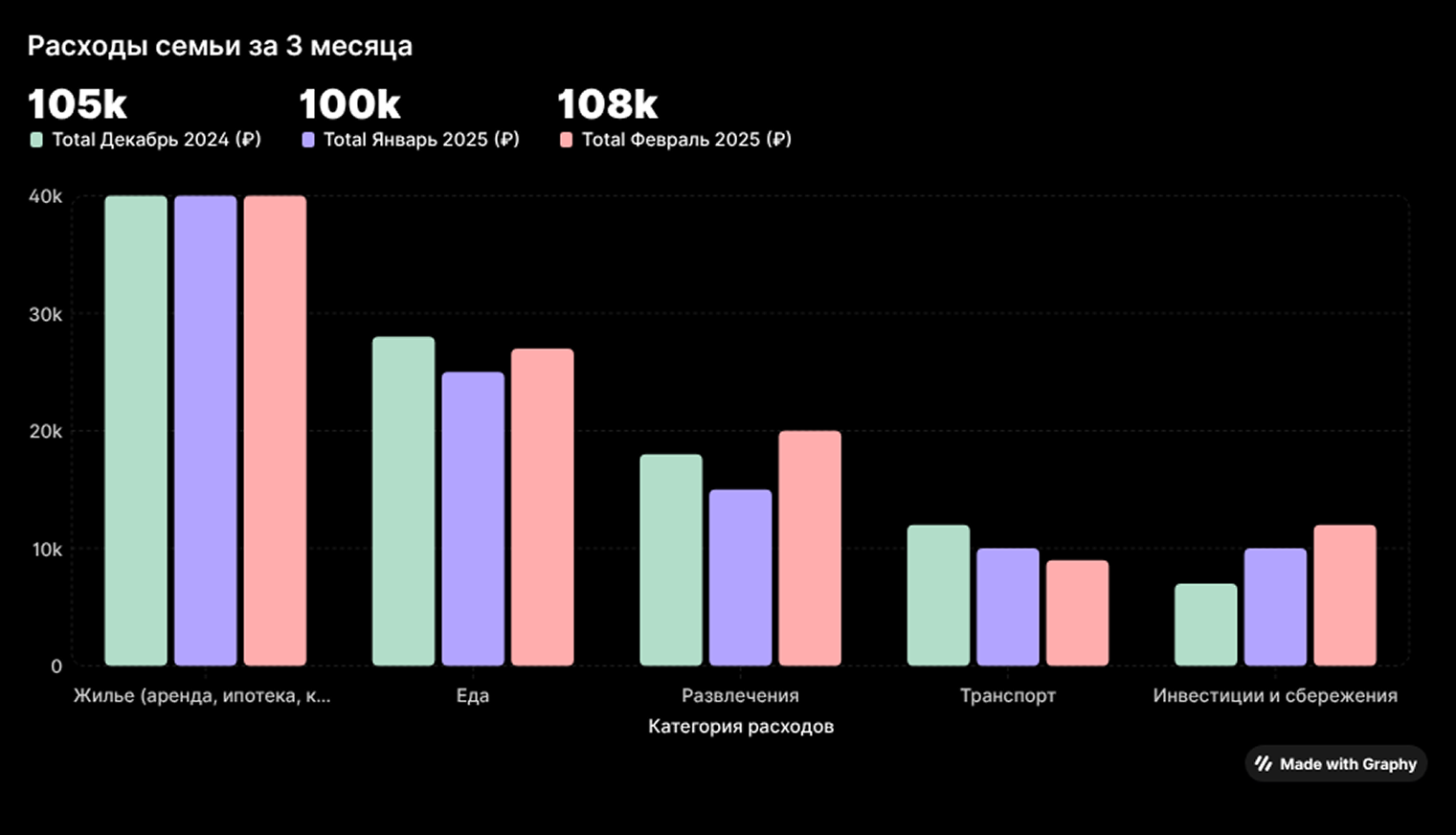
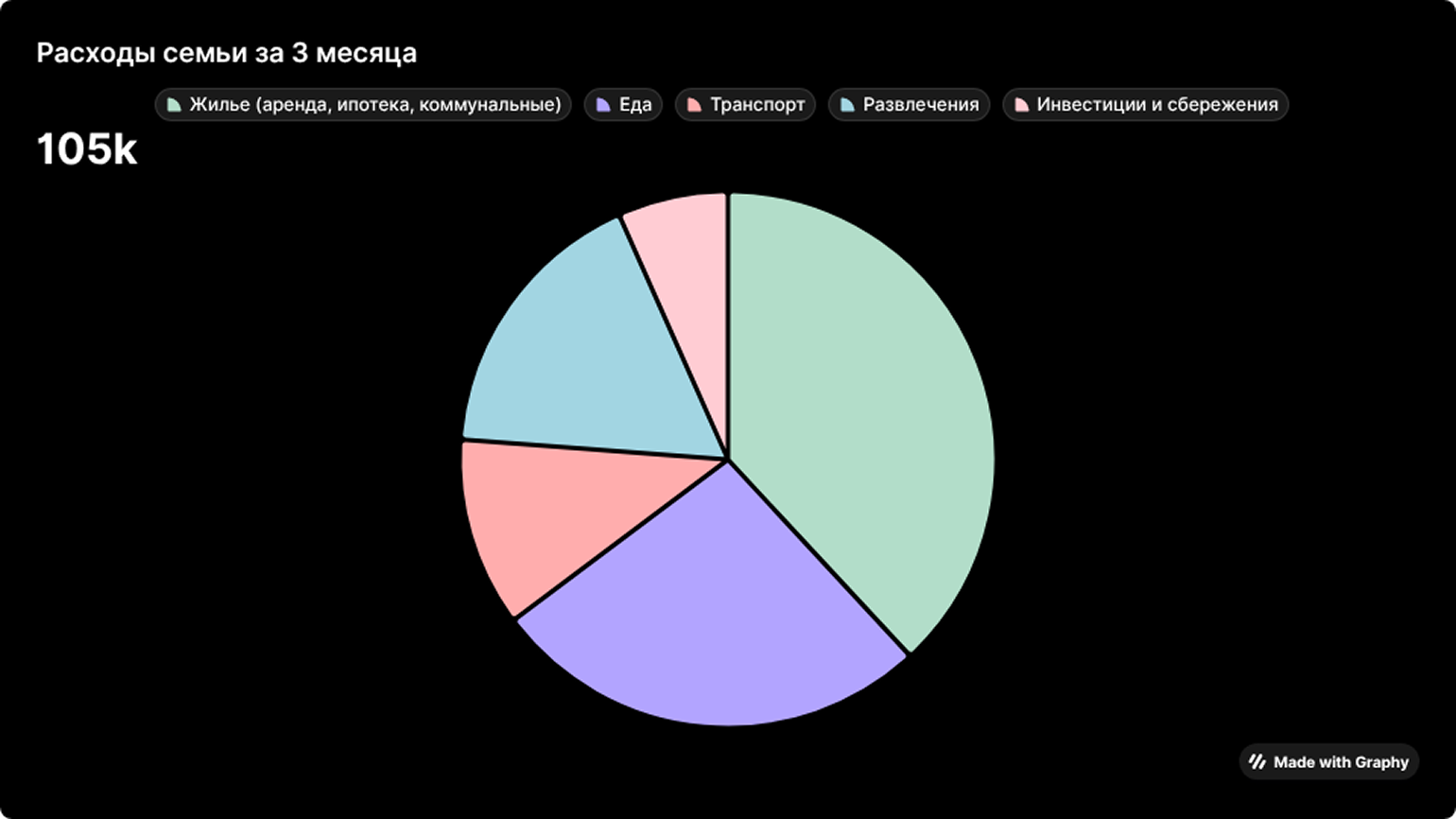
Что получается. Для визуализации простой таблицы я выбрала формат XLSX, так как CSV долго загружался и в итоге выдал ошибку. Сам график сгенерировался за пару секунд. Большую базу данных сервис не распознал — ни круговую, ни столбчатую, ни линейную диаграмму создать не удалось.
При этом Graphy порадовал возможностью кастомизации графиков и диаграмм на основе небольшого количества табличных данных. На освоение интерфейса понадобится 15—20 минут, затем работа становится интуитивно понятной. Единственный недостаток — на всех сгенерированных графиках остается водяной знак.
👍 Плюсы:
- Красивые визуализации.
- Удобный экспорт в SVG и PNG.
👎 Минусы:
- Мало шаблонов.
- Есть водяной знак в бесплатной версии.
- Не работает с большим объемом данных.

Качество генерации: 📈📈📈📈
Лимиты: 100 кредитов, которых хватит на 6 генераций
Что дает подписка: больше запросов, доступ к продвинутым моделям и ускоренная генерация — за 20 $ (1 686 ₽) в месяц

Julius AI вычисляет средние значения показателей, сортирует данные, создает матрицы и визуализирует информацию. Преимущество сервиса — возможность общаться с ним как с чат-ботом и задавать вопросы о созданных графиках.
Как пользоваться. Зарегистрируйтесь на сайте или войдите через гугл-аккаунт. Интерфейс напоминает ChtGPT — выглядит как чат-бот с полем для ввода запроса. Сервис работает на собственной модели Julius, бесплатно доступна Lite. По подписке открываются более мощные модели и приоритетная очередь.
Чтобы создать график, введите запрос в поле и загрузите файл с табличными данными в формате CSV или Excel или вставьте таблицу прямо в чат. В запросе опишите, что нейросеть должна сделать дальше: превратить в столбчатую диаграмму, график или круговую схему. Можно также указать цвета, шрифты и другие параметры оформления.
Julius сгенерирует диаграмму, которая отобразится в левом столбце, а в чате расскажет, что именно он сделал и как анализировал данные. При необходимости можно попросить внести правки. Если нужно создать новый график по другим данным, лучше начать новый чат.

Что получается. Чтобы визуализировать простую таблицу, сервис сгенерировал столбчатую интерактивную визуализацию. Потом я запросила дополнительные варианты: линейный график и круговую диаграмму.
Полученные варианты оказались вполне удачными. Простые диаграммы выглядят аккуратно и генерируются быстро. Отличительная черта сервиса — возможность тонкой настройки графиков через прямое редактирование кода, где можно изменять цвета, шрифты и размеры элементов.
Если попросить, сервис может сам предложить несколько вариантов визуализации или сделать краткий анализ данных — это стало одной из ключевых новых функций.
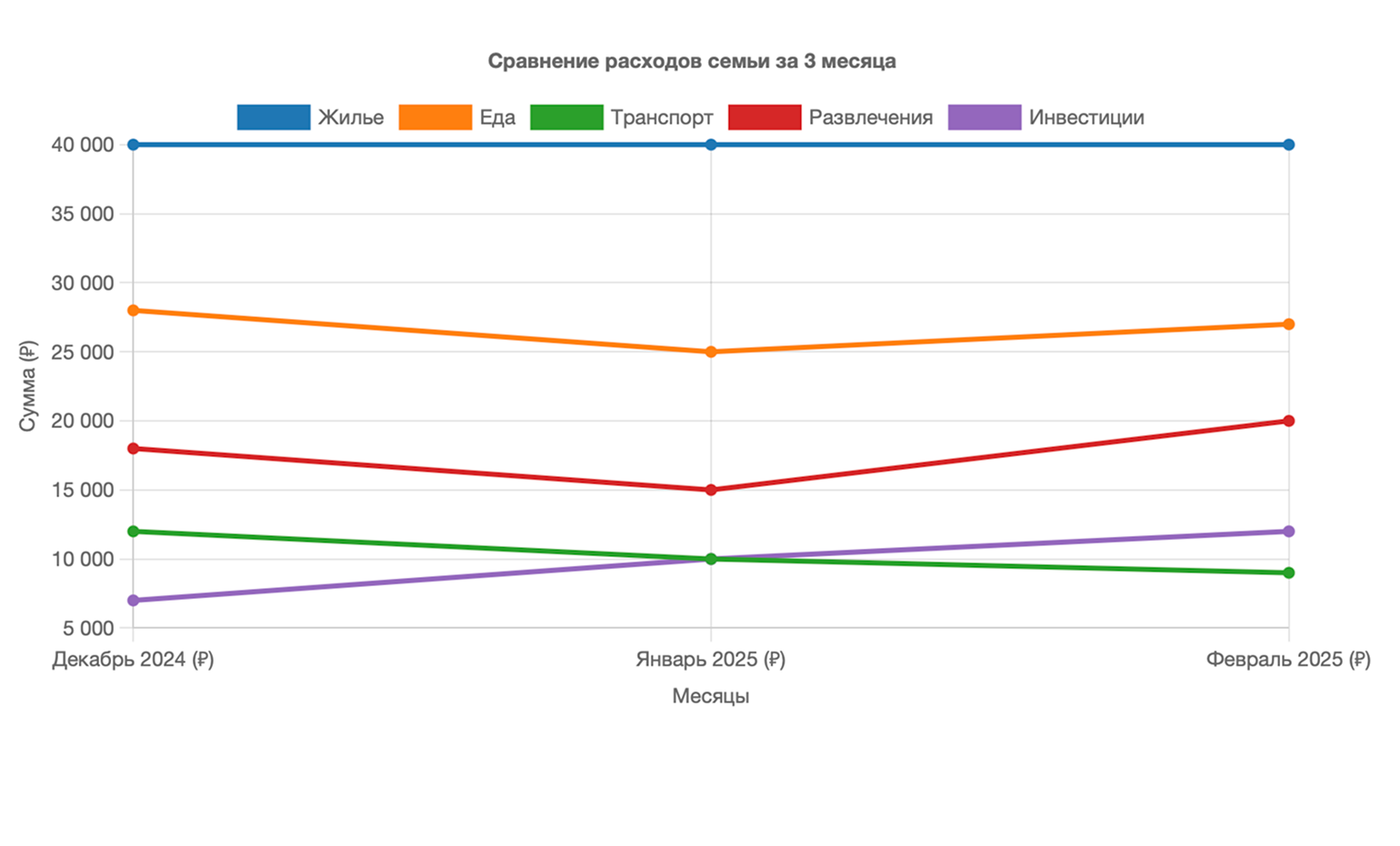
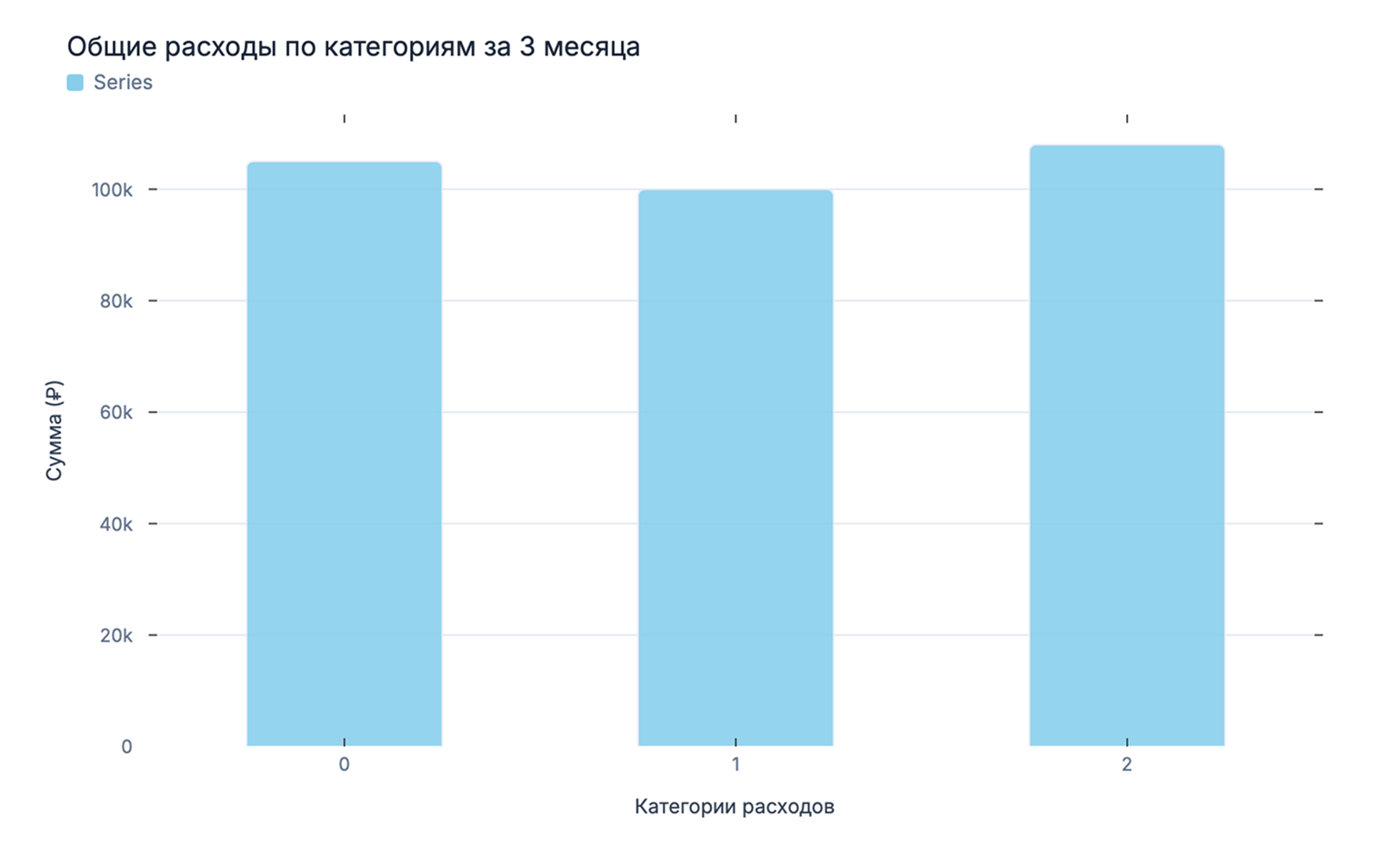
При визуализации сложной базы данных возникли проблемы. Сервис сообщил об ошибках доступа к столбцам из-за проблем с их названиями, а также обнаружил некорректные пробелы и точки с запятой, которые предложил исправить. После моего согласия нейросеть сама внесла все правки.
Предположив, что причина в слишком большом объеме данных, я сократила таблицу с 700 до 400 строк и уменьшила количество столбцов с 5 до 3. Однако даже после трех попыток генерации не удалось получить нормальный результат. Сервис смог создать только упрощенную таблицу с четырьмя строками и объединенными столбцами.
👍 Плюсы:
- Удобный чат-интерфейс с историей диалогов.
- Можно редактировать график в чате.
- Умеет анализировать данные, а не только визуализировать.
👎 Минусы:
- Жесткие лимиты.
- Не самые красивые визуализации.
- Ошибается при обработке больших объемов данных.

Качество генерации: 📈📈📈
Лимиты: 100 запросов бесплатно
Что дает подписка: больше запросов и приоритетная генерация — по подписке за 5 $ (498 ₽) в месяц

Сервис ChartAI работает как обычный чат-бот, но имеет ограничение: он не поддерживает загрузку файлов или ссылок на таблицы. Все данные нужно вводить вручную.
Как пользоваться. Зарегистрируйтесь через гугл-аккаунт — за это начислят 100 кредитов. Каждый запрос к сервису стоит один кредит. Интерфейс представляет собой стандартный чат-бот, который поддерживает общение на естественном языке.
Можно написать запрос вручную или использовать шаблоны. Например, Mind Map, Pie Chart, Timeline и другие. Чтобы построить график, можно выбрать подходящий вариант.
Чтобы начать работу, нажмите на «Новый чат». ChartAI понимает запросы только на английском языке: если написать на русском, сервис либо не ответит, либо выдаст ошибку.
Доступна загрузка картинок, но ChartAI плохо работает с изображениями и не умеет правильно извлекать из них табличные данные. Если не задать данные в виде таблицы с колонками и значениями, сервис не понимает, что нужно визуализировать.
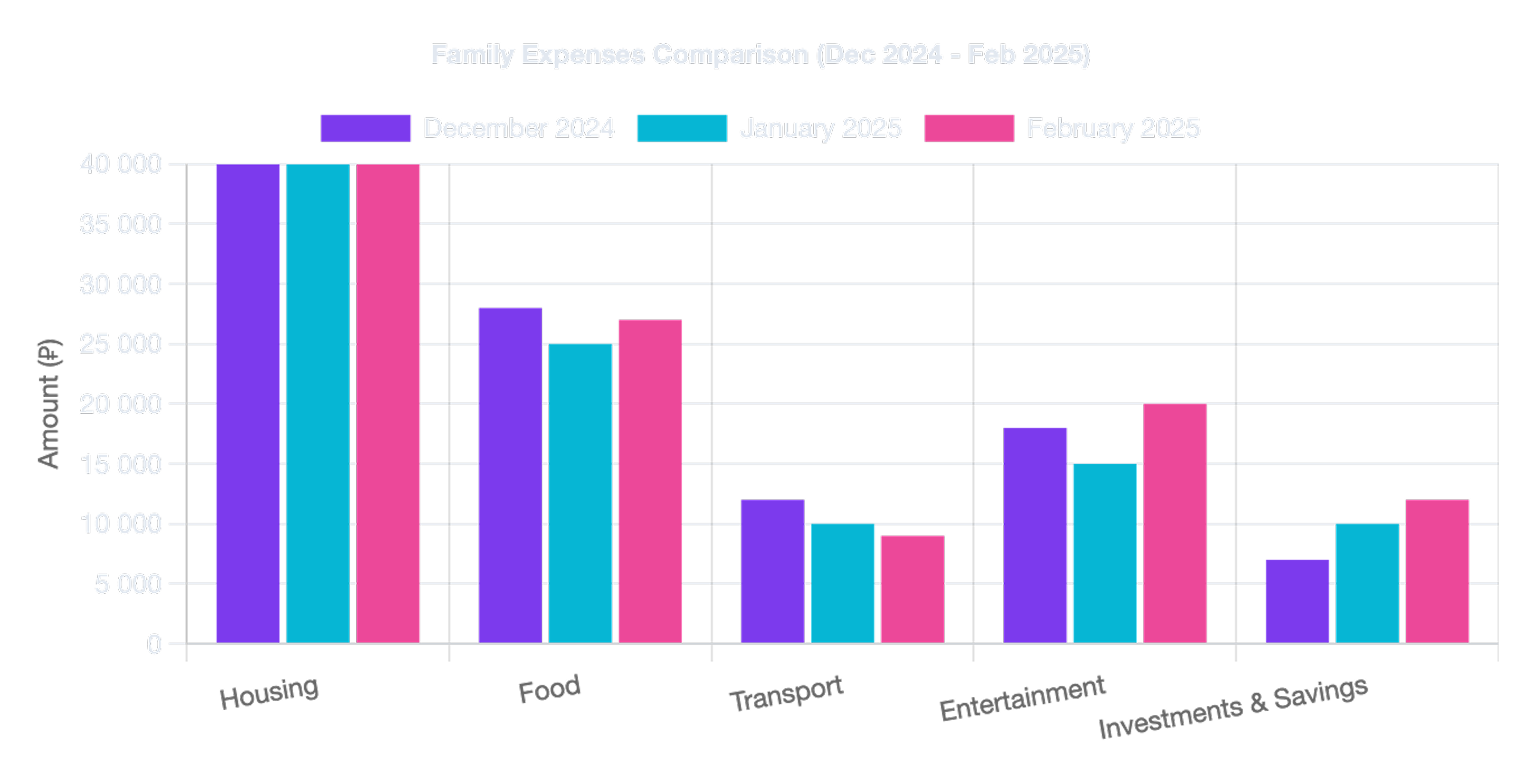
В итоге пришлось вставить таблицу вручную — в виде текста с колонками и значениями — и заново описать задачу. После этого сервис сразу построил график. Готовую визуализацию можно сохранить только в формате PNG.


Что получилось. С построением столбчатой диаграммы сервис справился: график получился аккуратным, с корректными значениями и подписями. Но все элементы отображаются на английском языке.
С круговой диаграммой результат хуже: визуализация получилась упрощенной — без подписей значений и процентов, только цветовые сегменты и описание. Даже после уточнений сервис не всегда учитывает требования к оформлению.
При работе с большой базой данных ChartAI не справился: вместо графика он выдал инструкцию, как посчитать данные в Excel. В целом сервис подходит только для простых задач и требует заранее подготовленных данных и точных формулировок.

👍 Плюсы:
- Простой интерфейс.
- Есть готовые шаблоны визуализаций.
👎 Минусы:
- Плохо справляется со сложными и большими таблицами.
- Понимает только английский язык.
- Требует вручную подготовленных данных.

Качество генерации: 📈📈📈
Лимиты: бесплатно — 500 кредитов в неделю. Хватит примерно на 10 визуализаций
Что дает подписка: больше кредитов, экспорт в дополнительные форматы и кастомные стили — от 7 $ (650 ₽) в месяц

Napkin — сервис для создания быстрых визуализаций. Он превращает текст, таблицы и заметки в готовые диаграммы и схемы с акцентом на дизайн и наглядность. Создатели сделали упор на визуальный стиль и разнообразие шаблонов.
Как пользоваться. Зарегистрируйтесь или войдите через гугл-аккаунт. Затем нажмите на кнопку New Napkin и выберите способ генерации: на основе текстовых данных или сгенерированных нейросетью. Для работы с готовыми файлами снова выберите New Napkin и прикрепите документ в формате DOCX, PDF, PPTX, MD или HTML.

При выборе Blank Napkin откроется чистый лист, напоминающий тетрадную страницу. Здесь можно напечатать текст, вставить изображение, нарисовать скетч или вставить табличные данные для визуализации. Сервис поддерживает русский язык. Рядом с введенным текстом появляется иконка молнии — нажмите на нее для запуска генерации графиков.
Сервис сразу предложит около десяти различных вариантов графиков и диаграмм, между которыми можно переключаться. Если ни один не подходит, нажмите More для генерации дополнительных вариантов. Выбранный график появится на том же листе. Через контекстное меню готовое изображение можно экспортировать в формат PNG, SVG или PDF.

Что получается. С визуализацией простой таблицы сервис справился легко. Готовые шаблоны выглядят разнообразно: с интересными иконками и гармоничными цветовыми сочетаниями.
Правда, многие варианты оказались причудливыми и малоинформативными: например, представление семейных расходов в виде пьедестала с первым, вторым и третьим местом. Но благодаря большому количеству вариантов и возможности перегенерации обычно удается найти подходящий, хотя в бесплатной версии это ограничено кредитами.
Удобно, что на одной странице можно разместить сразу несколько способов отображения данных: таблицу, линейный график, круговую диаграмму, визуализацию с картинками, столбчатый график и другие.
А вот большую базу данных сервис не смог визуализировать корректно, но это было ожидаемо. Нейросеть не справляется со множеством строк и столбцов, создавая упрощенные диаграммы только с частью данных.


👍 Плюсы:
- Много шаблонов.
- Бесконечная доска с генерациями.
- Подходит для быстрых и красивых визуализаций.
👎 Минусы
- В бесплатной версии остается брендинг Napkin.
- Не подходит для работы с большими объемами данных.
- Часть визуализаций больше декоративные, чем аналитические.

Качество генерации: 📈📈📈📈📈
Лимиты: бесплатно — до трех загрузок файлов и генераций в день
Что дает подписка: больше лимитов, доступ к более мощным моделям и приоритетная скорость — за 20 $ (1 900 ₽) в месяц

ChatGPT умеет писать тексты, анализировать данные, строить графики и диаграммы, а также объяснять результаты и находить закономерности. В бесплатной версии можно загружать файлы, а потом на их основе создавать визуализации.
Как пользоваться. Зарегистрируйтесь на сайте — об этом мы подробно рассказывали в статье «Как пользоваться ChatGPT в России». На главной странице вы увидите поле для ввода запроса. После отправки первого сообщения откроется диалог с чат-ботом, с которым можно общаться на естественном языке.

Для построения графика прикрепите файл с данными, нажав плюс и значок скрепки, или вставьте таблицу в чат. Затем сформулируйте запрос, в котором опишите желаемый результат, например: «Помоги мне построить диаграмму расходов и доходов семьи за 3 месяца на основе представленных данных».
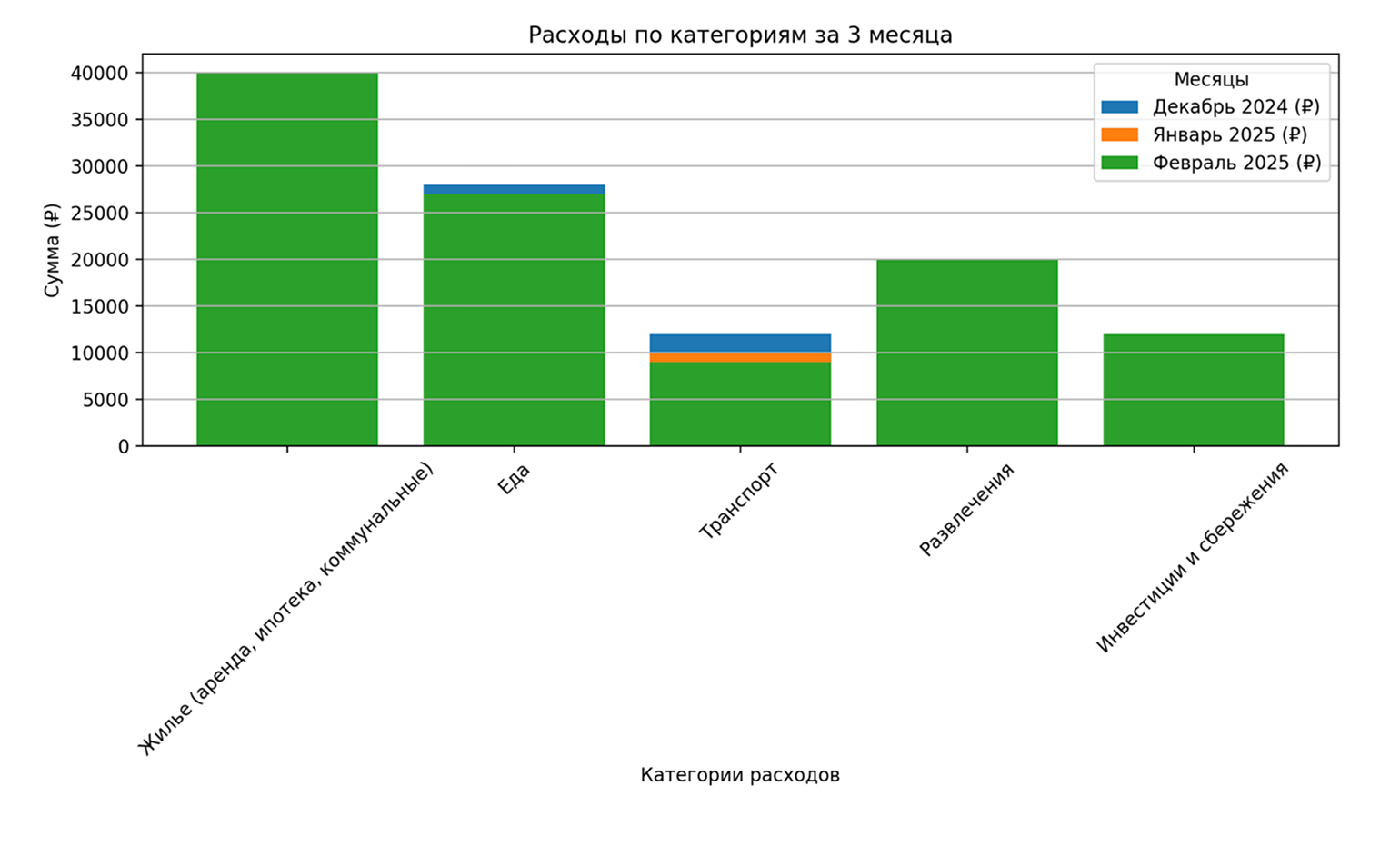
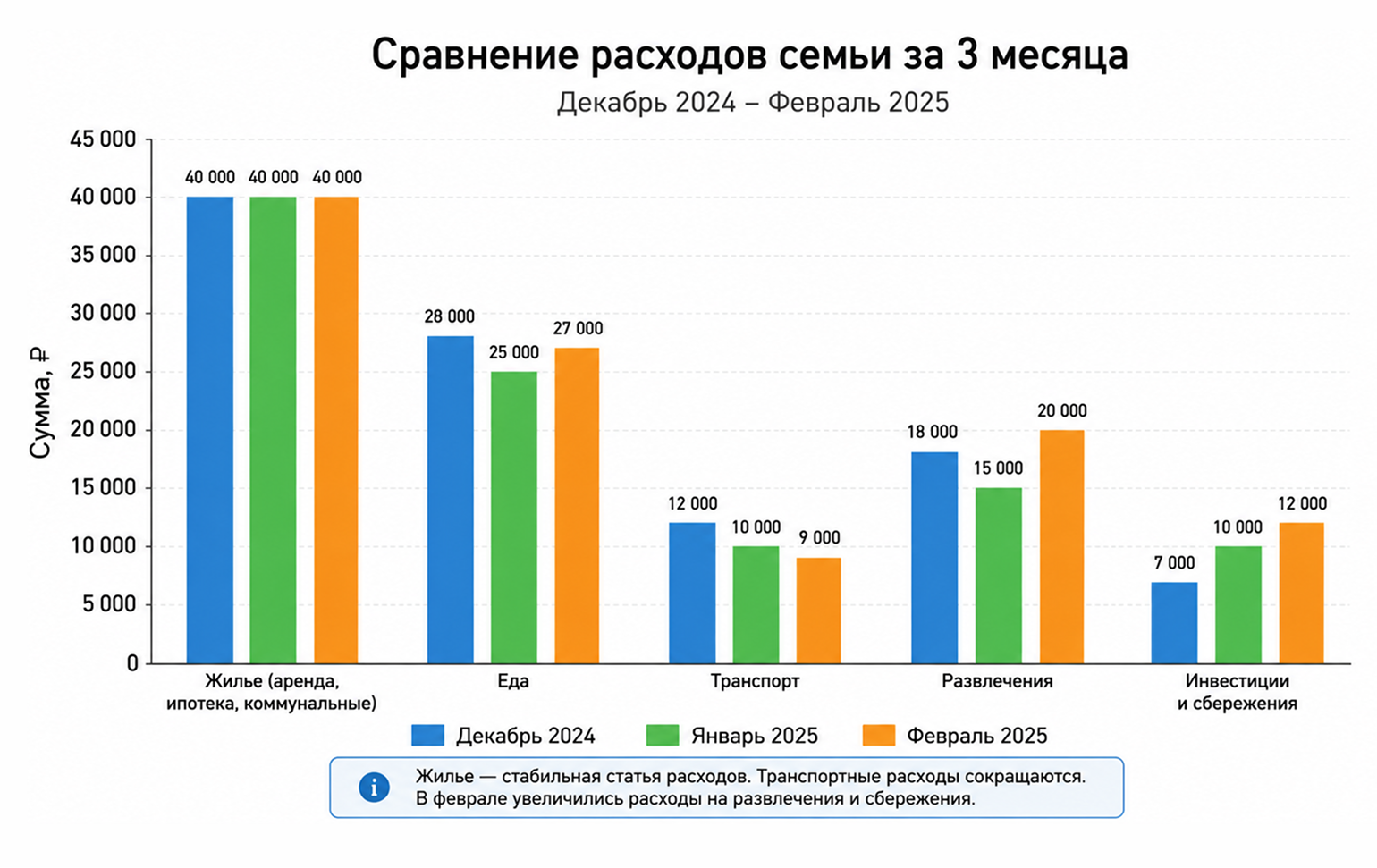
Что получилось. С визуализацией простой таблицы особых проблем не возникло. Сервис самостоятельно рассчитал общие расходы и процентное соотношение, чтобы построить диаграмму. Но запустился генератор картинок: из-за этого создалось изображение в формате PNG, которое нельзя отредактировать.
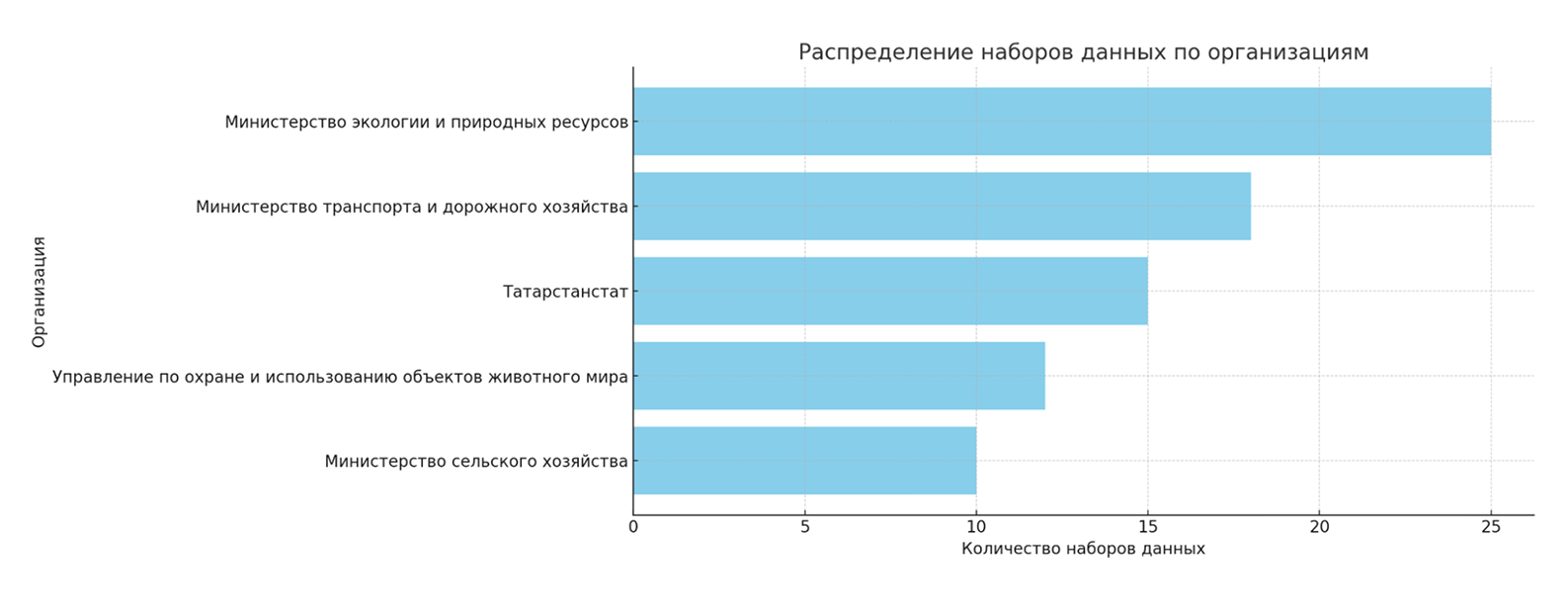
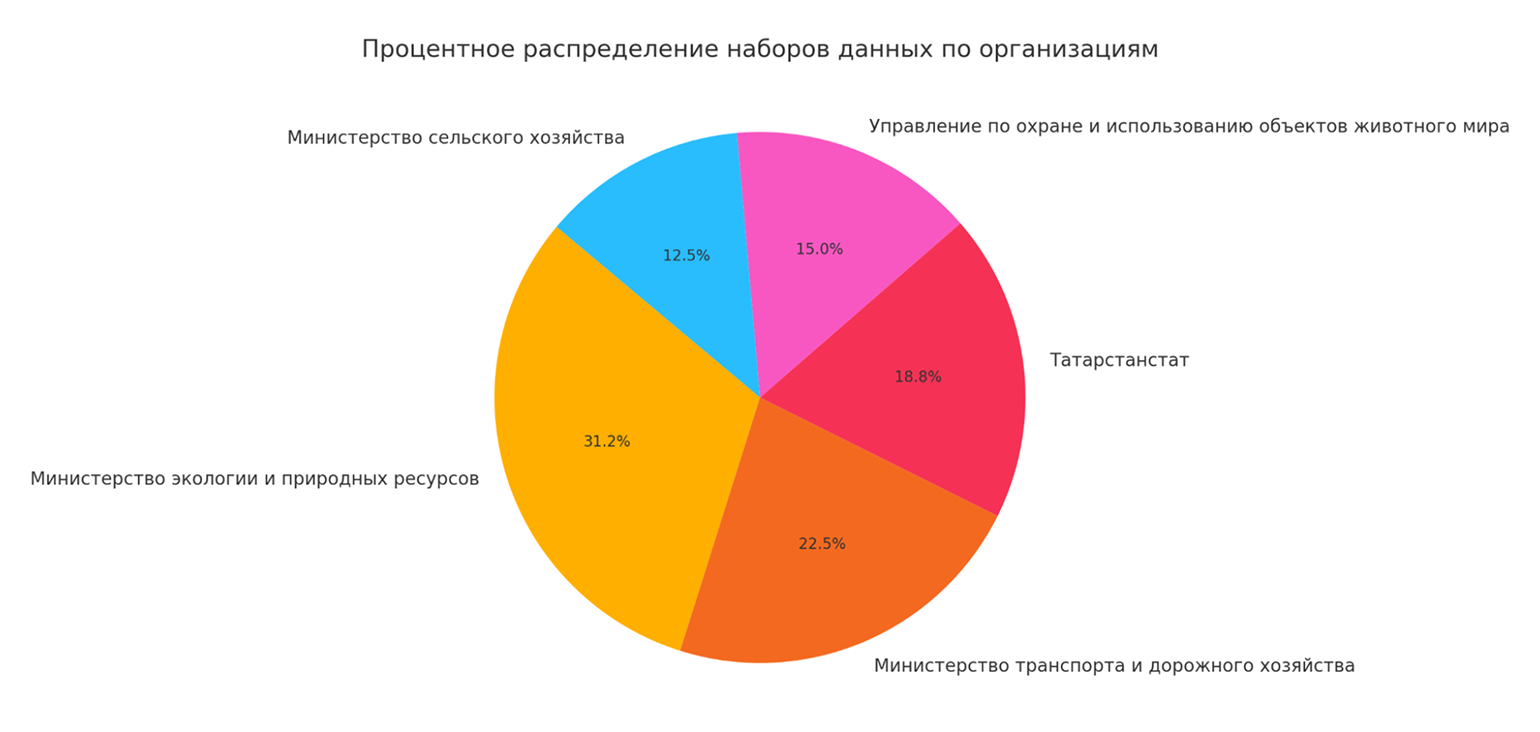
При визуализации большой базы данных возникли сложности. После загрузки файла сервис обнаружил проблемы с форматированием: некорректные разделители в данных. Система самостоятельно приступила к исправлению ошибок и вскоре предложила несколько вариантов визуализации. Я выбрала график, отображающий количество наборов данных по организациям.
Первый результат оказался неудовлетворительным, поэтому я продолжила уточнять запрос. Попросила сервис упростить таблицу для более эффективной визуализации. В ответ ChatGPT создал оптимизированную версию только с двумя наиболее важными столбцами: названиями организаций и количеством наборов данных. Затем я запросила конвертацию в JSON-формат .
В завершение я попросила сервис использовать подготовленную текстовую таблицу для создания диаграммы. В результате получила два варианта визуализации: стандартную столбчатую и круговую диаграммы, которые корректно отображали ключевые данные.
👍 Плюсы:
- Поддерживает любые форматы данных.
- Объясняет данные, выявляет тренды и делает расчеты.
👎 Минусы:
- В бесплатной версии быстро заканчиваются лимиты на файлы и анализ данных.
- Для красивой визуализации нужно отдельно просить настроить цвета, подписи и формат графика.

Качество генерации: 📈📈📈📈📈
Лимиты: количество запросов динамическое — зависит от объема загруженных файлов
Что дает подписка: больше запросов, доступ к продвинутым моделям и приоритетная обработка — от 15 € (1 500 ₽) в месяц

Claude — это мощный чат-бот, который умеет анализировать данные, строить графики и объяснять результаты. Вся работа здесь происходит через диалог с чат-ботом. Сервис подходит в том числе для визуализации и аналитики — можно сразу попросить найти закономерности, ошибки или сделать выводы по данным.
Как пользоваться. Зарегистрируйтесь через почту или Google-аккаунт. После этого сервис попросит подтвердить номер телефона — российские не принимаются, поэтому потребуется номер другой страны.
Внизу — поле ввода, кнопка загрузки файлов и выбор модели. Sonnet подходит для повседневных задач, Opus — для более сложных запросов. Есть также режим Adaptive thinking: в нем Claude сам решает, сколько времени потратить на обдумывание задачи. Но доступность режима зависит от тарифа и выбранной модели.

Что получается. Чтобы построить график, загрузите файл с данными в формате CSV или Excel через кнопку «плюс» в поле ввода или вставьте таблицу в чат. Затем опишите задачу — например, какой тип диаграммы нужен. История чатов сохраняется — можно создавать новые, возвращаться к старым и искать их через поиск.
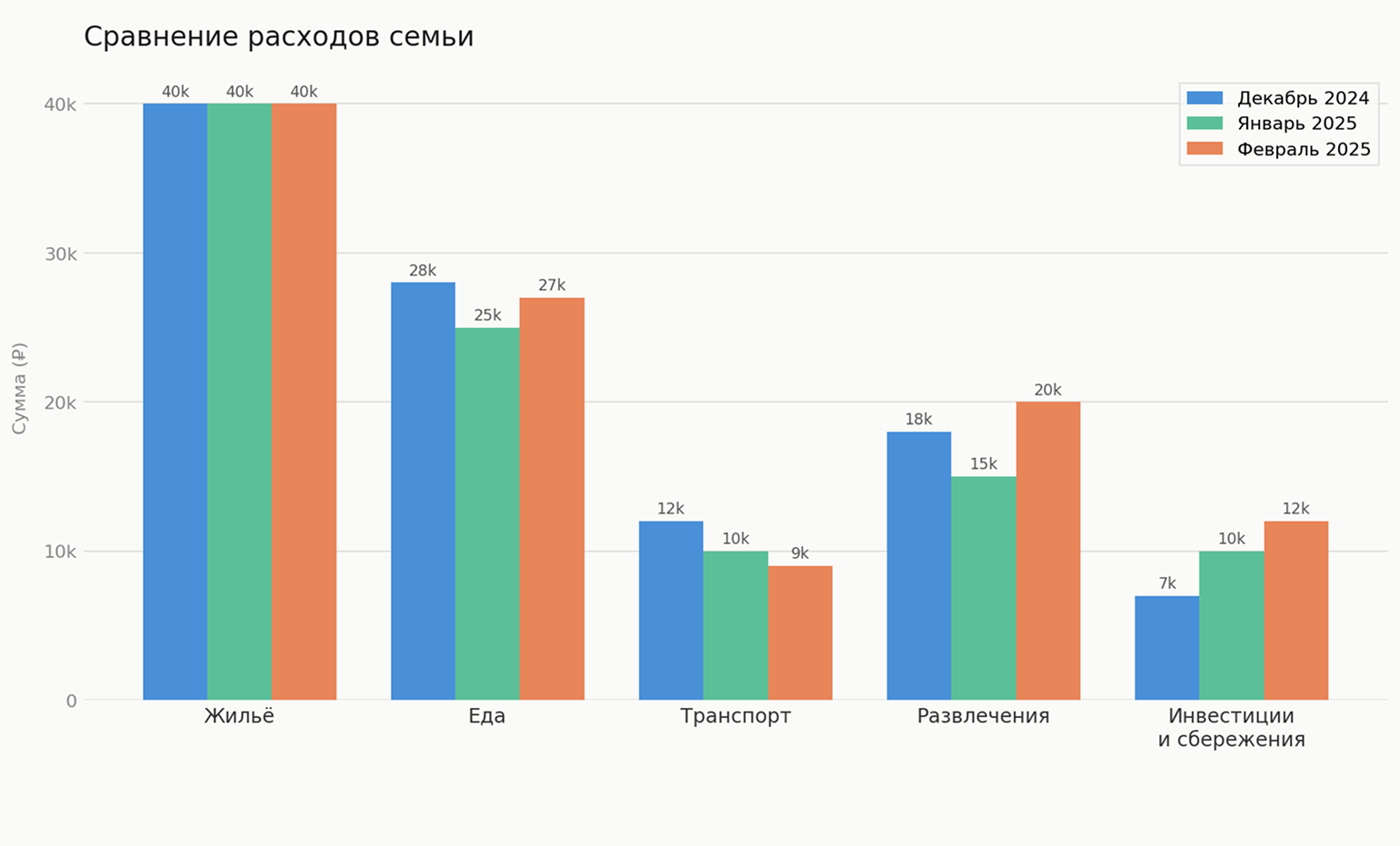
Я написала запрос: «Построй две визуализации по данным: столбчатую диаграмму для сравнения расходов по месяцам и круговую диаграмму со средним распределением расходов по категориям».
Сервис сгенерировал две диаграммы: столбчатую и круговую. В первой Claude корректно распределил данные, подписал значения над столбцами и добавил легенду с периодами. Во второй — сам посчитал средние значения и проценты. Удобно, что можно попросить сервис отправить визуализации в формате файлов, чтобы быстро скачать в PDF или PNG.
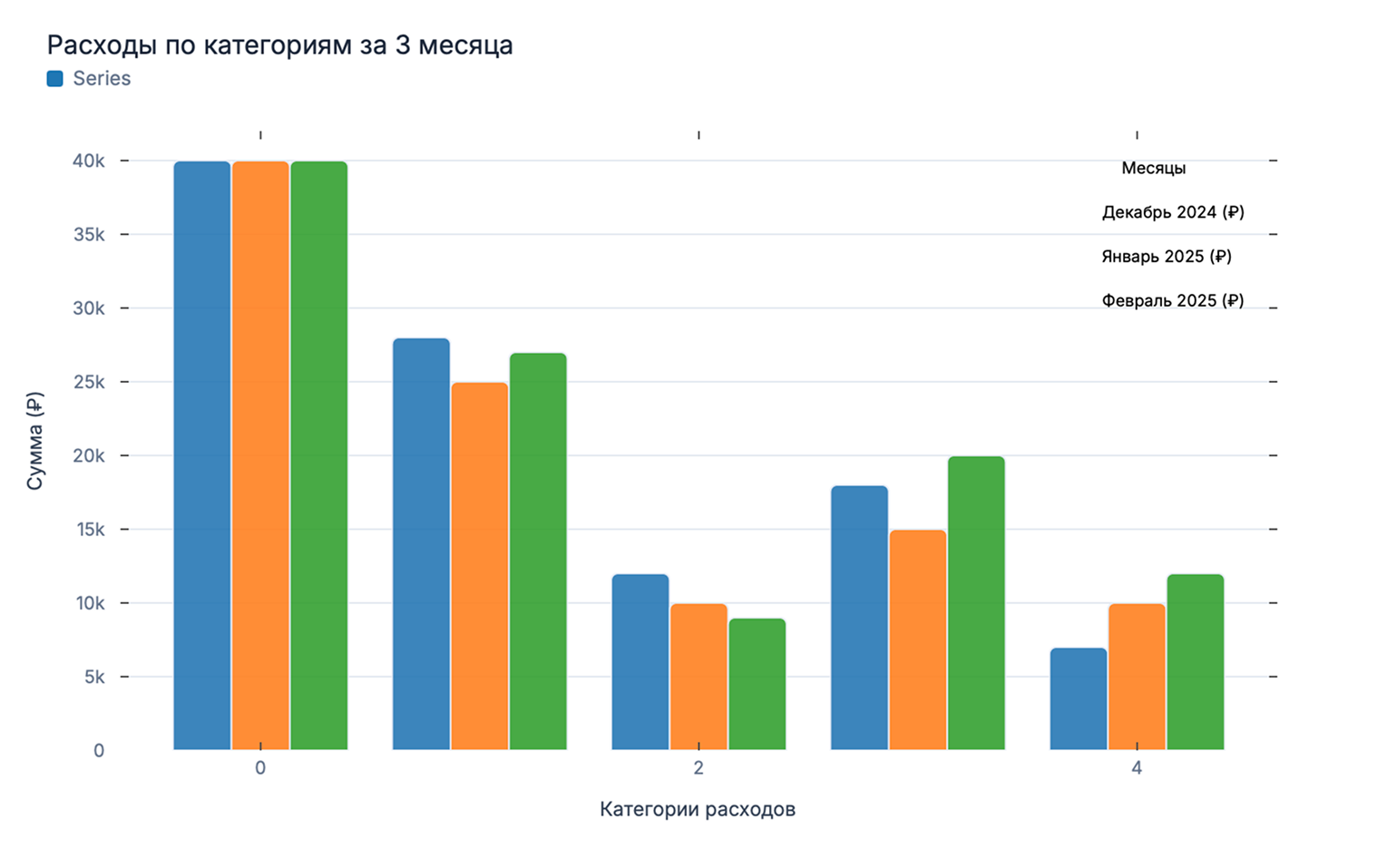
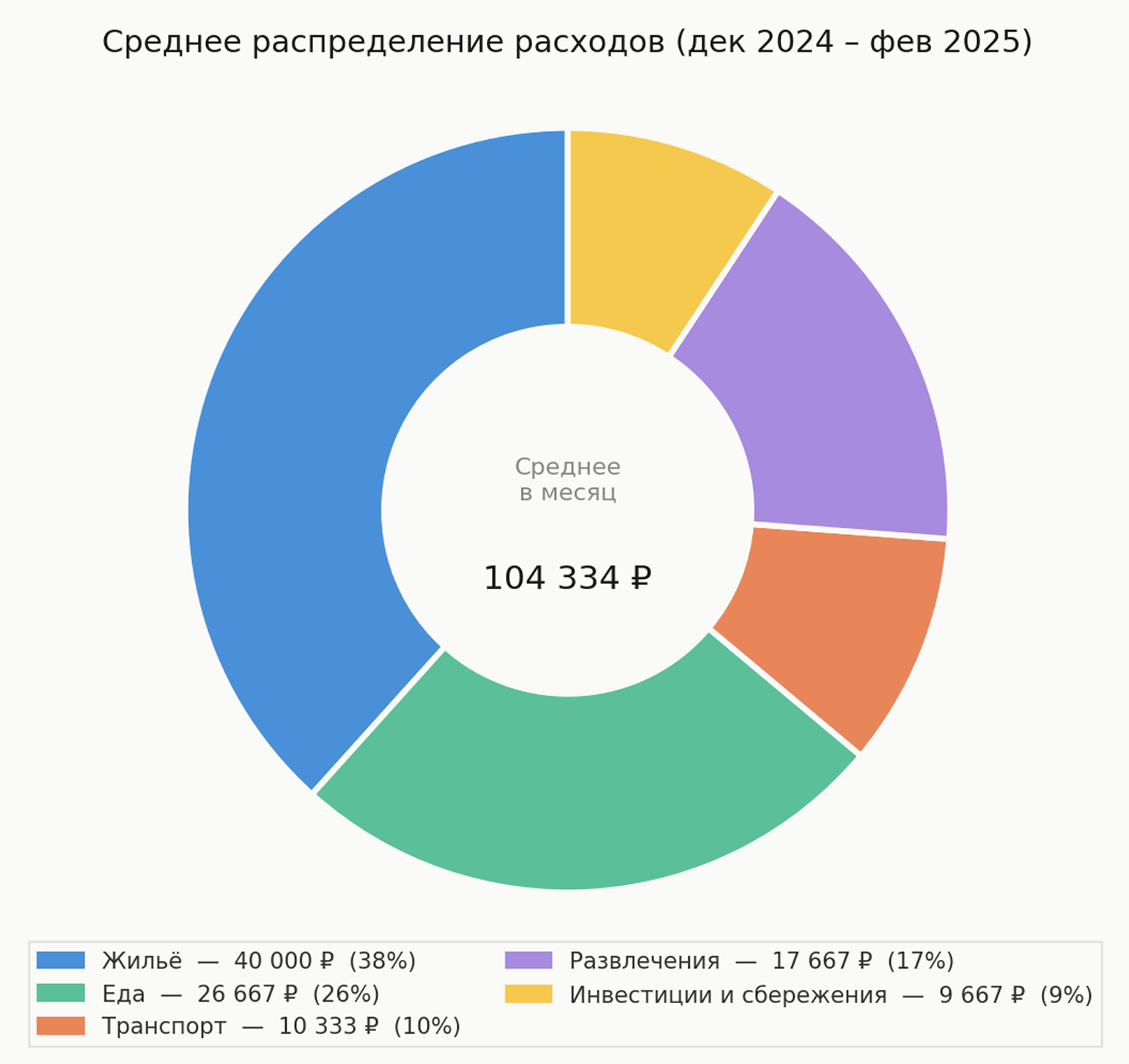
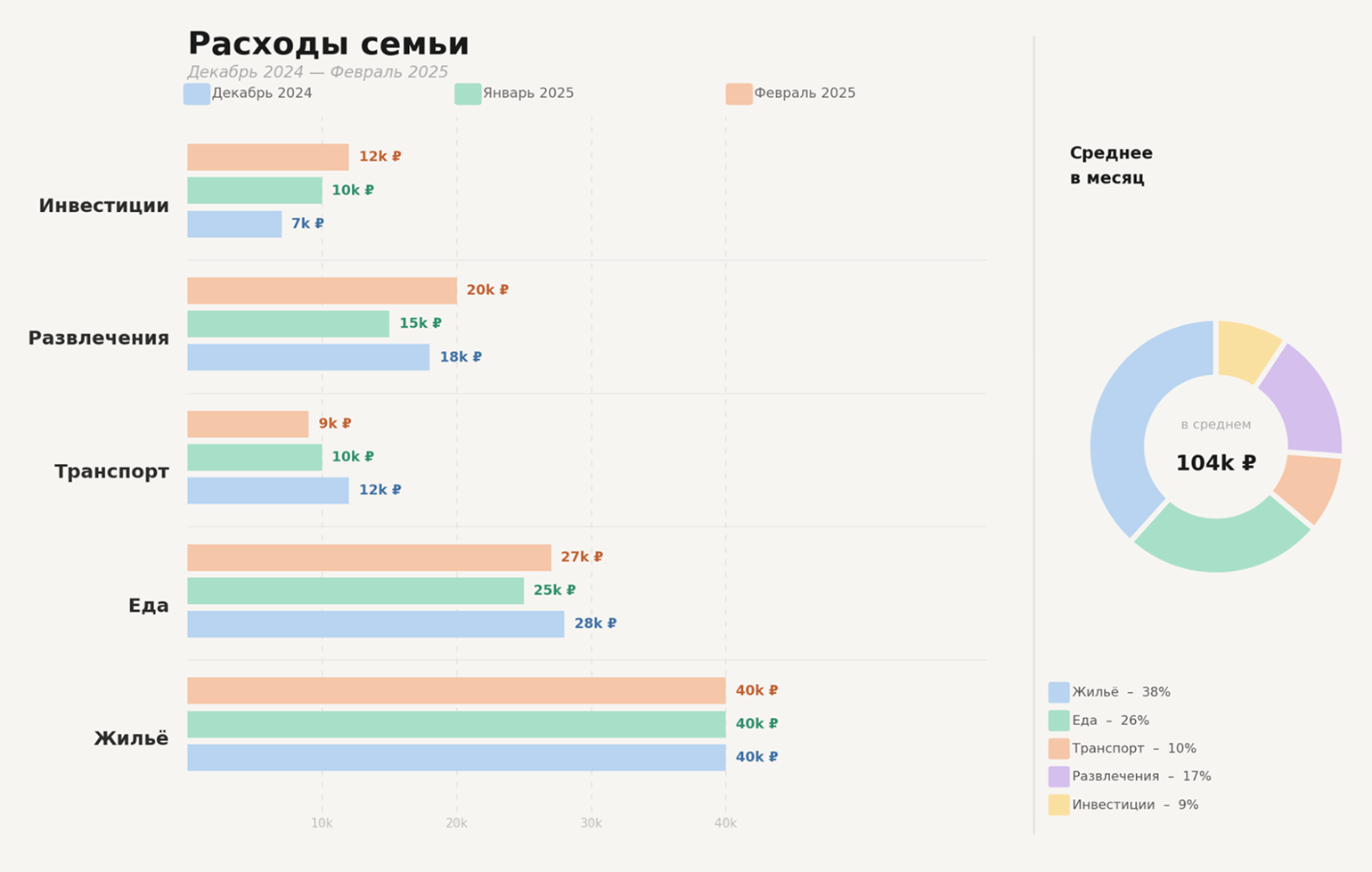
Обе диаграммы выглядят аккуратно и подходят для базового анализа. Подписи, цвета и структура понятны без дополнительной настройки. При этом оформление довольно простое, поэтому я попросила нарисовать более дизайнерский вариант — с определенным шрифтом, цветами и видом. Сервис предупредил, что нужного шрифта нет в системе, но подобрал ближайший по аналогии.

👍 Плюсы:
- Дает анализ вместе с графиками.
- Понимает сложные запросы и контекст.
- Можно загружать файлы.
👎 Минусы:
- Требуется иностранный номер для регистрации.
- Нет отдельного конструктора графиков.
Что в итоге
ИИ хорошо справляется с созданием красивых графиков для небольших таблиц, но почти бесполезен при работе с большими базами данных: сервисы либо выдают ошибки, либо сильно упрощают исходную информацию.
Для профессиональной работы с большими объемами данных традиционные инструменты вроде Excel остаются более надежным и эффективным решением. Они стабильнее работают, позволяют делать сложные вычисления и лучше справляются с форматированием.
Для несложных визуализаций с эстетическим уклоном лучше всего подходят Graphy и Napkin, а для помощи в анализе данных — ChatGPT и Claude.
Мы постим кружочки, красивые карточки и новости о технологиях и поп-культуре в нашем телеграм-канале. Подписывайтесь, там классно: @t_technocult