Для первого подключения наушники нужно перевести в режим сопряжения, а затем выбрать их в настройках Bluetooth на телефоне.
После этого устройства сохранят пару и при следующем включении смогут подключаться автоматически.
Порядок действий на всех телефонах примерно одинаковый. Больше различий у самих наушников — режим сопряжения запускается кнопкой на кейсе, кнопками на корпусе или сенсорным жестом.
Как подготовить наушники к подключению
Зарядите наушники. Если они хранятся в зарядном кейсе, проверьте и его заряд. Положите телефон рядом, чтобы видеть экран во время подключения.
Найдите название модели на коробке или в инструкции. Оно также может быть напечатано на кейсе. Запомните написание — по нему будете выбирать наушники в списке Bluetooth.
Включите Bluetooth на телефоне. Начните подключение через встроенные настройки. Фирменное приложение можно настроить позже, когда потребуется изменить управление, эквалайзер или другие функции.
Как включить режим сопряжения
В режиме сопряжения наушники становятся доступны для подключения нового телефона. Готовность обозначается миганием индикатора, звуковым сигналом или голосовым сообщением вроде Bluetooth pairing.
При первом включении этот режим может запускаться автоматически. Если наушники уже использовали, обычно потребуется отдельная команда.
Найдите в краткой инструкции для своей модели раздел «Подключение», «Сопряжение» или Pairing. Проверьте три вещи:
- где должны находиться наушники — в кейсе или снаружи;
- какую кнопку или сенсор нужно нажимать и как именно;
- какой сигнал подтверждает готовность к подключению.
Способ зависит от управления:
Кнопка на кейсе. Команда выполняется на зарядном футляре. Обычно крышка должна быть открыта, а оба наушника — оставаться внутри. Зажмите кнопку, пока лампочка на корпусе не начнет мигать, это универсальный индикатор режима подключения. Иногда держать кнопку нужно дольше, чем написано в инструкци, 10-15 секунд, а не 5.
Кнопка на наушниках. У накладных и полноразмерных моделей для сопряжения используют отдельную кнопку Bluetooth или зажимают кнопку включения. Для включения и поиска нового устройства может использоваться одна и та же кнопка, но держать ее нужно разное время.
Сенсорные панели или жест на футляре. Встречаются одновременное удержание сенсоров двух вкладышей или постукивание поверхности кейса. Точную последовательность возьмите из инструкции своей модели.
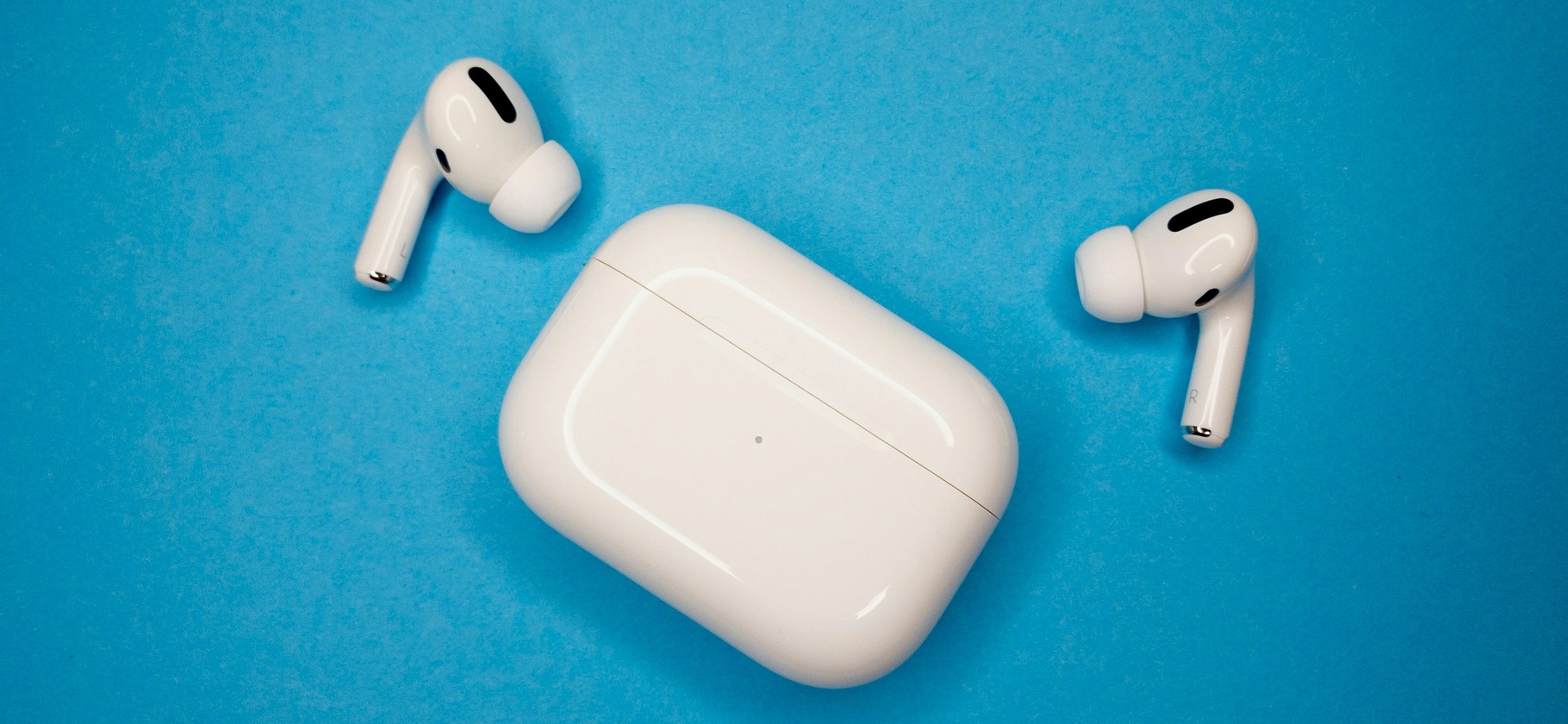
Например, многие наушники Samsung Galaxy Buds нужно вставить в уши и одновременно зажать пальцами сенсорные площадки на несколько секунд, пока не услышите характерный писк. А у Apple AirPods двух последних поколений для сопряжения нужно дважды стукнуть пальцем по передней части кейса, когда крышка открыта, а наушники — внутри.
Выполните команду и дождитесь сигнала сопряжения. Затем сразу переходите к меню Bluetooth на телефоне. Если не успели, включите сопряжение повторно.
Не перебирайте долгие нажатия и комбинации наугад — отдельная команда может запускать сброс настроек.
Как подключить наушники к Android
Быстрое подключение. Если подключаете брендовые наушники к современному смартфону, велик шанс, что на разблокированном экране телефона появится анимированное окошко с предложением подключить доступные наушники. Это называется Android Fast Pair — если ваши наушники есть в базе Google, то телефон найдет их самостоятельно при активации режима сопряжения.
Если само не подключилось, придется воспользоваться настройками Bluetooth. Названия пунктов и расположение кнопок зависят от телефона и версии Android. Но примерный алгоритм такой:
- Переведите наушники в режим сопряжения.
- Проведите вниз от верхнего правого края экрана и нажмите с удержанием на значок Bluetooth. Откроются настройки беспроводных устройств.
- Проверьте, что Bluetooth включен.
- Прокрутите список вниз до раздела «Доступные устройства» — там отображаются все гаджеты в округе, к которым вы еще не подключались. Если ваших наушников там нет, нажмите «Повторить поиск».
- Выберите свои наушники по названию.
- Подтвердите запрос на сопряжение, если он появился.
Дождитесь статуса «Подключено» рядом с названием. Включите музыку или видео и проверьте звук.
Если у вас несколько наушников и нужно переключится с одних на другие. Для выбора ранее подключенных наушников откройте раздел Bluetooth и посмотрите на список сохраненных устройств.
Если одновременно включены несколько наушников, то рядом с названием активной пары будет написано «Используется», а у остальных «Подключено». Если один раз нажать на строчку активного устройства, оно отключится, если тапнуть по подключенному — оно станет активным. Если нажать на кружок с буквой «i» в конце строки — откроются подробные настройки.
Как подключить наушники к iPhone
AirPods и Beats найдутся сами — достаточно перевести их в режим сопряжения, разблокировать Айфон и немного подождать.
Для остальных моделей процесс такой:
- Переведите наушники в режим сопряжения.
- Откройте «Настройки» → Bluetooth.
- Включите Bluetooth и дождитесь появления названия наушников в списке. Новое устройство ищите в разделе «Другие устройства» внизу списка.
- Нажмите на название и выполните подсказки на экране.
После подключения рядом с наушниками появится статус «Подключено». Запустите музыку или видео и проверьте звук на умеренной громкости.
Если наушники уже были сопряжены с этим iPhone, найдите их в разделе «Мои устройства» и нажмите на название.
Если телефон запросил PIN-код аксессуара, посмотрите его в инструкции наушников. Скорее всего, такое устройство можно подключить только через фирменное приложение — как, например, наушники «Яндекс Дропс».
Что делать, если телефон не видит наушники
Проверяйте по порядку. После каждого действия снова открывайте поиск устройств Bluetooth.
Проверьте питание. Убедитесь, что наушники заряжены и включаются. У моделей с кейсом проверьте заряд футляра.
Повторите вход в режим сопряжения. Дождитесь именно сигнала готовности к подключению, указанного в инструкции. Затем обновите список на телефоне. Держите устройства рядом.
Проверьте прежнее подключение. Наушники могли автоматически соединиться с другим телефоном, планшетом или ноутбуком. Временно выключите Bluetooth на том устройстве, затем снова включите сопряжение наушников и поиск на нужном телефоне.
Перезапустите подключение. Выключите и включите Bluetooth на телефоне. Перезапустите наушники. Если проблема сохранилась, перезагрузите телефон.
Удалите сохраненную пару, если наушники уже были подключены, но соединение перестало устанавливаться. Вот как это сделать:
- На Android откройте настройки Bluetooth, нажмите на значок настроек рядом с названием наушников и выберите «Удалить» или «Забыть».
- На iPhone откройте «Настройки» → Bluetooth, нажмите значок i рядом с названием и выберите «Забыть это устройство». При удалении пары она снимается и на других устройствах с тем же Аккаунтом Apple.
После удаления снова включите режим сопряжения на наушниках и добавьте их в настройках телефона.
Попробуйте подключение к другому телефону. Если там наушники находятся, продолжайте проверку настроек первого телефона. Если они не появляются ни на одном устройстве, еще раз проверьте команду сопряжения и обратитесь в поддержку производителя наушников.
Заводской сброс оставьте на конец проверки. Найдите в руководстве раздел «Инициализация», «Заводские настройки» или Factory reset и проверьте, какие настройки и сохраненные подключения будут удалены. После сброса потребуется настроить наушники заново.
Что проверить, если подключение есть, а звука нет
Включите трек или видео и проверьте громкость во время воспроизведения. Убедитесь, что звук направлен в наушники.
На Android откройте выбор устройства воспроизведения в плеере или шторке, если такой элемент есть, и выберите наушники. Его название и расположение зависят от производителя телефона.
Затем откройте настройки Bluetooth и карточку наушников. Если есть переключатель «Звук мультимедиа», «Аудио» или Media audio, включите его.
На iPhone откройте Пункт управления, найдите карточку воспроизведения и нажмите кнопку выбора устройства вывода звука — значок с треугольником и дугами. Выберите наушники в появившемся списке.
Если наушники одновременно подключены к двум устройствам, остановите воспроизведение на втором. При необходимости закройте там аудиоприложение и снова запустите трек на телефоне.
Проверьте результат в другом приложении. Если звук появился, продолжайте проверку плеера, в котором возникла проблема. Если наушники молчат во всех приложениях, попробуйте переподключить их, а затем проверить с другим телефоном. С результатами этих проверок будет проще обратиться в поддержку.