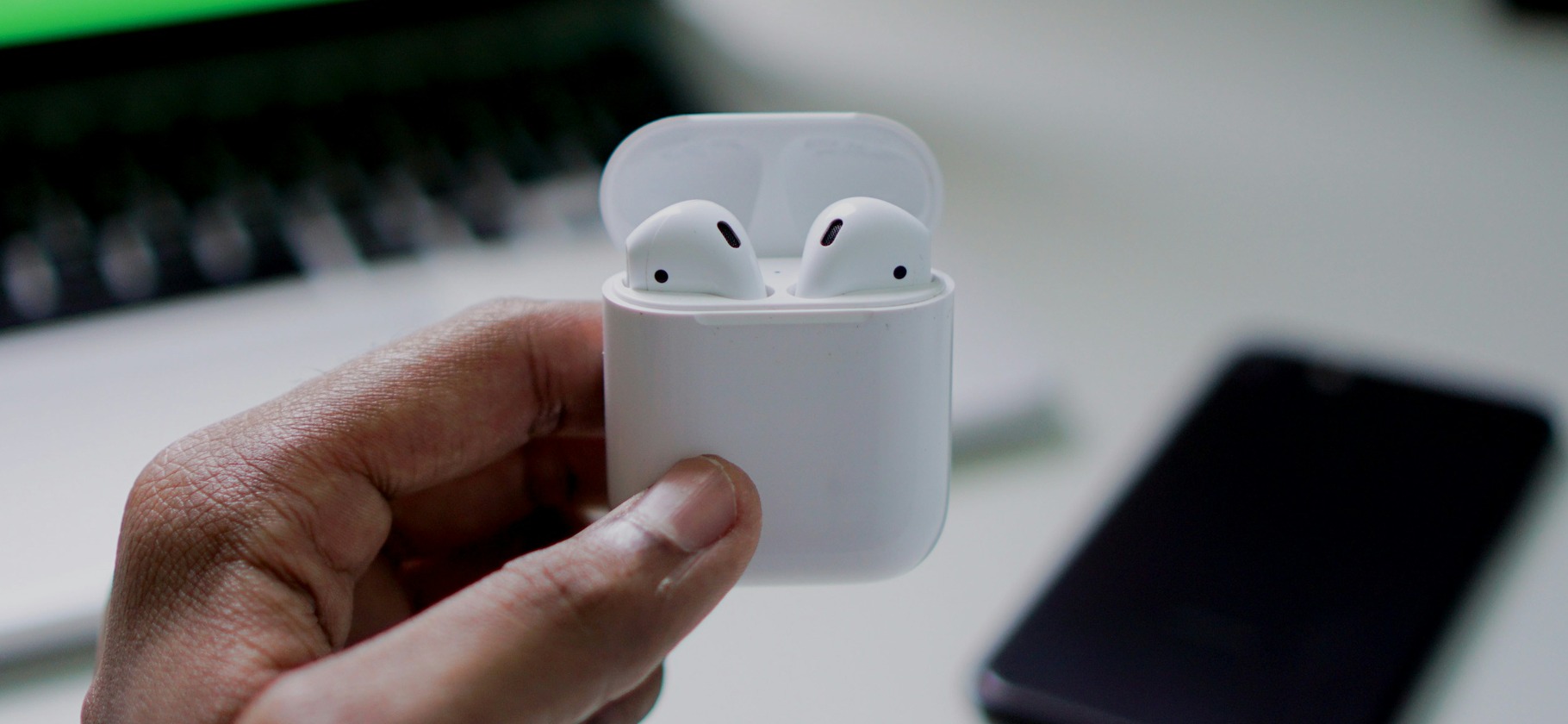
Откройте футляр с AirPods рядом с разблокированным iPhone — на экране должно появиться окно подключения. Но если легкий способ не сработал, читайте наше руководство.
Если окно не появилось, придется создать пару через Bluetooth. При этом порядок действий зависит от поколения AirPods, а у полноразмерных AirPods Max свой порядок подключения.
Что проверить перед подключением AirPods
Зарядите наушники и футляр. Положите оба вкладыша в кейс и убедитесь, что они правильно установлены. Не закрывайте крышку. На iPhone откройте «Настройки» → Bluetooth и включите Bluetooth.
Проверьте версию системы в разделе «Настройки» → «Основные» → «Об этом устройстве». Для подключения нужна версия iOS, совместимая с поколением наушников. Среди требований для последних моделей:
- AirPods 3 — iOS 15.1 или новее;
- AirPods 4, обе модели — iOS 18 или новее;
- AirPods 5, обе модели — iOS 27;
- AirPods Pro 2 с Lightning — iOS 16 или новее;
- AirPods Pro 2 с USB-C — iOS 17 или новее;
- AirPods Pro 3 — iOS 26 или новее.
Доступные обновления находятся в разделе «Основные» → «Обновление ПО».
Как подключить AirPods через окно настройки
Для всех моделей алгоритм одинаковый:
- Разблокируйте iPhone и перейдите на экран «Домой».
- Откройте крышку футляра с наушниками рядом с телефоном.
- В случае AirPods Max их нужно достать из кейса и убедиться, что индикатор горит — наушники включены и готовы к работе.
- Когда появится окно с изображением ваших AirPods, нажмите «Подключить».
- Выполните предложенные шаги по настройке и нажмите «Готово».
Достаньте наушники, наденьте их и запустите музыку или видео. Проверьте звук в обоих наушниках.
После первой настройки AirPods сохранят подключение. При следующем использовании откройте футляр и наденьте наушники. Если потребуется выбрать их вручную, откройте «Настройки» → Bluetooth и нажмите на название AirPods.
Как подключить AirPods вручную
Оставьте оба наушника в футляре и откройте крышку. Затем включите режим сопряжения.
AirPods 1, 2, 3 и AirPods Pro 1, 2. Нажмите и удерживайте кнопку на задней стороне футляра, пока индикатор не начнет мигать белым.
AirPods 4, AirPods 5 и AirPods Pro 3. Дважды коснитесь передней части футляра, чтобы индикатор начал мигать белым. Для AirPods 4 и 5 этот порядок действует для обеих моделей поколения.
Теперь откройте на iPhone «Настройки» → Bluetooth и выберите AirPods в списке. Дождитесь статуса «Подключено», затем проверьте воспроизведение.
Для ручного подключения достаточно белого мигания. Длительное удержание кнопки до оранжевого сигнала и дополнительные серии касаний используются при сбросе, описанном в конце статьи.
Как подключить AirPods Max
Для первого подключения AirPods Max нужна совместимая версия системы:
- AirPods Max 1 с Lightning — iOS 14.3 или новее;
- AirPods Max 1 с USB-C — iOS 18 или новее;
- AirPods Max 2 — iOS 26.4 или новее.
Разблокируйте iPhone, включите Bluetooth и перейдите на экран «Домой». Выньте AirPods Max из Smart Case и в течение минуты поднесите к телефону. В появившемся окне нажмите «Подключить», выполните подсказки и нажмите «Готово».
Если окно не появилось:
- Нажмите и удерживайте кнопку управления режимами прослушивания рядом с колесиком Digital Crown.
- Примерно через пять секунд индикатор должен начать мигать белым.
- Откройте «Настройки» → Bluetooth и выберите AirPods Max.
Наденьте наушники и включите музыку, чтобы проверить подключение.
Что учитывать при использовании Аккаунта Apple
Если на iPhone выполнен вход в iCloud, AirPods автоматически настраиваются для работы с совместимыми устройствами того же Аккаунта Apple. Повторять первую настройку для каждого из них обычно не требуется.
Если звук воспроизводится с другого вашего устройства, выберите AirPods устройством вывода на iPhone. Порядок описан ниже.
При покупке подержанных AirPods проверьте привязку к аккаунту. Если во время настройки появляется сообщение о другом Аккаунте Apple, попросите прежнего владельца удалить наушники из приложения «Локатор».
На его iPhone или iPad нужно открыть «Локатор» → «Устройства», выбрать AirPods, открыть сведения и смахнуть карточку вверх до пункта «Удалить это устройство». Затем подтвердить удаление. После этого можно настроить наушники со своим аккаунтом.
Привязку к прежнему аккаунту снимает его владелец. Сброс наушников сохраняет эту привязку, так что самостоятельно «переписать» чужие Эйрподсы на себя не получится.
Что делать, если AirPods не подключаются
Начните с заряда, Bluetooth и совместимости с iOS. Проверьте, что заряжаются оба наушника.
Для AirPods и AirPods Pro выполните повторное подключение:
- Положите оба наушника в футляр.
- Закройте крышку на 15 секунд.
- Откройте ее и включите режим сопряжения кнопкой или двойным касанием — в зависимости от поколения.
- Поднесите открытый футляр к iPhone и выполните подсказки на экране. Либо выберите AirPods в настройках Bluetooth.
Если подключение по-прежнему не устанавливается, перезагрузите iPhone и повторите попытку.
Для AirPods Max сначала попробуйте перезапуск. Зарядите их минимум до 50%. Одновременно удерживайте кнопку управления режимами прослушивания и Digital Crown до оранжевого мигания, затем сразу отпустите. После этого попробуйте подключиться снова.
Если эти действия не помогли, переходите к сбросу настроек. Если наушники не заряжаются или остаются недоступны после сброса, обратитесь в поддержку или сервис.
Как выбрать AirPods для воспроизведения звука
Если в настройках написано «Подключено», но звук идет через динамик телефона:
- Вставьте AirPods в уши или наденьте AirPods Max.
- Запустите музыку или видео.
- Откройте Пункт управления на iPhone.
- В карточке воспроизведения нажмите кнопку выбора выхода звука — значок с треугольником и дугами.
- Выберите AirPods и проверьте громкость.
Если звук появился, подключение работает. Если тишина сохраняется, проверьте воспроизведение в другом приложении, затем выполните повторное подключение из предыдущего раздела.
Как сбросить настройки AirPods
После сброса потребуется настроить наушники заново. Команда «Забыть это устройство» также удаляет пару на остальных устройствах с тем же Аккаунтом Apple. Привязка к сети «Локатор» и аккаунту сохраняется.
Для AirPods и AirPods Pro сначала выполните общие шаги:
- Положите оба наушника в футляр, закройте крышку и подождите 30 секунд.
- На iPhone откройте «Настройки» → Bluetooth.
- Если AirPods есть в списке, нажмите i рядом с названием, выберите «Забыть это устройство» и подтвердите. Если записи нет, переходите дальше.
- Откройте крышку футляра.
Затем выполните команду для своего поколения.
AirPods 1, 2, 3 и AirPods Pro 1, 2. Удерживайте заднюю кнопку около 15 секунд, пока индикатор не замигает оранжевым, а затем белым.
AirPods 4, AirPods 5 и AirPods Pro 3. Выполните три двойных касания передней части футляра, ориентируясь на индикатор:
- Первое двойное касание — пока индикатор светится.
- Второе — когда он начнет мигать белым.
- Третье — когда мигание ускорится.
После успешного сброса индикатор замигает оранжевым, затем белым. Поднесите открытый футляр с наушниками к iPhone и снова выполните настройку.
Для AirPods Max зарядите наушники минимум до 50%. Одновременно удерживайте кнопку управления режимами прослушивания и Digital Crown около 15 секунд, пока индикатор не замигает оранжевым, затем белым. После этого подключите AirPods Max к iPhone заново.