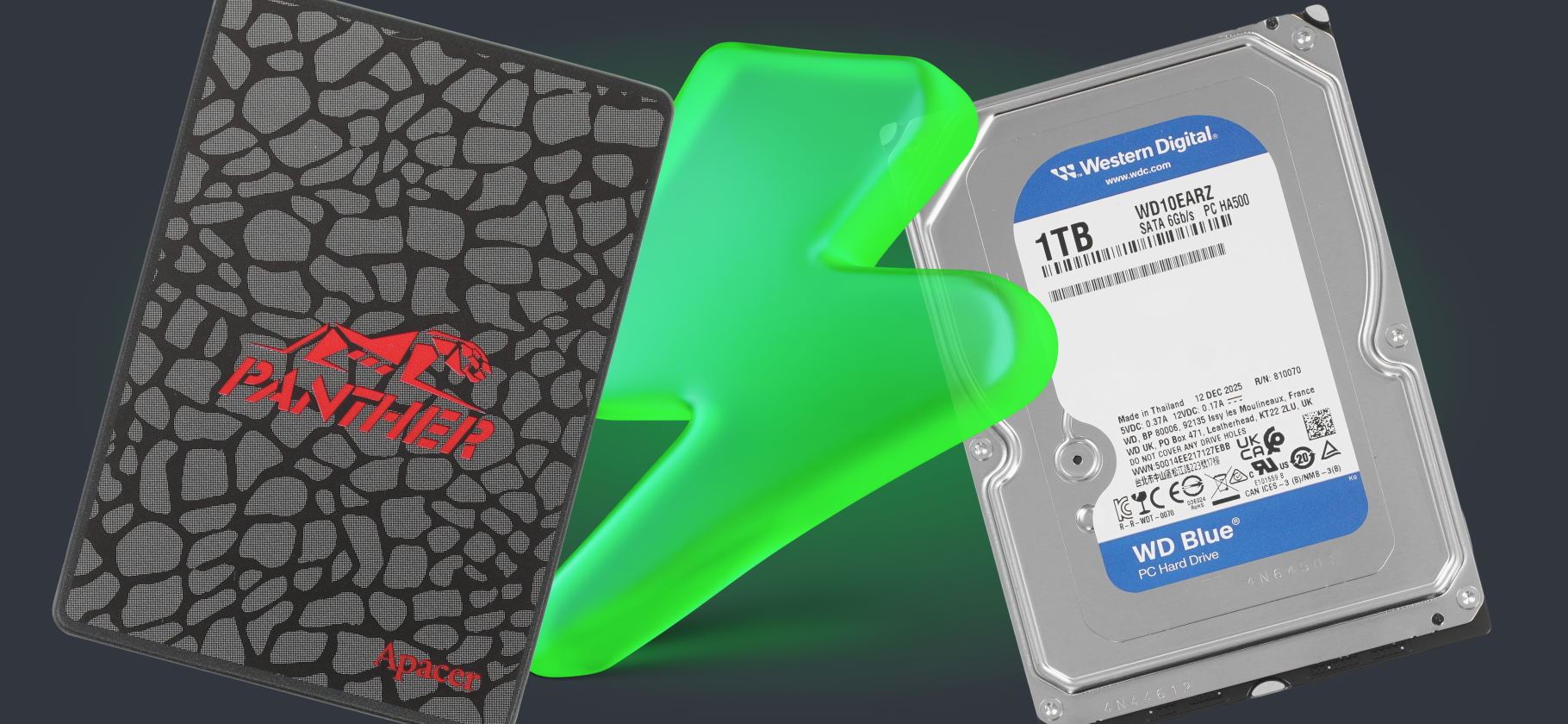
Цена на SSD выросла, поэтому выбор не такой очевидный.
Если компьютер загружается три минуты, а текстуры в тяжелых играх подгружаются прямо перед носом, дело не всегда в процессоре или видеокарте. Часто систему тормозит накопитель. Выбор между твердотельным накопителем (SSD) и классическим жестким диском (HDD) зависит исключительно от того, что именно вы собираетесь делать: хранить семейный архив за 10 лет или монтировать видео и играть.
Рассказываю, в чем принципиальная разница между SSD и HDD, какие у них плюсы и минусы и какой диск лучше купить под ваши конкретные сценарии.
Чем отличаются SSD
SSD компактные. Современный накопитель формата M.2 по размеру чуть больше пластинки жвачки Five или Wrigley’s. Он вставляется прямо в материнскую плату, избавляя от лишних кабелей питания и оставляя больше места для циркуляции воздуха внутри корпуса.
SSD быстрые не только в тестах, но и на практике. SSD не нужно физически раскручивать диски и двигать считывающую головку. Поэтому Windows даже на недорогом SSD загружается за 15—30 секунд, тяжелые проекты в видеоредакторах открываются без задержек, а в играх исчезают микрофризы при переходе между локациями.
Скорость зависит от формфактора и стандарта. Самый доступный класс — SATA SSD. Они используют старый интерфейс SATA III, такой же как и HDD. Его теоретический предел — 600 Мб/с, но на практике диски выдают около 500—550 Мб/с. Такие SSD выпускаются как в виде прямоугольных коробочек формата 2,5 дюйма, так и в виде вытянутых плат M.2 длиной от 30 до 110 мм, в зависимости от типа устройства.
Современные M.2-накопители работают по более быстрой шине PCIe (PCI Express), такие диски называются NVMe. Они делятся на поколения:
- PCIe 5.0 — самые быстрые (до 14 800 Мб/с на чтение), но горячие и дорогие диски.
- PCIe 4.0 — модели со скоростью до 7 450 Мб/с. Оптимальны для современных сборок и игровых консолей, в том числе PS5 и Steam Deck.
- PCIe 3.0 — самые доступные из скоростных (около 3 500 Мб/с). Их возможностей за глаза хватает для 90% домашних и игровых ПК.
Но заявленная скорость на коробке — это часто маркетинг. В реальной жизни работа SSD сильно зависит от начинки, о которой производители не любят писать крупным шрифтом:
- Тип ячеек. Их четыре вида: SLC (1 бит), MLC (2 бита), TLC (3 бита) и QLC (4 бита). Чем выше плотность бит на ячейку памяти, тем меньше ресурс и скорость передачи данных накопителя. В бюджетном сегменте можно встретить диски с QLC-памятью, но в основном это диски с TLC-чипами. SSD с TLC чуть дороже, но стабильно держат высокие скорости при копировании. Гнаться за SLC и MLC бессмысленно. SLC в продаже не найти, а диск с MLC-ячейками стоит около 66 тысяч рублей за 960 Гб.
- Наличие DRAM-буфера. Многие доступные накопители выпускаются без собственной оперативной памяти. Из-за этого контроллеру сложнее искать ячейки с файлами. Наличие отдельного чипа DRAM делает диск быстрее, однако такие накопители дороже и встречаются реже — занимают примерно 20% рынка.
SSD бесшумные. В них нет движущихся деталей, поэтому они физически не могут гудеть, щелкать или передавать вибрацию на корпус. Вы не услышите работу накопителя ни при загрузке системы, ни при записи тяжелых исходников видео.
Твердотельный накопитель энергоэффективен. В домашнем ПК PCIe 4.0 диск в пике записи может потреблять до 7—8 Вт, но эта запись длится секунды. В остальное время диск спит. Это важно для ноутбуков, где SSD экономит заряд батареи.
Плюсы SSD:
- Мгновенный запуск операционной системы и тяжелых программ.
- Бесшумная работа (нет вращающихся деталей).
- Размеры. M2 диск в несколько раз меньше, чем один 2,5-дюймовый HDD.
Минусы SSD:
- Высокая стоимость каждого гигабайта по сравнению с жесткими дисками, особенно в период кризиса памяти.
- Ограниченный ресурс циклов перезаписи. Если вы не скачиваете-удаляете сотни Гб каждый день, ресурса хватит на 5—10 лет.
- Если диск ломается, перегорает контроллер или «отваливается» чип памяти, восстановить данные практически невозможно.


Чем отличаются HDD
Классический HDD-накопитель — это механика. Внутри герметичного корпуса вращаются магнитные пластины со скоростью в тысячи оборотов в минуту. Над ними в долях миллиметра парит головка, которая записывает или считывает данные. Вопреки мифу, внутри диска нет вакуума — там находится очищенный сухой воздух или гелий, который снижает трение пластин в объемных серверных моделях. Технология старая, громоздкая и медленная, но безальтернативная, если нужно надежно и дешево хранить огромные массивы данных.
Жесткие диски бывают разными. В первую очередь они отличаются типом записи данных:
- SMR (черепичная запись). Удешевленная технология: магнитные дорожки накладываются друг на друга, как черепица на крыше. Диск получается емким и недорогим. Проблема в том, что при обновлении одного файла диску приходится перезаписывать и соседние. Из-за этого при копировании объемных папок скорость SMR-дисков может падать до 10—20 Мб/с.
- CMR (традиционная запись). Классическая технология, где дорожки лежат изолированно. Такие диски дороже, но стабильно держат высокую скорость чтения и записи при любых нагрузках.
Скорость вращения шпинделя влияет на быстродействие и шум:
- 5 400 об/мин и близкие к ним 5 640/5 900 — «тихоходные» диски. Скорость записи здесь упирается примерно в 150 Мб/с, зато они практически не греются и работают тихо.
- 7 200 об/мин — скоростные модели, выдающие 200—250 Мб/с. За счет быстрого вращения пластин они резче находят мелкие файлы, поэтому система с ними ощущается более отзывчивой. Плата за скорость — низкочастотный гул, щелчки и вибрация. Впрочем, если такой диск стоит в NAS или в корзине ПК с виброгасящими прокладками, шум будет минимален.
HDD бывают двух размеров:
- 3,5 дюйма. Это стандартные тяжелые «кирпичи» для стационарных ПК, домашних серверов и систем видеонаблюдения. Они вместительные и обладают скоростной механикой.
- 2,5 дюйма. Компактный ноутбучный формат. Их все еще выпускают, но использовать их в ПК смысла нет: у них ниже скорость вращения и медленная SMR-запись.
Диски отличают не только скоростями, но и сериями. Рынок HDD поделен между Western Digital (WD) и Seagate. Оба бренда четко сегментируют устройства под разные задачи:
- Для повседневного домашнего ПК: WD Blue, Seagate BarraCuda. Базовая классика. Рассчитаны на стандартное использование без нагрузки 24/7. В моделях от 2 Тб часто используют дешевую черепичную запись (SMR), поэтому под серьезные задачи они не годятся. Это хороший выбор для хранилища, к которому не нужен быстрый доступ, — например, для диска с резервными копиями.
- Для NAS-серверов и хранилищ: WD Red Plus/Pro, Seagate IronWolf. Созданы для работы без выходных. В них стоят датчики вибрации (RV-сенсоры), которые корректируют работу головок, чтобы диски не теряли данные и скорость работы. Работают исключительно на технологии CMR.
- Для систем видеонаблюдения: WD Purple, Seagate SkyHawk. Диски со специфической прошивкой, заточенной на непрерывную запись с десятков камер одновременно. Если обычный диск встретит битый сектор, он будет пытаться прочитать его снова и снова, подвесив систему. Диски для системы видеонаблюдения при ошибках стараются не задерживать запись, чтобы не рвать видеопоток. Брать их в обычный ПК не стоит.
- Для дата-центров: WD Gold, Seagate Exos. Собираются из лучших компонентов, часто накачиваются гелием и обладают гигантским ресурсом. Стоят дорого, сильно шумят и для домашнего ПК избыточны.
Есть еще Toshiba, но они сосредоточены на серверных моделях, которые стоят дороже и вам, скорее всего, ни к чему.
Плюсы HDD:
- Очень низкая стоимость за гигабайт. За те же деньги, что вы отдадите за качественный терабайтный SSD, можно взять HDD объемом на 4 Тб.
- Отсутствие лимита перезаписи. Магнитный слой не деградирует от циклов записи. Вы можете стирать и записывать фильмы, игры и архивы чуть ли не каждый день — ресурса ячеек здесь нет.
- В случае поломки данные часто можно восстановить в сервисном центре. Не всегда, но шанс успеха выше, чем в случае с SSD.
Минусы HDD:
- Скорость последовательного чтения лучших HDD упирается в 200—250 Мб/с, а при работе с мелкими системными файлами падает до 20 Мб/с и ниже. Поэтому загрузка Windows или копирование папки с тысячами мелких фотографий на такой диск занимает много времени.
- Шум и вибрации во время работы. Первые год-два его, скорее всего, не будет слышно, а вот через пару лет шум станет заметен, особенно если диском регулярно пользоваться.
- Хрупкость: удар по корпусу ноутбука во время работы диска может повредить считывающую головку.


Что лучше: SSD или HDD
Эти накопители давно перестали быть прямыми конкурентами — сегодня это два разных инструмента. Чтобы понять, что подойдет вам, сравним их по ключевым характеристикам в реальных сценариях.
Функциональность и скорость
SSD — это базовый пропуск в комфортную работу. Использовать HDD в качестве системного диска сегодня — бессмысленно: Windows будет устанавливать обновления часами, тяжелые рабочие проекты будут открываться долго, а современные игры — тормозить, даже если в компьютере стоит мощная связка из условной RTX 5 070 и свежего Ryzen 9.
Если вам нужны отзывчивость системы, мгновенный запуск программ и плавная работа, выбор безальтернативен — только твердотельный накопитель. HDD стоит рассматривать исключительно как медленный «склад» для архива файлов.
Надежность и безопасность данных
В вопросах долгосрочного бэкапа и сохранности архивов HDD — лидер. Если SSD выходит из строя, восстановить его практически невозможно. Шанс реанимировать данные с жесткого диска выше, а сам диск обычно умирает постепенно: он начинает гудеть, щелкать или медленнее открывать папки. Это дает запас времени, чтобы перенести архивы на другой носитель.
Выносливость
Если вы рассматриваете внешний накопитель, то HDD дешев и вместителен, но случайное падение со стола или сильная тряска в рюкзаке может повредить считывающую головку и уничтожить архив. В магазинах и на маркетплейсах можно найти диски в корпусе с защитой от ударов, но они — не гарант безопасности.
Внешний SSD размером с зажигалку не боится падений, вибраций и копирует файлы в разы быстрее, но за эту «неубиваемость» придется ощутимо доплатить. Если внешний жесткий диск на 1 Тб обойдется в 7—8 тысяч рублей, то SSD того же объема будет стоить уже около 10 тысяч.
Стоимость
Если нужно много памяти за мало денег, жесткий диск — ваш выбор. Собирать домашний NAS-сервер, файловую корзину для тяжелых исходников видео или архив с записями с камер наблюдения на базе SSD — неоправданно дорого. HDD позволяют получить 8, 10 или 16 Тб пространства за вменяемые деньги, где стоимость каждого гигабайта обходится примерно в 4 ₽. В случае SSD на 8 Тб стоимость каждого Гб — около 19,5 ₽.
Что купить
На практике, если у вас стационарный ПК, лучше иметь два диска: быстрый SSD под систему, программы и игры и вместительный HDD под файлопомойку. Но если нужно выбрать что-то одно, отталкивайтесь от задач.
SSD
Берите твердотельный накопитель, если вы собираете игровой ПК, покупаете диск в ноутбук, монтируете видео или просто хотите, чтобы система запускалась за 10 секунд и работала без подлагиваний.

Топовое решение для геймеров и создателей контента. Диск работает по шине PCIe 4.0, обеспечивая скорость чтения до 7 000 Мб/с. Этого с головой хватит для моментальных загрузок операционной системы, бесшовного перехода между локациями в играх и работы с 4K-видео в DaVinci без подвисаний

Оптимальный вариант под операционную систему и базовый набор программ. Занимает минимум места на материнской плате, почти не греется и делает работу за компьютером отзывчивой. Отличный выбор, чтобы добавить ПК немного скорости

«Народный» выбор для реанимации старой техники. Если в вашем ноутбуке еще стоит обычный HDD-накопитель, замена его на этот SSD даст вау-эффект: система начнет загружаться за секунды. Дешево, просто и надежно для базовых задач

Базовый NVMe-накопитель начального уровня. Выдает достойные для стандарта PCIe 3.0 скорости чтения, которых с запасом хватит для моментальной загрузки Windows и комфортной работы с программами. Это один из самых доступных вариантов на рынке для сборки недорогого домашнего ПК или апгрейда ноутбука
HDD
Берите HDD-накопитель, если вы монтируете видео и храните исходники на ПК, если вы владелец домашнего сервера или просто ищете надежное хранилище для резервных копий, к которому не нужен секундный доступ.

Выбор для домашних и небольших коммерческих NAS-серверов. Диск использует технологию CMR, что гарантирует стабильную скорость записи даже при копировании огромных массивов данных. Рассчитан на круглосуточную работу и легко справляется с вибрациями в многодисковых корзинах

Серия IronWolf спроектирована специально для NAS-серверов: диск готов работать круглосуточно, не боится вибраций от соседних дисков в корзине и обладает огромным ресурсом — 100 тысяч часов наработки на отказ

Специализированная серия, созданная для работы 24/7 в домашних хранилищах и NAS-серверах. Диск оснащен защитой от вибраций и работает с технологией CMR, которая гарантирует стабильную скорость записи при постоянном сбросе больших объемов данных

Доступная и проверенная временем классика для офисного или домашнего ПК. Отличный выбор в качестве второго диска в системе, на который можно без сожалений свалить все рабочие документы, старые фотографии, архивы и установочные файлы
У нас нет рекламы: все бренды и товары во всех материалах Шопинга — это независимый выбор авторов и редакторов. Зато есть телеграм-канал — и в нем всё лукс грейт: смотрите сами!