Как загрузить скачанные песни в «Яндекс Музыку» и слушать их на любом устройстве


В стриминговых сервисах не всегда можно найти подходящую музыку.
Некоторые треки удаляют по требованию правообладателей, а другие могут подпадать под цензуру и сильно редактироваться.
Расскажу на примере «Яндекс Музыки», как перенести свои скачанные треки в стриминговый сервис, чтобы слушать их на любом устройстве.

Как перенести свои треки в «Яндекс Музыку» через ПК
Для этого способа понадобится десктопная версия «Яндекс Музыки». Она есть в виде отдельного приложения для Windows и macOS, а также прямо в браузере.
Вот как выглядит пошаговое руководство по загрузке своих треков:
- Откройте главную страницу десктопной версии «Яндекс Музыки».
- Выберите в левом меню пункт «Коллекция».
- Промотайте вниз до раздела «Мои плейлисты» и нажмите на большую кнопку с плюсом, чтобы создать свой плейлист.
- Далее нажмите «Загрузить треки» и выберите на своем ПК скачанные песни, которые хотите добавить в плейлист. Дождитесь загрузки и обработки треков.
- Отредактируйте название плейлиста. При желании также можно поменять обложку.


После этого ваши загруженные треки также появятся в мобильном приложении «Яндекс Музыки». Их можно будет скачать на устройство для офлайн-прослушивания.

Как перенести свои треки в «Яндекс Музыку» на Android
На андроид-смартфонах перенос треков реализован еще проще. Нужно просто скачать песни через интернет — в само приложение вручную загружать ничего не придется. Все треки со смартфона автоматически переносятся в «Яндекс Музыку» — найти их можно в папке «Треки с устройства».
Если вам вдруг понадобится скрыть папку, в которой есть музыка, сделать это можно так:
- Добавить в нее пустой файл и назвать его .nomedia.
- Перезагрузить смартфон.

Как слушать песни из своего плейлиста через «Яндекс Станцию»
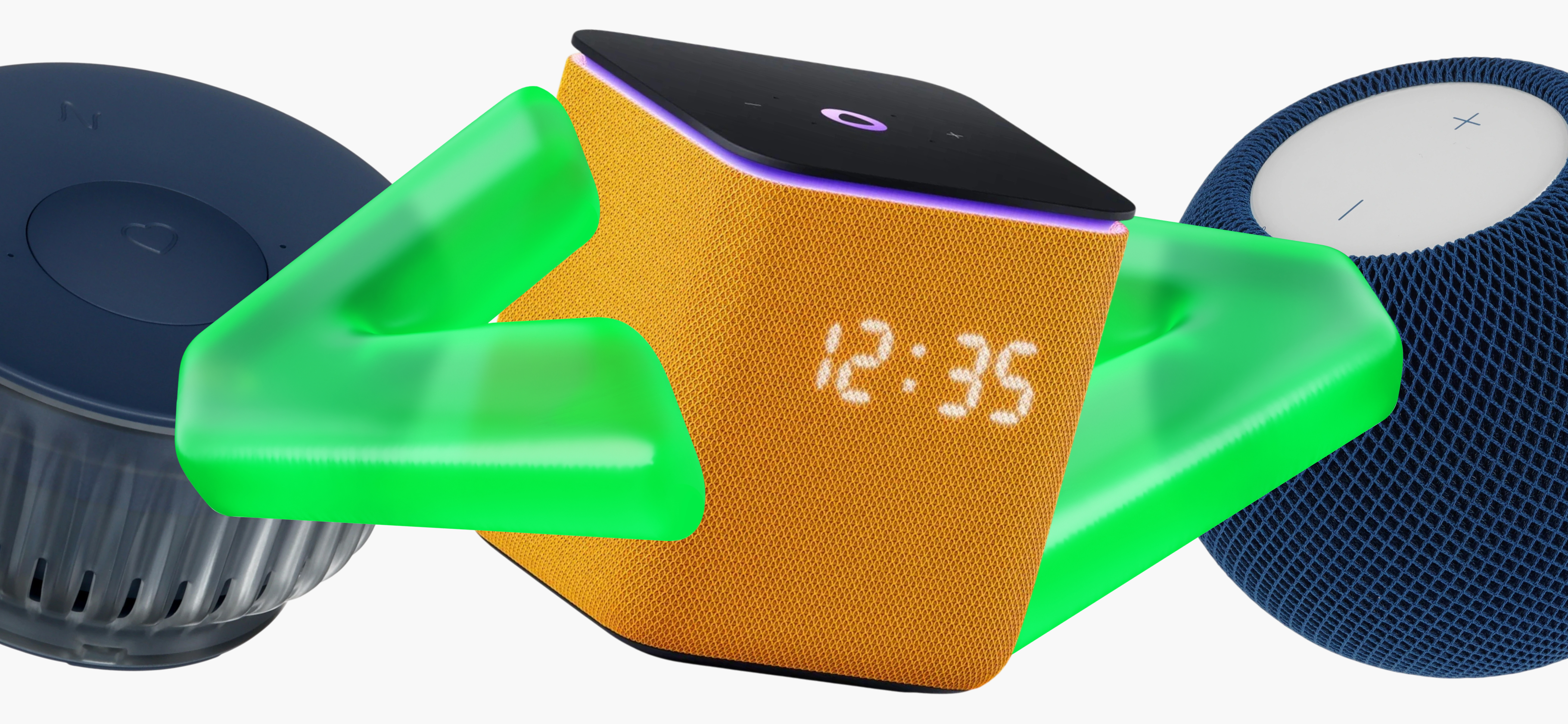
Колонки с Алисой по умолчанию не распознают плейлисты с музыкой пользователей, но ограничение все же можно обойти. Для этого нужно зайти в ваш плейлист на любом устройстве и лайкнуть нужные треки.
Песни с лайками появятся в вашей основной коллекции вместе с лицензионной музыкой из стриминга — и Алиса сможет воспроизвести их по команде «Алиса, включи мой плейлист».
Единственный минус — голосовой помощник не реагирует на названия конкретных треков, поэтому переключать их нужно вручную командами «Алиса, дальше» и «Алиса, назад».
Мы рассказываем разные истории о популярной культуре и тех, кто ее создает. Подписывайтесь на наш телеграм: @t_technocult