Обмен файлами между Samsung и iPhone по AirDrop работает. Делюсь опытом
Корейский гигант в обновлении One UI 8.5 внедрил поддержку протоколов Apple в смартфоны Samsung Galaxy S26.
Раньше мир делился на два лагеря: если у вас iPhone, вы пользовались AirDrop, чтобы с легкостью перекинуть с одного яблочного устройства на другое 100 фото за раз без потери качества. Если Android — использовали аналогичную систему Quick Share. Протоколы несовместимы, так что для обмена файлами между Android и гаджетами Apple нужно было использовать облачные хранилища, мессенджеры или сторонние утилиты.
В 2025 году Google добавила прямую совместимость с технологией AirDrop в свои смартфоны Pixel, а теперь функция добралась до флагманов Samsung. Я протестировал эту фишку и сейчас расскажу все, что нужно знать про передачу файлов между Android и iPhone.
Как это работает
Технология AirDrop основана на комбинации Bluetooth для поиска устройств и Wi-Fi Direct для скоростной передачи данных. Samsung не просто скопировала этот принцип, а внедрила совместимый протокол в рамках глобального обновления Quick Share.
Теперь Samsung Galaxy S26 умеет имитировать сигнал AirDrop, а iPhone видит его как свое устройство в списке доступных. Передача идет напрямую, минуя сторонние серверы, что гарантирует приватность и максимальную скорость и безопасность.
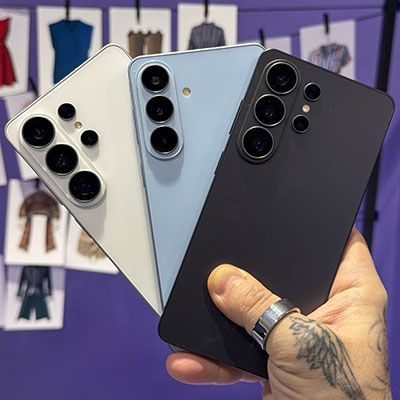
Как я подготовил устройства
Перед началом я убедился, что соблюдены три условия:
- На Samsung S26 установлена актуальная прошивка One UI 8.5.
- На iPhone включены Wi-Fi и Bluetooth. Версия iOS не ниже 18, у меня самая свежая на момент написания этого материала — iOS 26.4.2.
- Гаджеты находятся рядом в пределах 5—10 м друг от друга.
Как передавал файлы с Samsung на iPhone
- На Samsung Galaxy S26 открыл «Настройки» → «Подключенные устройства» → «Быструю отправку».
- Включил тумблер «Обмен с устройствами Apple». При первом запуске система может попросить обновить компоненты через Galaxy Store, у меня не просила.
- Открыл Галерею, выбрал нужные файлы и нажал «Поделиться».
- Выбрал иконку Quick Share.
- В списке появился мой iPhone с включенным AirDrop. Нажал на его иконку.
- На iPhone появилось стандартное всплывающее окно AirDrop с запросом на прием. Нажал «Принять».
Важный нюанс: Чтобы Samsung увидел iPhone, на смартфоне Apple AirDrop должен быть переведен в режим «Для всех на 10 минут». Я пробовал оставить режим «Только контакты», но тогда устройства не видят друг друга.

Пробую передать файлы с iPhone на Samsung
Процесс в обратную сторону теперь выглядит так же естественно, как обмен между двумя iPhone. Решил проверить, и вот что получилось:
- На Samsung открыл шторку быстрых настроек и нажал на иконку «Быстрая отправка». В настройках «Кто может открыть вам доступ» выбрал «Все (только 10 минут)».
- На iPhone выбрал фото, нажал кнопку «Поделиться» и выбрал AirDrop.
- В разделе «Другие устройства» появилась иконка моего Galaxy S26.
- Нажал на нее, и на Samsung мгновенно выскочило уведомление о входящем файле. Осталось только подтвердить прием.
Делюсь фото между Samsung и Mac
MacBook теперь также воспринимает Samsung S26 как устройство из экосистемы Apple. Чтобы передать файлы с корейского смартфона на яблочный лэптоп, мне понадобилось:
- На Mac открыть Finder → AirDrop и разрешить обнаружение «Всем».
- На Samsung выбрать файл → «Поделиться» → «Быстрая отправка» → нажать на иконку моего MacBook.
- Далее выбрал во всплывающем окне на MacBook, что сделать с файлом: сохранить в папку «Загрузки».
В обратную сторону процесс аналогичный прост:
- Нажал правой кнопкой мыши на файл на Mac.
- Выбрал «Поделиться» → AirDrop.
- В списке устройств выбрал свой Samsung, предварительно включив на нем «Быструю отправку» для всех на 10 минут.

Почему это лучше старых способов
В этом методе передачи нет никакой зависимости от интернета или сжатия — я получил оригинал фото со всеми метаданными.
Если сравнивать с облачными сервисами, AirDrop экономит кучу времени и места: не нужно сначала загружать файлы в сеть, а потом скачивать их на другом устройстве. Все происходит здесь и сейчас со скоростью прямого Wi-Fi соединения.
Нюансы и ограничения
Главное, о чем стоит помнить, — это режим видимости. Сейчас автоматическая синхронизация по контактам через аккаунты Apple, Google и Samsung не работает. Поэтому для стабильного соединения на обоих устройствах придется вручную включать режим «Для всех» перед трансфером.
Что касается безопасности, передача защищена сквозным шифрованием. Данные передаются напрямую от чипа к чипу, не сохраняясь на промежуточных серверах.
Пока функция доступна эксклюзивно для серии S26, хотя Samsung планирует увеличить список поддерживаемых устройств в будущем. Владельцам предыдущих флагманов, S25 и S24, придется подождать системных обновлений One UI 8.5 с поддержкой AirDrop, которые должны прилететь на смартфоны в течение года.
Мы постим кружочки, красивые карточки и новости о технологиях и поп-культуре в нашем телеграм-канале. Подписывайтесь, там классно: @t_technocult