Как проверить все автоматические подключения к Wi-Fi и отключить ненужные?

Игнат
спросил в Сообществе
Периодически пользуюсь общественными Wi-Fi-сетями, но автоматические подключения к ним могут мешать. Например, если скорость там в моменте ниже, чем в моем мобильном интернете. Можно как-то проверить весь список автоматических подключений и убрать оттуда что-то?
Все устройства могут запоминать десятки Wi-Fi-сетей. Если смартфон оказался в зоне действия нескольких одновременно, могут быть проблемы. Лишние сети лучше отключать. Это несложно, но есть нюансы при выборе основной сети и настройках устройства.
Расскажу, как это сделать.
Как узнать, какие сети сохранены в памяти устройства
У Android, iOS и Windows нет жесткого ограничения по количеству сохраненных сетей. Устройство хранит десятки или даже сотни беспроводных подключений. Операционка, как правило, выбирает наилучшую сеть по силе сигнала. Если Wi-Fi работает хорошо, но нет интернета, устройство предложит переключиться на другую сеть или сотовые данные.
Важно понимать, что сохранение сети в памяти не означает автоматическое подключение. Обычно это отдельная настройка.
Расскажу, где посмотреть сохраненные сети и настройки автоматического подключения.
Стандартная оболочка Android: «Настройки» → «Сеть и интернет» → Wi-Fi → список сетей. Тапнуть по названию сети или шестеренке рядом и проверить слайдер «Автоматическое подключение».
One UI для смартфонов Samsung: «Настройки» → «Подключения» → Wi-Fi. Тапнуть по шестеренке рядом с названием сети и проверить слайдер «Подключаться автоматически».
HyperOS для устройств Xiaomi: «Настройки» → Wi-Fi → «Расширенные настройки» → «Постоянный поиск сетей».
iOS: «Настройки» → Wi-Fi. Тапнуть по названию и проверить слайдер «Автоподключение».
Windows: «Параметры» → «Сеть и интернет» → Wi-Fi → «Управление известными сетями». Выбрать сеть и поставить галочку «Подключаться автоматически».
macOS: «Системные настройки» → Wi-Fi → «Спрашивать о подключении к точкам доступа». Доступные варианты: «Никогда», «Спрашивать», «Автоматически».
В некоторых оболочках рядом с названием сети может быть значок автоматического подключения или отдельное меню, где собраны сети с автоматическим подключением.
Запоминание и автоматическое подключение к сетям тоже реализованы по-разному, но обычно операционка предлагает опции при первом подключении к новой сети. Некоторые системы сохраняют все новые Wi-Fi-сети с опцией автоматического подключения.

Как отключить лишние автоматические подключения
В большинстве операционок и оболочек настройки автоматических соединений можно найти в меню подключений.
Помимо этого, есть специальные приложения для управления сетями. Например, WiFi Master для Android и WiFi Analyzer для iOS. Главная функция аппов — показывать силу сигнала беспроводной сети и ее загруженность. Опция автоматического подключения и отключения либо вовсе отсутствует, либо работает только в конкретных версиях операционок.
Перед скачиванием лучше почитать отзывы. В последнее время пользователи подобных приложений жалуются на сбои в работе и пишут, что управление автоподключением лучше оставить по умолчанию, в самой системе.
🤖 Вот как отключить лишние автоматические соединения на Android:
- Зайти в меню настроек.
- Тапнуть по пункту «Сеть и интернет».
- Тапнуть по названию сети.
- Переключить тумблер.


🍏 А вот что делать на iOS:
- Зайти в настройки и выбрать Wi-Fi.
- Выбрать нужную сеть.
- Переключить тумблер «Автоподключение».


🟦 На Windows есть два способа. Первый — зайти в параметры, выбрать пункт «Сеть и интернет», выбрать нужную сеть и снять галочку настройки.
Второй способ — снять галочку в меню сетевых соединений в панели задач.


🍎 На macOS все совсем просто и напоминает алгоритм для iOS:
- Зайти в меню настроек Wi-Fi.
- Выбрать нужную сеть.
- Кликнуть по кнопке с тремя точками и снять галочку рядом с пунктом «Автоподключение».

Как выбрать сеть для автоматического подключения
Алгоритмы выбора сетей зависят от устройства или даже версии операционной системы. Система определяет устойчивость сигнала и некоторые характеристики, которые косвенно связаны с устойчивостью. На них следует обратить внимание.
Препятствия и расстояние. Толстые бетонные, кирпичные стены и некоторая мебель могут приводить к затуханию сигнала. Современного бытового роутера хватает на обычную двухкомнатную квартиру, но многое зависит от конфигурации комнат.
Если устройство показывает 1—2 деления из четырех или пяти, сигнал уже может быть неустойчивым. Смартфон или компьютер в таком режиме могут перейти к поиску другой, более надежной сети. Лучший вариант — сеть, у которой шкала сигнала заполнена полностью или на 80%.
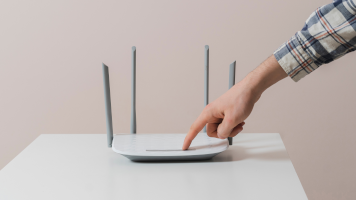
Помехи от других устройств. В помещениях, где много электроники, особенно беспроводной, возникают помехи. Связь в таком случае становится неустойчивой — трафик не проходит даже при успешном подключении.
Может быть и обратная ситуация: помех так много, что соединение не устанавливается. Устройство будет пытаться многократно переподключиться к сети, но связи не будет. В помещениях с большим количеством устройств на автоматическое подключение рассчитывать не следует.
Частота работы сети. Большинство сетей работают на 2,4 и 5 ГГц. Они серьезно отличаются по характеристикам:
- 2,4 ГГц работает на скорости до 600 Мбит/с, преодолевает от 50 до 150 метров и менее подвержена затуханию;
- 5 ГГц быстрее — до нескольких гигабит в секунду. Дальность меньше — примерно 10—15 метров.
Второй важный момент для разных частот — доступные каналы. У 2,4 ГГц их 14, а у 5 ГГц — 33. Чем меньше устройств используют конкретный канал или соседний, тем стабильнее сигнал. Множество роутеров с разными сетями могут занимать одни и те же каналы, поэтому в многоквартирных домах бывают проблемы с Wi-Fi.
Есть и другие важные характеристики соединения. Например, производители роутеров добавляют совместимость с устройствами конкретного производителя или конкретной операционки. Важно не забывать и про безопасность: шифрование WPA2-PSK минимально достаточное в 2026 году, но лучше использовать WPA3, если его поддерживают устройства.
Также можно сначала обследовать помещения и найти сеть с самым стабильным сигналом. Производители публикуют инструкции с расположением роутеров и наилучшими зонами покрытия.
Выбрать оптимальную сеть для автоматического подключения может быть сложно, но вот общие правила:
- Сила сигнала для принимающего устройства — 3—4 деления индикатора Wi-Fi.
- Частота 2,4 ГГц, если нужна дальнобойность и нет множества сетей вокруг. 5 ГГц — для скорости на малые расстояния без препятствий.
- Для автоматического подключения лучше выбрать домашнюю или любую другую доверенную сеть с достаточным шифрованием.