
Codex: как пользоваться ИИ-агентом для программирования от OpenAI
Codex помогает писать и редактировать код. С его помощью можно создавать сайты и игры с нуля за несколько дней.
Но на самом деле это самостоятельный продукт с разными возможностями. Например, в Codex можно одновременно выполнять несколько задач, работать с репозиториями на GitHub, создавать документацию, подключать другие приложения.
Расскажу, что такое Codex, зачем он нужен и как начать с ним работать. Будет полезно тем, кто не занимается программированием профессионально и хочет создать свой первый продукт. Пригодится и тем, кто уже пробовал писать код с помощью нейросетей, но пока не до конца понял, как использовать такие инструменты эффективно.
Что может Codex от OpenAI
ИИ-агента для программирования OpenAI представила в мае 2025 года. Компания позиционирует его как инструмент для профессиональной работы с кодом.
Главное отличие от обычного чат-бота в том, что Codex не просто отвечает на вопросы, а умеет создавать файлы и вносить в них изменения. То есть он и генерирует код, и запускает его, и исправляет.
Расскажу подробнее, что может Codex.
Писать код по заданному запросу. Представьте, что вы объясняете задачу разработчику, который должен создать проект. Напишите, что нужно сделать, на каком языке программирования и с какими условиями — например, создать бота в Telegram или игру на iOS. В ответ Codex задаст уточняющие вопросы и сгенерирует прототип.
Редактировать уже готовый код. Можно вставить кусок другого проекта и попросить ИИ-агента проанализировать код, сделать его чище и понятнее без потери функциональности — например, если он достался от другого разработчика.
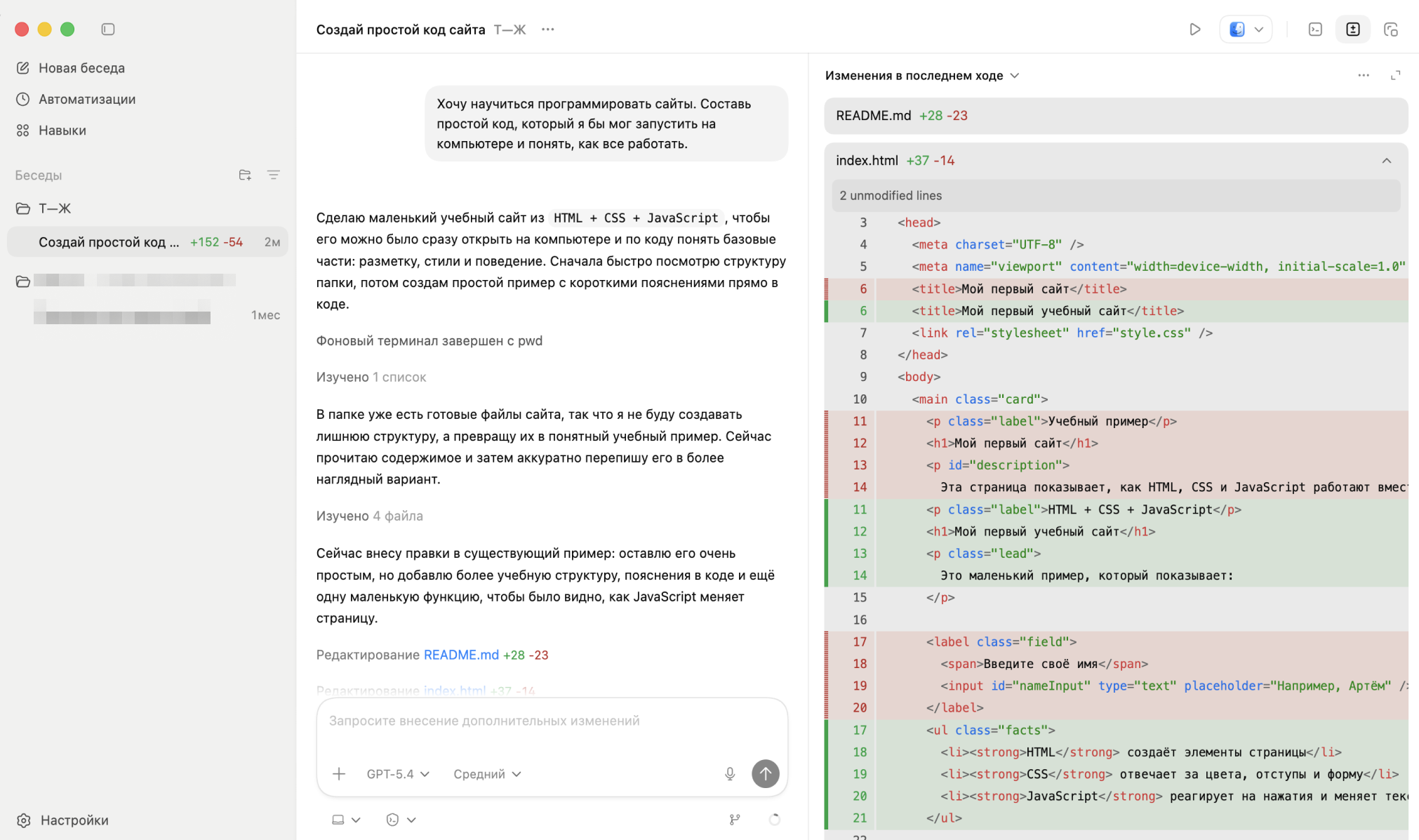
Находить ошибки и предлагать исправления. Если полученный от ИИ-агента код по каким-то причинам не работает, можно скинуть в чат ошибку или лог. Codex объяснит, в чем проблема, и предложит конкретное решение: что изменить, где исправить, какие зависимости установить.
Работать с логикой и архитектурой. Codex полезен и на уровне идей. С ИИ-агентом можно обсуждать архитектуру проекта: как разбить приложение на модули, какую базу данных выбрать, как организовать обработку данных.
Объяснять, как работает код. Это важно для тех, кто только учится. Если вы не понимаете, что именно написал ИИ-агент, можно попросить его объяснить код простыми словами, построчно или по блокам.
Запускать код. Codex может выполнять команды в терминале, проверять результат, открывать созданные сайты, подключаться к сторонним приложениям, например Telegram, чтобы создать там бота.
Перед каждым таким действием он спрашивает разрешения: показывает, что собирается сделать, и ждет подтверждения. Можно одобрить конкретную команду, разрешить все действия в рамках текущей задачи или, наоборот, отклонить и попросить переделать. Главное — не отдавать ассистенту контроль над всей системой: были случаи, когда ИИ-агенты удаляли репозитории своих владельцев целиком без их согласия.
Как запустить Codex
Есть несколько вариантов. Разница между этими способами не в самом Codex, а в том, где именно вам комфортнее взаимодействовать с ним. Для знакомства с продуктом я рекомендую использовать первый.
В приложении на macOS и Windows. Это самый простой способ запустить Codex. Для этого нужно скачать приложение ChatGPT с сайта OpenAI, установить его и авторизоваться со своей учетной записью. Если у вас ее еще нет — о регистрации мы рассказывали в отдельном материале.
В приложении ChatGPT выберите режим Codex. Раньше он был отдельным аппом, но в июле 2026 их объединили в одну программу.
В IDE. Codex можно подключить к нескольким интегрированным средам разработки : VS Code, Cursor, WindSurf и JetBrains. Способ подойдет тем, кто уже давно занимается программированием: так ИИ-агент будет работать в среде, где вы привыкли взаимодействовать с кодом.
Способ интеграции в IDE зависит от конкретной среды разработки. Чтобы установить ИИ-агента, кликните по ссылке с названием IDE, в которой вы работаете.

В терминале. Работать с Codex можно прямо в терминале. Способ подойдет тем, кто привык работать вне IDE. Чтобы установить ИИ-агента, нужно ввести в терминале команду, которая указана на этой странице.
Обычно через терминал управляют файлами, запускают серверы и работают с кодом без графического интерфейса. Это самый быстрый и универсальный способ вносить изменения в проект.
В расширении для Chrome. Чтобы его установить, нужно иметь приложение Codex для macOS или Windows. Откройте вкладку «Плагины» и подключите Chrome. После этого ИИ-помощник сможет работать с вкладками браузера в фоновом режиме.
Сколько стоит Codex
У Codex нет отдельной подписки. Для доступа к ИИ-агенту действуют те же тарифы, что и на ChatGPT.
Что дает подписка ChatGPT в Codex
| Free | Go | Plus | Pro | |
|---|---|---|---|---|
| Цены | Бесплатно | 8 $ (586 ₽) | 20 $ (1 464 ₽) | От 100 $ (7 320 ₽) |
| Для чего | Для быстрых задач | Для «легких» кодинговых задач | Для нескольких сессий в неделю | Для ежедневной работы |
| Возможности | Доступ к GPT-5.4-mini | Доступ к GPT-5.4-mini | Доступ к GPT-5.5, GPT-5.4, GPT-5.3-CodexGPT-5.2 Повышенные лимиты для GPT-5.4-mini | Лимиты минимум в пять раз больше, чем у Plus Доступ к GPT-5.3-Codex-Spark в режиме исследовательского превью |
| Free | Go | Plus | Pro | |
|---|---|---|---|---|
| Цены | Бесплатно | 8 $ (586 ₽) | 20 $ (1 464 ₽) | От 100 $ (7 320 ₽) |
| Для чего | Для быстрых задач | Для «легких» кодинговых задач | Для нескольких сессий в неделю | Для ежедневной работы |
| Возможности | Доступ к GPT-5.4-mini | Доступ к GPT-5.4-mini | Доступ к GPT-5.5, GPT-5.4, GPT-5.3-CodexGPT-5.2 Повышенные лимиты для GPT-5.4-mini | Лимиты минимум в пять раз больше, чем у Plus Доступ к GPT-5.3-Codex-Spark в режиме исследовательского превью |
В отличие от привычных чат-ботов, где есть лимиты на количество сообщений, Codex работает по токенам. У пользователя нет фиксированного числа запросов: каждый расходует разное количество ресурсов. Точные лимиты OpenAI не раскрывает.
Бесплатного плана хватит только на то, чтобы проверить возможности, но собрать целый сайт или приложение, скорее всего, не получится. Судя по отзывам пользователей, тарифа Plus хватает почти на десять часов работы агента в неделю. Мне его тоже хватает на создание любительских проектов.
Чтобы оформить подписку, достаточно выбрать понравившийся план и оплатить его в своем аккаунте ChatGPT. Для этого нужна иностранная банковская карта.
Как начать пользоваться Codex
Рассмотрю на примере приложения Codex на macOS. После того как вы скачали программу и авторизовались, нужно создать проект. На главном экране нажмите «Добавить новый проект» и выберите папку на компьютере, в которой будут храниться все файлы.
Это важный шаг: проект в Codex — не просто один чат, а рабочая папка со всем, что относится к вашей задаче. В будущем в эту папку будут автоматически добавляться новые файлы, которые создаст ИИ-агент. Если вы делаете сайт, там появятся HTML-, CSS- и JS-файлы.

После этого в левой панели приложения появится папка проекта. Внутри нее обычные чаты, как и на сайте ChatGPT. Они называются ветками обсуждений. Можно все делать в одной, но лучше разделить на несколько. Так потом будет проще ориентироваться, если проект станет больше.
Codex умеет анализировать информацию из разных веток. Например, если вы в одной обсуждали дизайн, а в другой — код, ИИ-агент будет учитывать информацию из обоих чатов.

Чат с Codex похож на ChatGPT. По платной подписке можно выбрать модель и уровень рассуждений. На момент написания статьи доступны актуальные GPT-5.4 и GPT-5.5, а также устаревшие GPT-5.2, GPT-5.3-Codex и GPT-5.4-mini. Уровней рассуждения четыре: низкий, средний, высокий и очень высокий.
В чате есть возможность загружать файлы — картинки или PDF — и общаться голосом. Это удобно: можно надиктовать задачу, а Codex ее расшифрует в текст и проанализирует.

Как работать над проектом
Codex не сгенерирует готовый результат по одному запросу — придется активно общаться с ИИ. Скорее всего, на разработку первого проекта уйдет несколько дней. Будьте готовы к тому, что вам придется в нем разбираться. Понадобятся идеи, критическое мышление и погружение в задачу.
Вот что нужно сделать.
Шаг 1. Сформулируйте задачу как можно конкретнее. Продумайте, какой продукт вы хотите создать. Если вы хотите просто понять, как работает Codex и что он умеет, хватит и общего запроса по типу «Создай мне простой одностраничный сайт».
Напишите в первом сообщении общую информацию о том, над каким продуктом вы будете работать, для кого он нужен, какие у него должны быть функции, какой язык программирования или фреймворк вы хотите использовать и как должен выглядеть интерфейс. Спросите у ИИ-агента, какая информация ему понадобится, как будет устроена логика, какие функции лучше сделать отдельно, какие технологии стоит использовать и что еще вам важно знать.
Пример запроса для Codex
Хочу создать мобильное приложение на iOS — соцсеть для любителей кофе. Идея в том, чтобы пользователи могли делиться в ленте отзывами о разных кофейнях и указывать, какое зерно они пробовали, что им понравилось, а что нет. Кроме функций соцсети там будет какая-то система рейтингов заведений и обжарщиков. Все на основе оценок посетителей. Я раньше не занимался программированием, поэтому расскажи, что мне нужно заранее сказать тебе, чтобы мы могли начать работу над проектом.
Шаг 2. Составьте план. Работать над проектом придется постепенно. Вряд ли Codex хватит одного запроса для создания приложения или сайта. Продумайте, с чего вы начнете и какие функции нужны вам в первой версии продукта.
Например, для статьи я начал работу над соцсетью для любителей кофе, запрос о ней я прикрепил выше. ИИ-агент предложил мне ответить на главные вопросы, которые помогут нам начать работу над проектом.

Шаг 3. Начните работу с файлами. Рассмотрю на примере многостраничного сайта. Сначала попросите создать главную страницу сайта и вместе с ИИ-агентом доведите ее до версии, которая вас устроит. После этого можно создавать остальные страницы, а в конце перейти к дизайну.
Описывайте задачу подробно: ИИ-агент делает то, о чем его попросили. Если вам нужен синий цвет в какой-то части сайта, так и напишите. Codex хорошо работает с конкретикой и заметно хуже — с абстрактными формулировками.
Советую дробить задачи. Не нужно просить сделать все приложение или телеграм-бота в одном сообщении. Начните постепенно: сначала главная страница, потом второстепенные, следом дизайн и проверка кода.
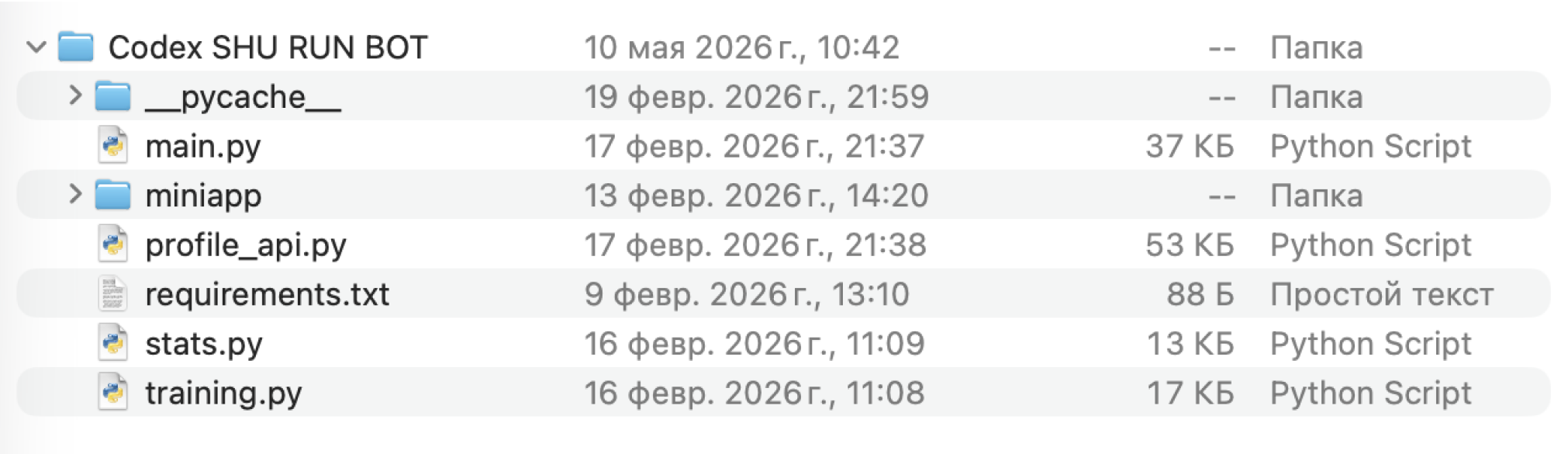
Шаг 4. Проверяйте результат после каждого заметного изменения. После того как Codex сделал страницу, функцию или блок логики, стоит сразу посмотреть, что именно он изменил. Если это сайт — откройте страницу прямо в браузере.
Codex может ошибаться. Перед запуском проекта проверьте весь код. Если вы не понимаете язык программирования, стоит пробежаться по сообщениям, которые Codex вам отправлял, и уточнить детали.
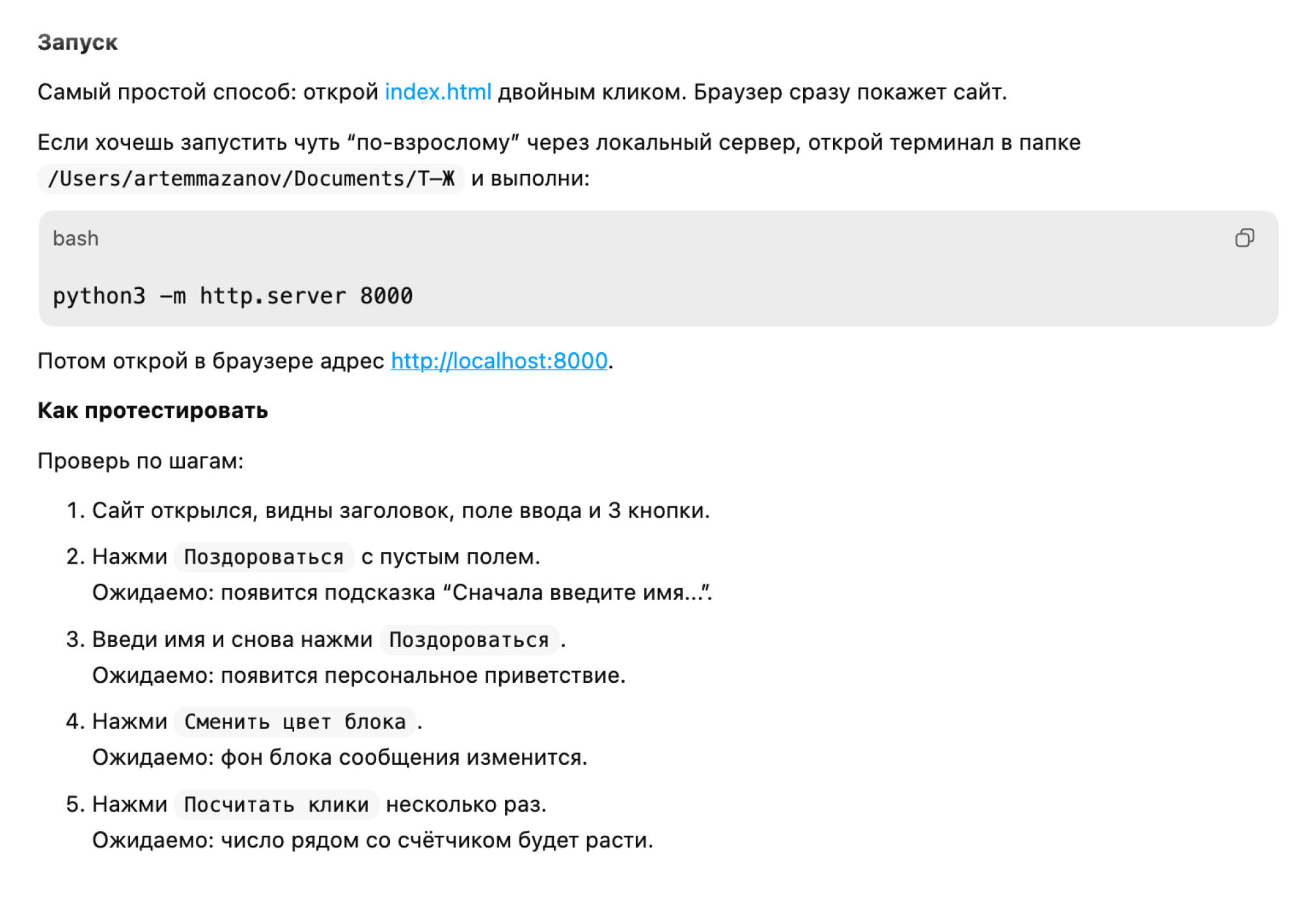
Шаг 5. Исправляйте проект через конкретные правки, а не через общий запрос. Codex воспринимает запрос буквально. На общую формулировку он может переделать половину проекта в случайную сторону — и не факт, что так, как вы хотели. Чем точнее правка, тем ближе результат к ожиданиям и тем меньше времени уйдет на откаты.
Если вы не понимаете, что именно нужно поменять, опишите проблему и попросите Codex предложить варианты. Например: «На главной странице визуально пусто, что можно добавить, чтобы она выглядела живее?» Из предложенных идей выберите подходящую и дайте конкретное задание.
Если правка получилась неудачной, не пытайтесь править дальше — попросите откатить изменения к предыдущей версии и сформулируйте задачу заново. Так проще, чем разбираться, что пошло не так после трех итераций.

Шаг 6. Доведите первую версию до минимально рабочего состояния. Не нужно стараться сразу сделать идеальный продукт.
В программировании есть термин MVP — minimum viable product, минимально жизнеспособный продукт. Идея в том, чтобы выпустить версию с одной-двумя ключевыми возможностями и убедиться, что она работает. Например, в соцсети для любителей кофе на старте достаточно ленты с отзывами и формы для добавления нового. Систему рейтингов, профили и комментарии можно добавить позже.
Такой подход экономит ресурсы и токены. Ошибки проще ловить в маленьком проекте: видно, где именно что сломалось. Когда функций десятки, разобраться сложнее, особенно новичку.

Что в итоге
- Codex — ИИ-агент от OpenAI для работы с кодом. В отличие от обычного чат-бота, он создает и редактирует файлы прямо в проекте: умеет писать код, искать ошибки, объяснять, как все работает, и обсуждать архитектуру.
- Codex полезен и новичкам, и опытным разработчикам. Первым он снижает порог входа в программирование, а вторым ускоряет рутину: помогает находить баги, рефакторить код и анализировать чужие проекты.
- Запускать Codex можно четырьмя способами: в приложении для macOS и Windows, в IDE, в терминале или через расширение для Chrome. Для знакомства проще всего скачать приложение.
- Отдельной подписки на Codex нет — он работает по тарифам ChatGPT. Бесплатного плана хватит только на то, чтобы попробовать. Для реальных проектов нужен хотя бы Plus.
- Чтобы получить хороший результат, дробите задачи на маленькие шаги, формулируйте конкретные правки вместо общих и проверяйте код после каждого заметного изменения. И не пытайтесь сразу сделать идеальный продукт — начните с версии, которая просто работает.
Мы постим кружочки, красивые карточки и новости о технологиях и поп-культуре в нашем телеграм-канале. Подписывайтесь, там классно: @t_technocult