
Cursor: как пользоваться редактором кода с поддержкой нейросетей
Cursor — один из самых популярных ИИ-редакторов кода.
Его востребованность во многом связана с развитием вайбкодинга — программирования при помощи нейросетей, когда достаточно отправить ИИ запрос и протестировать результат. Чтобы сгенерировать в Cursor простейшие сайты или сервисы, даже не понадобятся знания кодинга.
Расскажу, что умеет сервис и как им пользоваться.
Что умеет Cursor
Cursor — редактор кода на базе VS Code в котором основная работа строится вокруг ИИ-агентов. Они могут самостоятельно анализировать проект, писать и изменять код, запускать команды, искать ошибки и выполнять другие задачи.
Сервис поддерживает разные нейросети, включая ChatGPT, Claude, Gemini, DeepSeek, Grok, GLM, Kimi и собственную модель Cursor — Composer. Пользователь может выбрать любую из них. Вот что умеет Cursor.
🧠 Генерировать код по текстовому запросу. Просто пишете, что хотите получить, — например: «Сделай калькулятор на Python для Windows». Cursor сам выберет нужный подход, создаст проект, напишет код и сохранит файлы. Потом результат можно будет отредактировать вручную или попросить ИИ переписать отдельные части.
🧹 Рефакторить большие части кода. Так называют процесс улучшения кода без изменения его функциональности. Можно попросить модель навести порядок как в вашем коде, так и в том, что она сама сгенерировала. После этого код должен стать более читабельным и элегантным, а также содержать меньше багов.
❓ Отвечать на вопросы по проекту. Cursor подходит не только тем, кто умеет программировать, но и начинающим или любителям. Если вы не знаете, с чего начать, — просто спросите. Например: «Хочу сделать калькулятор. Какой запрос тебе дать?». Модель объяснит, что нужно сделать, какие языки лучше использовать, — и покажет пример кода.

🔌 Поддерживать расширения VS Code. Cursor не делали с нуля: он основан на редакторе Visual Studio Code, поэтому поддерживает большинство его плагинов. Это значит, что вы можете легко добавить нужные инструменты — например, подключить поддержку Flutter для мобильной разработки или установить Jupyter, если занимаетесь анализом данных. Все работает так же, как в обычном VS Code.
🤖 Работать в режиме агента. В этом режиме вы пишете запрос, а Cursor сам анализирует код и предлагает изменения. Не нужно вручную расписывать каждый шаг отдельными запросами. Нейросеть сама принимает решения, где улучшить структуру, что переписать, как устранить баги.
☁ ️ Работать с облачными агентами. Некоторые задачи можно выполнять не на своем компьютере, а с помощью облачных агентов. Они работают в отдельном удаленном окружении, поэтому могут дольше анализировать проект, запускать сборку, выполнять тесты и готовить изменения, пока вы занимаетесь другими делами.
💡 Подключать внешние инструменты. Cursor поддерживает протокол Model Context Protocol. С его помощью ИИ получает доступ к внешним сервисам — например, базам данных или внутренним инструментам компании. Благодаря этому агент может работать не только с кодом, но и с другими источниками информации.
🥊 Использовать правила, навыки и хуки. Cursor позволяет настраивать работу агентов под свои задачи. Можно создать правила (Rules), которые будут автоматически добавляться к каждому запросу, подключить хуки (Hooks) для запуска действий до или после выполнения задачи и использовать навыки (Skills) — готовые инструкции для типовых операций. Это помогает автоматизировать рутинную работу и сделать ответы ИИ более предсказуемыми.
💸 Есть бесплатный тариф. В нем доступны все основные функции, но с лимитом по количеству запросов и времени их обработки. Если хотите пользоваться Cursor без ограничений, придется оформить платную подписку. О том, как это сделать, расскажу позже.
Как начать работу с Cursor
Cursor можно скачать бесплатно с официального сайта. Приложение доступно для Windows, macOS и Linux. Установка проходит стандартно — процесс тот же, что и у других программ. Кроме того, у редактора есть веб-версия, но работать в ней могут только пользователи платных тарифов.
Для доступа к ИИ-функциям необходимо зарегистрироваться. Это можно сделать при первом запуске приложения или напрямую через сайт. Интерфейс Cursor довольно интуитивный. Порядок действий такой.
Шаг 1. Выберите удобный способ: регистрацию по электронной почте или вход с помощью с помощью аккаунтов Google, GitHub и Apple. Затем пройдите капчу.

Шаг 2. Если выбрали регистрацию по электронной почте, придумайте пароль или выберите отправку кода. Во втором варианте можно потерять аккаунт, если лишитесь доступа к почте. Код подтверждения придет в любом случае.

Шаг 3. Введите номер телефона — можно использовать в том числе и российский. На него придет смс с одноразовым кодом, который нужно ввести в форму. Подтверждение номера обязательно при любом способе регистрации — как по электронной почте, так и через аккаунты Google, GitHub или Apple.

Шаг 4. Далее Cursor попросит поделиться персональными данными — информацией, которой вы в дальнейшем будете обмениваться с сервисом и нейросетями. Это необязательно. Лучше не ставить галочку, если работаете с корпоративным кодом. Данные попадают к разработчикам подключенных моделей, поэтому стоит быть осторожнее.
Шаг 5. После завершения регистрации откроется рабочее пространство Cursor. Здесь можно сразу же поставить задачу агенту, написав запрос в чат.

В Cursor есть несколько режимов выполнения задач. По умолчанию работает Agent — основной, в котором ИИ может выполнять действия вместо человека: например, создавать и изменять файлы для проектов.
Если нужен другой сценарий работы, нажмите на значок + в левом нижнем углу поля ввода запроса. Откроется небольшое меню, в котором можно выбрать один из четырех вариантов:
- Ask — ИИ только анализирует проект и отвечает на вопросы. Он может объяснить, как работает код, подсказать, где искать нужную функцию, или предложить решение, но сам ничего не меняет. Подходит, когда сначала хочется разобраться в проекте, а не редактировать его.
- Plan — режим для подготовки к работе. Cursor помогает разбить задачу на этапы, задает уточняющие вопросы и предлагает план реализации. К написанию кода он приступает только после того, как вы подтвердите выбранный подход.
- Debug — режим для поиска причин ошибок. Cursor анализирует проблему, предлагает проверить возможные причины, помогает собрать дополнительную информацию и только потом предлагает исправление. Такой подход часто помогает найти источник бага, а не просто устранить его последствия.
- Multitask — режим, который запускает сразу нескольких ИИ-агентов. Каждый получает собственную задачу и работает независимо от остальных. Например, один может искать ошибку, второй — писать новую функцию, а третий — разбирать структуру проекта.
По умолчанию Cursor использует модель Composer 2.5. Пользователи платных тарифов могут переключиться на другую нейросеть, например ChatGPT, Claude, Gemini, Grok или DeepSeek. Для этого нужно нажать на шестеренку в левом нижнем углу, перейти в раздел Models и выбрать нужный вариант. На бесплатном тарифе сменить модель не получится.
Также в настройках можно подключить свои ключи API вместо оформления подписки. Этим обычно пользуются разработчики, которые покупают доступ к нейросетям напрямую у создателей. OpenAI, например, выдает ключ и берет плату за количество запросов.

Если используете ключи API в других проектах, подключите их к Cursor — не нужно будет оформлять подписку. Иногда это дешевле, но все зависит от ваших потребностей. Для этого выберите разработчика, чей ключ к API у вас есть, введите его и нажмите Verify.
Как работать с кодом в Cursor
Для наглядности все примеры буду показывать на проекте по созданию калькулятора, который работает в браузере.
Как генерировать код. Предположим, я не знаю, на каком языке писать приложение. Сначала можно спросить об этом у нейросети — в моем случае у Claude 3.7 Sonnet. В поле для ввода запроса в режиме Ask я описал задачу естественным русским языком и нажал кнопку Send — зеленый кружок с белой стрелочкой. Если вы хорошо знаете английский, лучше писать запросы на нем: меньше вероятность ошибок.

В ответ ИИ посоветовал подходящий язык для калькулятора, показал пример кода и составил подробное техзадание. Я взял из ответа нейросети основные требования к проекту: функциональность, языки программирования, адаптивный дизайн и кросс-браузерную совместимость. После этого переключился в режим Agent и попросил создать приложение.

Через несколько секунд Cursor создал папку с проектом на моем компьютере, сгенерировал все необходимые файлы и заполнил их кодом. Мне оставалось только запустить приложение и проверить результат. Калькулятор сразу работал без ошибок, но я решил немного его переделать.

Как вносить правки. Если результат вас не устраивает, можно внести изменения в проект. Например, я попросил ИИ сделать интерфейс красивее — перекрасить кнопки, добавить историю вычислений и кнопку для ее очистки. Cursor сам нашел нужные файлы, внес изменения и показал, что именно исправил.

В итоге за несколько минут я получил красивый калькулятор с цветными кнопками — красной для очистки, оранжевыми для операций, синей для удаления символа, серыми для цифр и зеленой для равенства. При этом я не написал ни одной строчки кода самостоятельно.

Как рефакторить код. Рефакторинг — это изменение структуры кода без изменения его функциональности. Он делает проект понятнее, облегчает поддержку приложения и помогает избежать ошибок в будущем.
В большинстве случаев не нужно отдельно просить Cursor провести рефакторинг. Если агент видит, что код можно упростить или сделать более понятным, он делает это самостоятельно. Но при желании можно поставить такую задачу отдельно — например, попросить сделать код более читаемым, разбить длинные функции на несколько небольших или добавить комментарии.
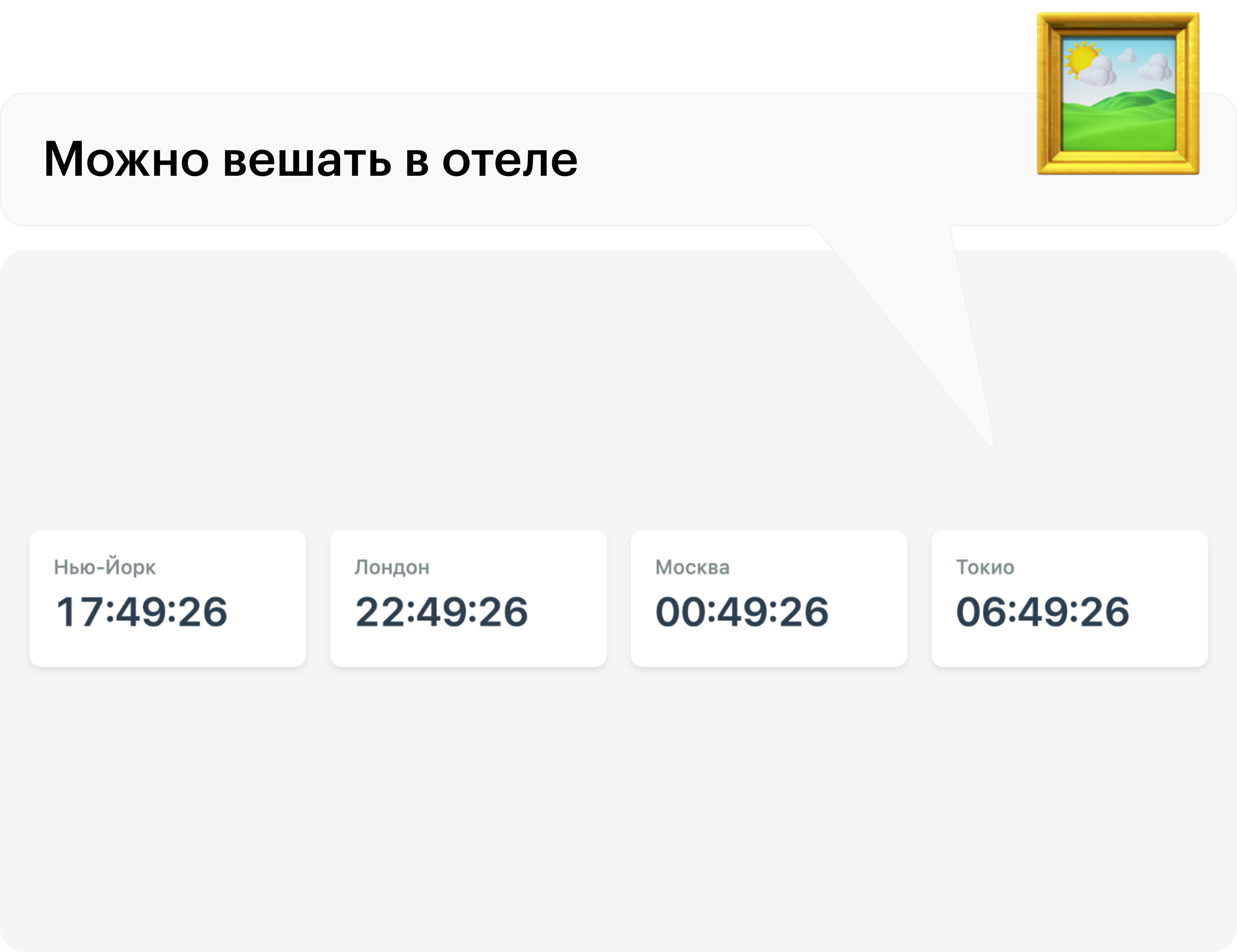
Я попросил сгенерировать другой код — мировые часы со временем в Нью-Йорке, Лондоне, Москве и Токио, а затем попытался провести рефакторинг. В первой версии было 83 строчки кода и минимум текстовых пометок, по которым мог бы ориентироваться реальный разработчик.
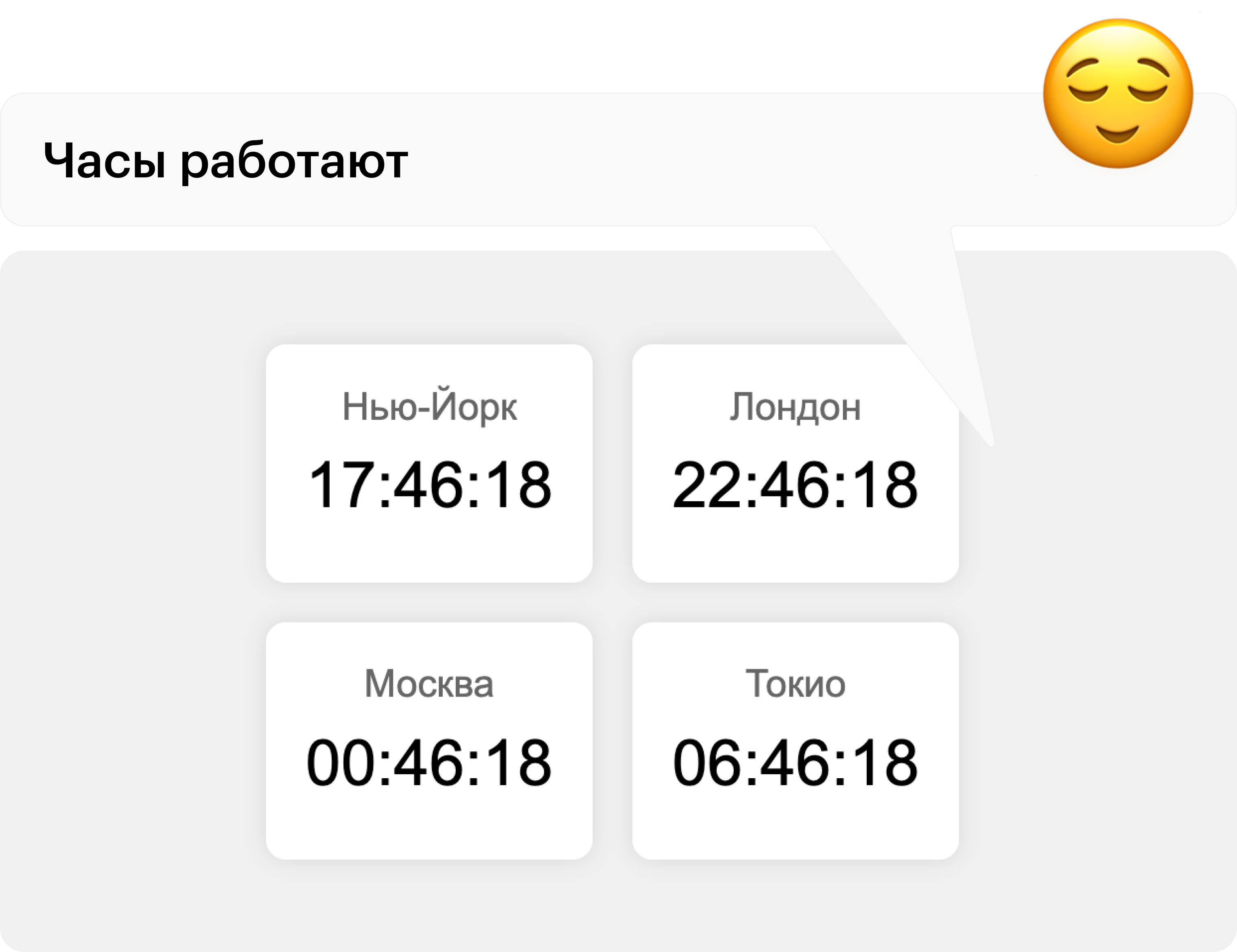
После рефакторинга количество строк кода выросло до 168 — появилось больше комментариев. Кроме того, ИИ решил проявить креативность и расположил часы горизонтально, как они обычно выглядят в реальном мире.
Что стоит помнить при использовании Cursor
Вот несколько советов, которые помогут эффективнее работать с Cursor и избежать типичных ошибок при создании проектов с помощью ИИ.
💬 Делайте максимально понятные и подробные запросы. Лучше объяснять все как ребенку — тогда будет меньше недопониманий. ИИ воспринимает запросы буквально, поэтому чем точнее вы опишете проблему, тем быстрее получите нужное решение. Например, вместо «Мои кнопки не работают» напишите «Когда я нажимаю на кнопки, цифры не появляются на экране». Так вы сужаете круг возможных проблем.
Расплывчатые формулировки заставляют ИИ гадать, что именно вы имеете в виду. Добавляйте контекст: на каком этапе возникла проблема, что вы ожидали увидеть, что происходит вместо этого.

💾 Всегда сохраняйте старую версию кода — на случай, если ИИ что-то сломает в новой. Нейросеть может ошибиться или неправильно понять задачу, и тогда рабочий код превратится в нефункциональный. Скопируйте рабочий код в новый файл перед внесением изменений — это займет секунды, но может сэкономить часы работы.
❓ Не бойтесь задавать простые вопросы — ИИ не осудит, а подробно все объяснит. В отличие от живых людей, ИИ никогда не покажет, что ваш вопрос глупый или очевидный. Можно спрашивать «Что делать с этим кодом?», «На каком языке лучше написать приложение?» или «Как запустить этот файл?». Любой вопрос приведет к подробному и терпеливому ответу.
Я постоянно задавал нейросети базовые вопросы: как создать файл, как его сохранить, что означает то или иное сообщение об ошибке. ИИ каждый раз давал развернутые инструкции с пошаговыми действиями. Это особенно полезно для новичков, которые только начинают разбираться в программировании и боятся выглядеть неопытными.
📦 Изучите основы GitHub. Это платформа для хранения кода, которой пользуются все разработчики. Вы можете попросить Cursor отправлять туда код. GitHub поможет хранить разные версии проекта, откатываться к старым версиям при необходимости и делиться работами с другими людьми.
Более того, наличие проектов на GitHub — это ваше портфолио. Работодатели и заказчики часто просят показать код, который вы писали. GitHub также позволяет другим людям использовать ваш код, вносить улучшения и создавать на его основе новые проекты.

Сколько стоит подписка на Cursor
Протестировать возможности Cursor можно без подписки: бесплатного тарифа Hobby хватит для тестового проекта. Но для серьезной работы нужен платный тариф.
Планы различаются количеством кредитов на обычные и премиальные запросы. Обычные запросы подходят для простых задач, а премиальные — для объемных с большим контекстом и использованием более дорогих моделей. Есть также медленные премиальные запросы — ИИ ответит так же качественно, но значительно дольше.
Тарифы Cursor
| Тариф | Цена | Возможности |
|---|---|---|
| Hobby | Бесплатно | • Малый лимит запросов • Нельзя переключать модели • Нельзя использовать навыки, MCP, хуки и облачных агентов |
| Individual Pro | 20 $ (1 570 ₽) | • Расширенный лимит запросов • Доступ ко всем моделям • Возможность использовать веб-версию • Возможность использовать навыки, MCP, хуки и облачных агентов |
| Individual Pro+ | 60 $ (4 677 ₽) | • Все функции из Pro • Лимиты увеличены в три раза |
| Individual Ultra | 200 $ (15 590 ₽) | • Все функции из Pro • Лимиты увеличены в 20 раз • Приоритетный доступ к новым функциям |
| Teams Standard | 40 $ (3 141 ₽) | • Все, что в Pro • Конфиденциальный режим • Панель для администратора • Корпоративный SSO • Возможность анализировать использование |
| Teams Premium | 120 $ (9 354 ₽) | • Все функции из Teams Standard • Лимиты увеличены в пять раз |
| Тариф | Цена | Возможности |
|---|---|---|
| Hobby | Бесплатно | • Малый лимит запросов • Нельзя переключать модели • Нельзя использовать навыки, MCP, хуки и облачных агентов |
| Individual Pro | 20 $ (1 570 ₽) | • Расширенный лимит запросов • Доступ ко всем моделям • Возможность использовать веб-версию • Возможность использовать навыки, MCP, хуки и облачных агентов |
| Individual Pro+ | 60 $ (4 677 ₽) | • Все функции из Pro • Лимиты увеличены в три раза |
| Individual Ultra | 200 $ (15 590 ₽) | • Все функции из Pro • Лимиты увеличены в 20 раз • Приоритетный доступ к новым функциям |
| Teams Standard | 40 $ (3 141 ₽) | • Все, что в Pro • Конфиденциальный режим • Панель для администратора • Корпоративный SSO • Возможность анализировать использование |
| Teams Premium | 120 $ (9 354 ₽) | • Все функции из Teams Standard • Лимиты увеличены в пять раз |
Чтобы купить подписку, перейдите в настройки и нажмите Upgrade to Pro. После этого откроется сайт, где можно выбрать подходящий план. Оплатить российской картой не получится, потребуется иностранная.
Что в итоге
- Cursor понимает проект целиком. ИИ видит весь ваш код и может давать релевантные советы, исправлять ошибки и дорабатывать функциональность.
- Cursor открывает программирование для людей без технического бэкграунда. За несколько минут я создал работающий калькулятор с историей вычислений, не написав ни строчки кода самостоятельно. Инструмент убирает барьер входа в разработку и позволяет сосредоточиться на идеях.
- С помощью Cursor новички могут создавать рабочие прототипы и учиться на реальных примерах, а профессионалы — автоматизировать рутинные задачи.
- Cursor отлично справляется с типовыми задачами, но важно понимать ограничения. Для сложной бизнес-логики, оптимизации производительности или архитектурных решений все равно нужны знания программирования. ИИ ошибается, особенно при работе с нестандартными требованиями.
Мы постим кружочки, красивые карточки и новости о технологиях и поп-культуре в нашем телеграм-канале. Подписывайтесь, там классно: @t_technocult