Я перешел с Windows 11 на Linux и жалею, что не сделал этого раньше
Уже несколько десятилетий подряд на рынке ПК главенствуют две операционные системы — Windows и macOS.
Первая принадлежит Microsoft и занимает лидирующую позицию: на конец 2024 года десятой и одиннадцатой версией пользовались более 96% владельцев персональных компьютеров и ноутбуков. Вторая развивается Apple и тесно интегрирована с iPhone, iPad, AirPods и другими устройствами компании.
Но с каждым годом усиливаются позиции третьей операционной системы — Linux. Она не принадлежит ни одной корпорации и развивается силами энтузиастов по всему миру. Я перешел на нее в январе 2026 года и пользуюсь этой ОС уже больше двух месяцев. Расскажу, в чем прелесть Linux, почему ее стоит рассмотреть как альтернативу Windows и какие у нее ограничения.
Или, наоборот, разругать его так, чтобы никто не устанавливал? Помогите читателям своим отзывом

Как я разочаровался в Windows 11 и почему захотел перейти на Linux
Больше 20 лет я пользовался исключительно Windows — еще со времен версии XP. Затем перешел на Windows 7, а потом — на Windows 10. Неудивительно, что я проапгрейдился до одиннадцатой версии еще в год релиза — 2021. Но за прошедшее время я остался недоволен актуальной Windows — и вот почему.
😒 Windows 11 тормозит на моем ноутбуке. А он неслабый: это Huawei Matebook с восьмиядерным Intel Core i7-12700H, 16 Гб оперативной памяти на DDR4. Топовая конфигурация для 2022 года, которая должна без проблем запускать Windows 11 и все ее фоновые процессы. На деле ноутбук с каждым обновлением работал все медленнее и быстрее тратил зарядку.
Сначала я списал все на неминуемое устаревание системы. Затем осознал, что сам ноутбук ни при чем, ведь я на нем только работал в браузере и не запускал каких-либо требовательных программ и игр. Все дело в самой Windows 11, на проблемы с которой жалуются и в соцсетях, и на форуме Microsoft, и в специализированных технических изданиях. Если мощное устройство не справляется с системой, что уж говорить о более слабых ПК и ноутбуках с меньшим количеством ядер процессора и оперативной памяти.

🥷 В Windows 11 трудно избавиться от всех трекеров слежения. А их так много, что операционная система может регулярно зависать. Например, на производительность в играх влияет Game Bar — утилита Microsoft для записи видеоигр. Она работает в фоновом режиме, и ее нельзя отключить полностью: Game Bar возвращается с каждым новым обновлением.
На Reddit и YouTube полно огромных инструкций, как облегчить Windows 11 и отключить сотни ненужных процессов, нагружающих систему. Некоторые энтузиасты даже выкладывают исполнительные файлы для редактора кода Powershell, чтобы наверняка отключить автозагрузку, слежение по геолокации, интернет-трекеры статистики и многое-многое другое.
Я честно последовал всем инструкциям и заметил некоторые улучшения, но глобально это ни на что не повлияло. Оперативной памяти и мощности процессора не хватало даже для повседневных задач, не говоря уже о чем-то более ресурсоемком.

💀 С каждым обновлением Windows 11 работает все хуже. Сейчас Microsoft делает особый упор на ИИ-функции и, по заявлению CEO корпорации Сатьи Наделлы, даже пишет до 30% кода с помощью нейросетей. Вероятно, именно из-за этого в новых патчах даже стандартные программы Windows 11 выдают ошибки: допустим, у многих пользователей недавно перестала работать кнопка выключения и даже простой «Блокнот». Зато в Paint появились очень «нужные» функции, связанные с нейросетью Copilot.
Я тоже столкнулся с немалым количеством ошибок. После одного из обновлений система выдала синий экран смерти, а мне пришлось потратить полдня, чтобы все переустановить. Также у меня стали регулярно зависать Word и другие программы Microsoft Office. Windows 7 или 10 не вызывали столько проблем и были куда более стабильными для ежедневного использования.

😎 Я увидел рабочую альтернативу в SteamOS. Это операционная система компании Valve на базе Linux, которую устанавливают на портативную консоль Steam Deck. Ее особенность в том, что она заточена под игры и выделяет все мощности устройства для повышения производительности в них. Я использовал Steam Deck несколько месяцев по работе и полюбил ее. Считаю, что это лучшее игровое устройство на рынке, которое может спокойно заменить и Nintendo Switch, и игровые ПК.
SteamOS отлично выглядит и может использоваться как полноценный компьютер, если выйти из игрового режима в рабочий стол. Благодаря этому на Steam Deck, например, легко устанавливаются моды и сторонние программы. При этом SteamOS так хороша, что некоторые владельцы других портативных консолей устанавливают именно ее вместо высокотребовательной Windows 11. Так я осознал, что могу хотя бы попробовать использовать Linux как альтернативу Windows.

🫡 У меня появилась возможность протестировать Linux на другом устройстве. Жена отдала мне свой ноутбук Asus с Intel Core i5-11200H, Nvidia RTX 3050 и 8 Гб ОЗУ. Это неплохое устройство для работы, но с играми и требовательными программами оно справляется не так уж хорошо из-за ограниченного количества оперативной памяти. Прибавьте к этому Windows 11 — и будете постоянно сталкиваться с подтормаживаниями.
Супруга в какой-то момент не выдержала и отдала мне свой ноутбук на растерзание. Я решил попробовать установить на него Linux и попал в кроличью нору. Дальше расскажу, что это вообще за операционная система, в чем ее преимущества и недостатки.
Что нужно знать о Linux
🇸🇪 Эту операционную систему создал шведский программист Линус Торвальдс. В 1991 году он выпустил первый прототип открытой операционной системы и назвал ее в честь себя, соединив с названием ОС Unix от AT&T. Саму систему он создавал в качестве хобби и даже не рассчитывал, что она будет пользоваться популярностью. На момент релиза ОС Торвальдсу был всего 21 год.
Спустя несколько лет к разработке, финансированию и распространению подключились другие программисты, некоммерческие фонды и компании вроде IBM и Dell. Линус Торвальдс продолжает заниматься своей операционной системой и в свое время отказался сотрудничать с Apple и Microsoft, чтобы сосредоточиться на развитии Linux. Он владеет правами на торговую марку Linux, следит за развитием ОС по сей день и лично обновляет ее ядро в новых версиях.
Также Торвальдс известен как создатель Git — системы управления версиями, которая позволяет загружать программы и получать обновления по интернету. Самый известный хостинг, использующий возможности Git, — знаменитый сервис GitHub, на котором размещают код миллионы программистов. Сейчас GitHub принадлежит Microsoft.

❤️ Linux — бесплатная ОС. То есть для скачивания и установки не придется платить за лицензию, как это нужно делать с Windows. Также Linux не предустанавливается с компьютерами, как Apple с ее macOS, и может запускаться чуть ли не на любом устройстве — хоть на игровой консоли, хоть на старом смартфоне.
🔍 У Linux открытый исходный код. Это значит, что каждый желающий может взять Linux за основу и создать свою версию операционной системы. На базе наработок Линуса Торвальдса и фонда Linux Foundation за десятилетия создали сотни разных дистрибутитов, заточенных под разные задачи. О самых популярных я расскажу в следующем разделе.
🖥 Linux используют крупные корпорации в коммерческих целях. Так, именно на ее основе сделана Android от Google — самая популярная операционная система для смартфонов. На базе Linux создавалась и операционная система популярных электронных книг Amazon Kindle. Также в развитие Linux вкладывается даже Microsoft — на Linux работает, например, облачная система Azure.
👾 На Linux сложнее поймать вирусы и трояны. Все дело в том, что большая часть шпионских программ и майнеров создается специально для Windows. Linux просто не запустит эти программы и не позволит как-либо менять систему без разрешения пользователей и специальных команд.
Это не значит, что на Linux не нужно соблюдать правила цифровой гигиены и использовать антивирусы: риск есть всегда. Но эта ОС действительно лучше защищена от внешних угроз.
Какие виды Linux существуют
Сейчас можно найти подходящую версию Linux для всего подряд. Есть, например, специальные дистрибутивы для серверов, устаревших компьютеров и даже операционная система для фанатов «Ханны Монтаны». Вот что следует рассмотреть в первую очередь.
🍥 Debian. Самый популярный дистрибутив Linux, который развивают с 1993 года. Создается силами волонтеров и некоммерческим фондом Free Software. Debian славится своей стабильностью и стандартами безопасности, но сложен в ежедневном использовании, требует навыков программирования и хуже справляется с играми.
У дистрибутива есть популярные модификации, которые лучше подходят для обычных ПК и ноутбуков. Среди них Ubuntu, Mint, Nitrux и ZorinOS.

🎩 Fedora. Дистрибутив, нацеленный на удобство и комфорт для обычных пользователей. Развивается с 2003 года, его сейчас использует и сам Линус Торвальдс. Во главе Fedora — не только функциональность, но и эстетика. Дополнительно настраивать Fedora после установки не нужно: он работает без проблем.
У Fedora, как и у Debian, есть модификации. Например, нацеленные на геймеров Bazzite и Nobara. Но базовая версия работает без проблем и не особенно нуждается в переделках.

👤 Arch. Самая сложная в использовании версия Linux среди популярных дистрибутивов. Базовые функции исполняются с помощью команд в терминале, но саму операционную систему можно изменять как вздумается. Рекомендуется только тем пользователям Linux, у кого уже есть опыт использования других дистрибутивов.
У Arch есть несколько модификаций, подходящих для ежедневного использования. Самая популярная — производительная CachyOS, сравнимая по удобности с Fedora. Также пользователи рекомендуют EndeavourOS и Manjaro.

Как установить Linux на ПК и что нужно настроить в первую очередь
Неподготовленным пользователям обычно кажется, что установка Linux — сложный процесс, требующий времени и специальных навыков. На деле современные дистрибутивы скачиваются, устанавливаются и настраиваются всего за час, если следовать инструкции.
На свой ноутбук я установил Bazzite. Выбрал именно этот дистрибутив, так как он хорошо работает с видеокартами Nvidia, не требует тщательной настройки после установки и больше всего напоминает SteamOS, которая мне так понравилась. Последняя, к слову, недоступна на настольных ПК и распространяется пока только для портативных консолей. Выйдет ли когда-нибудь ОС от Valve в свободный доступ, неизвестно.
Все шаги ниже актуальны именно для Bazzite. В целом установка схожа для всех операционных систем, но какие-то детали могут различаться в зависимости от дистрибутива.
Зайдите на сайт интересующего вас дистрибутива и внимательно изучите доступные версии. Например, Bazzite перед скачиванием спрашивает, для какой видеокарты будете устанавливать операционную систему — укажите верную информацию, иначе рискуете получить неоптимизированную версию дистрибутива. Затем скачайте образ ISO — это файл, который нужен для установки операционной системы.

Установите скачанный ISO-образ на съемный накопитель. Это может быть обычная флешка на 8 Гб или внешний жесткий диск. Устанавливать образ нужно с помощью специальной программы для записи — например, Ventoy, Rufus или Fedora Media Writer. Они все работают примерно одинаково: запускаете приложение, выбираете ISO-образ и устанавливаете.
Будьте внимательны: запись образа ISO удаляет всю информацию на съемном накопителе. Если там у вас хранится что-то важное, перенесите данные на другое устройство перед установкой.
Отключите Secure Boot на компьютере. Это функция, не позволяющая сторонним программам и системам кроме Windows добраться до ядра BIOS. Чтобы отключить ее, нужно выключить компьютер и при включении нажать на одну из клавиш, отвечающих за переход в BIOS. Например, на ноутбуках Asus это F2, а на HP — F10. Обычно Secure Boot располагается в разделе расширенных опций или безопасности.
Отключать Secure Boot во многих дистрибутивах нужно только на время установки, а затем его можно включить обратно. Без отключения Secure Boot компьютер может выдать ошибку при установке Linux.

Запустите установку из ISO-образа. Для этого выключите компьютер, вставьте флешку или внешний жесткий диск в USB-вход и включите питание. Система должна опознать образ и автоматически включить его. Если этого не произошло, перейдите в BIOS и запустите его оттуда.
Если все прошло успешно, вы попадете на рабочий стол Linux. Он может выглядеть по-разному в зависимости от дистрибутива.

Подключитесь к интернету. Это необходимо для скачивания разных пакетов, патчей, локализации и других важных опций. Подключитесь к своему вайфаю и затем нажмите на иконку Install to Hard Drive.
Выберите режим установки. Вы можете поставить Linux вместо Windows, удалив все данные на жестком диске. Если у вас два накопителя, можете воспользоваться опцией Dual Boot — она позволяет при запуске выбирать операционную систему.

Выберите оболочку операционной системы. От этого зависит внешний вид Linux и базовый набор функций. Расскажу о главных.
📺 KDE Plasma — самый популярный и простой в использовании вариант. Дизайном очень похож на Windows: есть свой аналог кнопки «Пуск» в левом нижнем углу, панель значков в правом нижнем углу и напоминающая «Проводник» файловая система.
🧔♂️ GNOME — альтернативная оболочка с большими иконками, напоминающая macOS и iPadOS. Заточена под сенсорное управление, но хорошо управляется и обычной мышью.
🥐 Cinnamon — опция Linux, созданная специально для Linux Mint. Внешне похожа на нечто среднее между Windows XP и Windows 8.1 с плоскими минималистичными иконками.
🌌 COSMIC. Новейшая вариация оболочки для Linux. Совмещает эстетическую сторону GNOME с простотой KDE Plasma. Пока работает нестабильно и еще не вышла в релиз.
Кроме них существуют и другие варианты — например, Budgie, MATE и XFCE. Но четыре перечисленные оболочки наиболее популярны среди пользователей Linux и легки в использовании. Я выбрал KDE Plasma — он мне более привычен после 20 с лишним лет использования Windows.


Если установка пройдет успешно, перезагрузите компьютер и вытащите USB-носитель. Затем войдите в систему и начинайте ею пользоваться.
Для настройки отдельных опций в Bazzite запустите программу Bazzite Portal, ее вы найдете в разделе «Все приложения», нажав на «Пуск». Там можно обновить версию ОС, включить игровые плагины и поддержку апскейлеров DLSS и FSR.

В чем преимущества Linux
За более чем месяц использования Bazzite я выделил для себя несколько главных плюсов в сравнении с Windows. Вот что мне понравилось больше всего.
🕵️♂️ Linux не следит за пользователями. Самые популярные дистрибутивы не принадлежат каким-то корпорациям и не распространяются в коммерческих целях, а потому им незачем собирать ваши личные данные и отслеживать активность в приложениях.
В Linux нет ни назойливых всплывающих окон с предложением обновиться, ни рекламы, ни встроенных нейросетей. ОС работает ровно так, как вы ее настроили, — и она не будет устанавливать то, что вам не нужно.
✅ Операционную систему легко кастомизировать под себя. Настройки в оболочке KDE Plasma невероятно подробные и в то же время простые для понимания. Никаких десятков окон и разделов с дебрями, как это было в Windows: все отсортировано в виде списка и меняется на лету.
Например, всего в несколько кликов я могу настроить чувствительность мыши, проверить состояние батареи и поменять режим производительности, сменить частоту кадров экрана, изменить шрифт и изменить параметры блокировки экрана. В Windows 11 мне пришлось бы лезть в «Настройки», «Панель управления», «Панель управления NVIDIA», «Диспетчер устройств» и некоторые другие программы, чтобы настраивать все по отдельности.
Еще одно важное преимущество Linux в том, что у вас изначально есть полные права на изменения в операционной системе. Не нужно менять свойства папок, переключать режимы в Powershell и включать отдельный режим администратора — для любых изменений достаточно указать пароль системы. А для каких-то конкретных задач достаточно написать код в «Терминале» — правильные комбинации обычно подсказывают на тематических форумах и в соцсетях.

🔄 Устанавливать нужные приложения и обновления гораздо легче, чем в Windows. Не нужно ни запускать отдельные файлы setup.exe, ни искать исходники на сайтах. В Bazzite достаточно кликнуть на «Пуск» и открыть программу Bazaar — это витрина всех приложений с открытым исходным кодом, доступных на GitHub. На других дистрибутивах есть свои аналоги — например, для CachyOS это Discover.
Bazaar курируется отдельной командой энтузиастов, а в каталог добавляются все программы формата Flatpak. Среди них есть соцсеть Discord, мессенджер Telegram и программа для записи OBS Video.
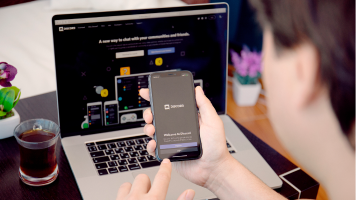
У каждой программы есть отдельная страница с основной информацией: владельцем, размером файла, возрастным рейтингом и степенью риска — чем она выше, тем хуже программа обходится с вашими личными данными.
Обновления тоже проходят легко. В Bazzite их можно включить в упомянутой выше программе Portal или через приложение «Обновление системы». Откроется терминал, который загрузит все патчи и файлы. Перезагружать ОС и ждать несколько минут, в отличие от Windows, не нужно.


🚀 Linux производительнее Windows 11 в рабочих задачах и требовательных играх. Все дело в том, что Windows дополнительно нагружает систему теми самыми трекерами слежения и использует много оперативной памяти. Дистрибутивы Linux же экономят ресурсы и не используют дополнительные фоновые программы.
Это позволяет добиться разницы в 10 FPS и выше в играх, а также быстрее загружать требовательные программы вроде Kvazaar. Linux может вдохнуть в старые ПК новую жизнь — обязательно попробуйте сделать это на тех системах, которые тормозят с новыми версиями Windows.
👑 Linux эстетично выглядит. Мне нравится минималистичность и строгое оформление KDE Plasma. А файловая система Dolphin нравится мне даже больше «Проводника». Так, здесь разные папки открываются в нескольких вкладках, между которыми можно переключаться в верхнем меню прямо в одном окне. Также поиск работает мгновенно — система не зависает на несколько минут, как в Windows 11. С багами и подтормаживаниями я ни разу не столкнулся.

Какие у Linux недостатки
⛔️ Не все программы и игры для Windows совместимы с Linux. Причем среди них есть очень нужные в ежедневной работе приложения: Adobe Reader, Photoshop, Word и Excel. На Linux не работает, например, и G-Hub для настройки устройств Logitech. Но учитывайте, что у большинства рабочих программ уже есть бесплатные альтернативы для Linux. Так, Adobe Reader можно заменить на Okular, Photoshop — на GIMP, Word — на OnlyOffice, а Excel — на LibreOffice Calc.
Отдельная боль — несовместимость множества онлайн-игр с Linux. Некоторые популярные античиты вроде Easy Anti-Cheat работают на уровне ядра операционной системы и блокируют вход из Linux. Среди них все современные части Call of Duty, Rainbow Six Siege, Fortnite, Apex Legends, League of Legends и Valorant.
Это не значит, что на Linux совсем нет мультиплеерных игр. Операционная система официально поддерживается Valve — получится поиграть в Counter-Strike 2, Team Fortress 2, Dota 2 и Deadlock. Из других популярных онлайн-тайтлов — хитовая Arc Raiders, масштабная War Thunder и спортивный экшен Rematch. Вдобавок почти все одиночные игры без проблем работают благодаря слою совместимости Proton. Проверить, поддерживается ли игра на Linux, можно на сайте ProtonDB.

🟥 Linux хорошо адаптирована только к системам с процессорами и видеокартами AMD. На процессорах Intel и видеокартах Nvidia операционная система работает хуже из-за меньшей стабильности драйверов. Поэтому на системах с комплектующими не от AMD всегда возможны ошибки оболочки и подтормаживания в отдельных играх.
Я несколько раз сталкивался с внезапным зависанием ОС, которую получалось решать только полным отключением питания ноутбука. Как я понял, это связано именно с низкой совместимостью Linux с видеокартами Nvidia. У владельцев AMD таких проблем нет. Это стоит учитывать, если рассматриваете переход.

🤓 Чтобы разобраться в Linux, нужно знать соответствующие консольные команды. Например, в «Терминале» можно изменять настройки администрирования, измерять производительность и анализировать сеть. При этом команды отличаются в зависимости от дистрибутива. На том же Bazzite не работают команды sudo pacman, так как они предназначены для Arch. Поэтому часть советов из интернета мне просто не подошла.
Если приноровиться и запомнить основные команды, пользоваться Linux будет проще простого. Но за пару месяцев я пока не до конца привык к «Терминалу» и все еще ищу нужные команды в поисковике.

Как запускать на Linux программы и игры для Windows
Не у всех приложений и видеоигр есть нативные версии для Linux. В этом случае помогут аппы с Wine и Proton — это слои совместимости, симулирующие Windows для программ. Перечислю несколько самых популярных.
🍾 Bottles. Простая программа, которая запускает файлы формата.exe для Windows. Нажимаете на кнопку Create New Bottle, задаете программе название и выбираете формат игры или приложения. Также можно выбирать конкретную версию слоя совместимости.
Bottles неплоха для запуска приложений, но с играми справляется хуже альтернатив. Расскажу о них ниже.

💨 Steam. Самый популярный магазин для ПК запускает на Linux все игры для Windows, кроме онлайн-тайтлов с античитом на уровне ядра. Настраивать все почти не нужно: устанавливаете любую игру и запускаете.
Если же что-то идет не так, нажимаете на иконку правой кнопкой мыши и заходите в «Свойства». В разделе «Совместимость» нажмите галочку на «Принудительное использование инструмента совместимости Steam Play» и выберите последнюю версию Proton-GE. Обычно это решает проблему запуска.
Также в Steam можно запускать любые игры и приложения из других источников. Для этого нажмите на кнопку «Игры» в левом верхнем меню, перейдите в «Добавить стороннюю игру в Steam» и выберите нужный файл. Настройки запуска меняются там же, в «Свойствах».


⚔️ Heroic Games Launcher. Это приложение для запуска игр из магазинов GOG и Epic Games Store. Работает все элементарно: запускаете программу, входите в аккаунты и можете устанавливать игры из своей библиотеки.
Для решения проблем с совместимостью можно делать то же самое, что и в Steam, меняя версию Proton. Также в Heroic есть опция установки сторонних игр, но она работает хуже, чем в Steam.
🦦 Lutris. Старейшее приложение для запуска игр на Linux. Выделяется тем, что формирует из игр целую библиотеку с иконками. Также поддерживаются нативные версии для Linux и образы эмуляторов — например, PCSX2 для игр PlayStation 2.
Устанавливаются нужные игры просто: нажимаете на иконку плюса в левом верхнем углу, выбираете путь установки и исполняемый файл. Дожидаетесь установки и можете играть.

🐧 Faugus Launcher. Главный конкурент Lutris. Интерфейс у него попроще, но опций для настройки конкретных игр гораздо больше. Можно не только менять версию Proton, но и включать HDR и экспериментальные драйверы для лучшей совместимости.
Faugus активно развивается и понемногу вытесняет Lutris. Но я бы советовал использовать обе программы: многие игры по-разному работают на обоих лаунчерах.

Какие впечатления от Linux у меня сложились
За месяц использования я отвык от Windows 11 и не собираюсь к ней возвращаться. Игры отлично идут с помощью Proton, для рабочих программ я уже нашел бесплатные альтернативы, а интерфейс самой ОС мне очень нравится.
Адаптироваться к новой системе оказалось не так трудно, как я ожидал. Но без проблем, конечно, не обошлось. Думаю, Bazzite работал бы лучше, будь у меня комплектующие от AMD. Но даже с периодическими фризами операционная система работает гораздо лучше — и это учитывая, что у ноутбука всего 8 Гб оперативной памяти.
Я советую попробовать Linux всем, кто устал от Windows 11 и готов к чему-то новому. Если у вас многое завязано на программах, работающих только на Windows, следует взвесить все риски и подумать о переходе на бесплатные альтернативы для Linux. Если же ничто не останавливает, попробуйте найти дистрибутив по душе и окунуться в мир открытых операционных систем. Я уже твердо решил, что полноценный компьютер буду собирать уже под Linux.
Мы постим кружочки, красивые карточки и новости о технологиях и поп-культуре в нашем телеграм-канале. Подписывайтесь, там классно: @t_technocult