Как отключить авиарежим на компьютере и смартфоне

Редакция Интернета
не летает
Авиарежим или режим полета — удобный способ быстро отключить все сети на устройстве.
Например, если хотите сэкономить заряд или быстро перезагрузить зависшую сотовую связь. Но иногда этот режим можно активировать случайно. Разберемся, как из него выйти в этом случае.
Как отключить режим полета в Windows
В ОС от Microsoft есть несколько способов включить и отключить режим полета. Что на Windows 10, что на Windows 11 они почти идентичны.
С клавиатуры. В ряду F-кнопок всегда есть клавиша включения и выключения авиарежима — она обозначена значком самолета. Так что достаточно просто нажать ее. В некоторых случаях необходимо нажать комбинацию из Fn и нужной F-клавиши.
Через быстрые настройки в Windows 11. Сначала нажмите область со значками сети, громкости или батареи в правой части панели задач. Далее нажмите «Режим в самолете». Активная кнопка перестанет подсвечиваться.
В настройках Wi-Fi в Windows 10. Нажмите на значок Wi-Fi в правой части панели задач. Там нажмите «Режим в самолете».
В панели уведомлений в Windows 10. Нажмите на значок сообщения в правом нижнем углу панели задач. Далее нажмите «Режим в самолете».
Через настройки ОС. Для этого перейдите в «Параметры» → «Сеть и интернет» → «Режим в самолете».
После этих действий проверьте вайфай и блютус. Windows запоминает, были ли они включены или выключены при прошлом использовании авиарежима. То есть, если вы выключили их в режиме полета, после выхода они также останутся выключенными.
Как отключить режим полета на Макбуке
В настольных ОС от Apple нет режима полета. То есть все беспроводные подключения придется включать и выключать по отдельности.
Самый долгий способ — через настройки. Переходим в приложение «Настройки» — и уже в нем в отдельных вкладках выключаем Wi-Fi и Bluetooth.
Максимально быстро — через Пункт управления. Нажимаем значок Пункта управления, он выглядит как два тумблера и расположен в правом верхнем углу. Появится быстрое меню: в нем в пару нажатий можно выключить Wi-Fi, Bluetooth и Airdrop.
Если же нужно выключить только сеть, достаточно нажать на значок Wi-Fi в правом верхнем углу и переключить тумблер.
Как отключить режим полета на Android
На всех сборках Android способ выключить режим полета примерно одинаковый, могут меняться разве что названия пунктов меню.
Способ 1. Самый простой:
- Откройте быстрые настройки. Свайпните пальцем вниз от верхнего края экрана. Если видны только уведомления или часть кнопок, сделайте свайп вниз еще раз.
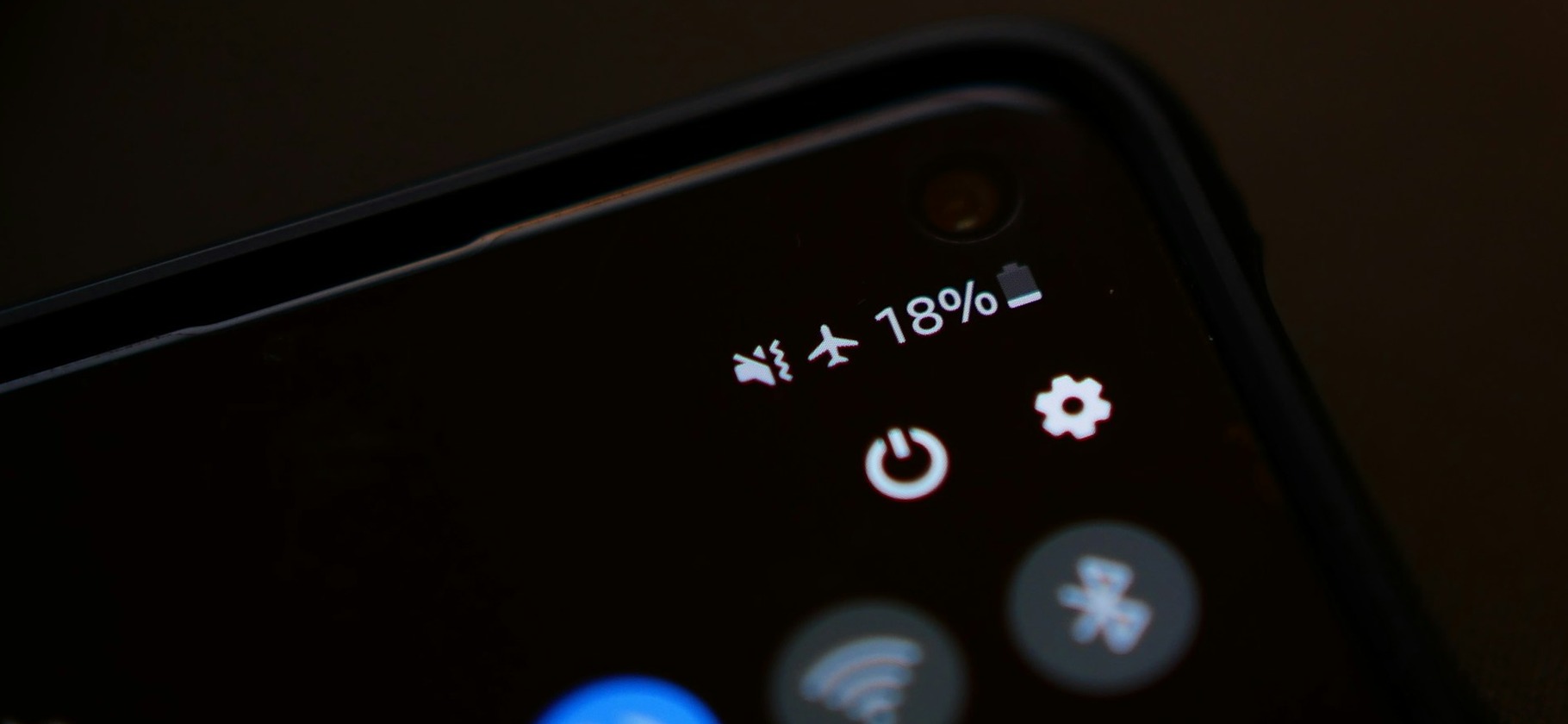
- Нажмите кнопку с самолетом. Она может называться «Режим полета», «Авиарежим» или «В самолете». После нажатия кнопка перестанет подсвечиваться, а значок самолета должен исчезнуть из строки состояния.
- Проверьте подключения. Подождите несколько секунд. Если сим-карта работает и телефон находится в зоне покрытия, рядом с индикатором сигнала появится обозначение мобильной сети. Если нужен вайфай или блютус, убедитесь, что соответствующие кнопки включены.
Способ 2. Через меню смартфона. Откройте «Настройки» → «Подключения» и выключите «Авиарежим».
Иногда вместо «Подключений» может быть «Подключение и общий доступ», а вместо «Авиарежима» — «Режим полета».
Как отключить режим полета на Айфоне
Для смартфонов Apple есть два способа быстро выключить или включить режим полета.
Через Пункт управления. На устройства с Face ID свайпните вниз от правого верхнего угла. Если же у вас старая модель с кнопкой «Домой», проведите вверх от нижнего края. Далее нажмите кнопку с самолетом — оранжевая подсветка исчезнет, значит режим полета выключен.
Через настройки. Перейдите в приложение «Настройки» — там самым первым в списке будет перключатель авиарежима.
После того, как отключили режим полета, дождитесь подключения к сети. В строке состояния должны появиться название оператора или индикатор мобильной сети. В свежих версиях iOS блютус может оставаться включенным даже в авиарежиме, поэтому проверяйте именно кнопку с самолетом.
Что делать, если режим полета не отключается
Если после отключения режима полета связь не восстановилась, обычно помогает перезагрузка устройства.
В Windows есть еще одна опция: через приложение «Получить помощь». В нем введите в поиске «подключение к сети и интернету» и запустите диагностику.
Если же значок самолета пропал, но интернета по-прежнему нет, проверьте вайфай, мобильные данные и уровень сигнала. Но это уже отдельная проблема с подключением, а не с авиарежимом.
Как проверить, что режим полета точно отключен
Главный признак — значок самолета исчез из строки состояния или панели задач, а переключатель режима полета находится в выключенном положении.
Наличие вайфая или блютуса само по себе ничего не доказывает: некоторые устройства позволяют пользоваться ими даже в авиарежиме.
Для дополнительной проверки отключите вайфай на телефоне и посмотрите, появилось ли обозначение мобильной сети — например, 4G, LTE или 5G. На ПК включите вайфай, выберите знакомую сеть и откройте любой сайт. Если нужное подключение работает и значка самолета нет, значит все в порядке и режим полета отключен.
Мы постим кружочки, красивые карточки и новости о технологиях и поп-культуре в нашем телеграм-канале. Подписывайтесь, там классно: @t_technocult