Режим разделенного экрана в Google Chrome: зачем нужен и как пользоваться
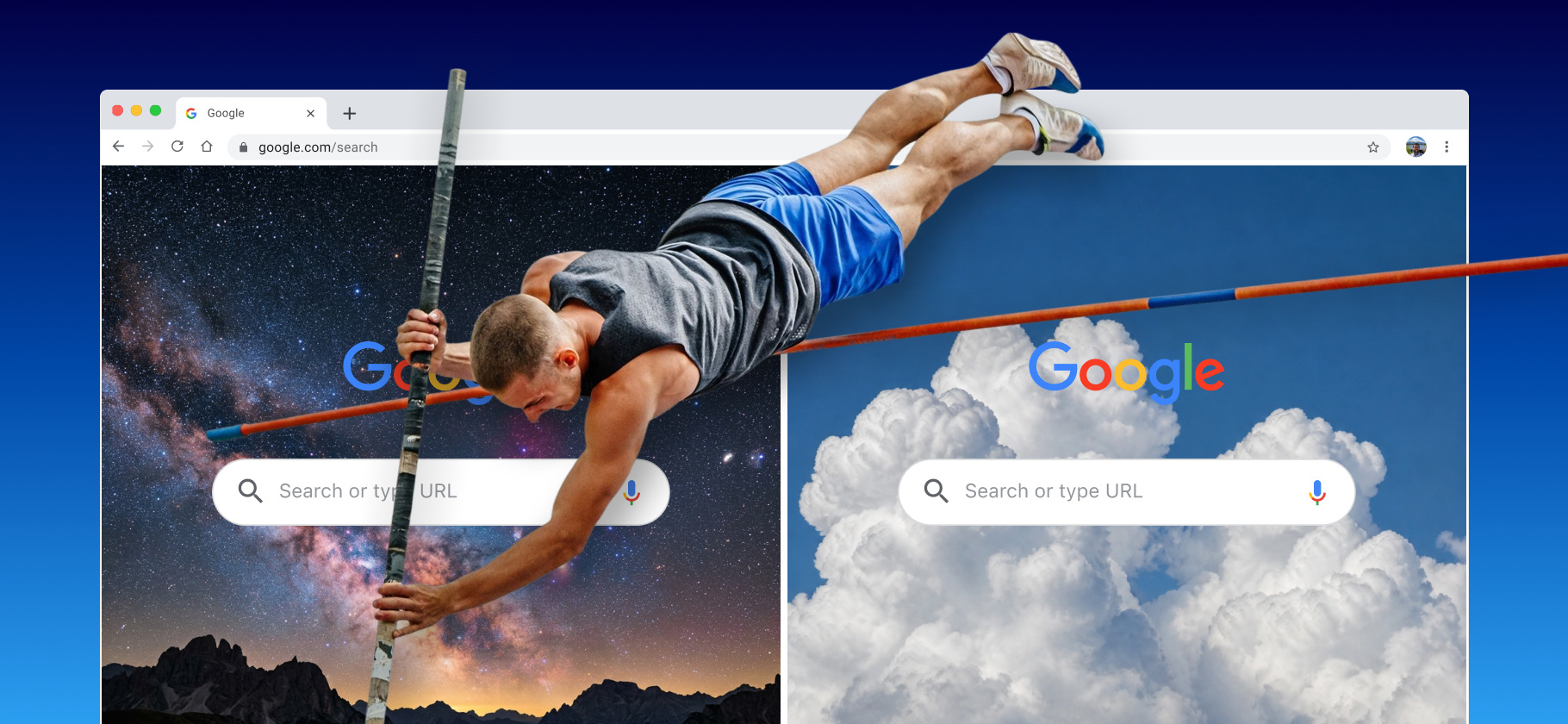
В Chrome 145 появился режим разделенного экрана — его еще называют Split View.
Функция позволяет работать с двумя страницами одновременно, не запуская второе окно браузера. При помощи режима удобно сравнивать информацию, писать тексты по источнику или переносить данные между сайтами. Расскажу подробнее.
Как работает режим разделенного экрана в Google Chrome
Chrome позволяет разделить окно только на две страницы. При этом их соотношение на экране легко поменять, перетаскивая вертикальный разделитель вправо или влево.
Если сайты выполнены в адаптивном дизайне, они будут автоматически подстраиваться под выделенное пространство.

Еще можно поменять области местами — для этого дважды кликните по вертикальному разделителю или нажмите на кнопку в панели инструментов, которая выглядит как квадрат с вертикальной чертой посередине, и выберите «Поменять местами». Здесь же доступен выход из режима Split View.
Адресная строка, а также кнопки «Назад», «Вперед» и «Обновить» работают только для активной вкладки — она отличается от неактивной более заметной обводкой. Неактивную страницу все равно можно прокручивать, а если кликнуть по ней, она станет активной.
Определить, какая область активна, также можно по кнопке Split View в панели инструментов. Если активна страница справа, выделена правая половина квадрата — и наоборот.
Как перейти в режим разделенного экрана в Google Chrome
Сначала необходимо убедиться, что вы используете актуальную версию браузера. Для этого нажмите на трехточечное меню в верхнем правом углу окна Chrome, наведите курсор на раздел «Справка» и выберите «О браузере Google Chrome». Здесь указана текущая версия приложения — а если есть более свежая, браузер сразу предложит ее установить.
Через кнопку в панели инструментов. Она отображается слева от адресной строки. Если не видите эту кнопку, нажмите на трехточечное меню, перейдите в «Дополнительные настройки» → «Настроить Chrome» → «Панель инструментов» и активируйте «Открыть для параллельного просмотра».
По нажатию на кнопку текущая вкладка сожмется до 50% ширины окна, а справа появится новая вкладка, где можно ввести адрес желаемой страницы или перейти к поиску по интернету.

Через контекстное меню. Для этого кликните правой кнопкой мыши по вкладке и выберите опцию «Добавить вкладку для параллельного просмотра». Справа появится список открытых страниц, чтобы в один клик добавить одну из них к режиму Split View.
А чтобы сразу поделить экран между двумя конкретными страницами, нужно:
- Выделить обе вкладки через зажатую клавишу Alt на ПК с Windows или Cmd на Mac.
- Нажать правой кнопкой мыши по одной из выделенных вкладок.
- Выбрать в меню пункт «Открыть параллельный просмотр с текущей вкладкой».

Перетаскиванием ссылки. Если вы хотите открыть ссылку со страницы рядом с текущим сайтом, перетащите ее к правому или левому краю окна браузера и задержите на секунду, пока не появится панель «Открыть параллельный просмотр». Ссылка откроется в соответствующей половине экрана.
Если функция мешает нормальной работе с сайтами, нажмите на трехточечное меню → «Настройки» → «Внешний вид» и отключите параметр «Разрешить перетаскивание к левому или правому краю окна при параллельном просмотре».
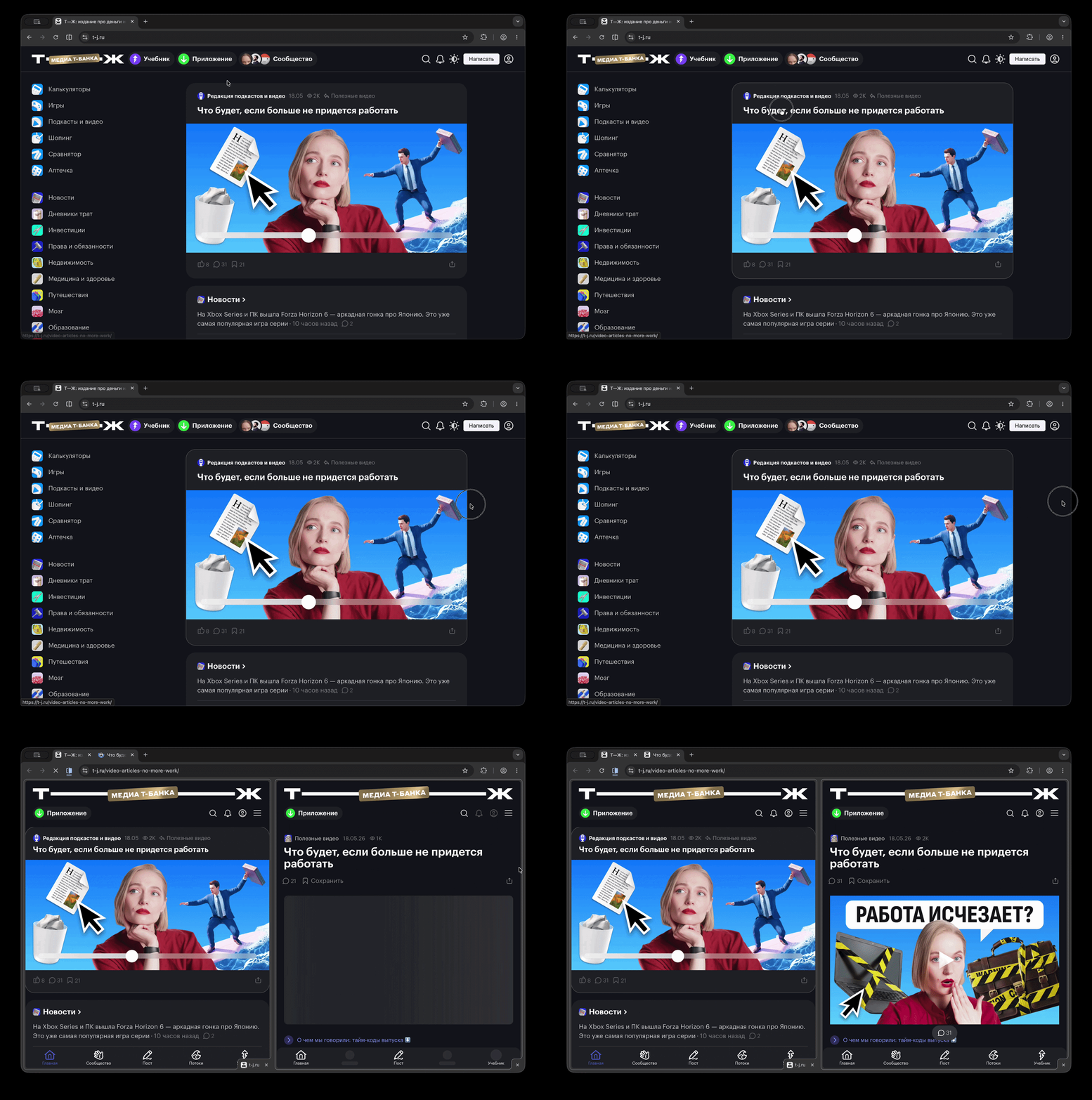
Сочетанием клавиш. Для перехода в параллельный режим Chrome поддерживает шорткаты:
- Windows и Linux: Shift + Alt + N.
- macOS: Cmd + Option + N.
- ChromeOS: Ctrl + Alt + N.

На смартфоне. В Google Chrome для iOS и Android пока нет встроенного режима разделенного экрана. Но он частично заменяется возможностями операционной системы.
На Android для параллельного просмотра понадобятся два браузера:
- Откройте одну страницу в Google Chrome как обычно, вторую — в любом другом веб-обозревателе.
- Перейдите в меню недавно запущенных приложений, обычно для этого достаточно нажать на кнопку в виде квадрата внизу или свайпнуть вверх по полоске навигации.
- Задержите пальцем превью одного из браузеров и выберите «Разделить экран». На некоторых прошивках функция скрывается в трехточечном меню или за логотипом запущенного приложения.
- Во второй половине экрана выберите второй браузер. Он разместится под первым.
Аналогичная функция разделения экрана есть и в iPadOS. А вот на iPhone поделить пространство между двумя приложениями не получится.


Как выйти из режима разделенного экрана в Google Chrome
Проще всего покинуть режим Split View, закрыв одну из разделенных страниц. Для этого достаточно нажать на крестик рядом с соответствующей вкладкой в верхней панели.
Оставить обе страницы открытыми, но порознь, можно двумя способами:
- Нажмите на кнопку параллельного режима слева от адресной строки и выберите «Выйти из параллельного просмотра».
- Нажмите на одну из разделенных вкладок правой кнопкой мыши и выберите «Упорядочить параллельный просмотр» → «Выйти из параллельного просмотра».
Мы постим кружочки, красивые карточки и новости о технологиях и поп-культуре в нашем телеграм-канале. Подписывайтесь, там классно: @t_technocult