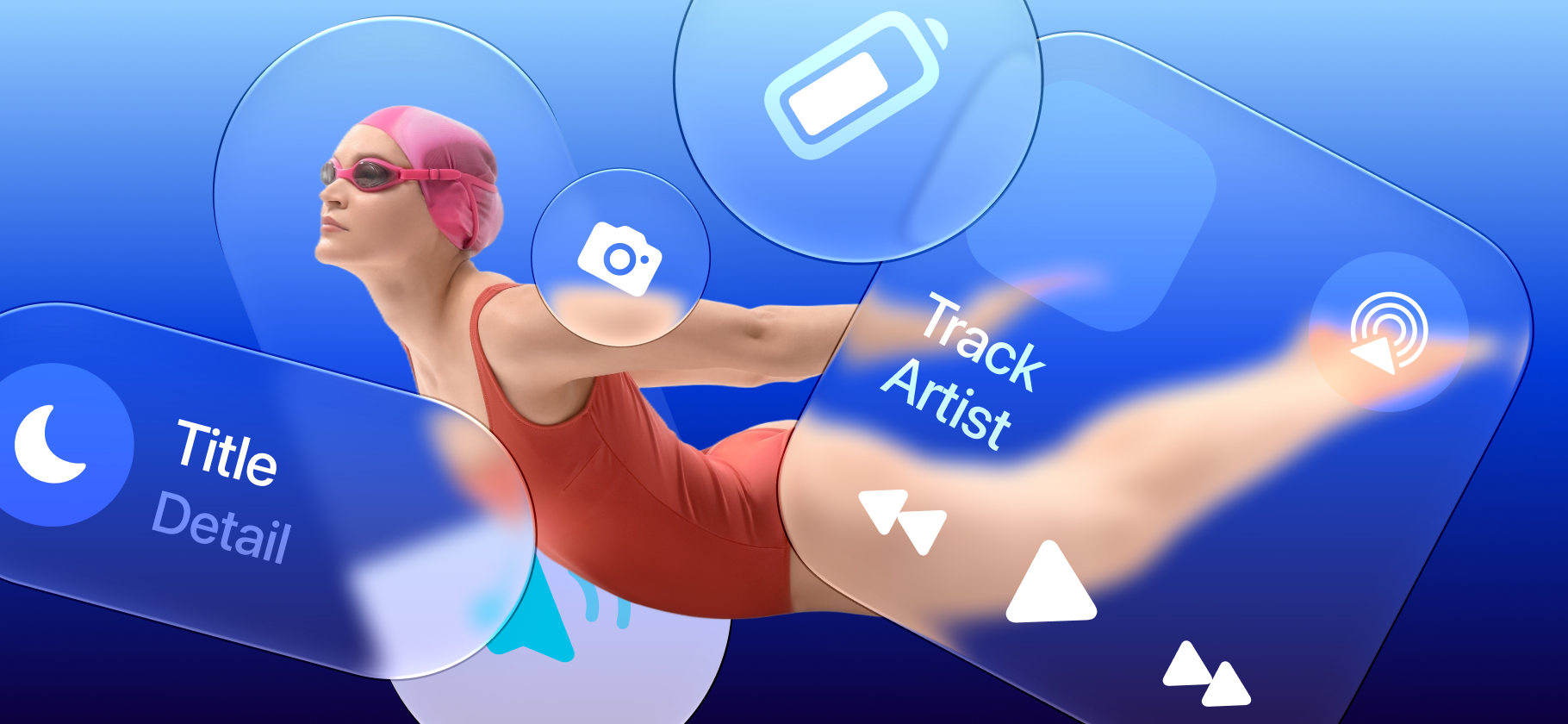
Одно из самых нашумевших нововведений iOS 27 и macOS 27 — возможность отключить эффект Liquid Glass.
Дебютировавший в 2025 году стиль интерфейса Apple многие критиковали за проблемы с читаемостью: «жидкое стекло» хоть и выглядит эффектно, но в некоторых ситуациях затрудняет восприятие контента.
Apple прислушалась к критике и частично пересмотрела логику дизайна. Например, в macOS 27 боковая панель в приложениях больше не плавает поверх контента, а зафиксирована, как это было в macOS 15. А в iOS 27 пропал динамический блик у иконок на рабочем столе.
В обновленном разделе системных настроек «Оформление» на Айфонах, Айпадах и Макбуках также появился регулятор эффекта прозрачности. Сделать меню, кнопки и прочие элементы интерфейса полностью непрозрачными нельзя — но хотя бы получится заметно их затонировать.
Как отрегулировать прозрачность Liquid Glass
📱 На Айфоне или Айпаде. Опция находится в приложении «Настройки»:
- Откройте «Настройки» → «Оформление» → Liquid Glass.
- Отрегулируйте ползунок в зависимости от предпочтений. Чтобы оставить больше прозрачности, переместите его в левую сторону, меньше — в правую.
- Проверьте эффект через превью над ползунком. Превью прокручивается — так можно понять, как плавающие меню будут выглядеть поверх текста и изображений.
Если в процессе использования смартфона выбранный уровень вас не устроит, вы всегда можете вернуться в этот раздел и отрегулировать прозрачность снова.


💻 На Макбуке. Инструкция аналогична:
- Откройте приложение «Системные настройки», например через Spotlight или значок Apple в строке меню.
- Перейдите в раздел «Оформление».
- В блоке Liquid Glass отрегулируйте ползунок в зависимости от предпочтений. Чтобы оставить больше прозрачности, переместите его в левую сторону, меньше — в правую.
- Проверьте эффект через превью над ползунком. Превью прокручивается — так можно понять, как плавающие меню будут выглядеть поверх текста и изображений.

Что еще можно сделать
«Понижение прозрачности». Эта опция давно есть в операционных системах Apple. Настройка превращает «стеклянные» элементы интерфейса в практически полностью непрозрачные.
Подробно о функции Т—Ж рассказывал в отдельном материале. Если вкратце, «Понижение прозрачности» находится в разделе системных настроек «Универсальный доступ» → «Дисплей и размер текста» в iOS и «Универсальный доступ» → «Дисплей» в macOS.


Стоит учитывать, что не все приложения корректно работают с «Понижением прозрачности». Например, с активной опцией в основном меню Telegram пропадает выделение текущей вкладки.
Чтобы этого избежать, можно настроить параметры универсального доступа, включая «Понижение прозрачности», для каждого приложения в отдельности. Для этого:
- Откройте «Настройки» → «Универсальный доступ» → «Настройки по приложениям».
- Нажмите «Добавить приложение».
- Добавьте по очереди аппы, для которых вы хотите отключить «Понижение прозрачности».
- Перейдите в каждое добавленное приложение и выберите для пункта «Понижение прозрачности» вариант «Выкл.».

«Увеличение контраста». Опция увеличивает визуальный разрыв между передним планом и фоном интерфейса, что улучшает читаемость надписей и иконок. Ее можно сочетать с «Понижением прозрачности».
Функция «Увеличение контраста» тоже находится в разделе «Настройки» → «Универсальный доступ» → «Дисплей и размер текста». При этом на Макбуках она также добавляет контрастную обводку для кнопок, переключателей, панелей и прочих компонентов интерфейса.

Мы постим кружочки, красивые карточки и новости о технологиях и поп-культуре в нашем телеграм-канале. Подписывайтесь, там классно: @t_technocult