Как изменить перспективу фотографий в iOS 27
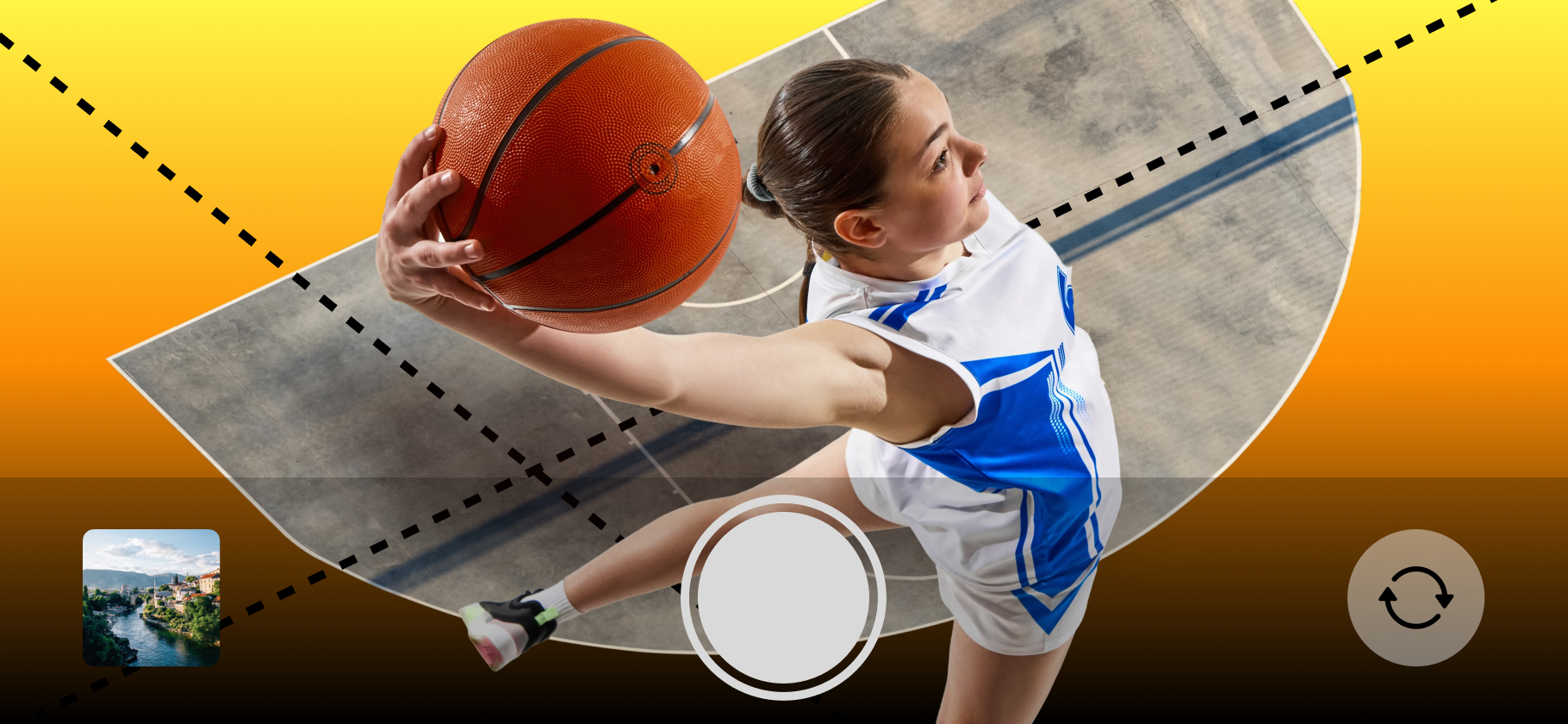
В iOS 27 появились две новые ИИ-функции для редактирования фото: Extend и Reframe.
Первая позволяет «расширить» снимок, дорисовав области по краям. Вторая — изменить перспективу кадра. Это может быть полезно, если уже после съемки обнаружили, что ошиблись с композицией.
Расскажу, как воспользоваться новыми функциями.
Как изменить перспективу фотографии в iOS 27
Reframe использует модели искусственного интеллекта Apple Intelligence. Фирменная ИИ-экосистема компании официально не работает на русском языке, хотя именно ИИ-функции в приложении «Фото» доступны без ограничений.
Правда, некоторые российские пользователи сообщили, что Reframe, Extend и Clean Up пропали из интерфейса после обновления до iOS 27 Developer Beta 2. В таком случае все же придется активировать Apple Intelligence, сменив язык интерфейса и Siri — о том, как это сделать, в Т—Ж есть отдельная статья.
Отредактировать перспективу фотографии несложно:
- Запустите приложение «Фото».
- Выберите нужный снимок из медиатеки и в панели инструментов внизу нажмите на значок редактирования в виде трех ползунков.
- В панели внизу выберите «Инструменты» → «Обрезка».
- Дождитесь завершения анализа фотографии.
- Перемещайте изображение, пока не подберете подходящее положение и угол обзора, а затем нажмите на кнопку «Обрезать».
- Дождитесь, когда ИИ дорисует недостающие части изображения.
- Убедитесь, что вас устраивает результат: чтобы сравнить его с оригиналом, коснитесь экрана. Подтвердите или отмените изменение при помощи кнопок в верхней части экрана.
- Если не планируете вносить другие правки, нажмите «Готово».


Отредактированный снимок заменит собой оригинал. Но фото всегда можно вернуть к исходной версии: снова откройте меню редактирования и нажмите на кнопку «Вернуть» в верхней части экрана.
ИИ «додумывает» недостающие фрагменты, поэтому на изображении могут появиться галлюцинации и артефакты. Небольшие сдвиги обычно выглядят естественно, но слишком сильное смещение может привести к искажениям.

Что еще умеет ИИ в приложении «Фото»
Clean Up («Очистить»). Эта функция появилась еще в iOS 18, но в iOS 27 получила заметное обновление: алгоритм точнее справляется с удалением объектов. Прежде Clean Up критиковали именно за артефакты и неубедительную дорисовку фона.
Кнопка «Очистить» находится там же, где и «Обрезать», — в меню инструментов редактирования фотографии:
- Дождитесь, когда ИИ проанализирует снимок.
- При необходимости выберите режим обработки из панели вверху: «Быстро» обрабатывает снимок быстрее, а «Высокое качество» рассчитан на более точный результат.
- Коснитесь объекта, который хотите убрать с фотографии, или обведите его пальцем. Если не получилось выделить с первого раза то, что нужно, нажмите на кнопку «Отмена» вверху.
- Нажмите «Очистить» и дождитесь завершения процедуры.
Как и в случае с Reframe, изменения с Clean Up можно отменить в любой момент, даже после сохранения фотографии в медиатеке.


Extend («Расширить»). Инструмент дорисовывает недостающие части изображения за пределами исходного кадра. Apple Intelligence анализирует содержимое и предсказывает, что могло находиться вокруг сцены.
Вот как воспользоваться Extend:
- Откройте в «Фото» нужный снимок, перейдите в меню редактирования → «Инструменты» и выберите «Расширить».
- Сведите пальцы, чтобы уменьшить оригинальный снимок. Если хотите расширить картинку только с одного края, переместите ее в противоположную сторону. Чтобы изменить исходное соотношение сторон, нажмите значок замка.
- Нажмите на кнопку «Расширить» и дождитесь, когда алгоритм дорисует недостающие части изображения.
- Если результат устраивает, нажмите на кнопку с галочкой вверху справа.


Иногда Apple Intelligence неверно распознает фрагменты объектов по краям оригинального снимка и галлюцинирует. Например, редактор AppleInsider загрузил фотографию перрона аэропорта. В кадр попала часть ленточного погрузчика для багажа, но ИИ не распознал устройство и дорисовал висящий в воздухе фургон.

Какие Айфоны поддерживают новые функции
Apple Intelligence и ИИ-инструменты в «Фото» работают на следующих моделях смартфонов Apple:
- iPhone 15 Pro и 15 Pro Max.
- iPhone 16, 16 Plus, 16 Pro, 16 Pro Max, iPhone 16e.
- iPhone 17, 17 Pro, 17 Pro Max, iPhone 17e.
- iPhone 18 Pro, 18 Pro Max.
- iPhone Duo.
- iPhone Air.
Функции доступны только после обновления до iOS 27.
Мы постим кружочки, красивые карточки и новости о технологиях и поп-культуре в нашем телеграм-канале. Подписывайтесь, там классно: @t_technocult