Как снимать в RAW-формате на телефон
RAW — это «сырой» снимок прямо с матрицы камеры.
Камеры в современных телефонах сжимают фотографии и вырезают информацию о деталях в тенях и оттенках объектов. Фотографы-энтузиасты не всегда готовы с этим мириться, поэтому используют формат RAW.
Я расскажу, когда стоит фотографировать в RAW, какими программами его обрабатывать и что делать, если ваш телефон не поддерживает такой формат.
Это сырые, никак не обработанные файлы, которые весят в разы больше обычных снимков. Это связано с тем, что телефон сохраняет данные с датчика камеры в несжатом виде.
RAW — общее название целой группы форматов изображений без сжатия, и на разных устройствах они могут быть обозначены по-своему. На смартфонах чаще всего встречается формат.dng.
Без обработки фото будут выглядеть тусклыми и невыразительными. Поэтому если постобработка не планируется — лучше фотографировать как обычно.


Какие телефоны поддерживают RAW-фотографию
Формат RAW «из коробки» обычно поддерживают только флагманские модели. Некоторые младшие модели тоже могут фотографировать в RAW, но не через стандартное приложение камеры — о способах съемки на таких устройствах расскажу в следующем разделе.
На андроид-телефонах поддержку формата RAW можно проверить с помощью приложения Camera2 API Probe. Это диагностическое приложение, которое показывает технические возможности камеры. Если она поддерживает съемку в RAW, в строке Capture будет стоять зеленая галочка рядом с RAW capture, а в строке Available Capabilities будет пункт RAW.
С Айфонами проще: все Pro и Pro Max начиная с 12 Pro поддерживают RAW.
Далее расскажу, как на некоторых моделях включить RAW-режим. Для остальных инструкцию можно поискать в интернете.
Apple. Все Pro и Pro Max Айфоны начиная с 12 Pro поддерживают сырую фотографию, Apple называет технологию ProRAW. По умолчанию она отключена, включить ее можно в настройках камеры, пункт «Форматы».
Снимать в RAW можно любой камерой — даже фронтальной, но в портретном режиме технология не поддерживается.


Samsung. В моделях серий Galaxy S и Galaxy Z RAW-режим встроен в приложение камеры, но по умолчанию отключен. Найти его можно в настройках камеры, пункт «Расширенные параметры изображения». Поставьте галочку на «Копии в формате RAW».
Теперь при съемке в pro-режиме телефон будет сохранять два файла — в .jpeg и .dng.


Huawei. В приложении камеры перейдите в pro-режим, нажмите на шестеренку настроек и в разделе «Разрешение» щелкните тумблер RAW.


Google. В смартфонах Pixel начиная с шестой версии поддерживается RAW-режим.
Чтобы его включить, в приложении камеры зайдите в настройки, пролистайте список в самый низ, перейдите во вкладку «Расширенные настройки», а затем включите тумблер «Управление режимом RAW + JPEG». Телефон начнет сохранять фото сразу в двух форматах: RAW и JPEG.


Xiaomi. Съемка сырых кадров включается в pro-режиме — после этого нажмите стрелочку наверху и выберите RAW.


Как быть, если телефон не поддерживает RAW
Владельцам базовых Айфонов, а также андроид-телефонов без встроенной поддержки RAW нужно установить отдельное приложение для камеры. Программ несколько, все они неофициальные, но каждая хорошо справляется с задачей делать сырые фото.
Лучшие программы для RAW-съемки на телефон
| Программа | Платформа | Цена | Что умеет помимо RAW-съемки |
|---|---|---|---|
| Halide Mark II | iOS | Подписка — 899 ₽ в месяц или 1 790 ₽ в год. Разовая покупка — 4 990 ₽. Бесплатной версии нет, есть пробная версия на неделю | Съемка в ручном режиме: настройка баланса белого, выдержки и просмотр гистограммы , продвинутая обработка кадров |
| Camera+ | iOS | Бесплатно, разработчиков можно поддержать пожертвованием в 250 ₽ | Съемка в ручном режиме, стабилизация видео и детектор улыбок в кадре |
| Adobe Lightroom | iOS, Android | 20 $ или 1 900 ₽ в месяц, но в бесплатной версии доступно все нужное | Съемка в ручном режиме и продвинутая обработка как сырых, так и готовых кадров |
Ни одну подписку не получится купить российской картой — только переводом со счета «Билайн» или МТС, а также с помощью подарочной карты App Store. Подробно о том, как пополнить счет Apple ID и оплачивать подписки, мы рассказывали в отдельной статье.
Еще поискать приложения для камеры можно в наших подборках:


Как и чем обработать RAW-фото
Программы для профессиональной обработки фото практически не различаются между собой в ключевых функциях. В каждой из них можно настроить яркость, контрастность и насыщенность картинки. Также отдельно можно поработать со светлыми и темными участками фото, перенастроить кривые .
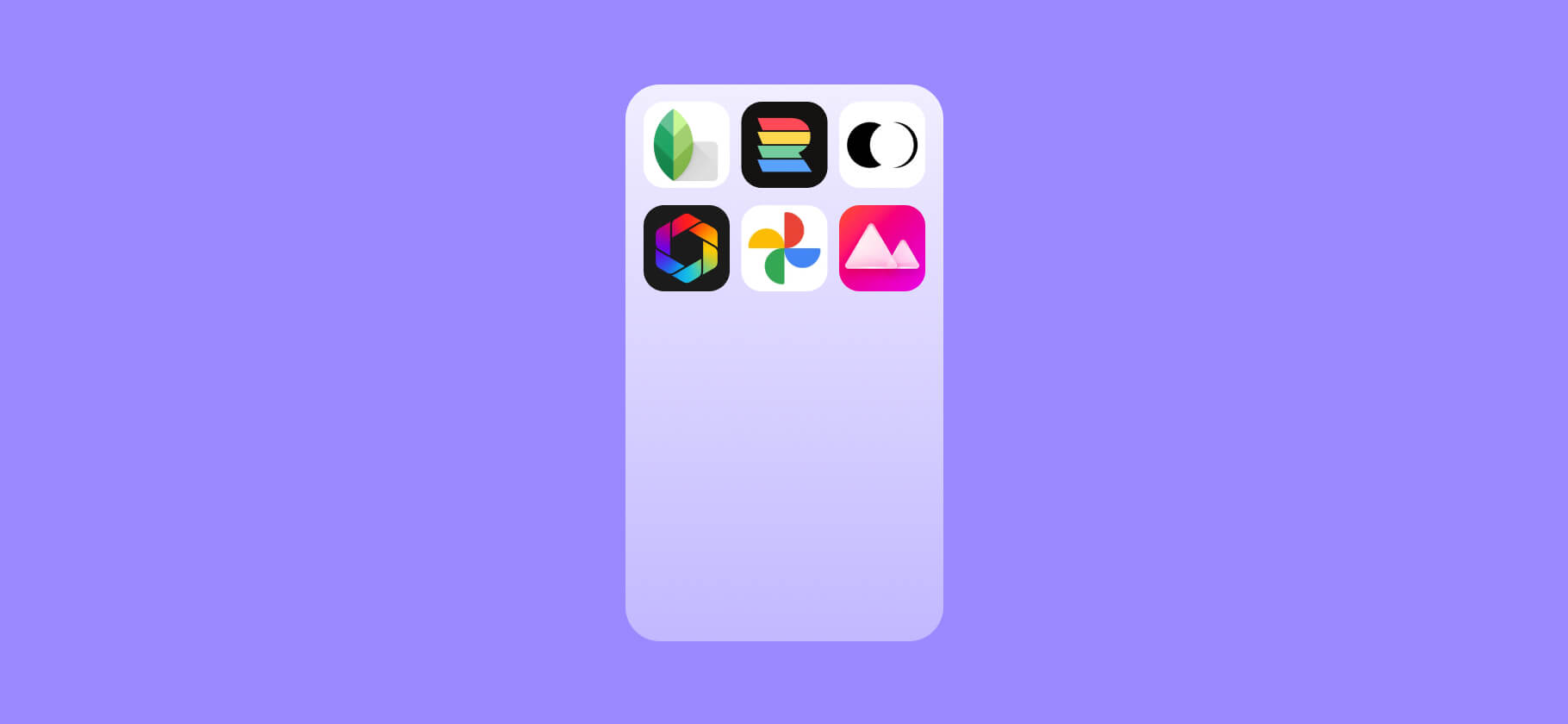
На телефоне для обработки «сырых» кадров используйте Snapseed, Adobe Lightroom или VSCO. На компьютере — Capture One, Adobe Lightroom или GIMP.
На что влияют настройки при обработке RAW-файла. Обработка каждой конкретной фотографии зависит от освещенности. Чаще всего сырые кадры снимают, чтобы потом:
- Привести в порядок контраст — для этих целей используются ползунки светлых и темных областей, а также контрастности.
- Вырезать объект с фотографии более аккуратно — это легче сделать, если в кадре содержится больше информации для точного заполнения фона. Точечно вырезать объект с фото можно не во всех редакторах, особенно редко функция встречается в мобильных приложениях.
- Снизить шум — у .jpeg это сложно сделать без потери качества кадра. Понижение шума навряд ли понадобится, если вы снимаете не поздним вечером.
- Изменить насыщенность отдельных цветов — если хочется сделать зеленее только газон, а не кадр целиком.
При обработке RAW-файлов не ожидайте сверхъестественных результатов. Программы не исправят чересчур засвеченный или темный кадр и не помогут, когда ошибка допущена в композиции или свете. Обработка .jpeg в современных телефонах достаточно продвинутая, поэтому разницу между сырым и готовым фото порой заметить непросто.
Слева в галерее — .jpeg, справа — обработанные RAW-файлы .dng.


Что лучше всего снимать в RAW
Делать все снимки в «сыром» виде нет особого смысла — они займут больше памяти на телефоне, давая повышенную детализацию там, где она не всегда нужна. Показания счетчиков, селфи и фото документов, например, проще сохранять в .jpeg.
Вот в каких случаях пригодится съемка в .dng:
- Изображение контрастное — например, темный дом стоит на фоне яркого солнца. В случае с .jpeg-файлом выйдет дисбаланс: камера или подстроится под яркость солнца и затемнит весь кадр, или высветлит дом или сделает его чересчур ярким. В .dng-файле экспозицию, она же освещенность кадра, можно выправить после съемки.
- Настраивать камеру нет времени — чтобы не пропустить кадр на свадьбе или собаку в смешной позе на улице. Даже если телефон «промахнется» с выбором настроек и осветит кадр неверно, ошибку можно будет исправить в редакторе.
- Фотографии в любом случае придется обрабатывать — например, после отпуска или важной фотосессии. Если уже на этапе съемки ясно, что придется убрать неровности на коже модели или вырезать из кадра надоедливых туристов, сохранение деталей важно.

Но в современных телефонах часто вполне можно положиться на алгоритмы. Вот с какими условиями камера справится и без тщательной обработки:
- Фото на улице в солнечную погоду — с большим количеством света отлично справляются даже камеры на устаревших телефонах. Сильного контраста на таких кадрах не будет, а значит, и детали не потеряются.
- Селфи — навряд ли кто-то устраивает фотосессии на фронтальную камеру телефона или делает таким образом фото на документы. Тщательной обработкой в таком случае можно пожертвовать.
Мы постим кружочки, красивые карточки и новости о технологиях и поп-культуре в нашем телеграм-канале. Подписывайтесь, там классно: @t_technocult