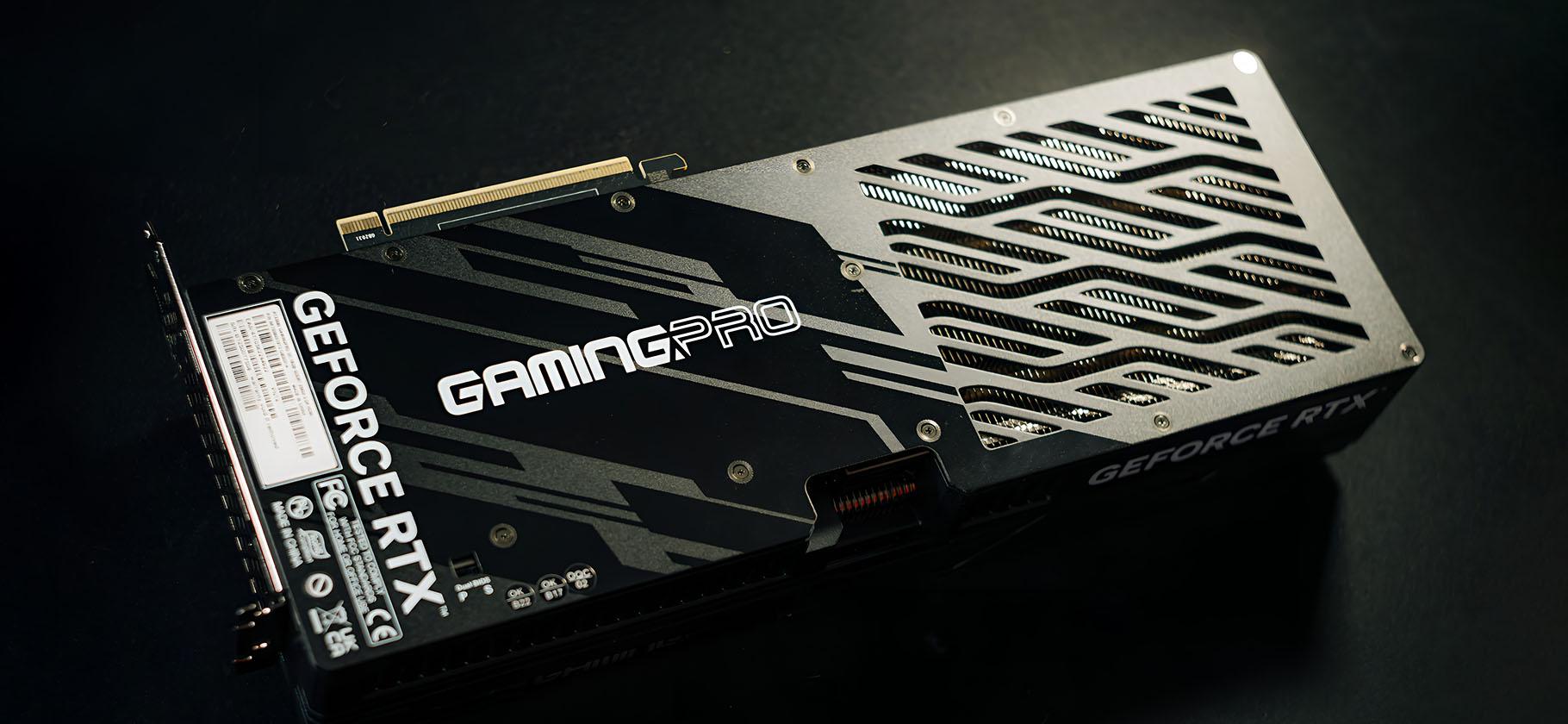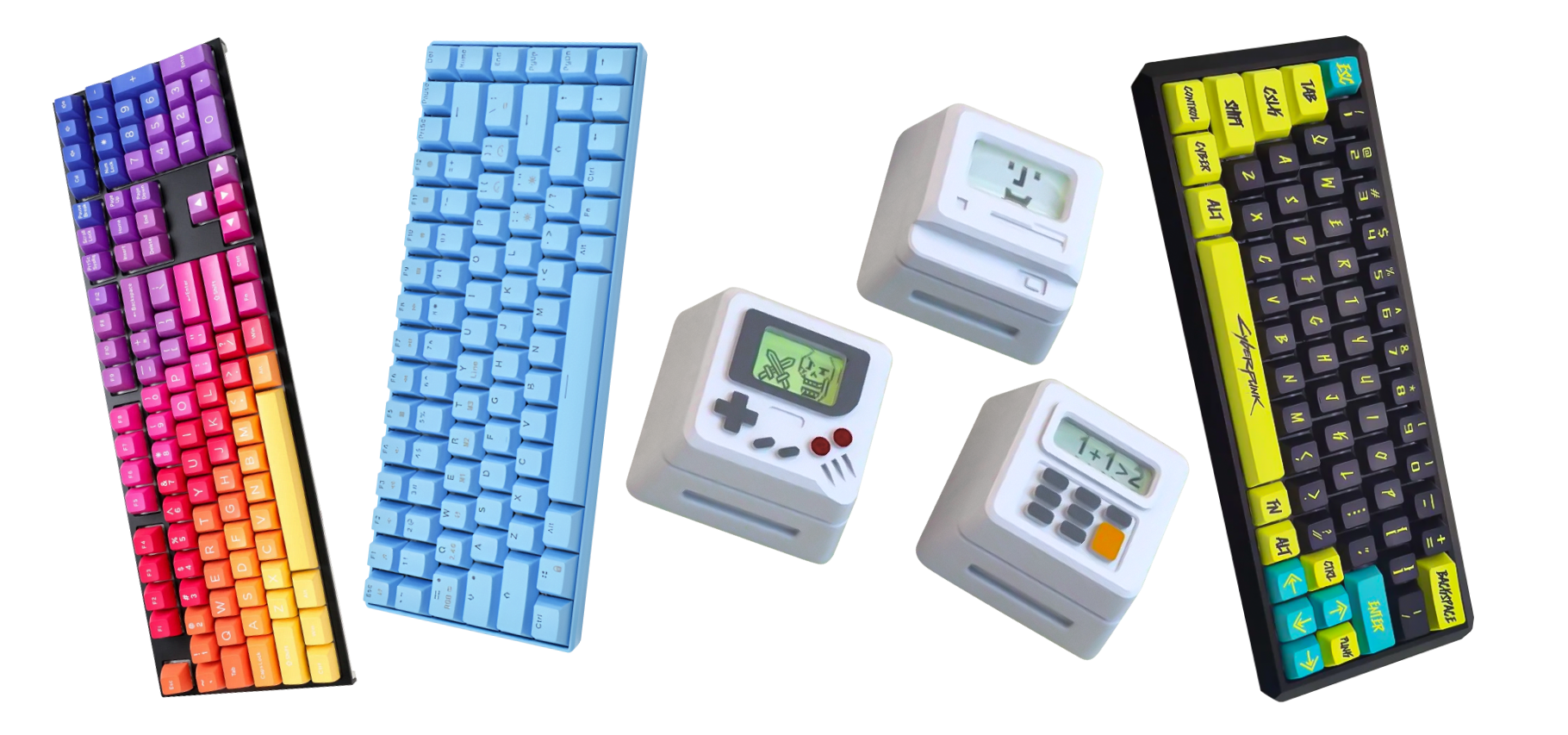


Отношения с ПК начинаются не с установки операционной системы, а с настройки подсветки в корпусе.
Подсветка RGB — это не обязательная часть ПК, а приятное дополнение, которое делает его эффектнее и иногда может иметь необычные функции вроде мониторинга температуры или мерцания в такт музыке.
Подсвечивать в компьютере можно все: вентиляторы, оперативную память, видеокарту, материнскую плату и даже провода. Бывает еще и внешняя подсветка колонок, клавиатур и мышей, столов. Я сосредоточусь на внутренностях ПК, и немного коснусь компьютерной периферии и мебели с RGB.
RGB-компоненты добавят компьютеру эффектности, но и проблем при сборке прибавится: нужно будет постоянно следить за проводами и подбирать комплектующие так, чтобы у материнской платы хватило соответствующих разъемов.
Сразу скажу: RGB в сборку необязательно внедрять тотально. Иногда достаточно добавить всего пару светящихся компонентов, чтобы преобразить облик всей системы.
Что такое RGB
Все цвета создаются с помощью трех базовых оттенков: красного, зеленого и синего. Если смешивать их в разных пропорциях, можно получить несколько миллионов новых оттенков. Этот принцип называется цветовым кодированием RGB — по первым буквам английских названий главных цветов: red, green, blue.
Любая подсветка состоит из светодиодов — маленьких лампочек. Они бывают однотонные, которые светятся одним цветом, и цветные — такие могут светиться любым оттенком из RGB-спектра.
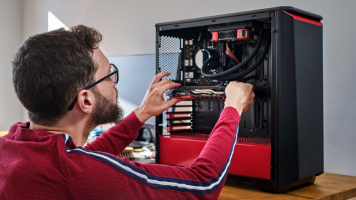
Диоды можно встраивать куда угодно: в вентиляторы, ленты, видеокарты, кабели и многое другое. Они будут питаться от материнской платы и в большинстве случаев никак не управляться. Бывают и более продвинутые типы подсветок, в которых можно контролировать все диоды сразу или каждый по отдельности.
Управляемые, или адресуемые, светодиоды содержат в себе специальные процессоры и микроконтроллеры, которые управляют свечением и изменениями цвета каждого кристалла по отдельности. Это позволяет создавать эффекты свечения с плавными динамическими переливами.

Какая бывает RGB-подсветка
Светодиоды обычно делят на две категории: управляемые и неуправляемые. Неуправляемые называют FRGB, управляемые — RGB и ARGB.
FRGB, или Fixed RGB, — это статичная RGB-подсветка. Такие светодиоды используются в недорогих вентиляторах. Они могут светить всеми цветами радуги, но только одним оттенком, который выбрал производитель на заводе. Настроить цвет, режим свечения и яркость FRGB нельзя.
В управлении эти светодиоды не нуждаются, а потому для работы им достаточно только получить питание напрямую от вентилятора или блока питания. Например, через разъемы PWM 4-Pin, DC 3-Pin или Molex.


RGB — это управляемые светодиоды. Они могут светить любым цветом, но только все сразу. Поэтому такие светодиоды единовременно отображают лишь один оттенок: выбираете зеленый — значит, зеленым будут светиться все диоды в ленте или вентиляторе.
RGB-диоды подключаются с помощью разъема 12V-G-R-B на материнской плате. Так его называют производители в большинстве случаев, но бывают и другие варианты — например, LED_CPU. Он отдает диодам ток в 12 вольт, а также имеет три отдельных канала, которые зажигают нужный цвет.


ARGB — расширенный тип RGB. В последнее время именно этот тип подсветки становится доминирующим. Отличается от предыдущего тем, что поддерживает адресное управление. То есть позволяет регулировать работу каждого светодиода независимо от других — прямо как пикселей на экране. Поэтому в ленте, состоящей из сотни диодов, каждый светящийся элемент можно настроить по своему вкусу — например, сделать плавные цветовые переходы.
У каждого адресного светодиода есть собственный микропроцессор, который управляет цветными кристаллами. Поэтому они работают через специальный разъем, который выдает пять вольт и имеет контакт для управления микрочипами подсветки. С его помощью материнская плата посылает команды каждому диоду.
Учтите, что диоды ARGB не имеют обратной совместимости с RGB. Если вы купили адресную подсветку, не пытайтесь подключить ее в разъем 12V-G-R-B.


Как управлять подсветкой с компьютера
Перед покупкой подсветки нужно определить модель своей материнской платы и разобраться, поддерживает ли она штатную работу с RGB или ARGB.
Информацию о поддерживаемых разъемах можно найти в разделе спецификаций на официальной странице материнской платы.
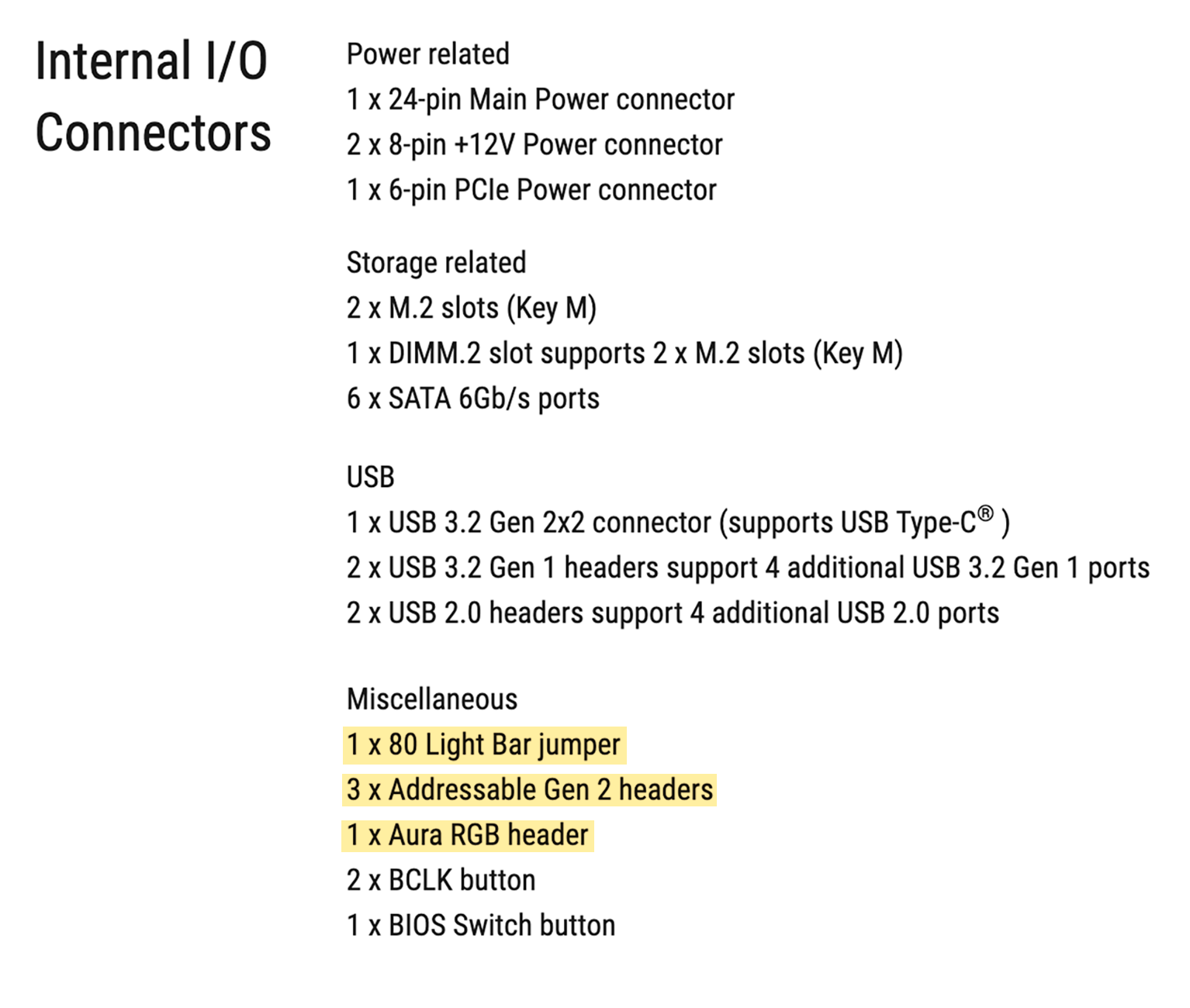
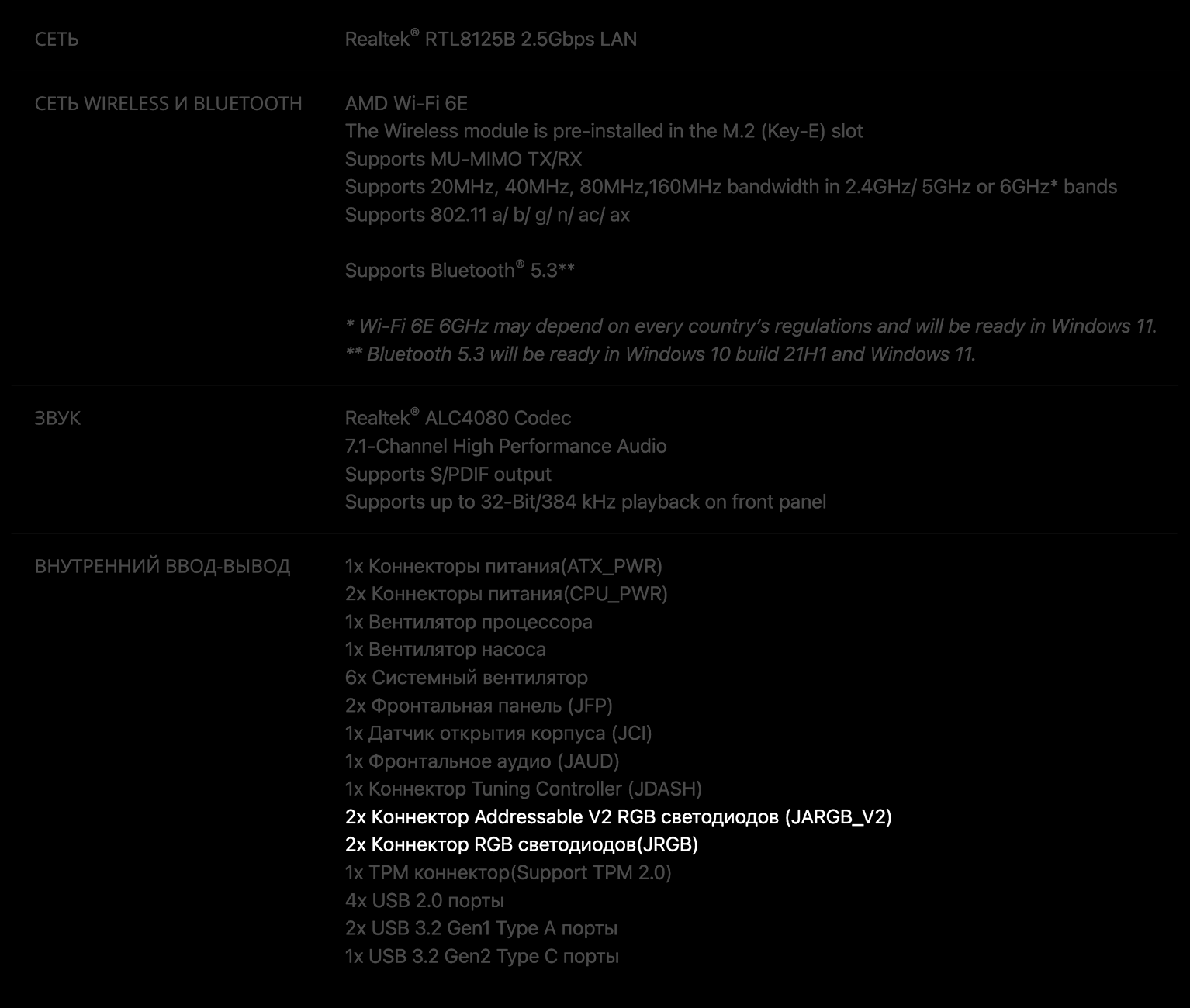
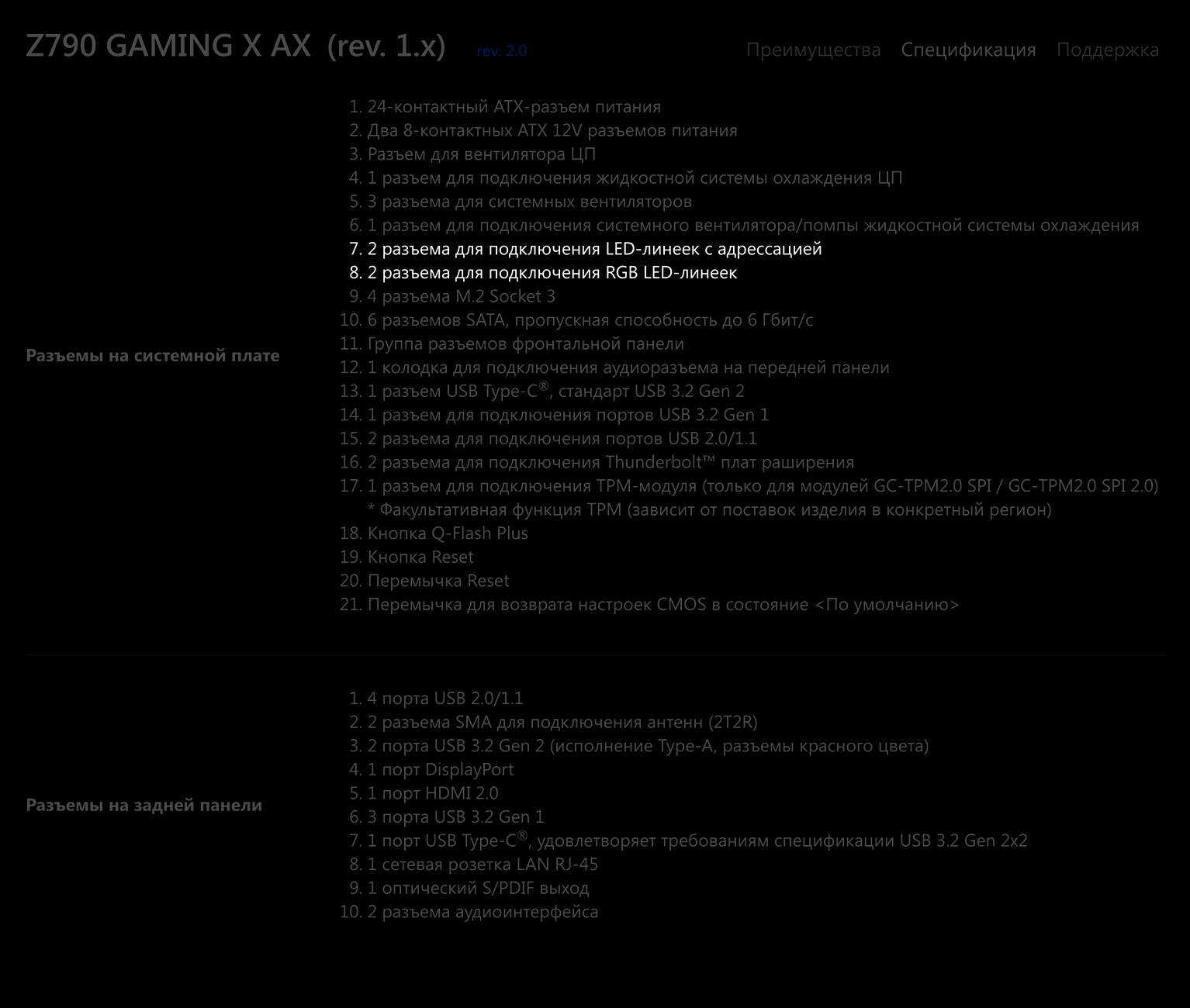
Производители по-разному называют разъемы для управления подсветкой. Например, у плат Asus последних поколений это Addressable Gen 2 headers для ARGB и Aura RGB для RGB, а у MSI — JARGB и JRGB соответственно.
Если разъемы RGB или ARGB есть прямо на материнской плате, устройствами, подключенными через них, можно управлять с помощью программы на компьютере. Кстати, это касается не только внутренних компонентов ПК: утилиты от производителей часто поддерживают синхронизацию подсветки фирменных наушников, клавиатур, мышей и другой периферии.
У каждого производителя материнской платы есть своя система:
- Asus — Aura Sync;
- MSI — Mystic Light;
- Gigabyte — RGB Fusion;
- Asrock — Polychrome Sync;
- Biostar — Vivid LED DJ.

Перед покупкой вентиляторов и других устройств с подсветкой нужно убедиться, что они поддерживают работу с нужной программой. Бывает, производитель заявляет только поддержку двух-трех программ — тогда работа остальных не гарантируется.
Покупать комплекты без заявленной совместимости я не рекомендую: обычно такие сборки светят вразнобой. А если вы уже совершили эту ошибку, могу посоветовать программу OpenRGB. Она объединяет в себе практически все существующие утилиты для настройки подсветки.


Куда встраивают RGB-подсветку
Подсветка — визитная карточка сегмента игровых компонентов и аксессуаров. Производители стараются добавлять RGB везде. С подсветкой сейчас можно найти:
- SSD;
- видеокарты;
- материнские платы;
- жидкостное и воздушное охлаждение;
- оперативную память;
- корпусы;
- блоки питания.


Главная задача подсветки в игровой системе — выглядеть эффектно, но сбалансированно. Поэтому не стоит забивать системный блок светящимися компонентами и аксессуарами. Правильнее будет подобрать детали так, чтобы они выглядели гармонично и не перегружали компьютер яркими огоньками.
Я расскажу про три сценария подсветки ПК:
- Минималистичный — для тех, кому хочется просто освежить сборку.
- Полноценный, которым можно хвастаться перед гостями.
- Ультимативный, благодаря которому ПК станет центром притяжения в комнате.
Также посчитаю примерную стоимость для каждого сценария на февраль 2024 года.

Что купить для минималистичной подсветки
Чтобы просто освежить вид ПК, хватит небольших RGB-изменений: остановимся на корпусе с прозрачной боковой крышкой — чтобы видеть подсветку — и трех–четырех FRGB-вентиляторах.
Учитывайте, что материнская плата, возможно, не поддерживает управление подсветкой, поэтому придется выбирать компоненты, которые подключаются в стандартные разъемы и не требуют настройки через специальные каналы. Лучший выбор — вентиляторы с фиксированной подсветкой.
В нашу сборку подойдут вентиляторы Deepcool RF120W с белой подсветкой. Так как сменить цвет вы не сможете, лучше выбирать максимально спокойный и нейтральный оттенок. Белый дольше не надоедает и лучше сочетается с внутренностями разных цветов и дизайнов.
Корпус тоже подойдет этой фирмы — например, Deepcool Matrexx 30. У него прозрачная боковая крышка и мощная перфорация на передней панели. Благодаря ей будет хорошо видно подсветку и улучшится воздухообмен в корпусе.

Как заменить вентилятор. Установить или заменить корпусной вентилятор в системном блоке очень просто. Понадобится крестовая отвертка и десять минут:
- Определяемся, какой вентилятор будем менять. Обычно в корпусе они устанавливаются на переднюю панель, а также на верхней и задней стенках.
- Разбираем системный блок. Чтобы добраться до вентиляторов под передней панелью, необходимо отщелкнуть ее от корпуса. Некоторые панели легко снимаются, если потянуть на себя. Но бывают модели корпусов, где передняя панель держится на защелках. Поэтому перед снятием необходимо проверить это, предварительно сняв боковые крышки корпуса.
- Откручиваем вентилятор. Как правило, они крепятся на четырех саморезах. Выворачиваем их крестовой отверткой и вынимаем вентилятор. Нужно обязательно запомнить, какой стороной он стоял в корпусе — на вдув или выдув.
- Запоминаем разъем. Можно сфотографировать на смартфон коннектор, к которому был подключен старый вентилятор. Это нужно, чтобы потом не перепутать разъемы.
- Демонтируем вентилятор. Будьте осторожны: с отработавшего компонента может сыпаться очень мелкая пыль. Избегайте контакта с ней, она может вызвать аллергию.
- Устанавливаем новый вентилятор с подсветкой. Обязательно той же стороной, что и старый, чтобы не нарушить движение воздушных потоков.
- Подключаем кабель в разъем. Включаем ПК, проверяем работу вентилятора и убеждаемся, что подсветка функционирует, а лопасти вращаются.
Демонтаж и монтаж остальных корпусных вентиляторов производится аналогичным образом.
Такого набора будет достаточно, чтобы подсветить ПК и сделать его интереснее.
Минималистичная подсветка — 4 150 ₽
| Количество | Цена | |
|---|---|---|
| FRGB-кулеры | 4 | 1 600 ₽ |
| Корпус с прозрачной стенкой | 1 | 2 550 ₽ |


Что купить для полноценной подсветки
Для настройки продвинутой подсветки нам понадобится не только корпус с прозрачными стенками, но и вентиляторы с подсветкой RGB или ARGB, а также несколько других важных компонентов.
Материнская плата. При сборке придется учесть два момента: ARGB-вентиляторы дороже обычных как минимум на 40—50%, а еще к ним придется докупить совместимую материнскую плату. Надо сразу брать такую, которая поддерживает и RGB, и ARGB.

Концентратор. Это необязательный компонент, если вы собираетесь подключить к материнской плате только одну светодиодную ленту или пару вентиляторов. Для чего-то большего одного разъема не хватит, поэтому понадобится концентратор. Это что-то вроде тройника: он вставляется в разъем для управления подсветкой на материнской плате и увеличивает количество устройств, которые можно к нему подключить.

Контроллер. Это тоже своего рода концентратор, но уже с собственным процессором внутри. Они бывают нескольких типов: одни подключаются к RGB-коннектору на материнской плате, другие управляются через внутренний разъем USB.
Первый вариант подойдет тем, у кого уже есть материнская плата с ARGB или RGB-коннектором: контроллер просто расширит количество свободных разъемов для подключения подсветки и будет управлять ими с помощью материнской платы.
Второй будет идеальным решением в сборках без отдельного разъема для настройки подсветки. Такие обладают собственным процессором и управляются с помощью отдельного программного обеспечения или ИК-пульта.


Компоненты с подсветкой. В полноценную RGB-сборку лучше устанавливать ARGB-компоненты, чтобы можно было настраивать подсветку вплоть до каждого светодиода. Самый легкий способ подсветить корпус без ущерба для его конструкции — установка светящихся вентиляторов. Такие ставятся в штатные места и при включении подсветки создают желаемый эффект.
Можно покупать их по отдельности или взять сразу комплектом. Второй вариант предпочтительнее, так как в таком случае вы точно получите одинаковые вентиляторы — иногда даже с комплектным контроллером или концентратором.
Для полноты картины можно использовать светодиодные ленты. Они бывают разных типов — здесь тоже лучше выбирать готовые комплекты, которые крепятся на магнитах. Их не придется резать и паять, а также придумывать, как прикрепить к корпусу. Они готовы к подключению и работе из коробки.


Не забывайте, что управляемая подсветка встречается и в других компонентах. Например, RGB и ARGB-светодиоды могут встраиваться в защитный кожух чипсета материнской платы и в шильдик видеокарты. Подсветка бывает в блоках питания и даже у SSD. Все это тоже можно синхронизировать с вентиляторами, лентами и другими элементами.
Полноценная подсветка — 30 600 ₽
| Количество | Цена | |
|---|---|---|
| Материнская плата | 1 | 18 500 ₽ |
| Прозрачный корпус | 1 | 4 000 ₽ |
| Контроллер или концентратор | 1 | 4 000 ₽ |
| LED-лента | 2 | 2 550 ₽ |
| Кулеры | 4 | 1 550 ₽ |
Как настроить ультимативную подсветку
В ультимативной сборке все должно сочетаться, но огней все равно должно быть не слишком много, чтобы красивые эффекты не превратились в световую кашу.
Вот один из вариантов такой сборки — можете взять его за основу или придумать полностью свой.

Корпус — Lian Li O11 Dynamic EVO RGB. Этот просторный и удобный в сборке корпус снабжен двумя панелями из закаленного стекла, передней и боковой, причем положение боковой можно менять в зависимости от условий вашего интерьера. Он также хорошо изолирован от шума и защищен от пыли благодаря встроенным фильтрам. Бывает в черном и белом исполнениях — для нашей сборки мы выберем белый и будем стараться держаться этой расцветки для всех компонентов и периферии.
У O11 Dynamic EVO RGB есть встроенная ARGB-подсветка по периметру верхней и нижней панелей корпуса. Это облегчает задачу по сборке светящегося компьютера, потому что вам не придется думать над размещением светодиодных лент и останется добавить только вентиляторы.

Вентиляторы — Lian Li Uni Fan CL Wireless. Лучше всего в этом корпусе будут смотреться белые вентиляторы с ARGB-подсветкой от того же производителя. Это 120-миллиметровые модели, которых будет достаточно для охлаждения среднего по мощности компьютера.
При необходимости сюда можно приобрести дополнительные комплекты. Тогда получится установить больше вентиляторов — всего корпус поддерживает по три сбоку, вверху и внизу и один сзади.

Материнская плата — Asus ROG Strix Z890-A Gaming WiFi. Белые материнки встречаются редко, но нам удалось найти подходящую. Это плата с топовым чипсетом, предназначенная для процессоров Intel последнего поколения.

Альтернатива для процессора AMD — Asus ROG Strix X870-A Gaming WiFi. Аналогичная белая материнская плата для сторонников красной команды. Стоит такая 36 839 ₽.
Процессор — можно выбрать любой, который совместим с материнской платой. В нашу ультимативную сборку пойдет флагманский Intel Core Ultra 9 285K. Тип процессора влияет только на производительность ПК и не сказывается на работе подсветки. Цена — 65 623 ₽.
Альтернатива от AMD — AMD Ryzen 9 9950X3D. Цена — 67 799 ₽.
Видеокарта — MSI GeForce RTX 5080 Gaming Trio OC. Белой сборке — белая видеокарта.
С белыми видеокартами все немного проще: они популярны и чаще встречаются в продаже. В нашем случае это GeForce RTX 5080 Gaming Trio OC от MSI. И красивая, и производительная — потянет современные игры в 4K. А еще у нее есть своя подсветка.

Оперативная память — G.Skill Trident Z5 Neo RGB. Ставшие классикой среди энтузиастов Трайденты отлично дополняют внешний вид любой сборки. На фоне кризиса оперативной памяти цены на них сильно подскочили, но для ультимативной сборки мы не устанавливаем ограничений по бюджету.
Это комплект оперативной памяти DDR5, состоящий из двух планок по 16 Гб. Они оснащены радиаторами с пластиковыми вставками, в которые встроены ARGB-светодиоды.

SSD — A-Data XPG Mars 980 Pro. Твердотельный накопитель М.2 с активным охлаждением.
Объем накопителя выбираем по собственным задачам — для игрового компьютера сейчас нужно 2 Тб, но, учитывая кризис памяти, из-за которого накопители также сильно подорожали, можно сэкономить и взять терабайтный.

Кулер для процессора — Deepcool LT720 WH. Это флагманская система жидкостного охлаждения, которая сможет без проблем удержать безопасную температуру мощного процессора даже в разгоне.
При необходимости вентиляторы можно заменить на другие — например, на 120-миллиметровые модели Lian Li. В таком случае сборка будет смотреться еще гармоничнее.

Блок питания — Deepcool GamerStorm PQ1200G WH. Выбирать блок питания нужно без привязки к подсветке. Свет от него вы вряд ли увидите, так как блок обычно спрятан под кожухом внутри корпуса ПК. Однако благодаря Deepcool мы сможем соответствовать белой цветовой гамме.
Но главное — мощность и качество. Для таких производительных сборок, как наша, рекомендую выбирать модели мощностью не менее 1 кВт.

Ультимативная подсветка без периферии — 367 000 ₽
| Видеокарта | 155 000 ₽ |
| Комплект ОЗУ | 77 000 ₽ |
| Накопитель | 45 000 ₽ |
| Материнская плата | 44 000 ₽ |
| Корпус | 17 500 ₽ |
| Мощный блок питания | 14 000 ₽ |
| Водяное охлаждение | 10 000 ₽ |
| Кулеры с концентратором | 5 000 ₽ |
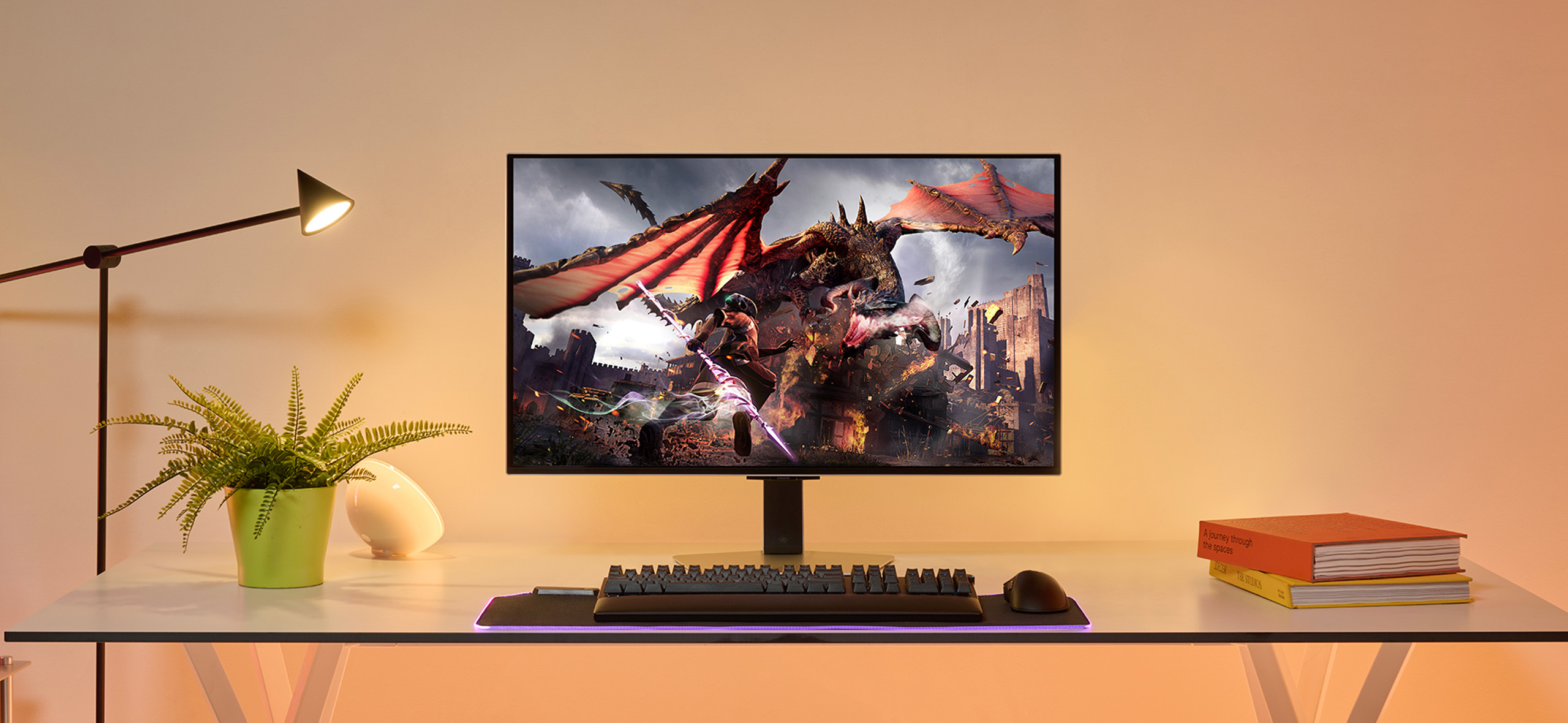
Остальные компоненты и продукты. Обязательный элемент любой сборки — монитор. В нашем случае это должен быть геймерский монитор — например, Asus ROG Strix XG27UCG. Он выпускается в белом цвете и поддерживает разрешение до 4K с частотой обновления 160 Гц, а может переключаться в киберспортивный режим, снижая разрешение до Full HD, но вдвое повышая частоту обновления, а значит, и плавность картинки. Подсветка у него тоже есть — ей можно управлять через фирменную программу.

Обязательно покупаем светящиеся клавиатуру и мышь — я выбрал механическую клавиатуру Logitech G915 X LIGHTSPEED и ажурную Aerox 3 Onyx от SteelSeries. Под них укладываем светящийся коврик — у меня это Razer Goliathus Extended Chroma.
Сетап отлично дополнят наушники Razer Kraken V3 X. В идеале устройства должны быть совместимы с технологией синхронизации подсветки — желательно, чтобы все они поддерживали какую-то одну утилиту. Но в целом это необязательно.


Стол тоже можно выбрать с подсветкой. Например, игровой Zone 51 Runway 160 White, который выпускается в белом цвете.
Если у вас уже есть стол без подсветки, покупаем любую корпусную ARGB-ленту, которую подключают к контроллеру. Ее можно прикрепить по периметру стола или пустить на стену, за монитор и даже подсветить пространство под ногами.


Для полного эффекта остается добавить подсвечивающееся игровое кресло Zone 51 Frost RGB и тематический аксессуар на стену. Например, модные плитки Nanoleaf Shapes Triangles. Это комплект световых панелей для создания акцентного освещения. Устанавливаются куда угодно и управляются со смартфона.
Еще поддерживают программу Razer Synapse — то есть будут работать в тандеме с наушниками, клавиатурами и другими аксессуарами этой фирмы.


Цена дополнительных компонентов для ультимативной подсветки — 193 500 ₽
| Монитор | 48 500 ₽ |
| Световые плитки Nanoleaf | 45 000 ₽ |
| Стол с подсветкой | 27 000 ₽ |
| Кресло | 24 000 ₽ |
| Клавиатура | 18 500 ₽ |
| Наушники | 18 000 ₽ |
| Коврик | 6 500 ₽ |
| Мышь | 6 000 ₽ |


Коротко: как выбрать RGB-подсветку в ПК
- Определитесь с задачей: нужна ли вам полная и настраиваемая подсветка компонентов или хватит пары вентиляторов, которые будут слегка освещать комнату вечером.
- Изучите характеристики своего ПК: важно, чтобы материнская плата поддерживала управление подсветкой. Если нет, придется докупить контроллер.
- Выберите между RGB и ARGB: первый вариант дешевле, но и выглядит проще, а второй дороже, зато эффектнее.
- Не забудьте про корпус: он должен иметь прозрачную боковую стенку, чтобы было видно подсветку.
- Выбирайте компоненты с умом: старайтесь покупать вентиляторы, ленты и другие детали, которые поддерживают управление с помощью одной программы. Это избавит вас от лишних утилит в памяти компьютера.
- Следите за эстетикой: световые акценты только ухудшат внешний вид, если в системнике будет беспорядок, поэтому перед настройкой подсветки красиво уложите провода и спрячьте все лишнее за заднюю стенку.
- Поберегите глаза: дополнительную подсветку нужно устанавливать так, чтобы было видно только отраженный свет, а не сами источники света — это улучшит внешний вид и не будет ослеплять.
Мы постим кружочки, красивые карточки и новости о технологиях и поп-культуре в нашем телеграм-канале. Подписывайтесь, там классно: @t_technocult