Как выбрать материнскую плату

Материнская плата — основа любого ПК. К ней подключаются все остальные компоненты.
Также материнская плата определяет, какой процессор будет стоять в ПК и сколько плашек оперативной памяти, накопителей и видеокарт получится в него установить. Мы расскажем, на что обращать внимание при выборе материнской платы, какой бюджет на нее заложить, и покажем, за что отвечает каждый разъем.
Если теория вам уже известна, переходите к разделу с выбором моделей для разных сборок.
Схема: за что отвечают разные входы и разъемы на материнской плате
Человека, далекого от сборки ПК, вид материнской платы может напугать. Это самый большой компонент в системе, который плотно напичкан разъемами, входами, портами, линиями и чипами.
Разобраться в них может быть непросто, поэтому для удобства мы составили схему, в которой подписали все важные части материнки.

Вот какие элементы отмечены на изображении:
- Сокет для процессора.
- Разъемы для плашек оперативной памяти.
- Слоты М.2 для быстрых SSD-накопителей. Иногда закрыты радиаторами, а иногда нет.
- Разъемы PCI-e — для видеокарт, карт захвата, сетевых адаптеров и других аксессуаров. Могут быть разной длины — по количеству «линий» передачи данных: от x1 до x16.
- Чипсет — дополнительный чип, который связывает процессор со второстепенными разъемами: USB-портами, SATA-накопителями и так далее.
- SATA-разъемы для жестких дисков и твердотельных накопителей.
- Батарейка — питает память BIOS, чтобы настройки устройств и системные часы не сбивались даже при отключении от розетки.
- Коннектор для кнопок на корпусе.
- Внутренние коннекторы для передних USB-портов на корпусе.
- Коннекторы RGB — к ним подключаются вентиляторы с подсветкой, светодиодные ленты и другая иллюминация внутри корпуса.
- Коннектор для корпусных вентиляторов
- Разъем для питания. Провод от него идет к блоку питания.
- Разъем для подключения питания к процессору.
- Радиатор системы питания VRM. У дорогих моделей он более массивный, а у бюджетных — совсем маленький. Сбоку от него расположены все внешние разъемы, которые будут видны на задней панели компьютера.
- Второй радиатор зоны питания VRM, прикрывает МОП-транзисторы . Чем их больше на плате, чем более чистый и «ровный» ток получает процессор и тем стабильнее работает компьютер под высокой нагрузкой.
На что влияют характеристики материнской платы
Размер. Чем больше материнская плата, тем больше на ней портов и разъемов для комплектующих. Необходимый минимум — сокет для процессора, слоты для оперативной памяти и слот для видеокарты — есть на моделях любого размера.
Всего размеров четыре:
- Mini-ITX — 17 × 17 см, подойдет для компактных сборок. Например, если речь о компьютере-медиацентре, который должен поместиться под телевизором. ПК на основе Mini-ITX обойдется дороже аналогичной конфигурации на материнской плате большего размера: уменьшенные компоненты для фанатов минимализма зачастую стоят больше обычных.
- MicroATX — 24 × 24 см, подойдет для большинства сборок, но имеет меньше слотов, чем стандартный ATX-формат. Например, вместо четырех разъемов для ОЗУ на Micro-платах иногда оставляют всего два, а слотов для видеокарт и других плат, как правило, вдвое меньше.
- ATX — 30,5 × 24,4 см, стандартный размер материнской платы. Под него легче всего найти подходящий корпус, а на саму плату точно поместится несколько слотов для видеокарт и других плат, четыре слота для ОЗУ и много разъемов для вентиляторов и подсветки.
- E-ATX — 30,5 × 33 см, увеличенная плата для энтузиастов и профессионального использования. Практически не нужна в обычных сборках: на таких платах бывает до восьми слотов для плат расширения и до восьми разъемов для ОЗУ.
Выбирайте материнскую плату в последнюю очередь, после того как определились со всеми остальными комплектующими. Если не уверены, какой размер вам нужен, а корпус достаточно большой — покупайте ATX-модель, на ней точно хватит места для всех компонентов. А если хотите немного сэкономить — берите mATX.

Чипсет — мозг материнской платы. Он отвечает за связь процессора с большинством остальных компонентов и управляет дополнительным оборудованием вроде USB-разъемов и встроенной звуковой карты. Главный критерий при выборе чипсета — процессор, который используется в сборке. У двух главных производителей процессоров — Intel и AMD — собственные чипсеты.
Не углубляясь в техническую терминологию, можно сравнить разные чипсеты в материнских платах с сериями или линейками:
- Топовые чипсеты — для мощных игровых и рабочих компьютеров, разгона и большого количества периферии. У Intel к ним относится Z890, у AMD — X870 и X870E.
- Чипсеты среднего уровня — оптимальный вариант для большинства домашних и игровых компьютеров. У Intel это B860, у AMD — B850. В продаже также есть много плат предыдущего поколения AMD на B650 и B650E.
- Базовые чипсеты рассчитаны на недорогие сборки. У Intel это H810, у AMD — B840 и A620. У таких плат обычно меньше быстрых USB, линий PCIe и других возможностей расширения.
Платы предыдущих поколений тоже остаются в продаже. Например, для Intel можно встретить Z790 и B760, а для AMD — X670, B650 и модели под сокет AM4. Их имеет смысл рассматривать, если они подходят выбранному процессору и заметно дешевле современных аналогов.

Важно: материнскую плату с чипсетом Z или X бессмысленно покупать для среднего процессора без поддержки разгона. У Intel разгоняемые чипы маркируют буквой K на конце, как Intel Core i9-14900KF. У AMD возможность разгона зависит не только от процессора, но и от чипсета. Например, современные X870E, X870 и B850 позволяют разгонять процессор и оперативную память. На B840 и A620 разгон процессора недоступен, но можно использовать профили разгона памяти AMD EXPO.
Переплачивать за дорогую материнскую плату исключительно ради ручного разгона большинству пользователей не требуется.

Сокет. Если выбор чипсета определяет производителя процессора, который нужно подключать к материнской плате, то сокет влияет на то, какой конкретно «камень» подойдет к сборке. Если сокеты не совпадут, вставить процессор в ПК не удастся.
С выбором сокета все просто: актуальный у Intel — LGA 1851, у AMD — AM5. Процессоры для сокета AM4 больше не выпускаются, но AMD продолжает поддерживать уже вышедшие модели, поэтому не сбрасывайте устаревающий AM4 со счетов.
У AM5 есть преимущество с точки зрения будущего апгрейда: в 2026 году AMD продлила заявленный срок поддержки платформы до 2029 года. Поэтому купленную сейчас материнскую плату AM5 потенциально получится использовать и с будущими поколениями Ryzen.
AM4 тоже остается в продаже, но для полностью нового компьютера эту платформу стоит выбирать в первую очередь ради экономии.

Поддерживаемый тип ОЗУ. Материнские платы прошлого поколения поддерживают или чуть более медленную оперативную память стандарта DDR4, или максимально быструю DDR5. Смешать разные стандарты ОЗУ на одной материнской плате не получится: слоты будут поддерживать только один тип. А самые новые платформы на базе LGA 1851 у Intel и AM5 у AMD работают только с DDR5.
Для новой сборки в 2026 году ориентируйтесь на DDR5. Современные платформы AM5 и LGA 1851 работают только с этим стандартом. DDR4 имеет смысл в основном при сборке на платформе предыдущего поколения или апгрейде существующего компьютера, если у вас уже есть хороший комплект памяти.

Производитель и конкретная модель материнской платы влияют на возможности BIOS , систему питания и ее охлаждение, количество и скорость разъемов, встроенный звук и сеть, а также дополнительные функции. Поэтому две платы на одном и том же чипсете могут заметно различаться по возможностям.
Например, бюджетные платы некоторых производителей будут тормозить мощный процессор, поскольку в BIOS у них установлено ограничение на потребляемую процессором мощность. Если CPU начинает потреблять больше, материнская плата автоматически снижает скорость его работы, чтобы держать энергопотребление в установленных пределах.
Крупнейшие производители материнских плат — Asus, MSI, Gigabyte и ASRock. Ориентироваться только на бренд не стоит: у каждого производителя есть как удачные, так и не самые интересные модели. Перед покупкой лучше сначала определиться с чипсетом, а потом найти видео, где сравнивают производительность всех плат с этим чипсетом от разных вендоров.
PCI-e слоты нужны для подключения энергоемкой периферии:
- видеокарт;
- высокоскоростных накопителей;
- карт захвата — дополнительных плат для записи экрана. Такие используют в своей работе стримеры;
- сетевых карт и вайфай-адаптеров — если скорости встроенного в материнскую плату адаптера или LAN-порта недостаточно;
- расширительных карт — если в компьютере не хватает USB-разъемов или нужно подключить к нему специфическое устройство.
PCIe-слоты бывают разного размера: сейчас в ходу длинный PCIe x16 для подключения видеокарт и короткий PCIe x1 для звуковых и сетевых карт. Устройства с PCIe x1 можно вставлять в слоты x16 — они обратно совместимы.

Учтите, что большинство современных видеокарт довольно высокие и могут перекрывать несколько PCIe-слотов. Особенно крупными бывают старшие модели GeForce RTX 50 в исполнении партнеров, поэтому перед покупкой платы стоит проверить, останутся ли доступными нужные слоты расширения.
Видеокарту всегда стоит подключать к самому верхнему разъему: только он связан напрямую с процессором. Остальные связываются с CPU через чипсет, который вносит задержки и снижает производительность в играх.

Кроме количества слотов важен их стандарт. Сейчас в ходу три версии PCIe x16:
- PCIe 3.0 — старый стандарт, который все еще встречается на платах и комплектующих предыдущих поколений вроде RTX 1660 или Radeon RX 580. Если подключить в такой современную видеокарту среднего уровня вроде RTX 3060, тоже ничего плохого не случится: современные устройства с ним обратно совместимы, но некоторые видеокарты с небольшим количеством линий могут терять производительность.
- PCIe 4.0 — основной стандарт для большинства современных видеокарт и SSD. Максимальная скорость — 31,5 Гб/с, необходим для производительных ускорителей вроде RTX 4070 и Radeon RX 7700 XT. Также он важен для бюджетных карт вроде Radeon 7600: она задействует только восемь линий PCIe из 16, так что в слоте стандарта 3.0 будет тормозить.
- PCIe 5.0 — используется современными видеокартами, включая GeForce RTX 50, и самыми быстрыми NVMe SSD. Такие слоты все чаще встречаются на новых материнских платах, максимальная скорость — 63 Гб/с.
Перед покупкой материнской платы уточните, какую версию PCIe она поддерживает, чтобы избежать проблем с совместимостью. Поддержка PCIe 5.0 пригодится для самых быстрых SSD и современных видеокарт, но для большинства игровых сборок этот стандарт все еще не должен быть главным критерием выбора платы. Сегодня PCIe 4.0 достаточно для большинства комплектующих.

Слоты М.2 нужны для подключения твердотельных накопителей, SSD.
В современных материнских платах наверняка будет хотя бы один такой слот, причем вставлять в него можно плашки разного формфактора — за счет нескольких отверстий для крепления. Самый распространенный формат SSD — M.2 2280: первые две цифры означают ширину 22 мм, остальные — длину 80 мм. Также встречаются более короткие накопители 2230 и 2242, а также модели 2260 и 22110. Перед покупкой стоит проверить, какие размеры поддерживает конкретный слот платы.
Будьте внимательны: M.2-слоты на одной материнской плате могут отличаться по скорости. Например, основной слот поддерживает PCIe 5.0 ×4, а дополнительные — PCIe 4.0. Кроме того, на некоторых платах установка SSD в определенный M.2 может отключать один из SATA-портов или делить линии PCIe с другим устройством. Такие ограничения указаны в характеристиках и инструкции материнской платы.

Порты задней панели определяют, сколько периферии можно одновременно подключить к компьютеру. Панель с разъемами называется I/O — Inputs/Outputs. Вот основные разъемы, на которые стоит обратить внимание:
- PS/2 — устаревший коннектор для клавиатур и мышек. Иногда все еще встречается в материнских платах, но такую периферию сейчас не найти.
- USB — основные разъемы для периферии. Для мыши и клавиатуры достаточно USB 2.0. Для внешних SSD, карт захвата и другой быстрой периферии пригодятся порты со скоростью 10 или 20 Гбит/с. Желательно, чтобы на задней панели был хотя бы один USB-C. Через него подключаются смартфоны, внешние накопители, док-станции, картридеры, аудиоинтерфейсы и другая современная периферия. На дорогих платах встречается USB4 со скоростью до 40 Гбит/с. Например, наличие USB4 входит в стандартные возможности платформ AMD X870 и X870E.
- HDMI/DisplayPort — нужны, если процессор имеет встроенную видеокарту. Если вы уверены, что в сборке будет дискретная GPU, — можно выбирать материнку без этих портов.
- Аудиовыходы — важно, если вы профессионально занимаетесь звуком. В базовых моделях выходов три: зеленый — аудиовыход, голубой — аудиовход, розовый — микрофон. В продвинутых можно найти дополнительные разъемы для многоканальных систем окружающего звучания и даже оптический аудиовыход. Но чаще всего для по-настоящему качественного звучания лучше докупить внешнюю аудиокарту с подключением по USB: внутри корпуса компьютера очень много электромагнитных наводок и помех.
- Вайфай нужен, если нет возможности подключить компьютер к сети кабелем. Выбирайте модели с поддержкой Wi-Fi 6 и выше. В современных платах среднего и верхнего уровня также встречается Wi-Fi 7. Переплачивать за него имеет смысл, если такой стандарт поддерживает ваш роутер или вы планируете обновить его в будущем. Выглядит порт как две резьбы — на них накручивают антенны, которые и будут ловить сигнал.
- LAN — Ethernet-порт для подключения интернета кабелем, различается по скорости. Пропускная способность в стандартных вариантах — 1 Гбит/с, в продвинутых — вплоть до 10 Гбит/с. Для домашнего использования с головой хватит одного гигабитного порта. На современных платах среднего уровня часто встречается Ethernet 2,5 Гбит/с. Такой порт пригодится для быстрого NAS, передачи файлов по локальной сети и интернет-тарифов быстрее гигабита. Делать 2,5 Гбит/с обязательным требованием для обычного домашнего компьютера не нужно.


Сколько стоят материнские платы
От тысячи до 120 тысяч рублей и даже больше — зависит от производительности и навороченности модели. Мы порекомендуем три варианта в самые популярные сборки: для базовых задач и легких игр, тяжелых игр и работы, а также для специфических рабочих задач:
- Для базовых сборок ориентируйтесь на платы в диапазоне от 8 до 15 тысяч рублей.
- Для игровых сборок стоит выбирать модели среднего и топового уровня до 45 тысяч рублей.
- Для самых продвинутых систем, ориентированных на разгон и требовательные рабочие задачи или серверные условия, материнские платы могут стоить дороже 200 тысяч. Но в большинстве случаев даже на таком уровне хватает игровой платы среднего уровня за 30—40 тысяч.
Вот на что стоит обращать внимание при выборе материнских плат.
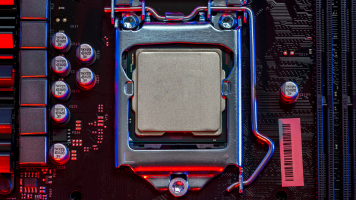
В базовую сборку. Неважно, какой процессор вы планируете сочетать с материнской платой — начального или среднего уровня: для большинства пользователей хватит плат В-серии. При желании разогнать оперативную память можно будет на обеих моделях, а вот разгон процессора поддерживают только платы от AMD. Бюджетные платы с чипсетами H и A тоже можно рассмотреть, но обычно на более-менее качественных моделях сильно сэкономить не получится.
На какие характеристики платы стоит обратить внимание:
- Поддержка PCIe 4.0 — чтобы сочетать плату с большинством видеокарт. Пятая версия в базовую сборку точно не нужна.
- Формфактор microATX или ATX — чтобы иметь четыре слота для ОЗУ и больше возможностей для апгрейда в будущем. Не забывайте, что две плашки лучше, чем одна.
- Набор портов без излишеств. Если компьютер всегда подключен к интернету кабелем, можно сэкономить на встроенном вайфае. Ethernet быстрее 1 Гбит/с тоже необязателен для большинства домашних компьютеров. А вот хотя бы один USB-C в новой сборке уже пригодится.
- Разъемы для накопителей — по потребностям. Для простой современной сборки желательно иметь хотя бы два M.2: один можно сразу занять системным SSD, а второй оставить для будущего апгрейда. Пары SATA-разъемов большинству пользователей тоже достаточно.

Для игровой сборки обычно достаточно качественной платы B-серии. Чипсет Z890 у Intel или X870/X870E у AMD стоит выбирать, если нужны дополнительные линии PCIe, больше быстрых портов, расширенные возможности разгона или другие функции конкретной платы.
Важно не слишком экономить на самой модели: слабая система питания бюджетной платы может ограничивать производительность мощного процессора под длительной нагрузкой.
Вот на что еще стоит обратить внимание:
- PCIe 5.0 — на ваше усмотрение. Современные видеокарты и быстрые SSD уже используют этот стандарт, но наличие PCIe 5.0 само по себе не делает компьютер быстрее. Если остальные характеристики платы подходят, PCIe 4.0 все еще достаточно для большинства игровых сборок.
- Формфактор — mATX или ATX. Обычно в игровых сборках не используют никакие дополнительные платы, кроме видеокарты, но хотя бы один слот под карту захвата или вайфай-модуль лучше все-таки иметь.
- Сокет — AM5 для современной сборки AMD и LGA 1851 для Intel. AM4 и LGA 1700 относятся к предыдущему поколению платформ, и имеет смысл рассматривать их прежде всего ради выгодной цены.
- Порты — по необходимости. Для мыши, клавиатуры и многих других аксессуаров достаточно обычного USB. Но желательно иметь хотя бы один быстрый USB-C: он пригодится для внешнего SSD, смартфона, док-станции, аудиоинтерфейса, VR-шлема и другой современной периферии.
- Следите за тем, чтобы на слотах M.2 были качественные металлические крышки-радиаторы. Они особенно полезны для быстрых PCIe 4.0 и PCIe 5.0 SSD. Но некоторые накопители уже продаются со своим радиатором, поэтому наличие металлической накладки на каждом M.2-слоте необязательно.
- ОЗУ — DDR5. Современные платформы AM5 и LGA 1851 работают именно с этим стандартом.
- Наличие встроенного вайфай-модуля будет плюсом. Но для соревновательных игр однозначно стоит подключить компьютер к интернету кабелем — так быстрее и надежнее всего.

В мощную сборку. Здесь точно стоит выбирать топовые платы с чипсетами Z или X. Но так как на таком уровне обычно используются самые мощные и требовательные процессоры и видеокарты, упор стоит делать на надежность и стабильность:
- Формфактор — ATX или Е-АТХ, чтобы установить максимум устройств так, чтобы они не мешали друг другу и не затрудняли охлаждение.
- Сокет — LGA 1851 или AM5, чтобы использовать новейшие процессоры.
- Оперативная память — DDR5. Проверьте заявленные частоты и список протестированных комплектов QVL на сайте производителя платы. Особенно это важно для высокочастотной памяти и комплектов большого объема: стабильная частота зависит не только от платы, но и от процессора, количества модулей и их емкости.
- PCIe 5.0 — потому что топовых плат без него уже не делают.
- Порты — стоит присмотреться к быстрым портам LAN на 2,5 или 10 Гбит/с. Такого интернет-соединения почти нигде нет, но вот по локальной сети перекидывать большие файлы получится значительно быстрее.
- SATA и M.2-слотов — побольше. Однако для компьютеров-серверов обычно используют специальные платы-контроллеры в разъем PCIe x16, на которые можно установить до восьми быстрых SSD-дисков M.2.
- Наиболее пристальное внимание уделите системе питания VRM и ее охлаждению. Для мощного процессора нужны качественные силовые элементы и достаточно крупные радиаторы. Оценивать плату только по заявленному количеству фаз не стоит: две схемы с одинаковым числом фаз могут заметно различаться. Лучше посмотреть тесты конкретной платы с мощным процессором и обратить внимание на температуру VRM под длительной нагрузкой.
- Также важное дополнение — функции для разгона. Например, кнопка быстрого сброса настроек, если эксперименты пойдут не по плану, и цифровое табло на самой плате — оно выводит коды ошибок, из-за которых компьютер не включается.

Как установить материнскую плату в ПК
Идеального порядка установки не существует, но вот рекомендованные шаги:
- Перед установкой платы в корпус подключите к ней максимум деталей. После закрепления на корпусе сделать это будет сложнее.
- Для установки расположите плату на твердой и ровной поверхности.
- Положите материнскую плату на ее картонную коробку или другую чистую, сухую и непроводящую поверхность. Перед работой желательно снять статический заряд, прикоснувшись к заземленному металлическому предмету.
- Установите ОЗУ в слоты, зафиксируйте плашки. Помните, что память нужно устанавливать по две плашки через один слот, по схеме из инструкции.
- Установите М.2-плашки на материнскую плату. На некоторых корпусах для этого есть специальные защелки, но на большинстве их нужно закрепить на плате комплектным винтиком.
- Установите процессор: поднимите ручку держателя, снимите пластиковую защиту. Установите «камень» в сокет. Зафиксируйте процессор на месте, опустите ручку держателя — пластиковая крышка отвалится сама.
- Смонтируйте систему охлаждения. Лучше сделать это сразу, потому что некоторые кулеры требуют установки дополнительных креплений или пластин с обратной стороны платы.
- Установите в корпус металлический щиток с отверстиями для разъемов — он должен быть в коробке с материнской платой. У дорогих материнских плат этот щиток встроенный, тогда этот пункт можно пропустить.
- Вставьте плату в корпус. Примеряйте ее по щитку для разъемов и небольшим стойкам в корпусе, которые нужно совместить с отверстиями в материнской плате. Если стоек не хватает или слишком много, добавьте их или уберите лишние, чтобы материнская плата не повредилась. Обычно в комплекте с корпусом есть несколько запасных стоек.
- Закрепите материнскую плату винтами — они должны прилагаться к корпусу. Не перетягивайте, чтобы плата не треснула.
- Подключите основной 24-контактный кабель питания материнской платы и кабель EPS питания процессора. В зависимости от модели платы рядом с процессором может быть один 8-контактный разъем или несколько разъемов дополнительного питания. Сверьтесь с инструкцией материнской платы и блока питания.
- Подключите все маленькие проводки: от вентиляторов, кнопки питания на корпусе, передних разъемов USB и RGB-подсветки корпуса.
- Если используете водяное охлаждение — сейчас лучшее время, чтобы закрепить радиатор на одной из стенок корпуса.
- Подключите SATA-накопители к портам.
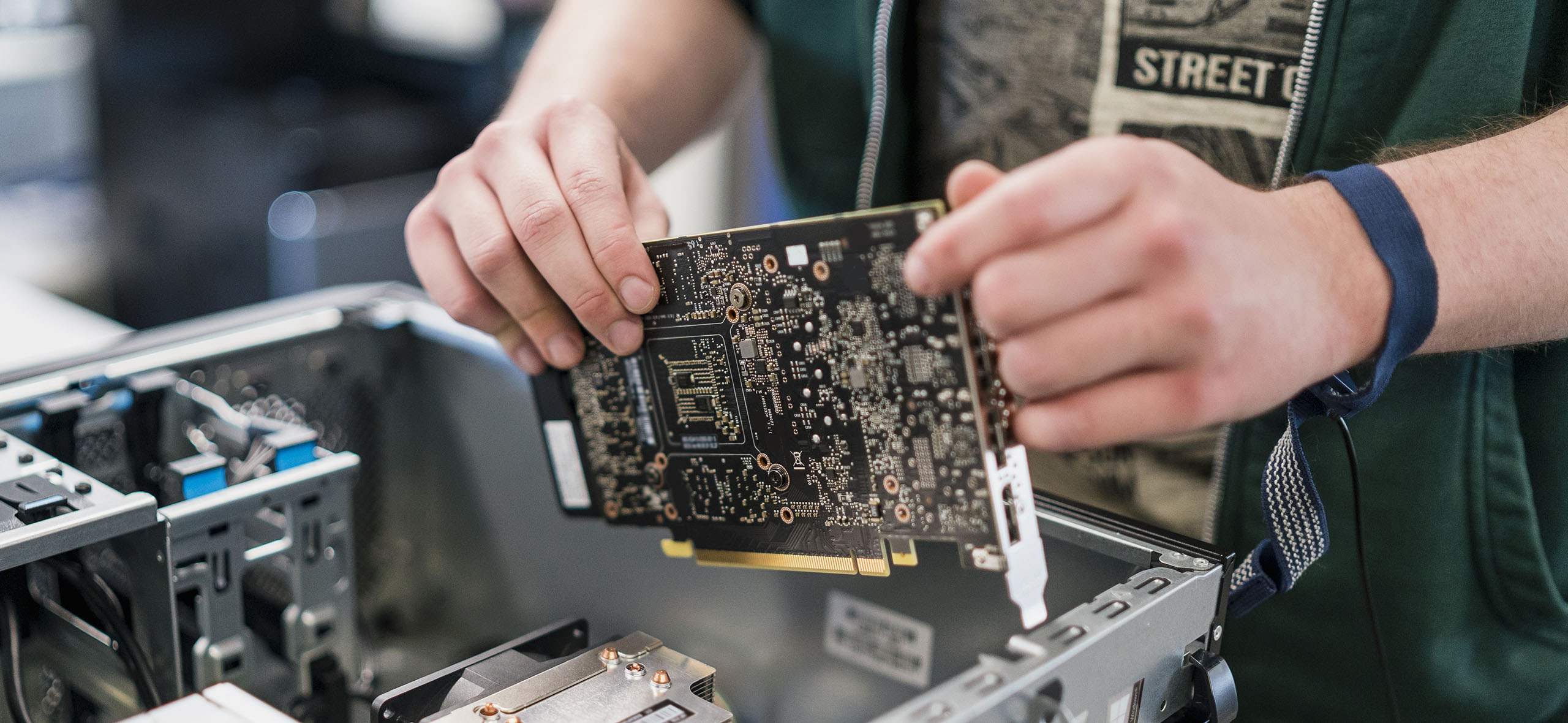
- Установите видеокарту в PCI-e слот, подключите к ней питание.
Коротко: как выбрать материнскую плату
- Выбирайте ее в последнюю очередь — после того как определились с процессором, оперативной памятью и накопителями.
- Определитесь с бюджетом: каждой сборке — своя плата. Дорогие модели никак не улучшат производительность слабых процессоров и видеокарт.
- Подберите чипсет под уровень процессора — он всегда указан в названии модели материнской платы. В большинстве случаев можно ограничиться моделями с буквой B. Но для мощных игровых и профессиональных сборок можно рассмотреть модели с индексом Z или X.
- Модель сокета определяет совместимые процессоры. Для новой сборки в 2026 году актуальны LGA 1851 у Intel и AM5 у AMD. LGA 1700 и AM4 относятся к предыдущему поколению, но все еще могут быть выгодны в бюджетных сборках.
- Выберите стандарт оперативной памяти — для современных платформ используется DDR5. DDR4 остается актуальной для ряда систем предыдущих поколений. Смешивать DDR4 и DDR5 на одной материнской плате нельзя.
- Выясните, какие накопители поддерживает плата. Самые популярные разъемы SATA и M.2 есть в каждой модели, но вот скорость работы может различаться.
- Подберите необходимые разъемы — заранее подсчитайте, сколько видеокарт и плат расширения вы будете устанавливать внутрь и сколько USB-разъемов на задней панели понадобится для периферии.
Мы постим кружочки, красивые карточки и новости о технологиях и поп-культуре в нашем телеграм-канале. Подписывайтесь, там классно: @t_technocult