Как выбрать компьютерную видеокарту для любой сборки

Игры с каждым годом все ближе подходят к фотореалистичной картинке, поэтому видеокартам нужно постоянно становиться мощнее.
Иногда в сборке можно обойтись видеокартой, встроенной прямо в процессор, а если нацелиться на сложный монтаж видео или игровые новинки, карта может стоить вдвое дороже всей системы. Рассказываем, как подобрать оптимальную видеокарту для разных задач и какого производителя лучше выбрать.
Как устроена и зачем нужна видеокарта
Видеокарта нужна, чтобы выводить изображение на экран. Именно к ней подключены видеовыходы вроде HDMI или DisplayPort, которые соединяют компьютер с монитором.
Также GPU отвечает за графику в играх и сложные вычисления в программах для обработки видео или 3D-моделей и эффектов. Если мощный процессор пригодится не только для игр, но и для повседневных задач, то продвинутая видеокарта нужна только геймерам и профессионалам в работе с графикой и видео. Например, для трассировки лучей — продвинутой технологии реалистичной прорисовки света в играх, которую поддерживают только мощнейшие видеочипы последних лет.
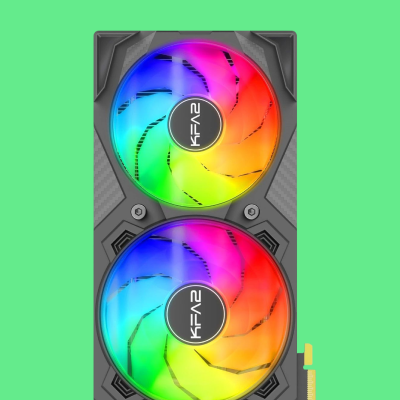
Видеокарты бывают двух типов — встроенные и дискретные. Вот чем они различаются:
- Встроенные в процессор графические чипы позволяют использовать ПК для бытовых задач: работы с текстами, просмотра кино, нетребовательных игр вроде Counter-Strike или «Мира танков».
- Дискретные карты обычно намного мощнее. Если у процессора нет встроенной видеокарты, придется докупить отдельную. Самые продвинутые модели могут стоить дороже, чем весь остальной компьютер. Дискретные видеокарты сильно разнятся по мощности и цене, но практически любая из них увеличит мощность компьютера в играх, при работе с видео или 3D-графикой.


Видеокарта состоит из нескольких компонентов:
- Графический процессор. Он специально спроектирован для работы с графикой и может одновременно обрабатывать огромный объем небольших файлов и команд, недоступный для основного процессора компьютера.
- Графическая память, или VRAM. В ней хранятся тяжелые текстуры и 3D-графика, которую накопитель и оперативная память просто не смогут «доставить» до видеочипа так же быстро. Чем ее больше — тем лучше.
- Система охлаждения. Самая громоздкая часть видеокарты, расположенная поверх видеопроцессора и чипов памяти. Чем мощнее охлаждение, тем стабильнее и быстрее работает видеокарта, так как перегрев — ее главный враг.
- Система питания. Распределяет постоянный ток из блока питания по компонентам видеокарты. Чем качественнее на карту подается питание, тем лучше она ведет себя под сильной нагрузкой. Именно на питании экономят недобросовестные производители, из-за чего карты могут прийти в негодность.

Видеочипы производят три компании — Nvidia, AMD и Intel:
- Nvidia выпускает видеокарты всех уровней, от бюджетных до сверхмощных профессиональных. Также компания внедряет технологии вроде DLSS, которая улучшает графику и плавность картинки с помощью нейросетей. При этом нагрузка на графический процессор не увеличивается, хотя возрастает потребление видеопамяти. На данный момент актуальна версия DLSS 4.5 — она поддерживается всеми видеокартами RTX, но полная функциональность с пяти- и шестикратным повышением частоты кадров за счет их динамической генерации доступна только для последней, 50-й серии. Также стоит отметить технологию Nvidia Reflex, снижающую время задержки от нажатия клавиши до вывода изображения на экран, крайне важное для динамичных соревновательных игр.
- AMD — главный конкурент Nvidia в сегментах от начального до топового. Но вот суперфлагманов вроде RTX 4090 или профессиональных ускорителей компания не делает. У нее есть схожая с DLSS технология FidelityFX Super Resolution, но она не так качественно улучшает производительность. Также карты AMD Radeon не очень хороши в трассировке лучей, но в играх с обычным освещением часто оказываются дешевле при сравнимой мощности.
- Intel — новичок на рынке дискретных видеокарт. Компания начала производить GPU под собственным брендом для ноутбуков и настольных ПК в 2022 году. В 2024 она выпустила второе поколение GPU и сделала драйверы стабильнее.
На что влияют технические характеристики видеокарты
При выборе видеокарты чаще всего можно руководствоваться ценой: чем дороже, тем мощнее. Но чтобы выбрать лучшую для определенной задачи, придется вникнуть в технические характеристики и другие особенности. На производительность в играх или обработку видео влияет сразу несколько параметров.
Объем видеопамяти. В собственной памяти видеокарты хранятся текстуры игр, временные файлы и вообще все, что может срочно потребоваться видеочипу и должно быть «под рукой». Она гораздо быстрее обычной оперативной памяти. Еще ее называют VRAM .
Для современных игр в 1080р хватит 6—10 Гб памяти, для игр в 1440p понадобится 8—16 Гб, а требовательным новинкам нужно для стабильной работы в 4К не менее 12 Гб памяти.
Если памяти игре недостает, графика в ней прогружается медленнее, а игра становится более дерганой из-за сложностей с загрузкой текстур, шейдеров и окружения.
Тип и скорость памяти. В видеокартах используется память GDDR. Она бывает нескольких стандартов, от нее зависит скорость передачи данных. Вот основные типы памяти, которые можно встретить в современных картах:
- GDDR5 — стал массовым в 2010. Скорость передачи данных — до 72 Гб/с. Чип встречается в большинстве видеокарт того времени, не только в ПК.
- GDDR5X — улучшенная версия GDDR5, введенная в использование в 2016. Скорость передачи данных — до 112 Гб/с. Встречается в некоторых видеокартах серии GTX 10.
- GDDR6 — еще более ускоренная память для продвинутых игровых задач, выпущенная в 2018. Именно с ней появились первые видеокарты с трассировкой лучей, это одна из самых трудоемких задач для видеокарты. Скорость передачи данных — до 144 Гб/с, использовалась в RTX 20 от Nvidia и RX 5000 от AMD.
- GDDR6X — улучшенная и ускоренная версия памяти, которая появилась с выходом топовых видеокарт RTX 3080, RTX 4080. Скорость — до 168 Гб/с.
- GDDR7 — самая совершенная видеопамять. Ее пропускная способность составляет 192 Гбит/с, а появилась она с выходом RTX 5090.
Тип и пропускная способность шины PCIe. Чтобы игра не тормозила и работала плавно, в «общении» компонентов не должно быть задержки. Видеокарта соединяется с процессором и всем остальным компьютером при помощи слота PCIe на материнской плате.
Сейчас в ходу видеокарты четырех стандартов:
- PCIe 3.0 ×16, максимальная скорость — 15,7 Гб/с. Используются в устаревающих, но еще актуальных картах вроде RTX 1660 или Radeon RX 580.
- PCIe 4.0 ×8, максимальная скорость такая же — 15,7 Гб/с, потому что пропускная способность увеличилась, но контактов в слоте используется вдвое меньше. Такой стандарт применяют в основном в самых малопроизводительных линейках видеокарт, но бывают и исключения вроде RTX 4060 Ti и Radeon RX 6600. Такие видеокарты не стоит ставить в старые компьютеры с PCIe 3.0, так как тогда скорость будет вдвое ниже необходимой.
- PCIe 4.0 ×16, максимальная скорость — 31,5 Гб/с, используется в топовых картах — RTX 4090 и Radeon RX 7900 XT.
- PCIe 5.0 ×8, максимальная скорость — 32 Гб/с, используется в RTX 5090. Контактов вдвое меньше, чем у PCIe 4.0 ×16, поэтому пропускная способность не изменилась, а скорость передачи данных на один контакт выросла вдвое.
Формфактор. Видеокарты последних поколений очень крупные и могут занимать чуть ли не половину всего пространства в корпусе компьютера. Проследите, чтобы места в корпусе хватило на большую видеокарту с несколькими кулерами.
Для некоторых мощных видеокарт вроде Nvidia RTX 4090 в комплект кладут дополнительные скобы для поддержки. Часто подобные крепления также входят в комплектацию корпусов для ПК.

Еще важна длина — в характеристиках корпуса пишут, какая видеокарта в него поместится. Не забудьте сверить размер GPU с выбранным корпусом и заложите дополнительные пару миллиметров, чтобы ничего не терлось.
Высота видеокарты чаще измеряется не в сантиметрах, а в количестве PCIe-слотов на материнской плате, которые она загораживает, когда установлена в корпус:
- Однослотовые видеокарты — чаще всего офисные, то есть предназначены для базовых задач, без запуска игр или обработки графики. Есть и исключения: видеокарты с водяным охлаждением, к которым трубками подключен отдельный блок с вентиляторами.
- Двухслотовые видеокарты — большинство игровых моделей и карт для работы с графикой.
- Два с половиной, три слота и больше — обычно наиболее мощные игровые и профессиональные модели, которым нужно максимально эффективное охлаждение.
Энергопотребление, или TDP . Измеряется в ваттах и обозначает мощность, потребляемую видеокартой. Она нужна, чтобы выбрать подходящий блок питания в систему.
Особенно важно обращать внимание на TDP при обновлении карты в существующей сборке. Если апгрейд существенный, вместе с видеокартой придется менять и блок питания.

Подключение питания. PCIe-слот способен передавать до 75 ватт мощности. Но современным видеокартам этого недостаточно, поэтому у большинства видеокарт есть отдельный разъем для подключения к блоку питания.
Проследите, чтобы у блока питания были кабели с нужными коннекторами, иначе видеокарта просто не включится — не хватит мощности.
Какими разъемами к видеокарте подключается дополнительное питание
| Название | Сколько мощности передает, Вт |
|---|---|
| 6-pin | 75 |
| 8-pin // (6+2)-pin | 150 |
| 16-pin | 600 |
Какими разъемами к видеокарте подключается дополнительное питание
| Название | Сколько мощности передает, Вт |
| 6-pin | 75 |
| 8-pin // (6+2)-pin | 150 |
| 16-pin | 600 |
Охлаждение. В отличие от процессоров, большая часть которых продается без кулеров, над охлаждением видеокарты не нужно задумываться отдельно.
Вентиляторы и радиаторы у видеокарт обычно несменные и не требуют сложного обслуживания. Так что пользователю остается только проследить, чтобы в корпусе была хорошая циркуляция воздуха.


Какие разъемы должны быть на видеокарте
На современных видеокартах будет несколько портов DisplayPort и HDMI, а более старые модели будут иметь разъем DVI. От выходов зависит, какие мониторы можно подключить к компьютеру и нужно ли будет думать над переходниками.
VGA — устаревший стандарт с двумя зажимами по бокам. VGA в современных видеокартах искать нет смысла, только если вам не нужно подключать древний проектор или монитор.
DVI — чуть более современный стандарт, который встречается на бюджетных видеокартах и мониторах. Он способен выдавать неплохую картинку для офисных задач, но для игр и работы на мониторах с высоким разрешением совсем не подойдет.
HDMI — универсальный стандарт, который встречается и в телевизорах, и в проекторах, и на видеокартах. У него больше ограничений, а возможности передачи данных сильно зависят от версии:
- 1.4 — передает картинку с разрешением 1080р с частотой обновления в 144 Гц или разрешением 1440р в 75 Гц. Этого вполне достаточно для современных игр и большинства мониторов.
- 2.0 — передает картинку 1080р в 240 Гц и 4К в 60 Гц. Подойдет для кино и игр в высоком качестве, на большинстве ПК этого стандарта HDMI достаточно.
- 2.1 — ультимативное решение для игр в 4К при 144 Гц. Пригодится в очень дорогих сборках с качественным игровым монитором и видеокартой последнего поколения или для игровых приставок текущего поколения, поддерживающих такую картинку.

DisplayРort — наиболее продвинутый стандарт подключения мониторов к компьютеру. Он поддерживает самое высокое разрешение и частоту обновления монитора и позволяет раскрыться игровым моделям:
- 1.4 — передает картинку в 4К при 60 Гц. Этого с запасом хватит на любые задачи: игры, работу с графикой и монтаж.
- 2.0 — передает картинку в 4К в 240 Гц, a 8К — в 60 Гц. Избыточное на сегодняшний день решение, которое встречается только в самых последних моделях видеокарт.
- 2.1 — передает 4К при 240 Гц с HDR, а 8К-картинку при 120 Гц.
DisplayPort и HDMI сильно различаются от версии к версии. Чтобы воспроизводить 4K-контент в 240 Гц, нужен не только кабель, но и монитор с видеокартой с поддержкой DisplayPort 2.0. Например, чтобы воспроизводить контент на мониторе с входом HDMI 2.0, понадобится кабель и видеокарта, которая поддерживает этот стандарт.

Каким производителям стоит доверять
Видеочипы проектируют всего три компании в мире: Intel, AMD и Nvidia. Однако перед названием карт в магазинах почти всегда есть какой-то другой бренд: Gigabyte, MSI, Asus, Palit и так далее.
Чем различаются версии одной видеокарты. Intel, AMD и Nvidia почти не производят карты сами — чаще продают чипы другим компаниям, которые уже собирают видеокарты с собственным дизайном платы.
Карты от подобных «вендоров» различаются внешне, могут иметь частоту немного выше спецификации или получить мощный кулер. Или производитель удешевит все детали, кроме самого чипа и памяти, чтобы привлечь покупателей низкой ценой.
В итоге видеокарты могут различаться по производительности на пару процентов, хотя чип в каждой из них установлен один и тот же. Также варьируются долговечность, устойчивость к разгону и набор портов для подключения дисплеев.
При выборе видеокарты стоит понимать, что разные модели с одним и тем же чипом и запасом памяти будут работать примерно одинаково. При этом разница в цене может превышать 20 000 ₽. У более дорогих версий будет стильный корпус с подсветкой и более эффективное охлаждение, которое позволит карте работать тише.
Если выберете видеокарту от AMD, обращайте внимание на производителей PowerColor, Sapphire и XFX. Видеокарты от Nvidia лучше покупать у Palit, Zotac, Asus, MSI и Gigabyte.
На что указывает название видеокарты
Узнать класс, предназначение и даже примерную стоимость видеокарты можно вообще не заходя в характеристики. Достаточно посмотреть на ее название.
Из него можно узнать:
- Класс карты. У AMD все модели маркируются буквами RX, у Nvidia свежие модели получают префикс RTX, а устаревшие называются GTX.
- Поколение. У AMD — первая цифра в номере, например 7xxx или 6xxx, актуальнее всех — девятое. У Nvidia — первые две цифры в номере, актуальнее всего 50xx, до них были 40xx, 30xx и 20xx.
- Модель. Оставшиеся цифры в названии. Чем больше цифра, тем карта производительнее в рамках поколения. У старых AMD — RX x800, x700, х600, у моделей поновее — RX xx60, xx70, а у Nvidia — RTX хх50, хх60, xx70, xx80 и xx90.
- Суффикс. Дополнительная информация о карте. У AMD — XT или XTX: чем больше букв — тем мощнее. У Nvidia более мощные версии обозначаются суффиксами Super и Ti.
Какую видеокарту выбрать
Для измерения эффективности видеокарт достаточно взглянуть на актуальные сравнения с сайта Tom’s Hardware. Эксперты постоянно тестируют все популярные в последние несколько лет модели на требовательных ААА-играх вроде Horizon Zero Dawn, Far Cry 6 и Red Dead Redemption 2.
Полагаясь на эту информацию, мы разделили видеокарты по категориям в зависимости от того, сколько в среднем кадров они выдают при 1080р, 1440р и 4К — самых популярных разрешениях для современных игр.


Встроенная графика процессора
Для офисных приложений, просмотра фильмов, браузера и работы с облачными нейросетями вроде ChatGPT, Perplexity и Алисы отдельная видеокарта не нужна. У большинства современных процессоров достаточно мощная встроенная графика, которая тянет до двух 4К-мониторов. Сбалансированный пример такого чипа — AMD Ryzen 8600G, которого вполне хватит даже для Counter-Strike и Valorant

Для простых задач
Для простой сборки хватит модели с 4—8 Гб видеопамяти на борту и компактной системой охлаждения. Такая видеокарта должна запускать современные видеоигры в разрешении Full HD. Еще она подойдет для любительского видеомонтажа, работы в фоторедакторах и обучения 3D-моделированию

В сборку среднего уровня
Система среднего уровня должна содержать относительно быструю видеокарту. Например, подойдут модели AMD или Nvidia последних поколений с 12 Гб видеопамяти. Ускорители такого плана способны запускать игры в разрешении до 1440р, а также оптимальны для любительского монтажа и работы с графикой

Для требовательных игр
Для запуска современных проектов и выполнения профессиональной работы с видео понадобится продвинутая видеокарта как минимум с 16 Гб видеопамяти на борту. Еще у нее должен быть массивный радиатор, чтобы она не перегревалась во время нагрузок. Такая справится с играми в 4К с 60 FPS и не застрянет на рендере крупного ролика

В мощную сборку
В ультимативную систему однозначно рекомендуем самую дорогую карту с 32 Гб памяти и лучшим графическим процессором на борту. На производительность в играх смотреть нет смысла, разница с моделями подешевле может быть минимальной. А вот в рабочих задачах отрыв будет существенным
Коротко: как выбрать видеокарту
- Определитесь с бюджетом. Видеокарту можно не покупать вовсе, если она уже встроена в процессор. Базовые модели для нетребовательных игр и работы обойдутся в сумму около 30 000 ₽, за продвинутые модели для работы и тяжелых игр придется отдать больше 100 000 ₽.
- Проверьте совместимость. У блока питания должно быть достаточно разъемов, чтобы подключить к ним видеокарту, а в корпусе — места, чтобы видеокарта поместилась внутрь.
- Не забудьте проверить видеокарту при покупке с рук. Осмотрите ее, убедитесь, что на корпусе нет сколов или царапин. Проверьте работоспособность вентиляторов и обязательно запустите на карте несколько тестов-бенчмарков.
Мы постим кружочки, красивые карточки и новости о технологиях и поп-культуре в нашем телеграм-канале. Подписывайтесь, там классно: @t_technocult