Как понять, пойдет ли игра на компьютере

Обидно, когда покупаешь игру за несколько тысяч, скачиваешь 100 гигабайт данных, и только потом узнаешь, что она не запускается или работает с ошибками.
К счастью, все порядочные игровые магазины рассказывают о системных требованиях прямо в карточке игры, а оплаченный заказ можно вернуть в магазин
Я расскажу, как понять, справится ли ваш компьютер с игрой, и где посмотреть его характеристики. Помимо этого, порекомендую сервисы, которые помогут сделать это без кропотливой сверки.
Как узнать системные требования игры по карточке в магазине
Самый простой способ выяснить, насколько требовательная будет игра, — это зайти в магазин, в котором вы собираетесь ее купить, и посмотреть раздел с системными требованиями. Они делятся на минимальные и рекомендуемые, но попробовать запустить игру можно, даже если ПК чуть слабее минимальных: требования часто рассчитываются с запасом.
В Steam, GOG, Epic Games Store и Humble они расположены прямо в карточке игры.


Сравните характеристики вашего ПК с требованиями игры. В нюансах процессоров и видеокарт разбираться необязательно — можно ориентироваться на цифры. Например, если в требованиях видеокарта RTX 2070, а у вас — RTX 3090, то все в порядке.
Но компьютерное железо очень разнообразно: например, одна и та же видеокарта может обеспечивать разную производительность в компьютерной и ноутбучной версиях. Или устаревший, но сильный процессор предыдущего поколения может оказаться мощнее, чем более новый, но слабый внутри своей линейки. Поэтому, прежде чем скачивать игру, посмотрите отзывы, желательно, на «Ютубе» и со своей конфигурацией.
Даже если вы промахнетесь с расчетами, игру можно быстро вернуть в магазин. На всех популярных площадках возврат доступен после нескольких часов, проведенных в игре. Так что даже если игра запустится, но будет работать некорректно, деньги не потеряются.
Где посмотреть характеристики компьютера
Вне зависимости от операционной системы нам понадобится узнать про:
- Процессор — он влияет на обработку сложных сцен и внутриигровые вычисления.
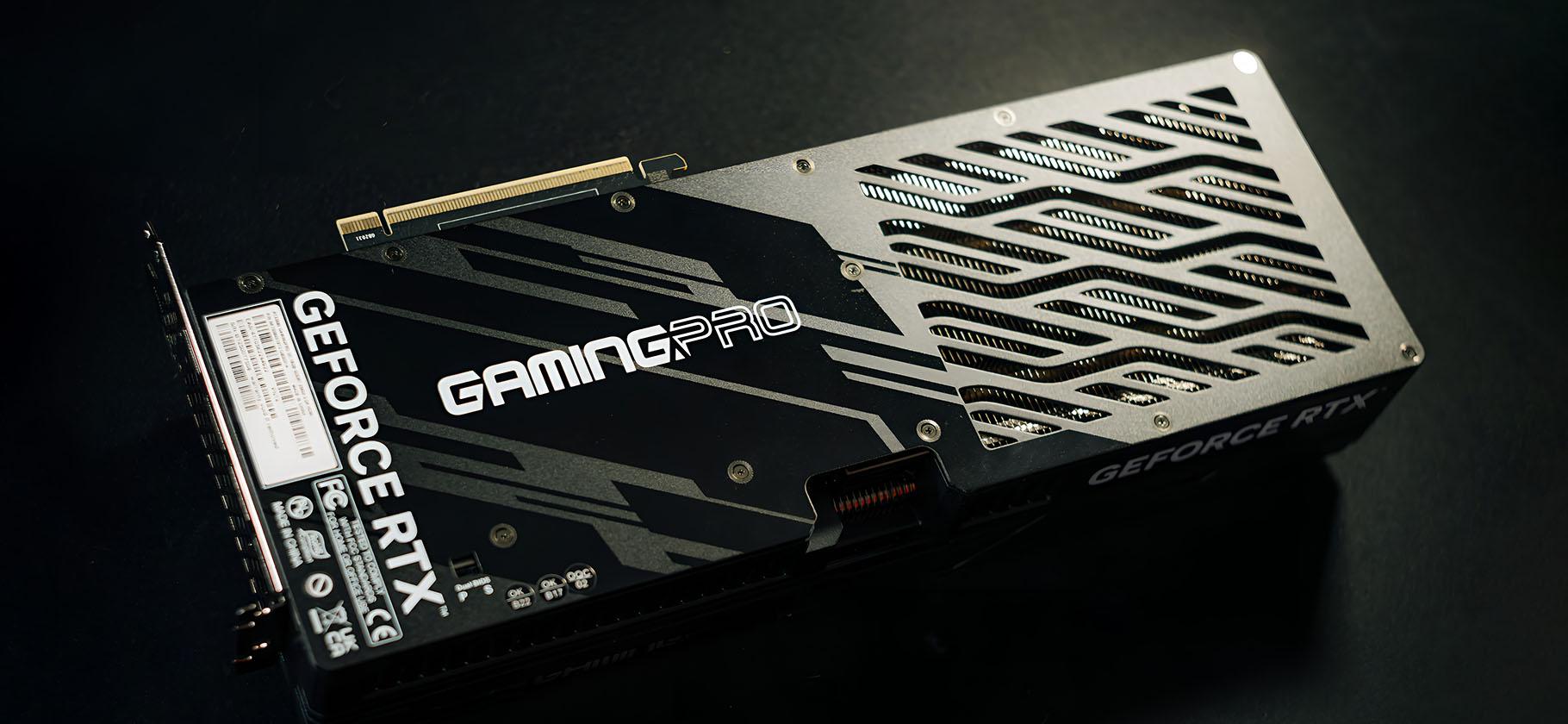
- Видеокарту — она отвечает за изображение и «рисует» графику на мониторе.
- Оперативную память — в ней хранятся данные, необходимые игре в ближайшее время.
- Накопитель — чем он быстрее работает, тем быстрее будут загружаться игры и уровни в них.
- Версию операционной системы — если она сильно устарела, новые игры могут работать с ошибками или вообще не запускаться.
- Версию DirectX — особый драйвер, который позволяет играм лучше работать с видео и аудио на компьютере.
Windows. Зайдите в настройки системы: Win + I → Система → «О программе» в боковом меню. Откроется список, в котором можно узнать версию системы, процессора и количество оперативной памяти.
Все остальное, вплоть до характеристик и версии веб-камеры, можно увидеть в диспетчере устройств.


Альтернативный способ — DxDiag, специальный инструмент для сбора характеристик.
Нажмите Win + R → введите dxdiag и нажмите Enter → нажмите Enter еще раз, если ПК выдаст окно подтверждения. Появится окно со строкой загрузки — это компьютер собирает сведения о себе в подробный отчет.
Утилита называется «Средство диагностики DirectX», и она очень полезна не только, чтобы узнать характеристики для игры, но и чтобы собрать все данные о ПК и отправить отчет о какой-нибудь ошибке. Например, если у вас не работает программа, а техподдержке нужен максимум информации.
В открывшемся окне можно узнать про процессор, видеокарту, оперативную память и версию системы. Объем, вид и название накопителя доступно только в отчете, он выгружается кнопкой «Сохранить все сведения».


Третий способ: воспользоваться любой из сторонних программ: AIDA64, Speccy, CPU-Z.
Они выдадут ту же самую информацию, но в более приятном интерфейсе.


MacOS. С Макбуками и стационарными компьютерами на MacOS часто бывает проще: в системных требованиях к игре просто написан конкретный процессор или компьютер, на котором она запустится.
Такой пункт точно есть в каждой игре из AppStore.
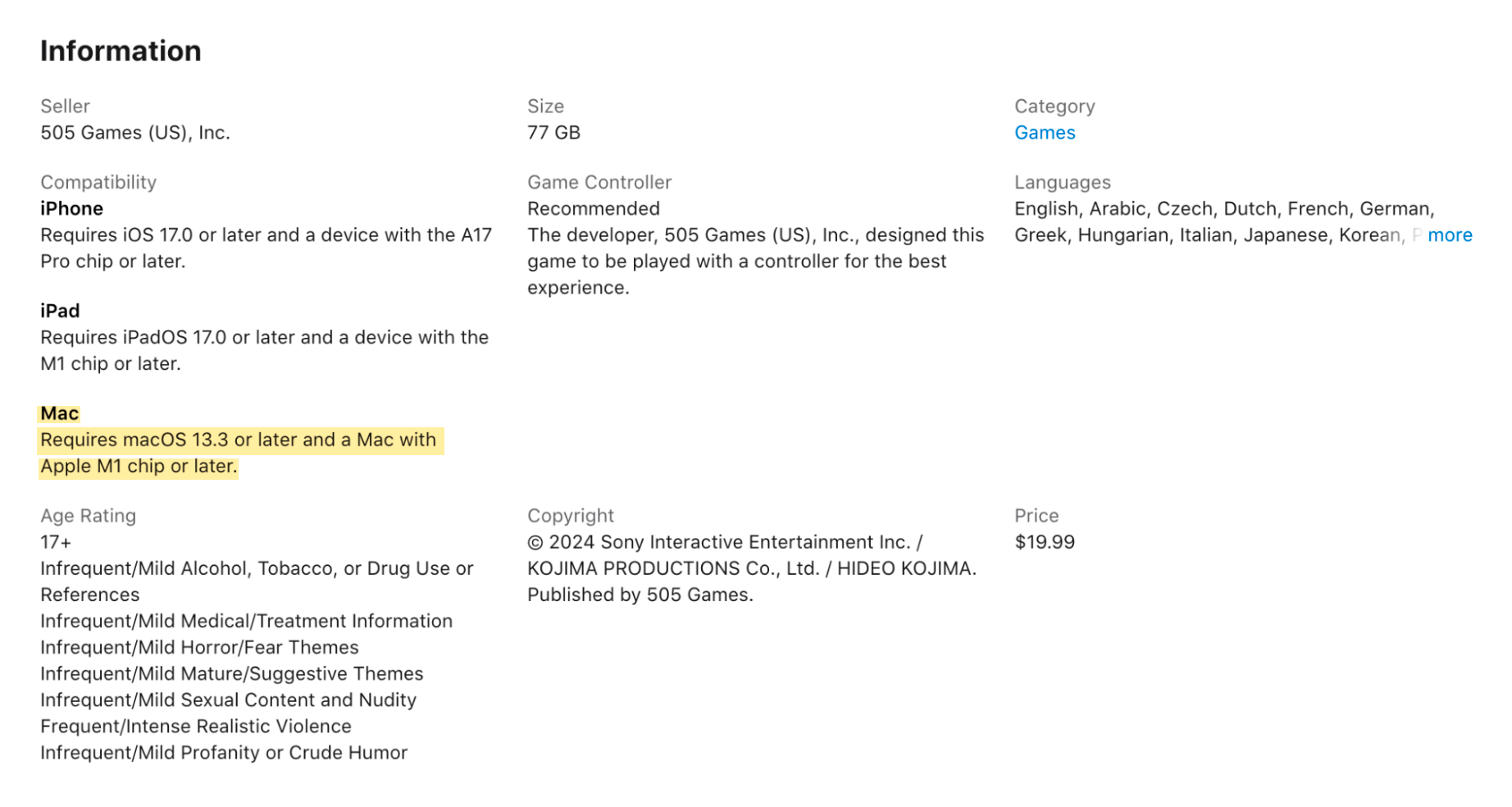
Но если узнать характеристики все же нужно, нажмите на яблочко в углу экрана → «Об этом Mac». Из открывшегося окна записывайте информацию про процессор, операционную систему и ОЗУ.
При нажатии на «Подробнее» вас перебросит в настройки: там можно узнать про монитор и накопитель. На Макбуках с М-процессорами нет отдельной видеокарты — она интегрирована в чип процессора .
В конце окна будет кнопка «Отчет о системе». Там можно узнать про все мелкие нюансы: от частоты процессора до версии накопителя.


Как узнать, совместима ли игра с компьютером, до покупки
Короткий ответ: прочитать отзывы. А раз речь об игре, то есть важна не просто одна цифра кадров в секунду, — нужно понять, насколько плавно игра работает и как будет вести себя при каких настройках. Для такого нужен видеоотзыв, их много на «Ютубе».
В запросе напишите «[Ваша видеокарта] [Ваш процессор] [Название игры]». Если проект не нишевый, его наверняка проверяли на нескольких сборках. В найденных роликах обращайте внимание на количество кадров и общую стабильность игры. Присмотритесь и к настройкам графики: если вы планировали играть на «ультрах», а получится только на средних, возможно, это повод отказаться от покупки.
Если не хотите разбираться в поколениях процессора и герцах видеокарты, подойдут сайты для проверки ПК. Они доступны только для компьютеров с Windows и работают так:
- Скачиваете и запускаете небольшой скрипт, который собирает характеристики ПК.
- Сайт выдает отчет об играх, которые потянет и не потянет ваш компьютер.
А иногда даже не нужно ничего скачивать, но тогда придется вводить данные о комплектующих в анкету вручную. И программа сама рассчитает соответствие «системкам».

Сервисов для проверки совместимости в интернете сотни. Вот самые популярные и надежные:
- Can You Run it — пишете название игры, скачиваете скрипт, и сайт говорит, потянет ли ее ваш ПК.
- Technical City — выбираете игру, вводите модель процессора, видеокарты и объем оперативной памяти, на выходе получаете средний FPS в желаемой игре в зависимости от разрешения и настроек графики.
- 1vs1 — аналог Technical City.
- SysRqmts — аналог Technical City.
- Benchgame — аналог Technical City.
- Systemrequirementslab — вводим название игры в поисковую строку и загружаем файл для оценки конфигурации компьютера по синей кнопке can You Run It — сайт выдаст вердикт и рекомендации по улучшению ПК.
- Canirunthegame — аналог Technical City.
- Game-tips — аналог Technical City.

Как вернуть игру, если она не запустилась или работает некорректно
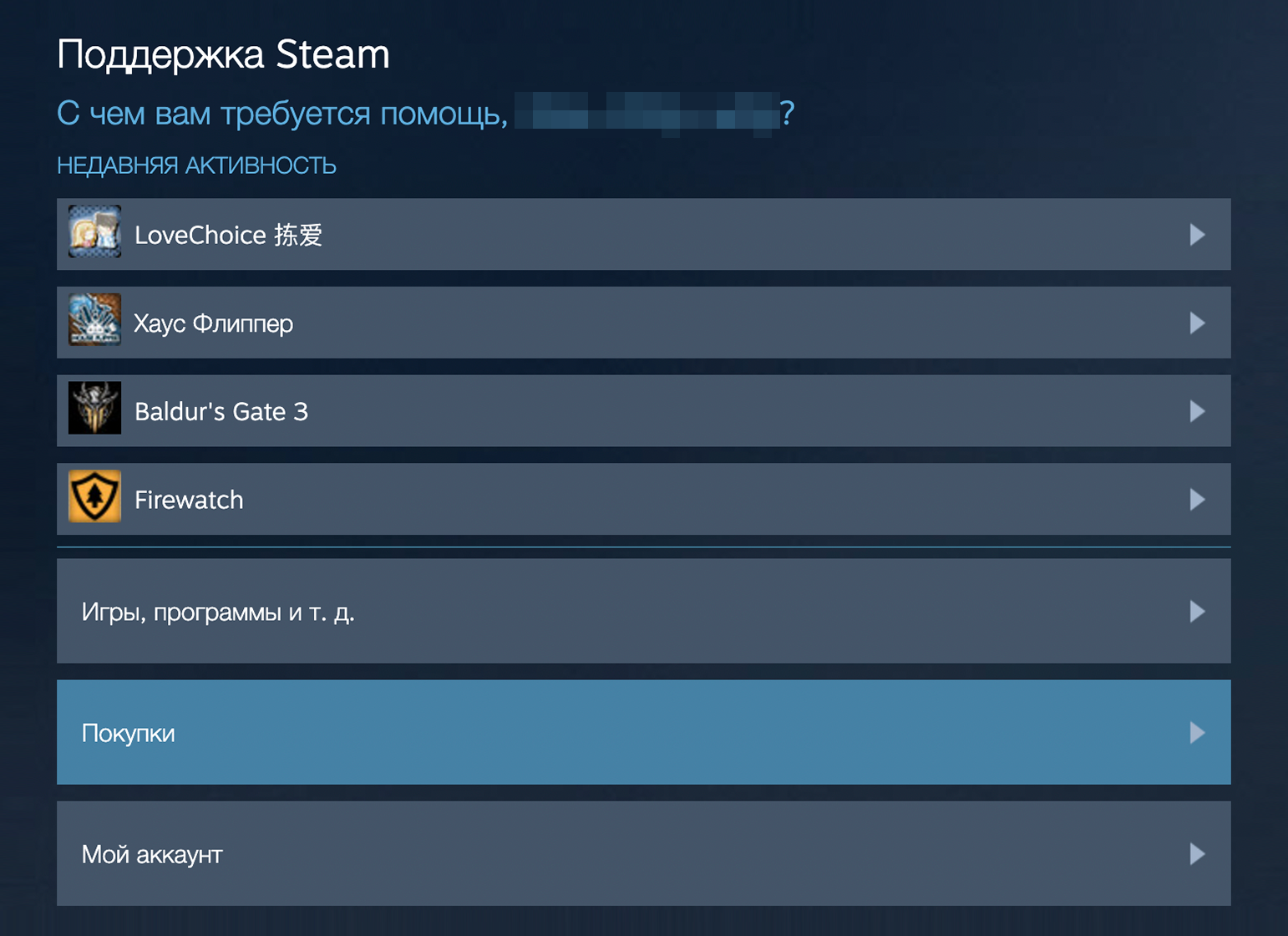
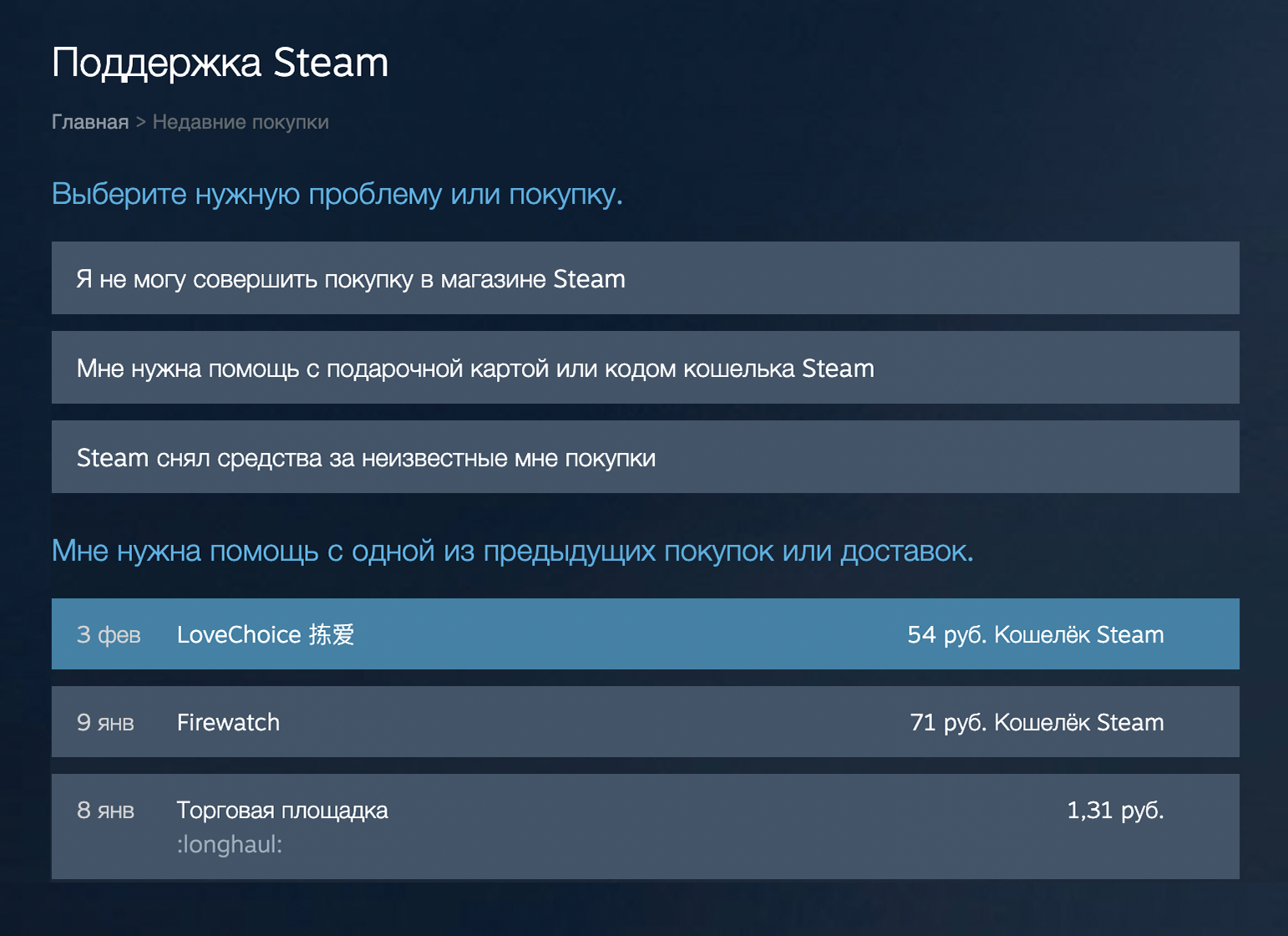
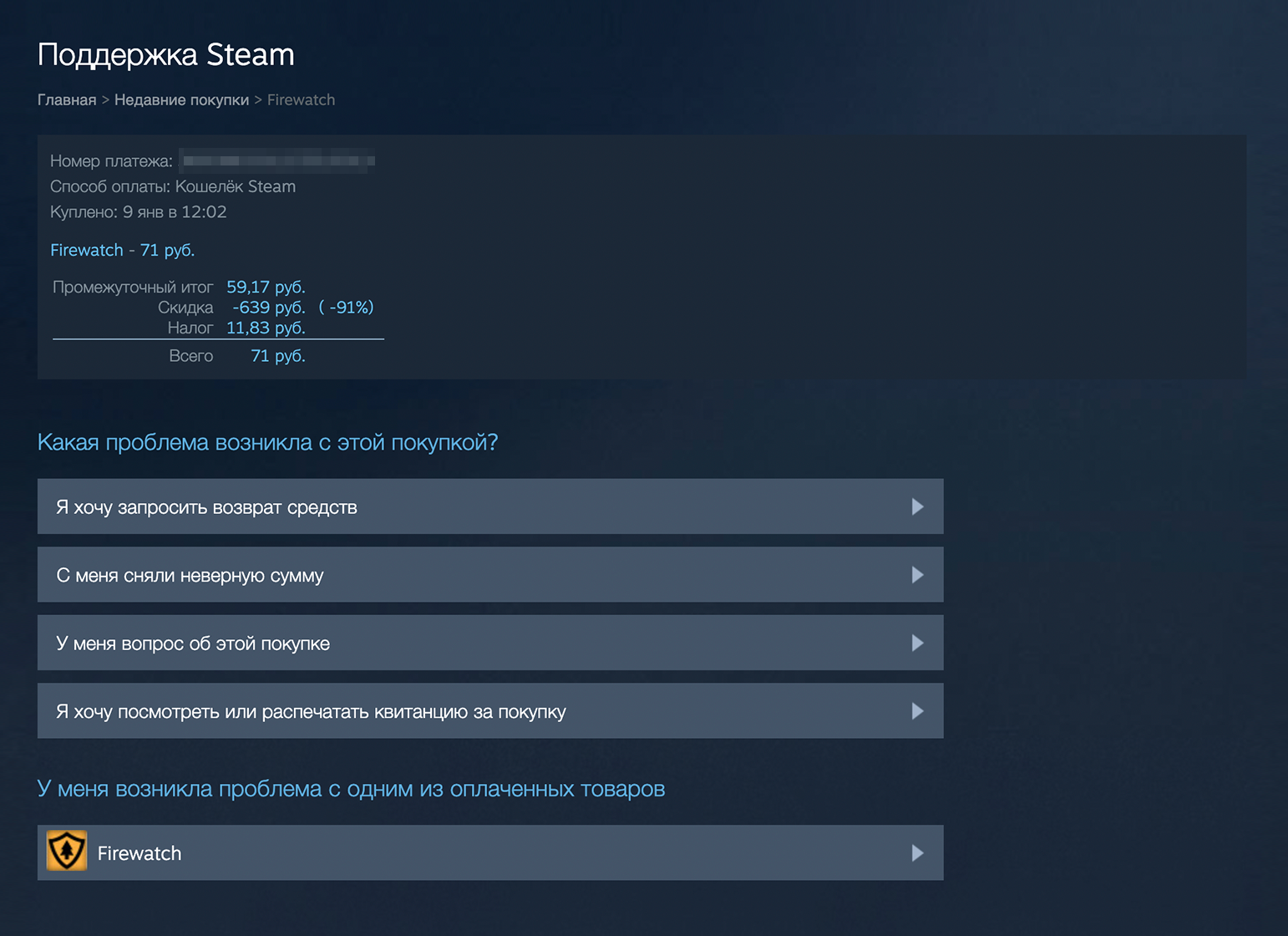
Steam. Нужно провести в игре меньше двух часов. Даже если вы провели больше, но уверены, что причина для рефанда уважительная, — все равно пишите в поддержку.
Запросить возврат можно прямо из клиента Steam.
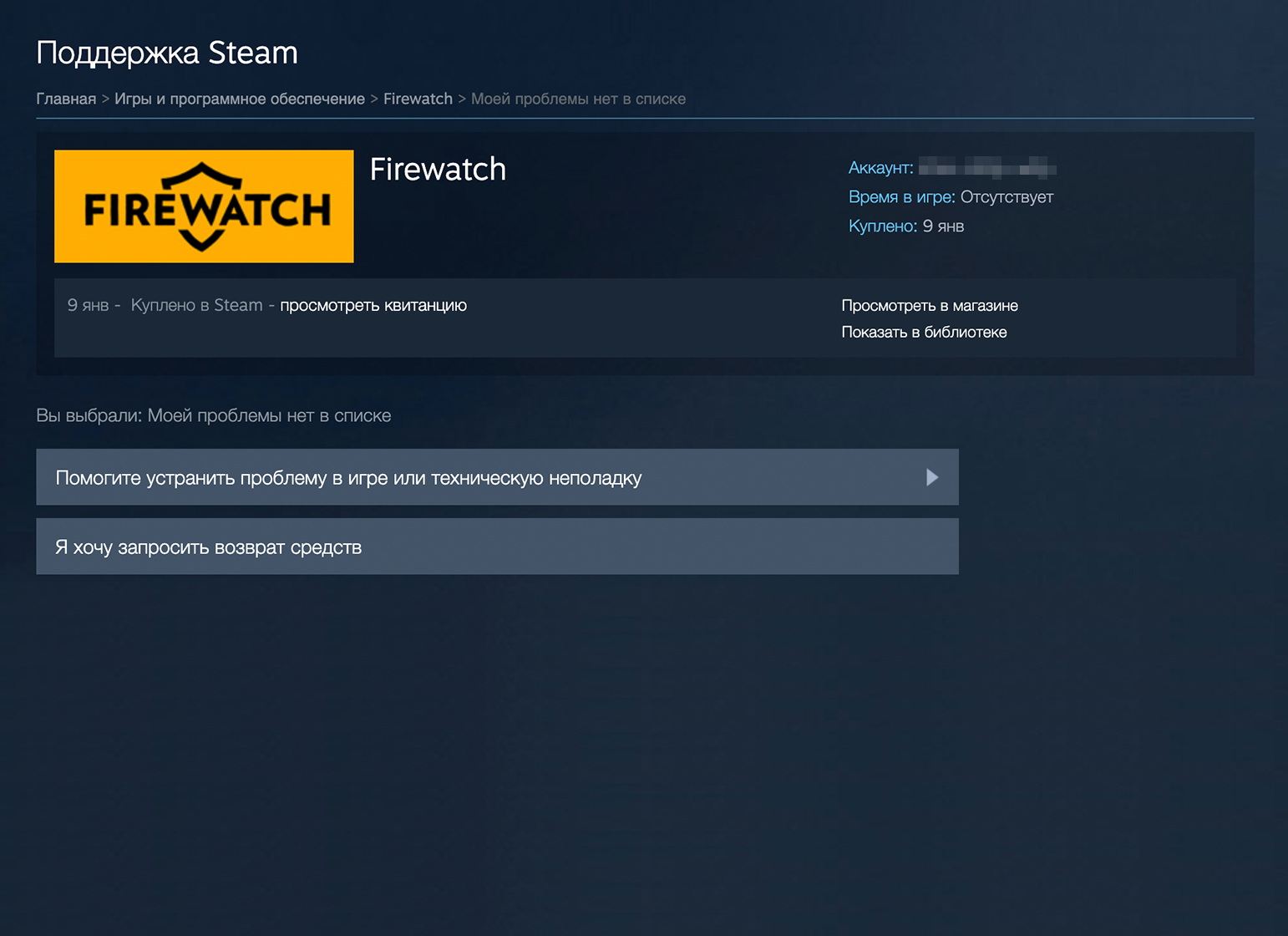
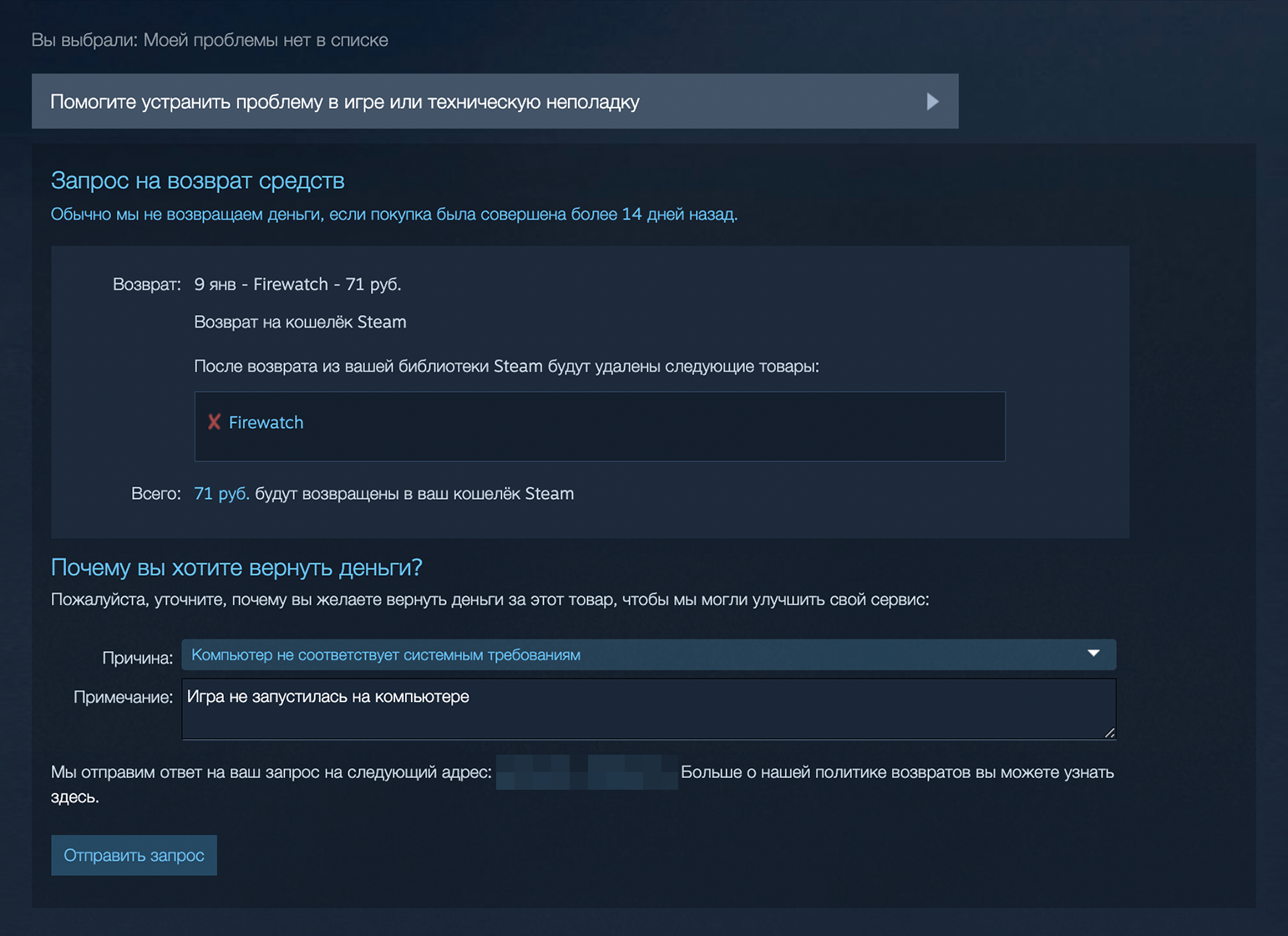
GOG имеет самую щедрую политику возвратов среди крупных площадок. Вернуть деньги за игру можно в течение месяца с момента ее покупки. Для этого на странице игры нажмите «Запросить возврат», или Ask for a refund. Никаких ограничений на количество возвратов нет.
Деньги возвращают на карту или на баланс в магазине.
Epic Games Store. У каждой игры в магазине есть метка: refundable и self-refundable означают, что возврат возможен. Non-refundable — невозможен. Большую часть внутриигровых покупок вернуть будет невозможно.
Возврат актуален, только если вы провели в игре менее двух часов, с техподдержкой можно договориться о том, куда переведут деньги — вам на карту или на счет в магазине.

Plati.market. Это не совсем игровой магазин, а маркетплейс, где много продавцов разной степени надежности и покупателей. Если с игрой возникла проблема:
- На вкладке «Переписка» обсудите с продавцом, можно ли вернуть деньги.
- Если он не отвечает или отказывается, можно попросить помощи у поддержки — support@plati.market.
- Обращение рассмотрят в течение 72 часов.
Humble. Так как в магазине продается много авторских и инди-игр с особенными условиями распространения, не все из них можно вернуть. Подать заявку можно в течение 60 дней после покупки, каждая из них рассматривается индивидуально.
Как понять, пойдет ли игра на компьютере: кратко
Чтобы не тратить деньги на игры, которые все равно не запустятся, проверяйте их так:
- Выясните характеристики компьютера. Сделать это можно в настройках или с помощью внешних программ.
- Уточните системные требования игры. Они всегда есть в ее карточке в цифровом магазине.
- Убедитесь, что игра подходит под минимальные требования.
- Если не уверены, можно проверить компьютер с помощью специального сайта, который укажет, пойдет ли игра на ПК.
- Если возникнут проблемы, оформляйте возврат по техническим причинам.
Мы постим кружочки, красивые карточки и новости о технологиях и поп-культуре в нашем телеграм-канале. Подписывайтесь, там классно: @t_technocult