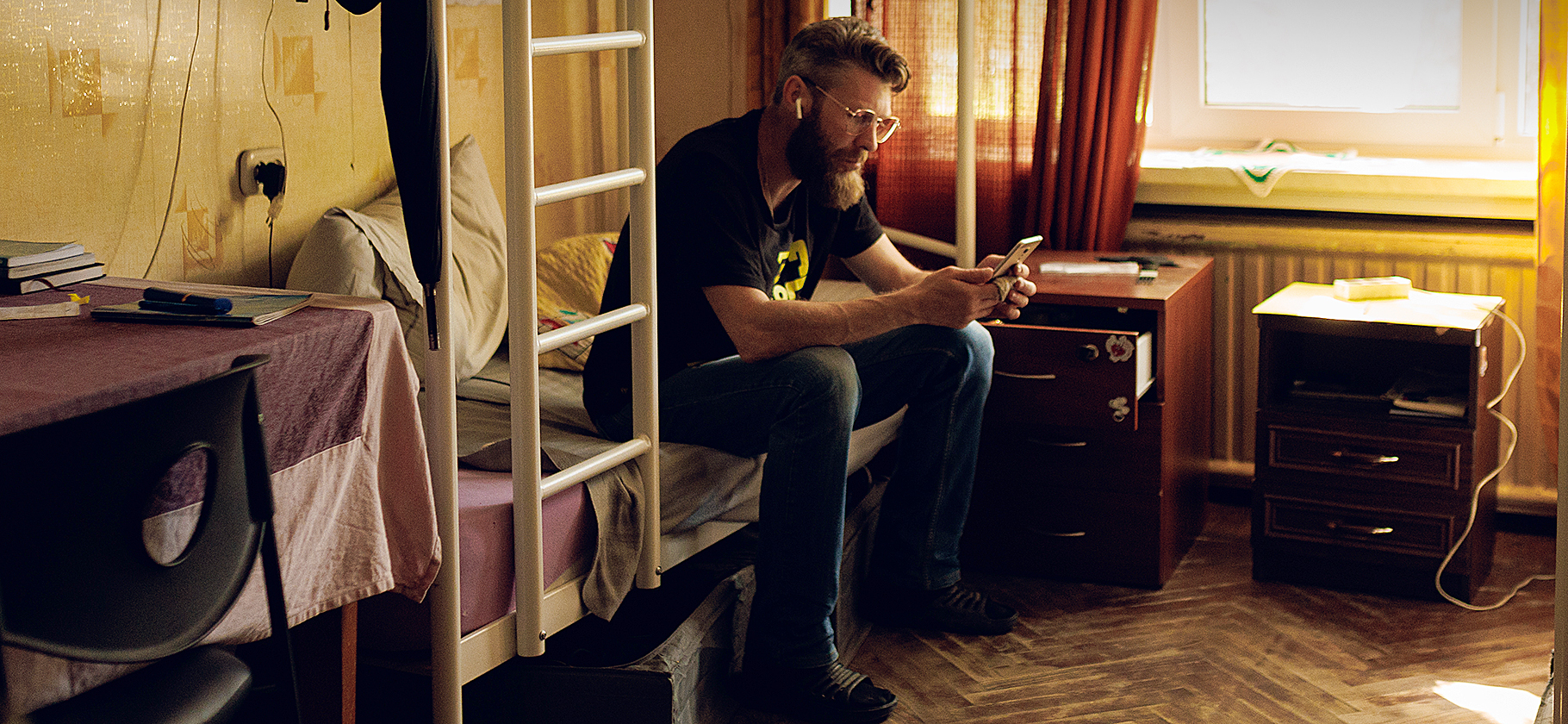
Какие настройки включить на Android, чтобы пережить кражу смартфона и не потерять данные
Если у вас вырвут телефон из рук, будет обидно потерять сам аппарат. Но гораздо хуже, если вместе с ним вы отдадите постороннему доступ к фотографиям, перепискам, банковским приложениям, паролям и аккаунту Google.
Чтобы заранее максимально обезопасить свои данные, фото и деньги, рекомендую потратить несколько минут на настройку своего смартфона, чтобы в случае кражи злоумышленнику было максимально сложно получить доступ к содержимому вашего смартфона.
Это руководство применимо для любых телефонов на Android 14 и новее. Бренд не важен: Samsung, Xiaomi, Realme, Tecno, Vivo, OnePlus, Google Pixel и другие обязательно используют базовые функции безопасности Google. У отдельных производителей могут быть собственные дополнительные возможности, но их мы не описываем.
0. Включите блокировку устройства
Большинство людей и так защищает свои смартфоны паролями и биометрией. Но есть и те, кому дискомфортно каждый раз смотреть в камеру, прикладывать палец к датчику или даже просто проводить по экрану блокировки, чтобы воспользоваться устройством. Такой подход многократно повышает риски при утере или краже телефона.
Позиция «но у меня же красть нечего» в современном мире применима разве что к тем, у кого вообще нет ни паспорта, ни профиля на госуслугах, ни электронной почты, ни мобильного телефона, ни счета в банке. Если у вас есть хоть какой-то цифровой след, через незащищенный телефон мошенники могут украсть вашу личность. И тогда уже вам придется объяснять кредиторам, судебным приставам и правоохранительным органам, что это не вы набрали долгов и не вы передавали деньги какой-нибудь запрещенной организации.
Имея доступ к вашей сим-карте и электронной почте, злоумышленник может попасть в практически любое приложение или сервис через систему сброса и восстановления пароля. И после этого масштаб бедствия ограничен только фантазией нарушителя.
Так что заблокируйте телефон, настройте распознавание пальца или лица и убедитесь, что код-пароль нельзя взломать простым перебором нулей, единиц и дней рождения. Но к этому мы еще вернемся.
1. Включите защиту от кражи
«Настройки» → Google → «Все сервисы» → «Защита от кражи».
Здесь стоит включить несколько полезных функций, которые по умолчанию обычно отключены.
Блокировка при краже. Система с помощью датчиков движения сама определяет, когда кто-то резко забирает разблокированный смартфон и убегает с ним. В этом случае экран автоматически блокируется. Это особенно полезно в ситуации, когда смартфон выхватили из ваших рук в толпе или транспорте.


Но рассчитывать на функцию как на стопроцентную гарантию безопасности не стоит. Google прямо предупреждает, что она может не сработать в некоторых обстоятельствах, например при стабильном Wi-Fi или Bluetooth-подключении. Поэтому это дополнительный барьер, а не замена другим мерам безопасности.
Блокировка в офлайн-режиме. Если вор забрал телефон и сразу отключил мобильный интернет или Wi-Fi, чтобы вы не смогли его найти через «Портал поиска», Android через некоторое время автоматически заблокирует экран. Эта функция может сработать не более двух раз за сутки.
Блокировка с помощью сим-карты. Эта функция автоматически блокирует устройство в случае извлечения из него вашей сим-карты.
2. Настройте «Проверку личности»
«Настройки» → Google → «Все сервисы» → «Защита от кражи» → «Проверка личности».
Для особо чувствительных действий Android потребует биометрическую аутентификацию — обычно отпечаток пальца — и не позволит заменить ее обычным пин-кодом. При настройке понадобится указать доверенные места, например дом или работу, где телефон будет проверять безопасность не так придирчиво.


В частности, это может понадобиться для:
- Просмотра сохраненных паролей и ключей доступа.
- Изменения пин-кода и других способов блокировки.
- Изменения биометрии.
- Отключения «Локатора».
- Отключения защиты от кражи.
- Сброса смартфона.
- Добавления или удаления google-аккаунта.
В обычной ситуации знания пин-кода может быть достаточно для доступа к множеству настроек. «Проверка личности» добавляет еще один барьер: за пределами доверенного места некоторые критические операции потребуют именно биометрию.
3. Поставьте безопасный пин-код
«Настройки» → «Защита и конфиденциальность» → «Разблокировка устройства» → «Блокировка экрана».
Если на смартфоне до сих пор стоит четырехзначный пин вроде 1234, 0000 или даты рождения, самое время его поменять.
Я рекомендую использовать минимум шестизначный цифровой пин-код. Его легче запомнить, чем полноценный пароль из букв, цифр и специальных знаков, а вот подобрать комбинацию методом перебора гораздо сложнее, чем четыре цифры.


Главное, не используйте:
- дату рождения;
- год рождения;
- последние цифры номера телефона;
- 123456;
- 000000;
- одинаковые цифры;
Отдельно важно помнить: отпечаток пальца и распознавание лица не отменяют необходимости иметь хороший основной код. После перезагрузки смартфона или в некоторых других ситуациях Android все равно потребует пин-код или пароль.

4. Включите «Портал поиска»
«Настройки» → Google → «Все сервисы» → «Портал поиска».
После активации этой настройки можно найти потерянный смартфон на карте через web-интерфейс с ноутбука или ПК, проиграть на нем звук, заблокировать устройство или полностью стереть данные. На смартфонах с добавленным google-аккаунтом сервис обычно уже включен, но лучше проверить это наверняка.
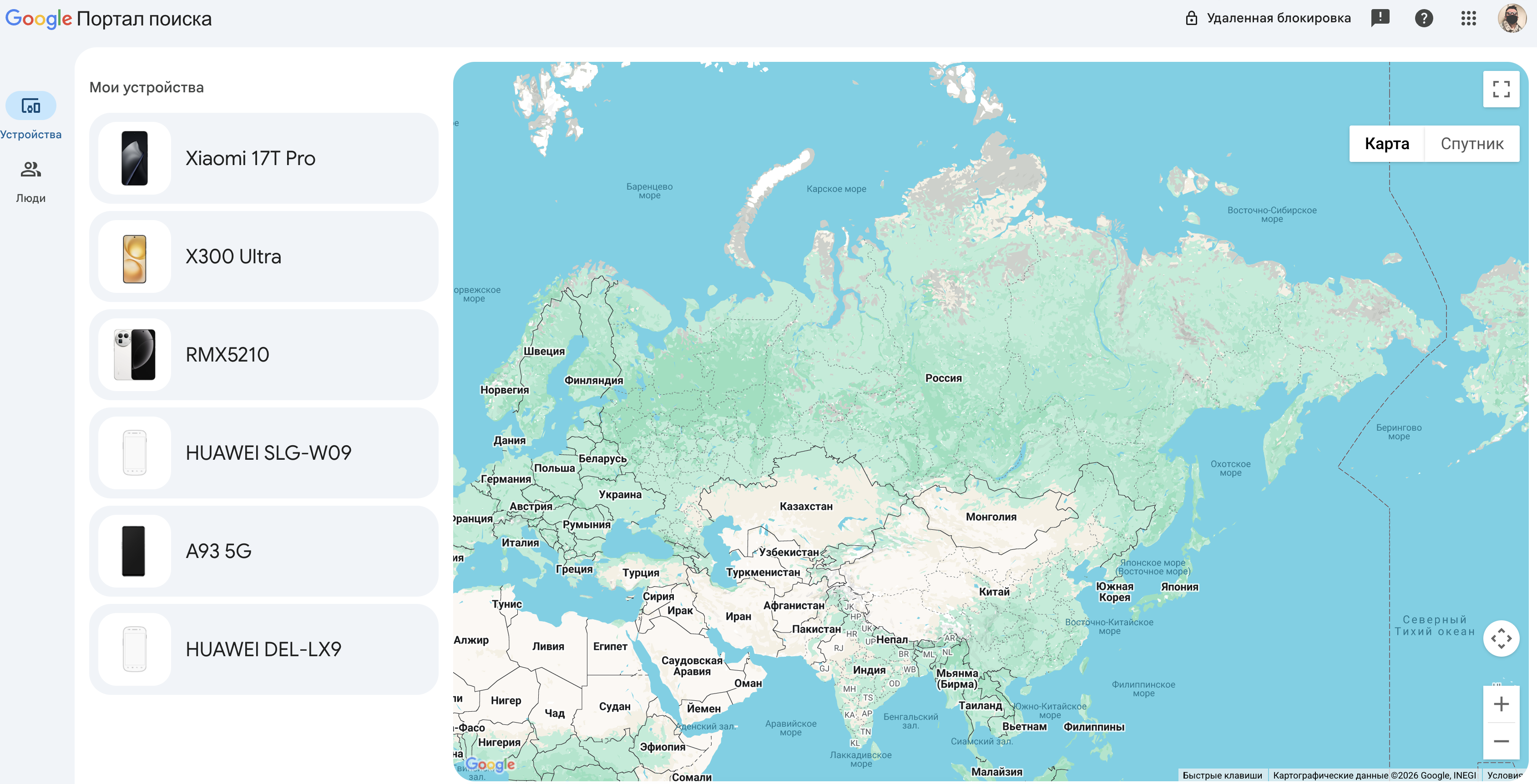
Портал поиска может хранить зашифрованные сведения о последних местоположениях и использовать сеть других смартфонов с Android на борту для поиска потерянного смартфона, даже если телефон не подключен к мобильной сети.
Так что включение этой настройки существенно повышает шансы обнаружить пропавший телефон в случае, если злоумышленник уже вынул сим-карту или перевел аппарат в «режим полета».
5. Настройте удаленную блокировку
«Настройки» → Google → «Все сервисы» → «Защита от кражи» → «Удаленная блокировка».
Функция позволяет быстро заблокировать телефон даже без входа в google-аккаунт. Для этого используется подтвержденный номер телефона. Для правильной работы этой функции нужны активная сим-карта, подтвержденный номер телефона, включенный «Портал поиска» и интернет-соединение.


После кражи можно открыть специальную страницу, ввести свой подтвержденный номер телефона и запросить блокировку устройства.
Если телефон в этот момент отключен от интернета, команда выполнится, как только он снова появится в сети.
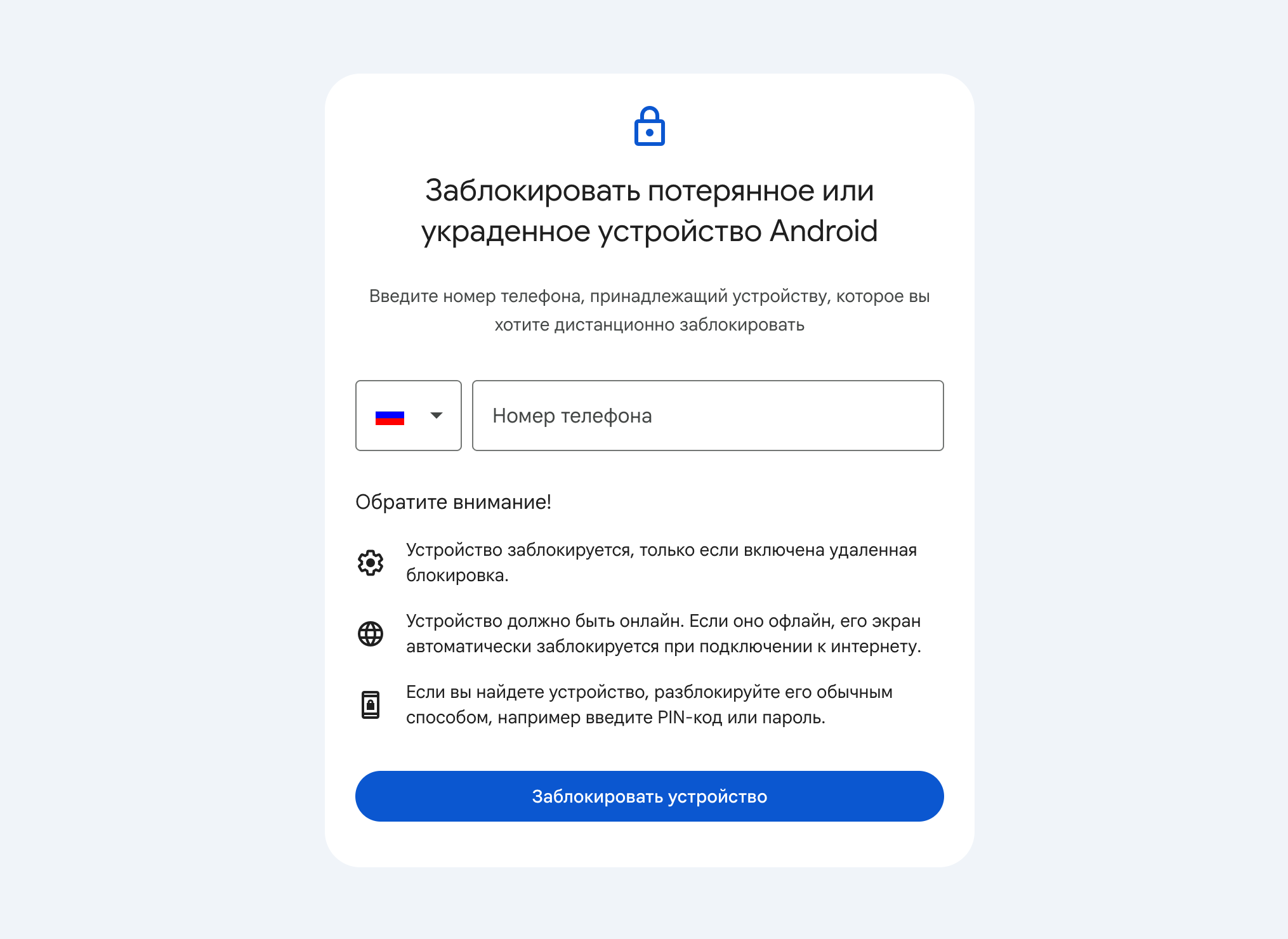
При этом удаленная блокировка — именно блокировка, а не удаление данных. Чтобы полностью стереть смартфон, придется использовать «Портал поиска».
И здесь есть важный нюанс: не спешите стирать устройство, если еще надеетесь его найти. После удаленного сброса местоположение телефона в «Портале поиска» больше не будет доступно.
6. Спрячьте содержимое уведомлений на экране блокировки
«Настройки» → «Уведомления и быстрые настройки» → «Скрывать данные уведомлений на экране блокировки».
Это одна из самых недооцененных настроек, потому что на заблокированном экране можно увидеть тексты из сообщений от банков, мессенджеров, почты и социальных сетей. Даже не разблокируя телефон, посторонний может увидеть присланный код подтверждения от госуслуг или любое другое сервисное или приватное сообщение.
В отдельных случаях этого достаточно, чтобы собрать дополнительную информацию для взлома аккаунтов в самых разных соцсетях и сервисах, поэтому лучше отключить показ содержимого чувствительных уведомлений на заблокированном экране.


7. Поставьте пин-код на сим-карту
«Настройки» → «Защита и конфиденциальность» → «Дополнительные настройки защиты и конфиденциальности» → «Блокировка сим-карты».
Представьте, что вор вынул сим-карту из украденного смартфона и вставил ее в другой телефон. Если на карте нет пин-кода, он сможет получать текстовые сообщения, в том числе коды подтверждения.
Если на сим-карте установлен пин-код, после перезагрузки телефона или установки карты в другое устройство потребуется его ввести для использования этой сим-карты.


Важный момент: у операторов бывают стандартные коды, но после нескольких неправильных попыток симка может заблокироваться и потребовать более сложный код. Так что если не знаете пин своей сим-карты, сначала уточните его у оператора.
8. Включите резервное копирование фото
«Google Фото» → аватар → «Настройки Google Фото» → «Резервное копирование».
Защита от кражи — это не только способ не дать вору прочесть данные. Нужно еще сделать так, чтобы потеря телефона не означала потерю фотографий и документов.
Поэтому проверьте резервное копирование в приложении «Google Фото», которое установлено на смартфонах с Android по умолчанию. Убедитесь, что там указана правильная учетная запись и отображается статус вроде «Резервная копия завершена».


Место для фотографий на Google Drive ограничено — для хранения фотоархива за много лет стандартных 15 Гб не хватит. Чтобы получить больше, придется оплатить подписку Google One или Google One AI Premium. Напрямую российские карты Google не принимает, но можно воспользоваться услугами надежных посредников вроде Plati Market или аналогичных сервисов.
Вместо Google Photo можно использовать любое стороннее облако. Например, «Яндекса» или Mail.ru — они в РФ работают официально, принимают оплату в рублях и могут быть даже выгоднее. Для резервного копирования в другое место скачайте соответствующее приложение из Google Play или Rustore, и оно само предложит настроить автоматическую загрузку фото при первом запуске.
9. Включите автоматические обновления
«Настройки» → «Система» → «Обновление ПО»
Не откладывайте обновления Android и системных компонентов. Это защита не столько непосредственно от кражи, сколько от уязвимостей, через которые злоумышленник может получить доступ к данным на заблокированном устройстве.
Если смартфон давно не обновлялся, проверьте наличие апдейтов вручную. Также не пренебрегайте обновлениями приложений через Google Play и другие магазины.
Что делать, если телефон уже украли
Все предыдущие пункты нужны для того, чтобы в момент кражи у вас было больше вариантов дальнейших действий.
Но если телефон уже пропал, действовать нужно быстро.
Шаг 1. Сначала заблокируйте смартфон. Откройте «Портал поиска» с компьютера или другого телефона и найдите устройство. Если оно отображается на карте, не пытайтесь самостоятельно ехать к вору, просто используйте удаленную блокировку. Если местоположение указывает на неизвестный дом или квартиру, это уже работа для полиции.
Шаг 2. Защитите аккаунты. После блокировки телефона проверьте мессенджеры, облачные сервисы, банки и другие сервисы, которые были активированы на устройстве. В настройках безопасности почти всегда есть возможность удаленно разлогиниться из потерянного устройства, чтобы злоумышленники не получили доступ к перепискам и другим личным данным.
Затем поменяйте пароли от наиболее важных сервисов:
- Google;
- электронной почты;
- банковских приложений;
- мессенджеров;
- социальных сетей;
- менеджера паролей.
Если на телефоне были приложения с банковским доступом, дополнительно свяжитесь с банком и сообщите о краже.
Шаг 3. Посмотрите последнее местоположение. Если смартфон еще находится в сети, его положение может обновляться. Даже если устройство отключили от интернета, сеть поиска Android иногда позволяет определить его местоположение по другим устройствам. Скриншот последней геопозиции пригодится, если придется обращаться в полицию.
Шаг 4. Позвоните оператору. Попросите заблокировать симку или перевыпустить ее. Это особенно важно, если физическая карта не была защищена пин-кодом. Если пользовались eSIM, свяжитесь с оператором и уточните, какие действия нужно выполнить для блокировки и восстановления номера. Для операций с симкой потребуется паспорт.
Шаг 5. Если телефон не удается вернуть — сотрите его. В «Портале поиска» можно отправить команду на удаление данных. После сброса личная информация на смартфоне будет удалена, но вы потеряете возможность отслеживать его местоположение через сервис Google. Поэтому сначала стоит использовать блокировку и поиск, а стирать устройство тогда, когда вероятность возвращения телефона уже совсем мала.
И еще одна вещь, которую лучше сделать прямо сейчас
Сохраните IMEI и серийный номер смартфона. Обычно их можно найти по пути «Настройки» → «О телефоне». Также они всегда указаны на коробке.
Запишите эти данные где-нибудь за пределами смартфона, например в менеджере паролей. IMEI может понадобиться оператору или полиции при оформлении заявления.
И не храните всю информацию о восстановлении аккаунта только на самом телефоне. Если двухэтапная аутентификация Google завязана исключительно на украденный смартфон, после его потери можно столкнуться с неприятной проблемой: аккаунт есть, пароль есть, а войти не получается.
Google рекомендует заранее иметь резервные способы подтверждения личности, например другой доверенный телефон, дополнительный номер, ключ безопасности или резервные коды.
Коротко: что включить в первую очередь для защиты от кражи
Если не хочется полчаса ходить по настройкам, начните хотя бы с этого:
- Задайте надежный пин-код разблокировки из шести и более цифр.
- Скройте содержимое уведомлений на экране блокировки.
- Установите пин-код на сим-карту.
- Настройте резервное копирование фото и важных данных.
Не откладывайте это на потом, потому что украденный смартфон можно найти, заблокировать и в крайнем случае стереть с него информацию дистанционно. Но только если все необходимые функции были настроены до того, как смартфон исчез.
Мы постим кружочки, красивые карточки и новости о технологиях и поп-культуре в нашем телеграм-канале. Подписывайтесь, там классно: @t_technocult