Как использовать Smart TV на максимум

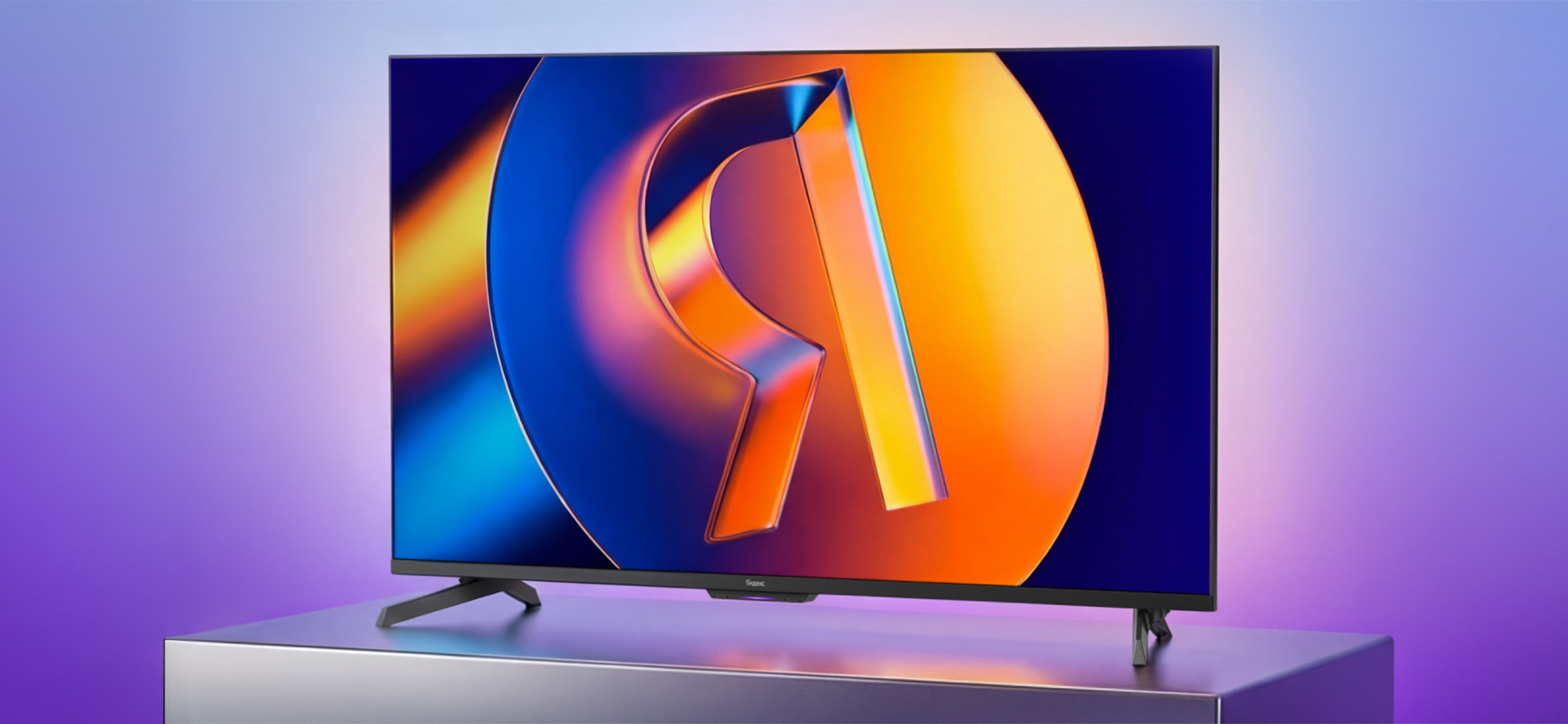
Smart TV — это набор умных функций, встроенный в большинство современных телевизоров. Он помогает смотреть фильмы, но этим его возможности не ограничиваются.
Расскажу, на какие функции обратить внимание в телевизорах, где достать фильмы и сериалы в хорошем качестве и как превратить свой ТВ в игровую станцию.
Какую платформу Smart TV выбрать
Умные телевизоры могут работать под управлением разных операционных систем, каждая из которых имеет свои особенности.
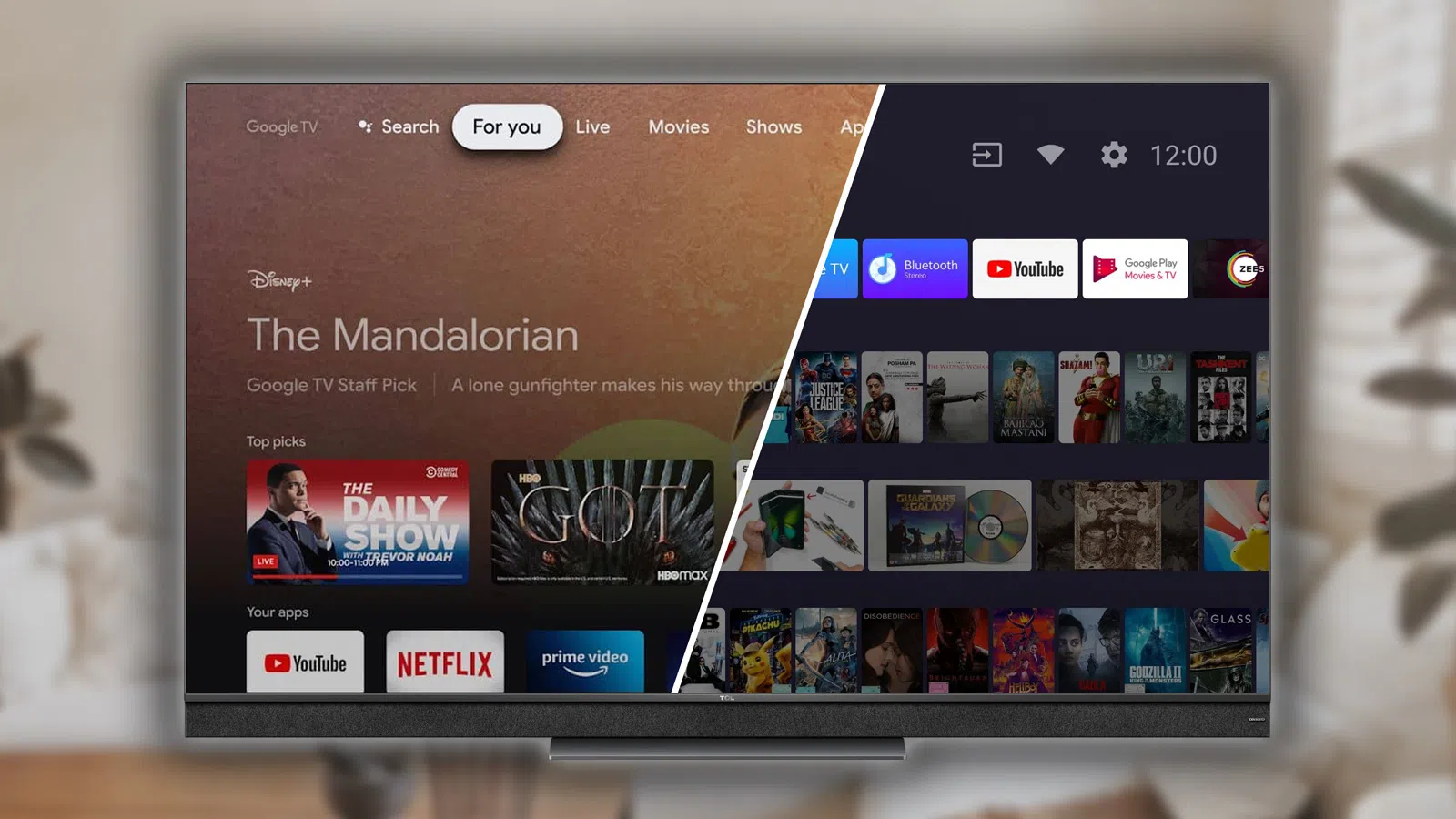
Самая гибкая — Android TV / Google TV. Она фактически превращает телевизор в большой планшет на Android. Например, можно легко сменить интерфейс оболочки или превратить ТВ в облачную игровую консоль. Если каких-то приложений нет в Google Play, они без проблем устанавливаются вручную из APK-файлов. Еще эта ОС поддерживает Chromecast — прямую трансляцию с мобильного устройства на экран телевизора.
Единственный минус системы — возможные подтормаживания на недорогих телевизорах со слабым железом. Для решения этой проблемы достаточно купить ТВ-приставку помощнее: она возьмет все вычисления на себя.
Самая практичная — webOS от LG. Благодаря хорошей оптимизации система работает быстро и плавно даже на недорогих телевизорах. WebOS проста в настройке и поддерживает аэромышь: пульт-указку, которой можно перемещать курсор, не клацая кнопками.
Из недостатков можно выделить меньший, чем у Android, выбор приложений в собственном магазине, невозможность их установки из APK и встроенную рекламу.
Альтернатива от Samsung — Tizen OS. Фирменные ТВ поставляются только с ней. Плюсы и минусы такие же, как у webOS. Если у вас есть другие гаджеты Samsung, телевизор объединится с ними в одну экосистему. Например, сможет работать в качестве центра управления умным домом или принимать видеозвонки, если подключить к нему камеру.
Другие. Некоторые производители используют собственные прошивки: например, у Huawei это Harmony OS, а у Hisense — Vidaa. Они ближе к webOS, чем к Android: используют собственные магазины и ограничены в поддержке сторонних приложений. Впрочем, для просмотра онлайн-фильмов их функций достаточно, а если вам чего-то не хватит, можно использовать приставку на Android.
Где смотреть фильмы бесплатно
В России доступны различные площадки с бесплатным контентом. Там точно найдутся популярные мультфильмы для детей, а также записи телепередач, популярные сериалы и даже зарубежные новинки.
Rutube. На платформе размещено огромное количество сериалов и фильмов, в том числе из каталогов иностранных стримингов. Смотреть большую часть контента можно бесплатно — после регистрации и с российского IP-адреса. Есть возможность получить библиотеки онлайн-кинотеатров Premier и Start — доступны три варианта подписки по цене от 399 ₽ в месяц.
Основной недостаток сервиса — не самые точные результаты поиска и системы рекомендаций. К тому же придется мириться со встроенной рекламой или оформлять отдельную подписку за 99 ₽ в месяц для ее отключения. Бонусом она дает возможность скачивать видео на мобильные устройства для просмотра без интернета.
«VK Видео». Фильмов и сериалов — как отечественных, так и зарубежных — здесь много. Ролики на площадку загружают сами пользователи: это одновременно и плюс, и минус. С одной стороны, в поиске иногда всплывают редкие видео, которых нет на коммерческих площадках. С другой — качество материала порой плавает даже в пределах одного плейлиста, а в фильмах могут показываться логотипы, интеграции и другие раздражающие вставки.
Главный минус — встроенная реклама. Для ее отключения предлагается заплатить 299 ₽ в месяц, и других функций у этой подписки нет. Кроме того, у площадки не самый удобный интерфейс, а для нормальной работы большинства функций требуется учетная запись VK ID.
Tvigle. Большая часть кино и сериалов на этой платформе доступна бесплатно, но с рекламными вставками при просмотре. Смотреть такой контент можно даже без регистрации.
Недостаток сервиса — сравнительно маленькая библиотека. Чтобы расширить каталог и отключить рекламу, нужна подписка: от 39 ₽ в день или от 199 ₽ в месяц.
YouTube все еще остается огромной базой с фильмами и видеоэссе на любую тему. Мы уже делали подборку о том, где на хостинге смотреть полнометражные фильмы. Но доступ к сервису из России ограничен: придется использовать специальные инструменты, меняющие IP-адрес на зарубежный.
На какие стриминги стоит купить платную подписку
За кино без рекламы в высоком качестве и с удобной навигацией придется заплатить, причем универсальной подписки на все фильмы и сериалы не существует. Ассортимент сильно различается между площадками: например, «Аутсорс» можно посмотреть только в Okko, а «Кибердеревню» — на «Кинопоиске». Лучше заранее изучить ассортимент и решить, какие эксклюзивы вам интереснее.
Российские. Мы уже делали подборку с хорошими российскими стримингами, здесь коротко напомним:
- «Кинопоиск» — один из самых популярных онлайн-кинотеатров, принадлежит «Яндексу». Стоит от 449 ₽ в месяц или от 3 490 ₽ в год в составе мультиподписки «Яндекс Плюс».
- Premier — стриминг «Газпром-медиа» и ТНТ. В основном показывают сериалы. Цена — от 399 ₽ в месяц или от 1 799 ₽ за год.
- Ivi — 399 ₽ в месяц.
- Start — делит часть репертуара с «Кинопоиском». Подписка обойдется в 499 ₽ за месяц или в 2 990 ₽ за год.
- Okko — онлайн-кинотеатр Сбера с небольшим количеством оригинальных шоу и хорошим каталогом фильмов. Стоит 399 ₽.
- Kion — стриминг от МТС. Цена подписки — от 399 ₽ в месяц без учета скидки для новых пользователей. В некоторых мобильных тарифах МТС предоставляется бесплатный доступ к ограниченной библиотеке сервиса. А если у вас есть подписка Ozon Premium, смотреть Kion можно бесплатно.
- Wink — кинотеатр «Ростелекома». Цена — от 399 ₽ в месяц, но может входить в некоторые интернет-тарифы со скидкой.
Зарубежные. Гиганты стриминга с очень большими библиотеками. Есть ряд нюансов: подписку не получится оплатить российской картой, контент может не отображаться без средств обхода региональной блокировки, а русская озвучка или даже субтитры есть далеко не всегда. Если все это для вас не проблема, вот список популярных платформ:
- Netflix — главный зарубежный стриминг. На просмотр всех сериалов с площадки уйдет несколько жизней. Подписка с 4K-качеством стоит от 20,99 € (1 852 ₽) в месяц, но в некоторых регионах дешевле.
- Apple TV — премиальный стриминг с большим количеством высокобюджетных сериалов и фильмов. Стоил 199 ₽ в месяц, но пополнить российский счет Apple ID больше нельзя, так что имеет смысл рассмотреть вариант с переводом учетной записи в другой регион.
- HBO Max — дом драматических сериалов вроде «Клана Сопрано», «Прослушки», «Игры престолов» и других. Подписка — от 5,99 € (528 ₽) в месяц с рекламой.
- Disney+ — место для фанатов Marvel и «Звездных войн», а также остального контента студии. За подписку просят от 6,99 € (616 ₽) в месяц.
Как смотреть фильмы без интернета прямо на устройстве
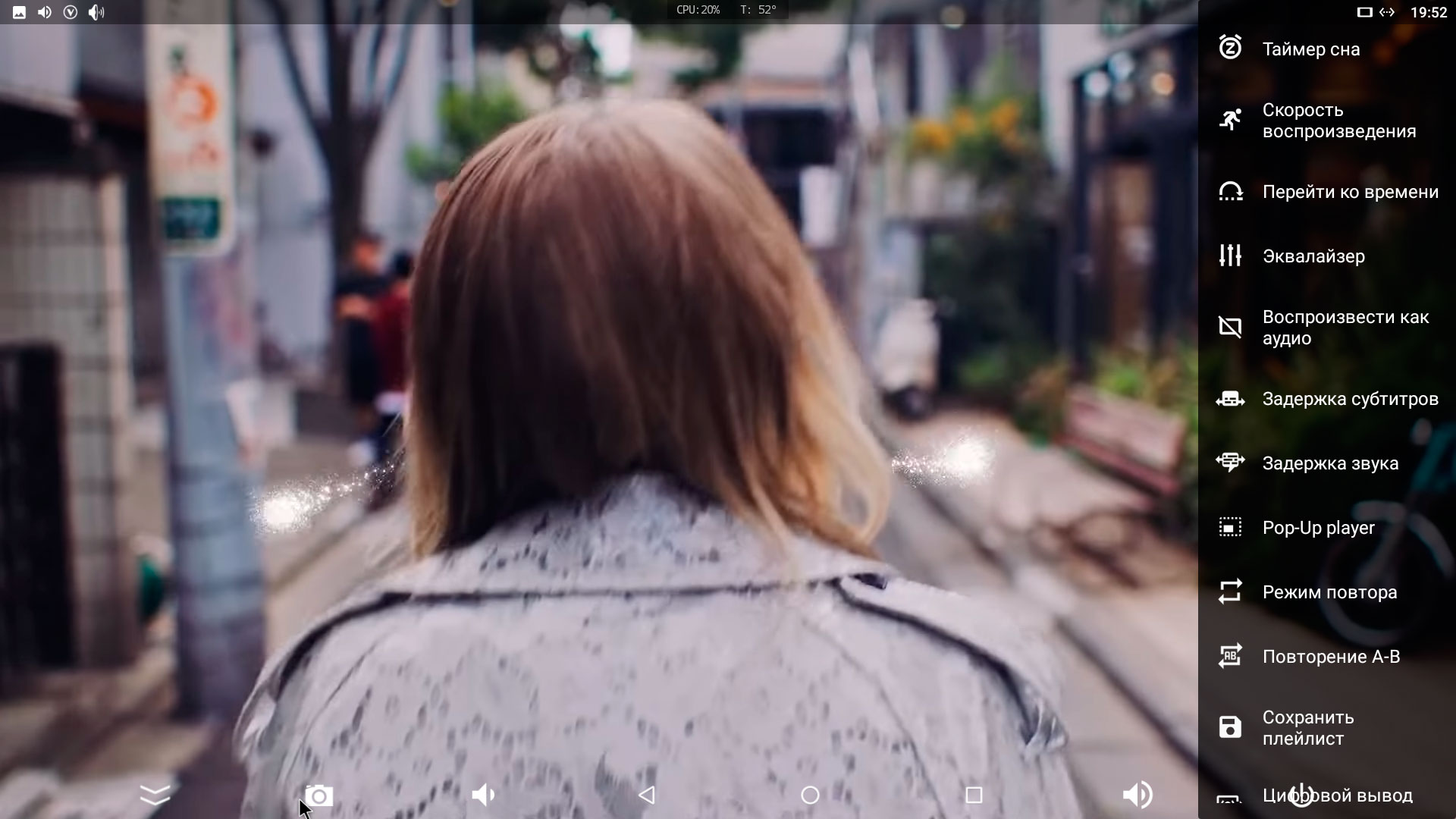
С USB-флешки или жесткого диска. Традиционный и надежный метод — понадобится лишь носитель, фильм в нужном формате и телевизор с USB-портом. Лучше всего использовать сторонний плеер: встроенные часто не поддерживают некоторые форматы или имеют неудобный интерфейс. Вот несколько примеров для моделей на Android TV:
- VLC — бесплатный всеядный плеер, поддерживающий кучу форматов, кодеков и контейнеров.
- MX Player — альтернатива VLC с козырем в виде двойных субтитров. Эта функция может быть полезна при изучении иностранного языка: можно включить оригинальную аудиодорожку и вывести на экран как оригинальные, так и русские титры.
- Nova Video Player умеет автоматически подтягивать из интернета обложки и краткие описания фильмов. Удобно, если у вас большая локальная коллекция на жестком диске или сетевом хранилище.
- Kodi — это в большей степени отдельная прошивка для умного ТВ или приставки, чем просто плеер. Поддерживает не только уйму форматов, но и плейлисты, а также умеет встраивать в свой интерфейс библиотеки стримингов и других онлайн‑сервисов. Настройка не самая простая, но и возможностей больше, чем у многих конкурентов.
С компьютера или смартфона. Телевизору в этом случае не нужно поддерживать никакие кодеки или стандарты: он просто выводит картинку с компьютера или телефона по Miracast, Airplay или Chromecast. Есть и минусы: управлять воспроизведением придется на устройстве-источнике, а не с пульта, а при беспроводном подключении качество картинки и звука может заметно снизиться.
Со сторонних онлайн-источников. Нужен только умный телевизор и установленное приложение, чтобы загружать или транслировать контент с тематических сайтов. Вы получите полный контроль над качеством картинки и звука, а управлять воспроизведением можно с пульта.
Минусы: мощности железа в бюджетных моделях не хватит на тяжелый контент. Кроме того, неофициальные и любительские площадки не так дружелюбны, как крупные стриминговые сервисы. Интерфейсы приложения и библиотеки бывают неудобными, а в плеере может не оказаться настройки озвучки и субтитров.
Вот несколько популярных решений:
- ForkPlayer — альтернативный браузер, который позволяет воспроизводить видео с онлайн-кинотеатров и неофициальных площадок.
- TorrServe — клиент для просмотра онлайн-контента из разных источников. Хранит кэш в оперативной памяти и не засоряет постоянную.
- AceStream — P2P-плеер для просмотра фильмов, ТВ-каналов и другого контента. Позволяет использовать сторонние плееры, предоставляя им собственный протокол.
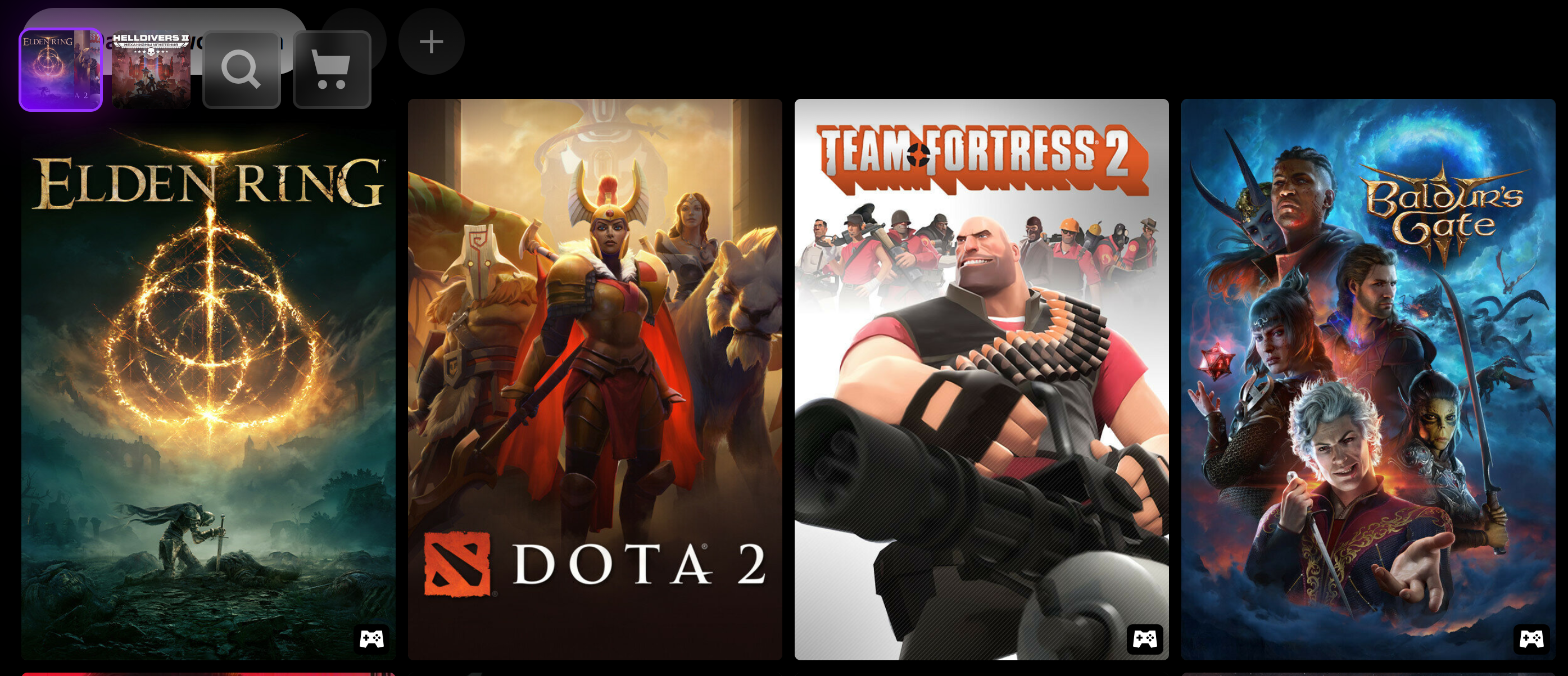
Как играть на телевизоре без ПК и консоли
Есть несколько способов запустить современные игры на ТВ, не тратясь на мощный компьютер или приставку:
- Для Android TV — скачать мобильную игру в Google Play или установить из APK-файла. Для управления можно использовать геймпад, подключив его по Bluetooth, — этот модуль есть практически в любом современном телевизоре.
- Установить сервис облачного гейминга, например VK Play Cloud или «Яндекс Игромир». Игры будут запускаться на удаленном компьютере, а ТВ — просто транслировать картинку, как монитор. Останется только подключить мышь с клавиатурой или геймпад. Оба сервиса предоставляют платные и бесплатные игры: по тарифу оплачивается только время, проведенное в них.
- Транслировать игровой процесс со смартфона или планшета. Сделать это можно встроенными средствами самого ТВ или через специальное приложение. Если подключить к телефону геймпад, он просто будет выполнять роль игровой консоли, а изображение вы будете видеть на большом экране.
Что еще учесть при выборе умного телевизора
Размер, тип и яркость экрана. Приоритет стоит отдать качеству картинки. Его вы после покупки уже никак не улучшите. А вот если не устроит только прошивка, это всегда можно компенсировать отдельной ТВ-приставкой.
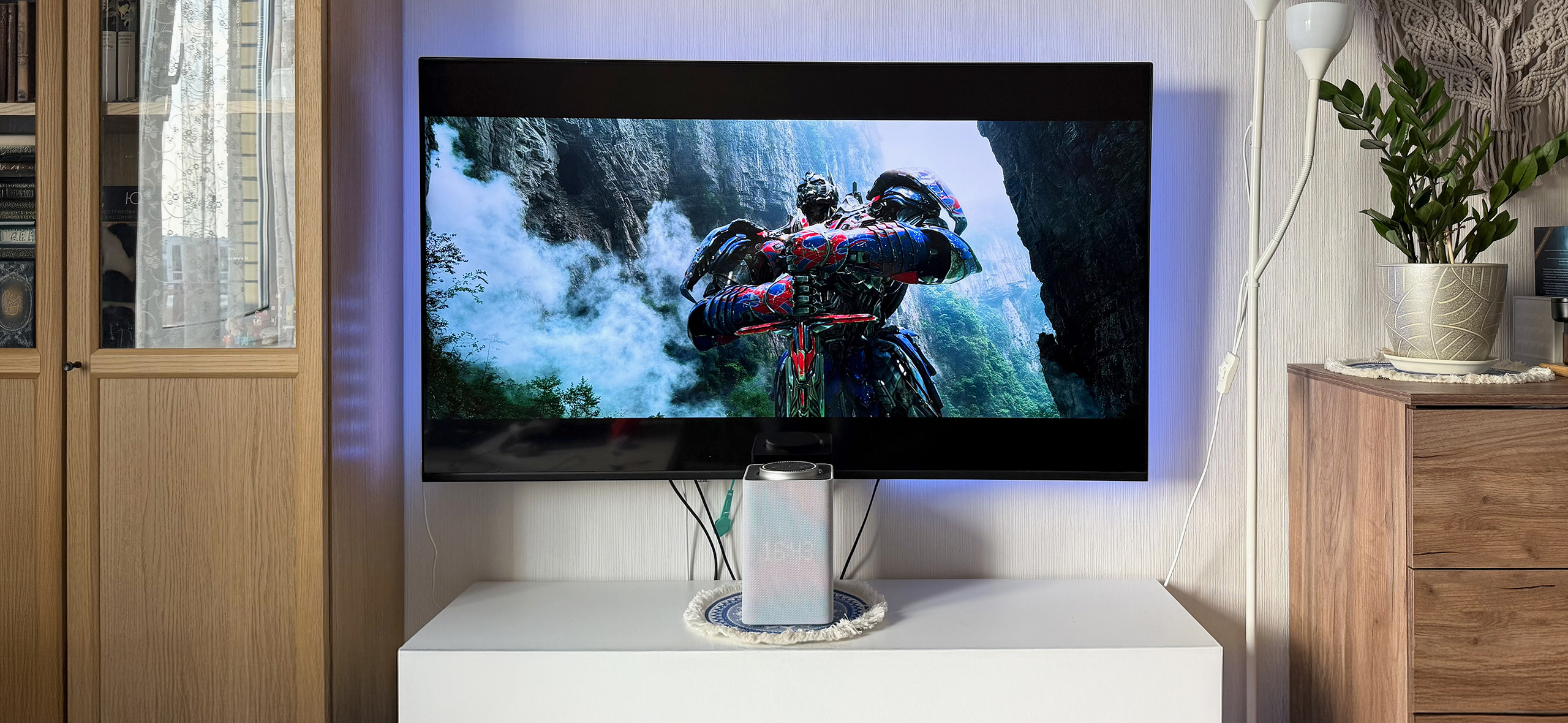
Голосовое управление есть почти у всех более-менее современных моделей. Микрофоны встроены в пульт и помогают быстро вводить поисковые запросы. В некоторых случаях ассистент встроен прямо в телевизор и реагирует на голос вообще без пульта.
Профессиональный режим Filmmaker Mode доступен на большинстве телевизоров крупных производителей. В нем настройки картинки соответствуют пожеланиям известных режиссеров вроде Кристофера Нолана, чтобы зрители могли смотреть фильмы «как задумано». В частности, в нем отключается эффект мыльной оперы .
Быстрое подключение к Wi-Fi. Важно, чтобы устройство поддерживало стандарт Wi-Fi 5 или новее, иначе фильмы в высоком качестве могут воспроизводиться рывками. Для комфортного просмотра нужна следующая скорость соединения:
- HD ― от 2,5 Мбит/с;
- Full HD ― от 10 Мбит/с;
- 4K ― от 40 Мбит/с.
Мы постим кружочки, красивые карточки и новости о технологиях и поп-культуре в нашем телеграм-канале. Подписывайтесь, там классно: @t_technocult