Быстрый ответ: нажмите «Win + пробел» в Windows или «Control + пробел» на Маке. Дальше разберем более сложные ситуации: когда нужной раскладки нет, нужны специальные символы или знаки оказались в непривычных местах.
Раскладка определяет, что печатает каждая клавиша — и программная раскладка может не соответствовать изображениям на физических кнопках клавиатуры. Например, с раскладкой «Русская — ПК» на Маке точка и запятая будут там же, где в Windows, — справа от «Ю». Меню системы останется на прежнем языке.
Как поменять язык на клавиатуре в Windows
Переключить раскладку. Зажмите Win и нажимайте пробел, пока в меню не выделится нужная раскладка. Альтернативно можно использовать комбинацию «Alt + Shift». То же меню можно открыть мышью — нажмите на значок языка рядом с часами.
Добавить раскладку. В Windows 11 откройте «Параметры» → «Время и язык» → «Язык и регион». Нажмите на три точки рядом с нужным языком → «Параметры языка» → «Добавить клавиатуру».
Если нужного языка в списке нет, откройте параметры языка, на котором уже работает Windows — они доступны, если нажать на три точки правее названия языка. Посмотрите, какие раскладки доступны там.
Если нужного варианта нет и там, вернитесь в «Язык и регион» и нажмите «Добавить язык». Чтобы меню Windows осталось на прежнем языке, не отмечайте пункт «Изменить язык интерфейса».
В Windows 10 нужный раздел называется «Язык». В списке предпочитаемых языков выберите нужный и нажмите «Параметры» → «Добавить клавиатуру». В обеих системах новая раскладка появится в меню Win + пробел.
Изменить сочетание. В Windows 11 откройте «Параметры» → «Время и язык» → «Ввод» → «Дополнительные параметры клавиатуры». Нажмите «Сочетания клавиш для языков ввода». В открывшемся окне выберите «Переключить язык ввода» → «Сменить сочетание клавиш». В колонке для смены языка выберите левый Alt + Shift или Ctrl + Shift и подтвердите выбор. Win + пробел тоже продолжит работать.
В Windows 10 зайдите в «Параметры» → «Устройства» → «Ввод» → «Дополнительные параметры клавиатуры» → «Параметры языковой панели». Откройте вкладку «Переключение клавиатуры». Дальше шаги те же, что в Windows 11, начиная с пункта «Переключить язык ввода».
Как поменять язык на клавиатуре в macOS
Переключить раскладку. Control + пробел возвращает предыдущую раскладку. Чтобы перейти к следующей в списке, нажмите Control + Option + пробел. Если забыли сочетание, нажмите на значок языка в строке вверху экрана — она выглядит как кнопка с латинской буквой «A» для английской и «Ру» для кириллической раскладок.
Добавить раскладку. Откройте меню Apple → «Системные настройки» → «Клавиатура». В разделе «Ввод текста» нажмите «Изменить» рядом с источниками ввода. Нажмите «+», выберите язык и раскладку, затем нажмите «Добавить». Проверьте, что она появилась в меню ввода.
Изменить сочетание. В разделе «Клавиатура» откройте «Сочетания клавиш» → «Источники ввода». Дважды щелкните по сочетанию для выбора предыдущего источника и нажмите новые клавиши. Если хотите использовать Command + пробел, сначала освободите его в разделе Spotlight. По умолчанию это сочетание открывает поиск.
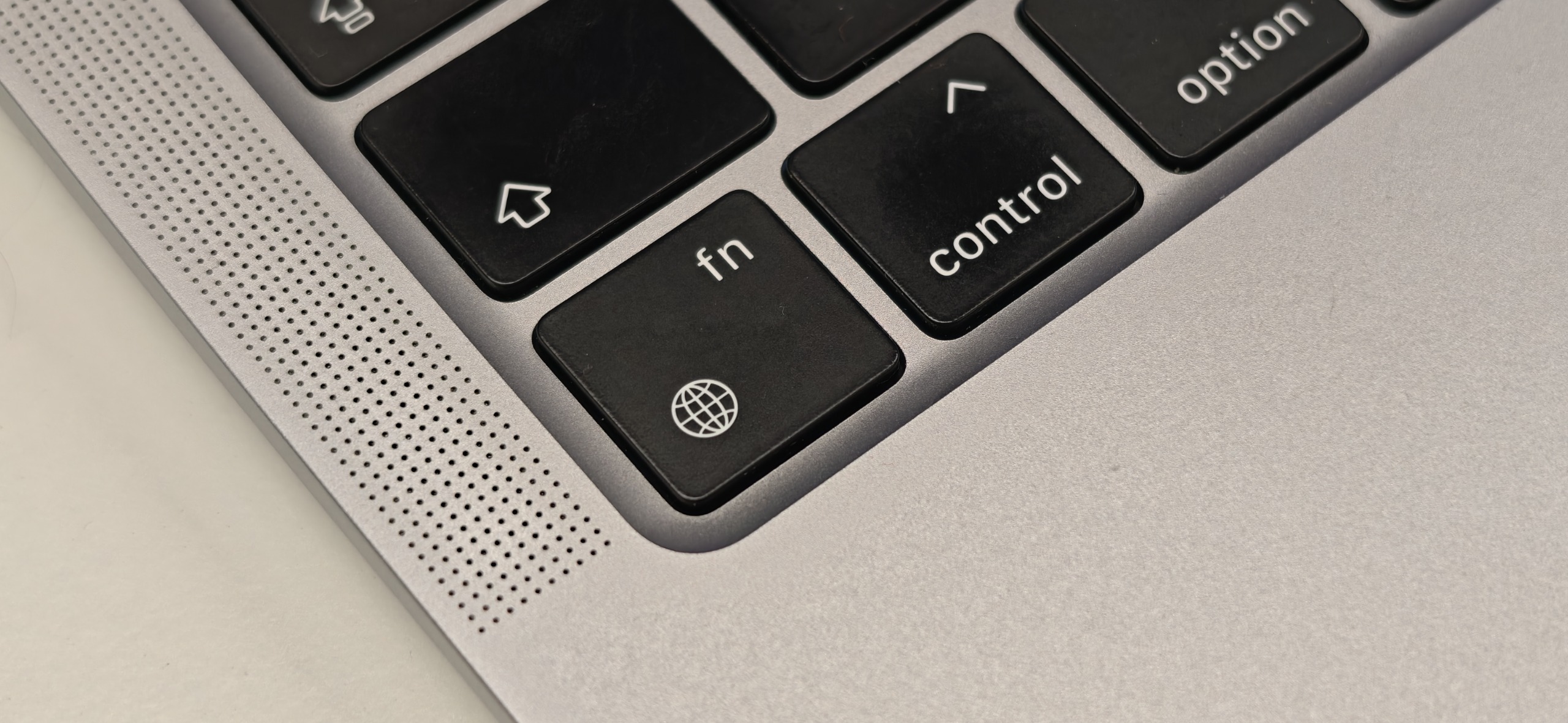
Переключать одной клавишей. В настройках клавиатуры можно включить смену раскладки по Fn или клавише с глобусом. Если чаще всего переключаетесь с русского на английский и обратно.
В настройках источников ввода можно выбрать Caps Lock. Короткое нажатие меняет раскладку. Чтобы включить набор прописными, зажмите клавишу — такой вариант удобен для сторонних клавиатур, на которых нет кнопки с глобусом.
Как сделать русскую раскладку на Маке как в Windows
Если после перехода с Windows ищете точку рядом с Ю, включите встроенную раскладку «Русская — ПК». На Маке с английским меню она называется Russian — PC.
В меню Apple откройте «Системные настройки» → «Клавиатура» → «Ввод текста» → «Изменить». Нажмите «+», выберите «Русский» и добавьте «Русская — ПК». Если уже добавлена русская раскладка Mac, кликните на нее и нажмите иконку «–» внизу списка, чтобы в нем остался только нужный вариант.
Выберите раскладку в меню ввода и откройте «Заметки». Клавиша между Ю и правым Shift напечатает точку. Нажмите ту же клавишу с Shift — получится запятая. Буква «ё» в «Русской — ПК» тоже на привычном месте — слева от 1. Если надписи на клавишах сбивают с толку, откройте меню ввода и выберите «Показать панель „Клавиатура“». Зажмите Shift или Option, чтобы увидеть, какие знаки можно набрать с этими клавишами.
Различия между русскими раскладками на Mac и Windows
| Что набрать | «Русская» на Маке | «Русская — ПК» на Маке и стандартная русская в Windows |
|---|---|---|
| Точка | Shift + 7 | Клавиша справа от Ю |
| Запятая | Shift + 6 | Shift + клавиша справа от Ю |
| Вопросительный знак | Shift + клавиша справа от Ю | Shift + 7 |
| Двоеточие | Shift + 5 | Shift + 6 |
| Точка с запятой | Shift + 8 | Shift + 4 |
Чем отличаются русские и английские раскладки
Кириллические. В стандартной русской раскладке Windows верхний ряд букв начинается с ЙЦУКЕН. Если на клавиатуре только латинские буквы и вы ищете русские по звучанию, попробуйте «Русскую (мнемоническую)». В ней А находится на клавише A, а Б — на B. На Маке по тому же принципу устроена фонетическая раскладка.
Еще в Windows есть «Русская (машинопись)». В ней запятая и точка стоят на клавишах 6 и 7. А если вам нужны буквы другого языка, добавьте его раскладку. Например, в украинской можно набрать і, ї, є и ґ.
Англоязычные. В раскладках US и United Kingdom в Windows буквы стоят одинаково. Разницу легко заметить, когда вводите адрес почты. В US знак @ набирают через Shift + 2. В United Kingdom это сочетание печатает двойную кавычку, а для @ нужно нажать Shift и клавишу апострофа.
На Маке в обычной британской раскладке @ набирают через Shift + 2. Если привыкли к британской Windows, в источниках ввода на Маке есть вариант British PC.
Если часто набираете слова с буквами вроде é, попробуйте United States-International в Windows. Чтобы получить é, нажмите апостроф, затем E. Если нужен сам апостроф, нажмите после него пробел. В коде это может мешать — перед некоторыми буквами для одиночной кавычки понадобится лишнее нажатие.
Если нужны спецсимволы — как установить типографскую раскладку
Раскладка Ильи Бирмана пригодится, если часто ставите «елочки», длинное тире или неразрывный пробел. Зажмите правый Alt в Windows или Option на Маке и нажмите Б для открывающей кавычки « или Ю для закрывающей ». В русской версии точка и запятая стоят там же, где в «Русской — ПК». На сайте автора можно скачать раскладку для обеих систем и посмотреть, как набрать другие символы.
Скачайте версию для своей системы. В архиве для Windows есть отдельные установщики для русской и английской раскладок. После установки нажмите Win + пробел. Если раскладки в меню нет, добавьте ее в разделе «Клавиатуры» у нужного языка. На Маке добавьте установленную раскладку в список источников ввода, если она еще не включена. Если в уже открытом приложении она не заработала, перезапустите его.
Своя раскладка. Если хотите оставить привычные буквы и передвинуть пару знаков, возьмите за основу ту раскладку, которой уже пользуетесь. На Маке это можно сделать в программе Ukelele. Измените нужные клавиши, сохраните раскладку под новым именем и установите ее через Ukelele. Затем добавьте ее в список источников ввода.
В Windows 10 для этого есть Microsoft Keyboard Layout Creator. Он позволяет изменить готовую раскладку и собрать установщик для новой. Windows 11 в списке поддерживаемых систем на странице Microsoft не указана.
В Windows 11 можно сделать раскладку в Keyman Developer. Создайте ее с нуля или возьмите за основу раскладку Windows, затем соберите и установите через Keyman. Для ввода с такой раскладкой понадобится Keyman for Windows. Готовые варианты для Keyman можно искать по языку в каталоге проекта.
Отдельные клавиши в Windows. Если нужно поменять местами пару кнопок или назначить сочетание для вставки готового текста, подойдет Keyboard Manager из Microsoft PowerToys. Переназначения действуют, пока запущен PowerToys.
Что делать, если язык не меняется
- Откройте список раскладок. Если в нем только одна, добавьте вторую. Если один язык указан несколько раз, посмотрите на полные названия и уберите лишнюю раскладку. В Windows 11 откройте «Параметры языка» → «Клавиатуры», затем нажмите три точки рядом с раскладкой → «Удалить». В Windows 10 выберите раскладку в списке и нажмите «Удалить». На Маке выделите раскладку в источниках ввода и нажмите «−».
- Выберите раскладку мышью и напечатайте пару букв в «Блокноте» на Windows или «Заметках» на Маке. Если мышью раскладка переключается, проверьте, какие клавиши назначены для смены языка. Если сочетание уже занято, Мак покажет предупреждение в настройках. Если раскладка не меняется только в одной программе, проверьте сочетания в ней.
- Если при переходе в другое окно меняется и раскладка, проверьте настройки. В Windows откройте «Дополнительные параметры клавиатуры» и отключите отдельный метод ввода для каждого окна. На Маке откройте источники ввода и отключите автоматическое переключение на источник ввода документа.
- Если пропал значок языка, в дополнительных параметрах клавиатуры Windows снимите флажок «Использовать языковую панель рабочего стола, если она доступна». В Windows 10 также проверьте «Параметры» → «Персонализация» → «Панель задач» → «Включение и выключение системных значков» → «Индикатор ввода». На Маке в настройках источников ввода включите показ меню ввода в строке меню.