Как узнать, SSD или HDD стоит на компьютере

Техноредакция
отвечает на важные вопросы
От типа накопителя в компьютере зависит, насколько быстро загружается Windows, запускаются приложения и открываются большие файлы. Основнызх видов два: SSD и HDD.
SSD — современный накопитель без движущихся частей, работает быстро и бесшумно. HDD — традиционный жесткий диск с вращающимися пластинами внутри. Он медленнее, но стоит дешевле при больших объемах.
Определить, какой диск стоит у вас, можно прямо из Windows, не разбирая компьютер. Ниже — несколько способов и полезные советы о том, как решить распространенные проблемы.
Через Диспетчер задач — самый простой способ
Способ занимает меньше минуты и не требует установки программ.
Что нужно делать:
- Нажмите сочетание клавиш Ctrl + Shift + Esc— откроется «Диспетчер задач». Если окно маленькое и показывает только список запущенных программ, нажмите внизу «Подробнее».
- Перейдите на вкладку «Производительность» — она обычно вторая слева в верхней части окна.
- В левой колонке найдите пункт «Диск» и нажмите на него. Обычно диски подписаны как «Диск 0», «Диск 1» и так далее.
- Справа вверху над графиком загрузки будет указан тип накопителя: SSD или HDD. Рядом написана модель диска и буква раздела (например, C:).
Как это работает: Диспетчер задач обращается к данным Windows о подключенном оборудовании и показывает, что видит система.
Нюанс: в более старой Windows 10 тип диска отображается на этой вкладке начиная с версии 1803. Если вы не переходили на Windows 11 и тип накопителя не виден, можно либо установить накопившиеся обновления, либо перейти к следующему способу.
Через «Оптимизацию дисков»
Этот способ помогает быстро понять, установлен ли SSD, если в названии модели есть указание на это. «Оптимизация дисков» — встроенная программа Windows для обслуживания накопителей. В ней видно, к какому типу система относит каждый диск.
Что нужно делать:
- Нажмите клавишу Win на клавиатуре и начните вводить в поиске «Оптимизация дисков». Откройте приложение с таким названием.
- Перед вами появится список томов, то есть установленных дисков. Найдите колонку «Тип носителя».
- Если там написано «Твердотельный накопитель» — это SSD. Если «Жесткий диск» — это HDD.
Данные в этом окне особенно важны: именно они влияют на то, как Windows обслуживает накопитель. Для SSD система применяет команду TRIM — специальную процедуру очистки ячеек, которая продлевает жизнь диску и сохраняет его скорость. Если в «Оптимизации дисков» диск помечен как HDD, Windows может выполнять для него обычную дефрагментацию, что для SSD не только бесполезно, но и значительно сокращает ресурс его работы.
Поэтому если вам нужно знать, как Windows «видит» ваш диск, — ориентируйтесь именно на эту страницу.
Через PowerShell
PowerShell — встроенное средство командной строки Windows. С помощью одной команды можно увидеть все диски и их тип сразу.
Что нужно делать:
- Нажмите **Win**, введите в поиске **PowerShell**.
- В результатах кликните «Windows PowerShell» правой кнопкой мыши и выберите **«Запуск от имени администратора»**. (Для команды ниже права администратора не обязательны, но так надёжнее.)
- Скопируйте команду и нажмите Enter:
Get-PhysicalDisk | Select-Object FriendlyName, MediaType
4. На экране появится таблица. В колонке FriendlyName — название диска, в колонке MediaType — его тип: SSD или HDD.
Полезный бонус: если добавить колонку BusType, команда покажет и способ подключения:
Get-PhysicalDisk | Select-Object FriendlyName, MediaType, BusType
В колонке BusType будет несколько возможных вариантов. Тип подключения полезно знать, чтобы примерно представлять класс подключенного диска и его скорость. Вот основные:
- SATA — классический интерфейс, есть на всех существующих компьютерах. Но сравнительно медленный, до 600 Мб/с.
- NVMe — более быстрый современный. Доступен на более современных материнских платах и ноутбуках.
- Unspecified — означает, что Windows не смогла определить тип сама. Такое бывает с дешевыми китайскими моделями. Тогда диск стоит проверить другими способами.
Узнать тип диска по его модели
Иногда проще всего посмотреть точное название накопителя и найти информацию о нем в интернете — так вы получите и тип, и подробные характеристики скорости, тип подключения, объем и тип кэша и данные о самих ячейках памяти.
Что нужно делать:
- Нажмите правой кнопкой мыши на иконку «Пуск», найдите в списке «Диспетчер устройств» и откройте его.
- Разверните раздел «Дисковые устройства» — там перечислены все накопители компьютера.
- Скопируйте точную модель, например Samsung SSD 870 EVO или WDC WD10EZEX.
- Введите название модели в поисковик. В результатах вы увидите, SSD это или HDD, а также емкость и интерфейс.
Модель можно посмотреть и в окне «Сведения о системе»:
- нажмите Win + R на клавиатуре введите «msinfo32» без кавычек.
- Откроется новое окно, в нем найдите раздел «Компоненты».
- Дальше «Запоминающие устройства» и «Диски» — там будет список подключенных накопителей с полными названиями моделей.
С помощью сторонних программ
Если нужны подробные данные — не только тип, но и состояние диска, температура, оставшийся ресурс — пригодятся специальные утилиты.
Самая распространенная и проверенная — CrystalDiskInfo. Она бесплатная, не требует покупки и показывает все подробности: марку, модель, тип интерфейса, а для SSD — оставшийся ресурс и общее состояние.
Что нужно делать:
- Скачайте и установите программу. На выбор доступно несколько вариантов с пометками Shizuku, Aoi и так далее — это просто варианты оформления, набор возможностей у них одинаковый.
- Запустите CrystalDiskInfo — вверху появится информация о выбранном диске.
- Переключайтесь между дисками через выпадающий список вверху окна. Тип и интерфейс указаны в основных характеристиках.
Если хочется не просто узнать подробности, но и проверить производительность своего диска, на том же сайте можно скачать программу CrystalDiskMark — она показывает тот же набор информации, но дополнительно содержит бенчмарк, то есть инструмент для оценки скорости диска в разных задачах.
Как узнать, сколько SSD и HDD установлено на компьютере
Самое простое — через «Диспетчер задач» из самого первого пункта. Откройте вкладку «Производительность»: в левой колонке будет столько пунктов «Диск», сколько накопителей видит система: «Диск 0», «Диск 1», «Диск 2» и так далее. Нажмите на каждый — над графиком высветится тип SSD или HDD, их номинальную емкость, остаток свободного места и модель. Так вы быстро посчитаете все диски и поймете, какие из них твердотельные, а какие — обычные.
Этот же список полностью показан в окне «Оптимизация дисков»: каждый раздел со своим типом носителя — там диски видны в одном списке, что удобно, когда их несколько.

Если нужно посмотреть только подключенные накопители и их разделы, откройте «Управление дисками»:
- нажмите Win + X на клавиатуре и выберите «Управление дисками».
- Здесь наглядно видно, сколько физических дисков установлено и на какие разделы или «логические тома» они разбиты.
- Прямо в этом окне тип SSD/HDD не подписан — для определения типа придется свериться с информацией в интернете по названию модели.
Как узнать, какой SSD установлен: SATA или NVMe
SSD бывают двух основных разновидностей по способу подключения:
- SATA — классический твердотельный накопитель. Работает на скорости до примерно 550 МБ/с.
- NVMe — современный и заметно более быстрый вариант. Он подключается напрямую к материнской плате, а не проводом, через разъем M.2 или слот PCIe. Может развивать скорость от 1,5 до 14 ГБ/с в зависимости от модели, то есть от 3 до 28 раз быстрее, чем SATA.
Нюанс: в реальности разница в скорости между SSD проявляется не так сильно, как кажется глядя на числа. Более быстрые диски запускают программы на секунду-две быстрее, но даже самый простой SATA SSD делает компьютер достаточно отзывчивым для повседневного использования. Разница между стандартами проявляется в профессиональных задачах, когда нужно копировать с диска на диск, либо ипортировать в программы огромные массивы файлов по несколько сотен гигабайт.
Как определить тип SSD в Windows 11. В современных версиях системы Диспетчер задач начал показывать рядом с SSD обозначение типа — например, NVMe — прямо на вкладке «Производительность».
Как определить тип SSD по модели. Посмотрите название накопителя в Диспетчере устройств или Диспетчере задач (вкладка «Производительность», пункт «Диск»). Найдите модель в интернете. В названиях NVMe часто есть «NVMe», «PCIe» или «M.2», в названиях SATA — «SATA».
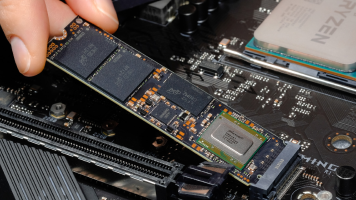
Как определить тип SSD с «Диспетчере устройств». Раскройте раздел «Дисковые устройства» и посмотрите на сам накопитель. В разделе, связанном с контроллерами, найдите упоминание NVMe Controller — это указывает на NVMe-накопитель.
Как определить тип SSD через PowerShell. Воспользуйтесь командной строкой, введите команду:
Get-PhysicalDisk | Select-Object FriendlyName, MediaType, BusType
Посмотрите колонку BusType: там будет SATA у классических SSD или NVMe у новых.
Что делать, если Windows неправильно определяет SSD как HDD
Иногда Windows ошибочно помечает SSD как HDD. Это заметно в «Диспетчере задач» и разделе «Оптимизации дисков». Важно исправить это, потому что тогда система не будет применять к накопителю команду TRIM, и SSD может со временем работать хуже.
Вот что можно сделать по порядку.
Проверьте, точно ли диск определяется неверно. Сверьте показания «Оптимизации дисков» и PowerShell. Иногда «ошибка» на самом деле верна, а путает пользователя разный тип подписей. Окончательно судить стоит по «Оптимизации дисков».
Пусть Windows заново оценит производительность дисков. Запустите командную строку от имени администратора и выполните команду:
winsat diskformal
Эта команда запускает встроенный тест производительности накопителей. После неё Windows может пересчитать тип диска.
Если не помогло, вручную задайте тип диска в PowerShell. Сначала выполните стандартную команду для индексирования дисков:
Get-PhysicalDisk | Select-Object FriendlyName, MediaType
Найдите в списке диск, который определяется неправильно. Введите следующую команду, подставив название своего диска из колонки FriendlyName:
Set-PhysicalDisk -FriendlyName "Название_вашего_диска" -MediaType SSD
Команда сообщит Windows, что накопитель относится к типу SSD. Обратите внимание: этот способ работает не во всех конфигурациях. Например, если накопитель добавлен в массив RAID. Если ничего не изменилось, переходите к следующему шагу.
Обновите Windows и драйверы. Устаревшая система не всегда узнает новый накопитель. Установите последние обновления Windows и драйверы чипсета и контроллера диска с сайта производителя компьютера или материнской платы.
Если после всех шагов Windows по-прежнему считает ваш SSD жестким диском, а сам накопитель работает нормально, — паниковать не стоит. Диск не сломается из-за одной лишь подписи: просто следите, чтобы в «Оптимизации дисков» для SSD не запускалась дефрагментация по расписанию.
Коротко: как проверить тип накопителя в компьютере и зачем это нужно
- Тип диска проще всего узнать в Диспетчере задач на Windows 11 и более поздних версиях Windows 10. Ищите информацию во вкладке «Производительность» → «Диск», тип написан над графиком нагрузки.
- Узнать больше полезных сведений поможет бесплатная программа CrystalDiskInfo. Она покажет не только тип, но и состояние и ресурс SSD.
- Сколько дисков и какого типа установлено, видно в Диспетчере задач и в «Оптимизации дисков».
- SSD SATA и более современный SSD NVMe отличаются скоростью. Определить тип вашего накопителя можно по названию модели, либо по надписи в «Диспетчере задач» в новых сборках Windows 11.
- Если Windows ошибочно определяет SSD как HDD, это может снизить ресурс накопителя. Попробуйте команду `winsat diskformal`, принудительно задайте тип через `Set-PhysicalDisk` или обновите систему и драйверы.
Мы постим кружочки, красивые карточки и новости о технологиях и поп-культуре в нашем телеграм-канале. Подписывайтесь, там классно: @t_technocult