Как узнать температуру процессора в Windows 11: все способы

Если компьютер стал шуметь громче обычного или подтормаживать в задачах, с которыми раньше справлялся без усилий — первым делом стоит проверить температуру процессора.
В Windows 11 нет штатного способа проверить температуру. Поэтому дальше — рекомендации проверенных сторонних программ. И еще два способа чуть сложнее для более уверенных пользователей.
Также расскажу про конкретные нормы температуры для разных процессоров, типичные причины перегрева и что делать, если греется сильнее, чем должен.
Зачем узнавать температуру процессора
Нагрев — обратная сторона любой вычислительной нагрузки: чем активнее работает процессор, тем больше тепла он выделяет.
Сама по себе высокая температура — не проблема. Но если она возникает без причины, стоит насторожиться. За спонтанным перегревом может стоять слой пыли в системе охлаждения, пересохшая термопаста, недостаточно мощный кулер или нежелательный фоновый процесс, который грузит систему без вашего ведома.
Разница между «в целом нормально» и «пора что-то делать» видна только в сравнении: одно и то же число при простое компьютера и при рендеринге видео значит разное. Число на экране программы мониторинга превращает смутное «кажется, стало погорячее» в конкретный факт, который можно сверить с объективными обстоятельствами и понять, правда ли что-то сломалось.
Как проверить температуру процессора при помощи программы
Так сама Windows 11 не показывает температуру процессора в стандартных меню, для мониторинга системы придется задействовать стороннюю программу. Выбор таких приложений огромный, и тут мы собрали несколько наиболее надежных для разных ситуаций и задач.
Дежурное напоминание: никогда не скачивайте программы из непроверенных источников. Мы приводим официальные ссылки от разработчиков, поэтому они должны быть безопасными — но в интернете много мошеннических порталов, которые распространяют нежелательное ПО под видом полезных бесплатных программ.
Core Temp
Сложность: 🌡🌡
Полезность: 🔥🔥🔥🔥
Назначение: показывает температуру каждого ядра процессора и предел Tj. Max в одном компактном окне, без лишних настроек
Кому подходит: тем, кому нужен только один понятный показатель, без таблиц с десятками строк
Недостатки: при первом запуске может потребоваться ручная настройка
Скачайте установщик и запустите программу. В главном окне сразу видно температуру каждого ядра и строку Tj. Max — предельную температуру именно вашей модели процессора. Именно с предельным значением стоит сверять текущие показания, чтобы оценить качество охлаждения или степень перегрева компьютера.
Если хочется, чтобы температура была на виду постоянно, донастройте программу при первом запуске. Откройте «Параметры» в верней панели и нажмите на «Настройки» в открывшемся меню. Во вкладке «Общие» отметьте галочками «Запускать вместе с Windows» и «Разрешить плагины». Во вкладке «Дисплей» включите «Запускать свернутым» и «Сворачивать в область уведомлений». Во вкладке «Панель уведомлений» выберите отображение только самого горячего ядра, это второй пункт сверху. Нажмите «Применить» в правом нижнем углу окна.
Если желтые или красные цифры не появились в нижнем углу экрана, откройте все иконки уведомлений при помощи стрелки вверх и перетащите счетчик на видное место мышью.
Какой вывод можно сделать: Core Temp — самый быстрый способ получить четкую информацию о температуре всего процессора, либо отдельных ядер. Для постоянного фонового контроля этого обычно достаточно.
HWiNFO
Сложность: 🌡🌡🌡🌡
Полезность: 🔥🔥🔥🔥🔥
Назначение: выводит показания со всех датчиков системы — от процессора и видеокарты до накопителей и блока питания — и умеет вести журнал показаний во времени
Кому подходит: энтузиастам и тем, кто хочет видеть не только температуру процессора, но и полную картину состояния компьютера
Недостатки: обилие данных может запутать — в разделе температуры процессора здесь более десятка похожих строк
Скачайте программу и запустите ее. В стартовом окне выберите режим Sensors-only — он выполняет сокращенное сканирование и сразу открывает окно Sensor Status, без лишних окон Main и Summary. В списке датчиков прокрутите до раздела процессора и ищите не любую строку со словом CPU — материнская плата тоже может так называться, — а конкретные показания. Для Intel усредненную температуру чипа показывает параметр CPU Package, а самого горячего ядра — Core Max. Для AMD Ryzen названия пунктов немного другие: CPU Die (average) и CPU (Tctl/Tdie) соответственно.
Какой вывод можно сделать: HWiNFO избыточен, если нужна только температура процессора, но незаменим, когда хочется увидеть состояние компьютера целиком — например, перед разгоном или при диагностике неполадок.
HWMonitor
Сложность: 🌡🌡
Полезность: 🔥🔥🔥
Назначение: компактное дерево датчиков без перегруженного интерфейса — золотая середина между Core Temp и HWiNFO
Кому подходит: тем, кто хочет увидеть не только температуру процессора, но не готов разбираться в объемной таблице HWiNFO
Недостатки: программа не строит график изменений во времени и не имеет значка в системном трее — только показания в главном окне
Скачайте программу с официального сайта и запустите ее. В дереве оборудования раскройте раздел процессора и найдите строки Package, а также Core #0, Core #1 и так далее для каждого ядра. В столбце Value — текущая температура, в Min и Max — минимум и максимум с момента запуска программы. Чтобы увидеть температуру под нагрузкой, оставьте HWMonitor открытым во время игры или выполнения другой требовательной задачи и затем проверьте столбец Max.
Какой вывод можно сделать: HWMonitor хорошо подходит для разовой проверки «что с температурой под нагрузкой» — запустили, поиграли, посмотрели Max, закрыли.
LibreHardwareMonitor
Сложность: 🌡🌡🌡
Полезность: 🔥🔥🔥🔥
Назначение: бесплатный инструмент с открытым исходным кодом, много возможностей и полностью бесплатный доступ
Кому подходит: тем, кто принципиально выбирает открытый код, либо просто ищет бесплатный аналог HWiNFO
Недостатки: для доступа к части датчиков программе нужны права администратора — без них некоторые показания могут не появиться
Скачайте архив с GitHub-страницы проекта и запустите файл LibreHardwareMonitor.exe — установка не требуется. При запросе дайте программе права администратора, иначе часть датчиков процессора может не отображаться. В главном окне сразу видна температура процессора; чтобы показать или скрыть конкретные датчики, щелкните правой кнопкой мыши по окну и отметьте нужные.
Чтобы вывести температуру в область уведомлений панели задач, откройте «Options» → «System Tray» и включите нужные датчики. Тогда держать открытым главное окно не понадобится.
Какой вывод можно сделать: LibreHardwareMonitor — разумная бесплатная замена HWiNFO с похожим набором данных и удобным трей-режимом для постоянного фонового контроля.
AIDA64
Сложность: 🌡🌡🌡🌡
Полезность: 🔥🔥🔥🔥🔥
Назначение: профессиональный диагностический софт. Помимо мониторинга температуры — тесты стабильности под нагрузкой и вывод показаний на рабочий стол через SensorPanel
Кому подходит: профессионалам и энтузиастам разгона компьютера
Недостатки: это платная программа — бесплатна только пробная версия на 30 дней
Скачайте пробную версию и установите ее. Откройте вкладку «Компьютер» в левой панели, затем подраздел «Датчики» — там в реальном времени показана температура процессора и каждого его ядра.
Чтобы увидеть температуру именно под нагрузкой, можно не запускать сторонние программы. Откройте меню «Сервис» → «Тест стабильности системы»: слева включите нужные компоненты для стресс-теста, справа читайте показания температуры в реальном времени.
Для постоянного отображения на рабочем столе без открытого окна программы AIDA64 умеет выводить показания через SensorPanel, OSD-панель или даже специальные диагностические экраны — настраивается в разделе Hardware Monitoring.
Какой вывод можно сделать: AIDA64 избыточен для разовой проверки, но окупается, если нужно не просто узнать температуру, а протестировать компьютер под нагрузкой и держать показания на виду постоянно.
Как проверить температуру процессора через PowerShell
На самом деле в Windows есть способ узнать температуру процессора без загрузки приложений. Но он не отличается ни удобством, ни наглядностью. Поэтому мы рекомендуем обращаться к нему скорее в образовательных, нежели в практических целях.
Кликните правой кнопкой мыши по иконке «Пуск» и откройте Командную строку PowerShell от имени администратора. Откроется черное окно, скопируйте туда код:
Get-CimInstance -Namespace root/wmi -ClassName MSAcpi_ThermalZoneTemperature | Select-Object InstanceName, @{Name="Температура,°C";Expression={($_.CurrentTemperature — 2732) / 10}}
По умолчанию система показывает температуру в абсолютном значении, градусах Кельвина, поэтому в команде сразу заложен пересчет в привычные градусы Цельсия.
Изначально этот инструмент рассчитан на датчики ACPI на материнской плате, а не специально для процессора, поэтому на многих ноутбуках и части настольных ПК он либо не возвращает данных вовсе, либо обновляет их только по редким тепловым событиям, а не в реальном времени. Если команда вернула пустой результат или подозрительно стабильное число — это не значит, что с процессором что-то не так, просто в вашей системе способ не работает, и стоит перейти к программе из списка выше.
Как посмотреть температуру процессора в BIOS/UEFI
BIOS загружается раньше Windows, поэтому показывает температуру «в чистом виде» — без влияния фоновых процессов, драйверов или вирусов. Минус в том, что процессор в этот момент простаивает, и цифра всегда будет ниже, чем под нагрузкой.
Для доступа в BIOS можно нажать Delete или F2 при запуске компьютера, но есть и более цивилизованный способ:
- Откройте «Параметры» → «Система» → «Восстановление».
- В разделе «Параметры восстановления» нажмите «Перезагрузить сейчас» напротив пункта «Особые варианты загрузки».
- В синем меню выберите «Поиск и устранение неисправностей» → «Дополнительные параметры» → «Параметры встроенного ПО UEFI» → «Перезагрузить».
- Компьютер уйдет в перезагрузку и откроет BIOS/UEFI.
- Найдите раздел мониторинга — обычно он называется Hardware Monitor, PC Health Status или H/W Monitor — там и будет строка с температурой процессора (иногда подписана CPU Temperature или Tdie).
Какой вывод можно сдеалать: если в BIOS температура в норме, а после запуска Windows компьютер шумит и греется, значит, дело не в самом процессоре или кулере, а в софте — фоновых процессах, драйверах или настройках энергопотребления. Такую проблему решить обычно проще, чем искать физическую неисправность охлаждения или процессора.
Какая температура процессора считается нормальной
Единой нормы нет — у настольного ПК с просторным корпусом и крупным кулером показатели ниже, чем у тонкого ноутбука с аналогичным чипом.
Ориентироваться стоит на две вещи: собственный опыт наблюдения за конкретным компьютером и официальный предел TjMax — температуру, при достижении которой процессор начинает принудительно снижать частоту, чтобы не выйти из строя.
| Платформа | В простое | Под длительной нагрузкой | Официальный предел (Tjmax/Tjunction) |
| Настольные AMD Ryzen (5000–9000-я серии) | ≈35–45 °C | ≈65–85 °C | 95 °C — единое значение для всех этих серий (AMD Ryzen 9 7900, AMD Ryzen 5 5600X) |
| Настольные Intel Core (12–14-е поколение, Core Ultra) | ≈30–45 °C | ≈60–80 °C | 100–110 °C в зависимости от модели (Intel) |
| Игровые ноутбуки | ≈40–55 °C | ≈75–95 °C | до 105 °C |
| Тонкие и офисные ноутбуки | ≈35–50 °C | ≈70–90 °C | Отличается, производитель ноутбука часто искусственно занижает предел ради тишины и устранения нагрева корпуса |
Диапазоны «в простое» и «под нагрузкой» — это ориентировочные значения, собранные из практики пользователей, а не официальные спецификации: у конкретной модели ноутбука или сборки ПК цифры могут заметно отличаться. А вот официальный предел — то число, ниже которого нужно оставаться в любом случае.
Из-за чего перегревается процессор
Чаще всего к перегреву приводит сочетание нескольких факторов, а не что-то одно:
Пыль в системе охлаждения. Забитые пылью радиатор и лопасти вентилятора резко снижают эффективность отвода тепла.

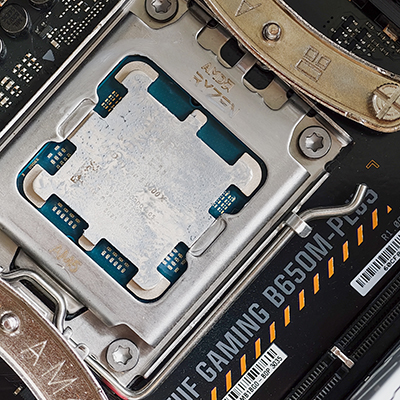
Пересохшая термопаста. Слой термопасты между процессором и кулером высыхает и теряет свойства обычно за 2–3 года — контакт ухудшается, и тепло не уходит с кристалла.
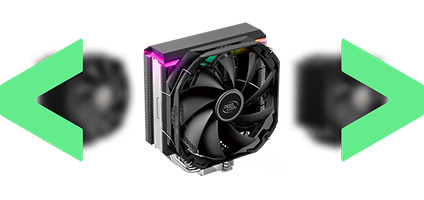
Кулер не рассчитан на TDP процессора. Особенно часто встречается после апгрейда на более мощный чип без замены системы охлаждения.
Слабая продувка корпуса. Если в системном блоке нет притока свежего воздуха или он перекрыт кабелями, даже исправный кулер работает менее эффективно.

Постоянная фоновая нагрузка. Забытые в трее майнеры, зависшие обновления или вредоносный процесс могут незаметно держать процессор загруженным.

Завышенные лимиты мощности в BIOS. На некоторых материнских платах по умолчанию включены расширенные лимиты энергопотребления процессора — это увеличивает производительность, но и нагрев.
Как снизить температуру процессора
Начните с самого простого и переходите к более серьезным мерам, только если это не помогло:
Проверьте фоновую нагрузку. Откройте диспетчер задач (Ctrl + Shift + Esc), отсортируйте процессы по столбцу CPU и закройте то, что грузит систему без причины.
Почистите корпус или ноутбук от пыли. Особенно радиатор и лопасти вентилятора — это самая частая и самая недооцененная причина перегрева.
Проверьте размещение и количество вентиляторов в корпусе. На приток и на выдув воздуха должно приходиться примерно поровну вентиляторов, иначе в корпусе образуется зона застоя теплого воздуха.
Замените термопасту, если ей больше 2–3 лет или вы не делали этого с момента покупки. На ноутбуке эта процедура может потребовать разборки и способна снять устройство с гарантии — если сомневаетесь, лучше обратиться в сервис.

Проверьте лимиты мощности в BIOS, если процессор новее кулера или собран на разгонной плате: снижение лимита (или мягкий андервольтинг) уменьшает нагрев ценой небольшой потери производительности. Это способ для тех, кто готов разбираться — на некоторых платах ошибка в настройках приводит к нестабильной работе системы.
Замените кулер, если ни один из предыдущих пунктов не помог, а температура под нагрузкой стабильно близка к пределу (Tjmax/Tjunction) из таблицы выше.
Коротко: как узнать температуру процессора в Windows 11
- Установите Core Temp с официального сайта — это самый быстрый способ увидеть температуру каждого ядра в реальном времени.
- Для более подробной картины по всей системе возьмите HWiNFO или AIDA64 — они также покажут работу вентиляторов, напряжения и другие датчики.
- Чтобы проверить температуру «в чистом виде», без влияния Windows, зайдите в BIOS через «Параметры» → «Система» → «Восстановление».
- Сравнивайте показания не с абстрактной нормой, а с официальным пределом (Tjmax/Tjunction) вашей модели процессора — его показывает Core Temp или сайт производителя.
- Если температура регулярно приближается к пределу, начните с чистки от пыли и проверки фоновых процессов, а термопасту и кулер меняйте, если это не помогло.
Мы постим кружочки, красивые карточки и новости о технологиях и поп-культуре в нашем телеграм-канале. Подписывайтесь, там классно: @t_technocult