Как проверить процессор на работоспособность: полное руководство
Процессор сложно протестировать «на глаз»: снаружи он выглядит одинаково и в отличном состоянии, и с проблемами внутри.
Поэтому вопрос «а все ли с ним в порядке» встает в самых разных ситуациях: когда собственный компьютер начал странно себя вести, либо когда нужно убедиться, что продавец не подсунул брак или подделку.
В каждой ситуации разный набор инструментов и разная степень уверенности в результате: дома можно прогнать полноценный тест, а по фото с маркетплейса — только оценить косвенные признаки. Дальше — три сценария проверки, признаки неисправности и подделки и разбор частых симптомов.
Зачем проверять процессор
Чтобы не потерять данные и прогресс по работе. Если скрытая неисправность процессора долго остается незамеченной, компьютер может зависнуть или перезагрузиться в момент важной работы, а в худшем случае — выйти из строя без предупреждения, уничтожив часть важной информации.
Чтобы не купить брак или подделку. При покупке с рук или на маркетплейсе есть риск получить процессор, который не работает вовсе, либо работает не так, как вы ожидали. Причем доказать вину продавца зачастую очень сложно.
Чтобы принять решение о замене или ремонте. Компьютер может тормозить, перегреваться или произвольно выключаться по десяткам разных причин. Если сможете сами провести базовую диагностику — сэкономите время и деньги на обращении в сервис.
Как проверить процессор дома
Что проверяем: стабильность работы и температуру под нагрузкой.
Шаг первый: загляните в диспетчер задач в Windows — это самый быстрый и простой способ проверить, как себя чувствует процессор. Где найти:
- Клик на иконку «Пуск» правой кнопкой мыши или двумя пальцами по тачпаду
- «Диспетчер задач»
- Вкладка «Производительность»
- Раздел «ЦП»
Здесь видно текущую частоту и загрузку каждого ядра. Если процессор работает на максимальной мощности, но при этом требовательные программы не запущены — это признак программной или аппаратной неисправности.
Если нужна подробная проверка — скачайте CPU-Z. Внимание, загружайте сторонние программы только с официального сайта. Программа бесплатна и не требует регистрации. Она показывает подробный код модели, частоты, напряжение, температуру и другие полезные данные.
Дальше — короткий стресс-тест на 15—30 минут. Это специальная программа, которая нагружает процессор сильнее обычных задач и быстро проявляет возможные неисправности. Во время теста следите за температурой и признаками троттлинга — резким падением частоты при нагрузке. Вот три популярных и безопасных теста для процессора:
- Cinebench — бесплатный бенчмарк для сравнения процессоров, который сильно нагружает процессор. Отдельный режим стрессовой нагрузки тут не нужен, просто включите тест в автоматическом режиме и следите за температурами и нагрузкой.
- OCCT — бесплатная универсальная программа для проверки и тестирования компонентов ПК. В меню есть отдельный режим стресс-теста, не нужно дополнительное ПО для мониторинга в процессе.
- AIDA64 — профессиональный инструмент для диагностики компонентов ПК, есть беслатная пробная версия на 30 дней. По функциям почти полностью совпадает с OCCT, но для многих энтузиастов эта программа привычнее.
Ориентир для стресс-теста: в простое, то есть просто на рабочем столе без запущенных программ, современный процессор обычно держится в районе 30—50 °C, под тяжелой нагрузкой — 65—85 °C у большинства моделей. Безопасный потолок у разных поколений чипов разный — обычно 95—105 °C — но большинство процессоров в настольных компьютерах работают при значительно более низких температурах.
Если при стресс-тесте компьютер зависает или выключается — обратитесь в сервис. Если устройство все еще на гарантии, самостоятельно предпринимать что-либо не стоит, это может привести к досрочному прекращению поддержки. Также при «самолечении» есть риск что-нибудь повредить, так что если не уверены в своих силах и не имеете опыта, лучше доверить ремонт и подробную диагностику профессионалам.
На что указывают распространенные проблемы
| Симптом | Вероятная причина | Что делать |
|---|---|---|
| Ошибки, зависания или перезагрузки в стресс-тесте | Процессор перегревается, либо проблемы с питанием или оперативной памятью | Вернуть настройки BIOS к заводским, снять разгон, проверить термопасту, плотно ли установлены модули RAM, проверить мощность блока питания |
| Резкий троттлинг при умеренной температуре | Плохой контакт кулера или пересохшая термопаста | Проверить установку кулер; замена термопасты — тема отдельной инструкции |
| Компьютер не включается, на материнской плате горит лампочка CPU или код ошибки POST | Возможна неисправность процессора, платы или блока питания | Проверить с заведомо исправными компонентами при возможности, обратиться в сервис |
| Симптом | Вероятная причина | Что делать |
|---|---|---|
| Ошибки, зависания или перезагрузки в стресс-тесте | Процессор перегревается, либо проблемы с питанием или оперативной памятью | Вернуть настройки BIOS к заводским, снять разгон, проверить термопасту, плотно ли установлены модули RAM, проверить мощность блока питания |
| Резкий троттлинг при умеренной температуре | Плохой контакт кулера или пересохшая термопаста | Проверить установку кулер; замена термопасты — тема отдельной инструкции |
| Компьютер не включается, на материнской плате горит лампочка CPU или код ошибки POST | Возможна неисправность процессора, платы или блока питания | Проверить с заведомо исправными компонентами при возможности, обратиться в сервис |
Совет эксперта: перегрев, подвисания или даже спонтанные перезагрузки не обязательно указывают на поломку процессора. Сначала исключите распространенные проблемы: неправильные ручные настройки разгона в BIOS, отошедшие коннекторы питания, сбои оперативной памяти или программные проблемы в Windows вроде вируса-майнера или ошибки в реестре.
Как проверить процессор при покупке с рук
Что проверяем: целостность крышки и контактов, совпадение серийного номера.
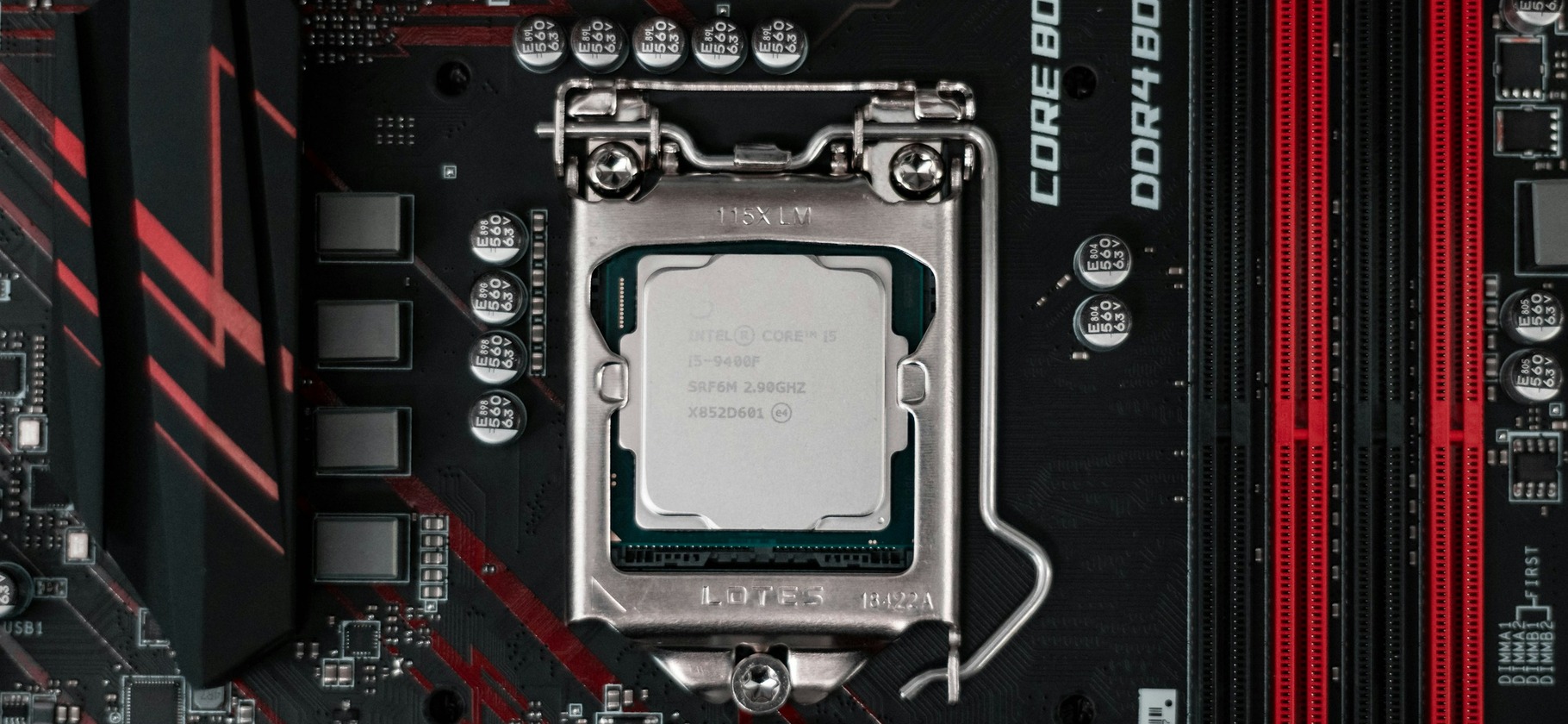
Начните с визуального осмотра при личной встрече. На серебристой теплораспределительной крышке не должно быть глубоких царапин, следов шлифовки или потемнений — такие следы иногда остаются после попытки заменить крышку или скрыть неисправность.
Отдельно стоит проверить герметик между крышкой и текстолитом: его нарушение — повод насторожиться. Снизу у разных процессоров могут быть ножки, либо золотистые контактные площадки — но в любом случае они должны быть гладкими, ровными, чистыми, без следов окисления и механических повреждений, даже минимальных.

Дальше сверьте серийный номер. У Intel ищите маркировку FPO/ATPO на корпусе процессора — но это в первую очередь проверка гарантии, от подделок сервис почти не защищает. Серийный номер чипа от AMD можно сверить через сервис AMD SNV-LUT.
У AMD есть отдельная проверка подлинности по голографической наклейке и QR-коду на упаковке — но она работает, только если продавец сохранил оригинальную коробку.
Важная оговорка: даже успешная проверка серийного номера — не абсолютная гарантия. Поддельный процессор можно выдать за подлинный — мошенники используют номера настоящих чипов.
Если продавец разрешит — попросите включить процессор в сборке и посмотрите, определяется ли он в BIOS/UEFI корректной моделью, а по возможности проведите короткий стресс-тест программами из предыдущего пункта. Но даже полный набор проверок на месте не исключает скрытую нестабильность, которая проявляется только при долгой работе в конкретной системе.
Красные флаги при покупке процессора с рук
| Симптом | Вероятная причина | Что делать |
| Продавец отказывается от осмотра и проверок | Скрытая проблема или неуверенность в товаре | Отказаться от покупки |
| Цена заметно ниже рыночной | Риск подделки или скрытой неисправности | Сравнить с ценой у нескольких проверенных продавцов, насторожиться |
| Царапины или следы шлифовки на крышке процессора | Возможна замена крышки или попытка скрыть повреждение | Проверить герметик между крышкой и текстолитом, при сомнении отказаться от сделки |
| Погнутые или окисленные контакты/ножки | Повреждение при установке, хранении или транспортировке | Отказаться от покупки |
| Коробка нехарактерного цвета, шрифта или без серийного номера на фото | Вероятная подделка | Запросить дополнительные фото, сверить с официальным дизайном, при сомнении отказаться |
Совет эксперта: сохраняйте переписку с продавцом и фотографии товара до оплаты и после получения — это единственный аргумент, который реально помогает при споре о возврате.
Как проверить процессор перед покупкой в интернет-магазине или на маркетплейсе
Что проверяем: качество упаковки, пломбы и репутацию продавца.
Здесь нет возможности подержать процессор в руках, поэтому все, что остается, — это фотографии, репутация продавца и визуальный осмотр при получении.
Главным признаком надежности тут служат репутация продавца и прозрачные условия возврата — они снижают риск сильнее, чем самый внимательный осмотр. Ни один набор визуальных признаков не дает стопроцентной гарантии подлинности — часть подделок использует почти неотличимую от оригинала упаковку.
Изучите упаковку: заводская пломба должна быть целой, а голограмма, шрифты и цвет коробки — соответствовать официальному дизайну производителя. Загляните внутрь — бывали случаи, когда в коробку подкладывают не тот, чип, который был заявлен.
Осмотрите сам процессор — сверьте серийный номер на коробке, на самом процессоре и информацию в официальной базе Intel или AMD.
Красные флаги при покупке процессора на маркетплейсе
| Симптом | Вероятная причина | Что делать |
|---|---|---|
| Царапины на крышке, погнутые ножки, следы пыли, окиси или грязи | Нарушение условий хранения и транспортировки | Отказаться от покупки |
| Коробка нехарактерного цвета, шрифта или без серийного номера на фото | Вероятная подделка | Запросить дополнительные фото, сверить с официальным дизайном, при сомнении отказаться |
| Цена заметно ниже рыночной | Риск подделки или скрытой неисправности | Сравнить с ценой у нескольких проверенных продавцов, насторожиться |
| Симптом | Вероятная причина | Что делать |
|---|---|---|
| Царапины на крышке, погнутые ножки, следы пыли, окиси или грязи | Нарушение условий хранения и транспортировки | Отказаться от покупки |
| Коробка нехарактерного цвета, шрифта или без серийного номера на фото | Вероятная подделка | Запросить дополнительные фото, сверить с официальным дизайном, при сомнении отказаться |
| Цена заметно ниже рыночной | Риск подделки или скрытой неисправности | Сравнить с ценой у нескольких проверенных продавцов, насторожиться |
Совет эксперта: прежде чем оформлять заказ, откройте карточки этой же модели у нескольких проверенных продавцов и сравните цену, фото упаковки и отзывы. У нас есть подробный материал о том, как заранее проверить продавца и товар с маркетплейса на благонадежность.
Какие признаки говорят о неисправности или подделке
Один отдельный признак редко дает окончательный ответ, но чем больше их совпадает, тем выше уверенность в диагнозе.
Признаки возможной неисправности: нестабильная работа или ошибки при нормальной температуре, резкий и необъяснимый троттлинг, отказ компьютера включаться или проходить POST при исправных остальных компонентах, отказ определяться в BIOS корректной моделью после обновлений системы.
Признаки возможной подделки: царапины, следы шлифовки или нарушенный герметик на теплораспределительной крышке; коробка нехарактерного цвета, шрифта или формы по сравнению с официальным дизайном; отсутствующий или нечитаемый серийный номер там, где он должен быть; заметно заниженная цена относительно рыночной для конкретной модели.
Совет эксперта: если один и тот же симптом можно объяснить и безобидной причиной, и серьезной проблемой — начинайте с самой простой и дешевой проверки, прежде чем заказывать новый чип или обращаться в сервис.
Коротко: как проверить процессор
- При покупке первым делом осмотрите товар: на крышке не должно быть царапин или потертостей, серийный номер хорошо различим, ножки, либо контактные площадки на нижней стороне — целые и чистые.
- Проверьте, что процессор отображается в BIOS или диспетчере задач как надо: название модели, количество ядер и другие характеристики соответствуют заявленным.
- Прогоните короткий стресс-тест на 15 минут — хорошо подходет Cinebench, OCCT или AIDA64. Нагружать процессор можно только при установленном кулере.
- Если во время теста компьютер зависает, выключается или вы замечаете резкое падение частоты под нагрузкой, это признаки неисправности.
- По возможности, всегда обращайтесь в проверенный сервис — компьютерные компоненты достаточно хрупкие, и их легко повредить при неумелом обращении.
Мы постим кружочки, красивые карточки и новости о технологиях и поп-культуре в нашем телеграм-канале. Подписывайтесь, там классно: @t_technocult