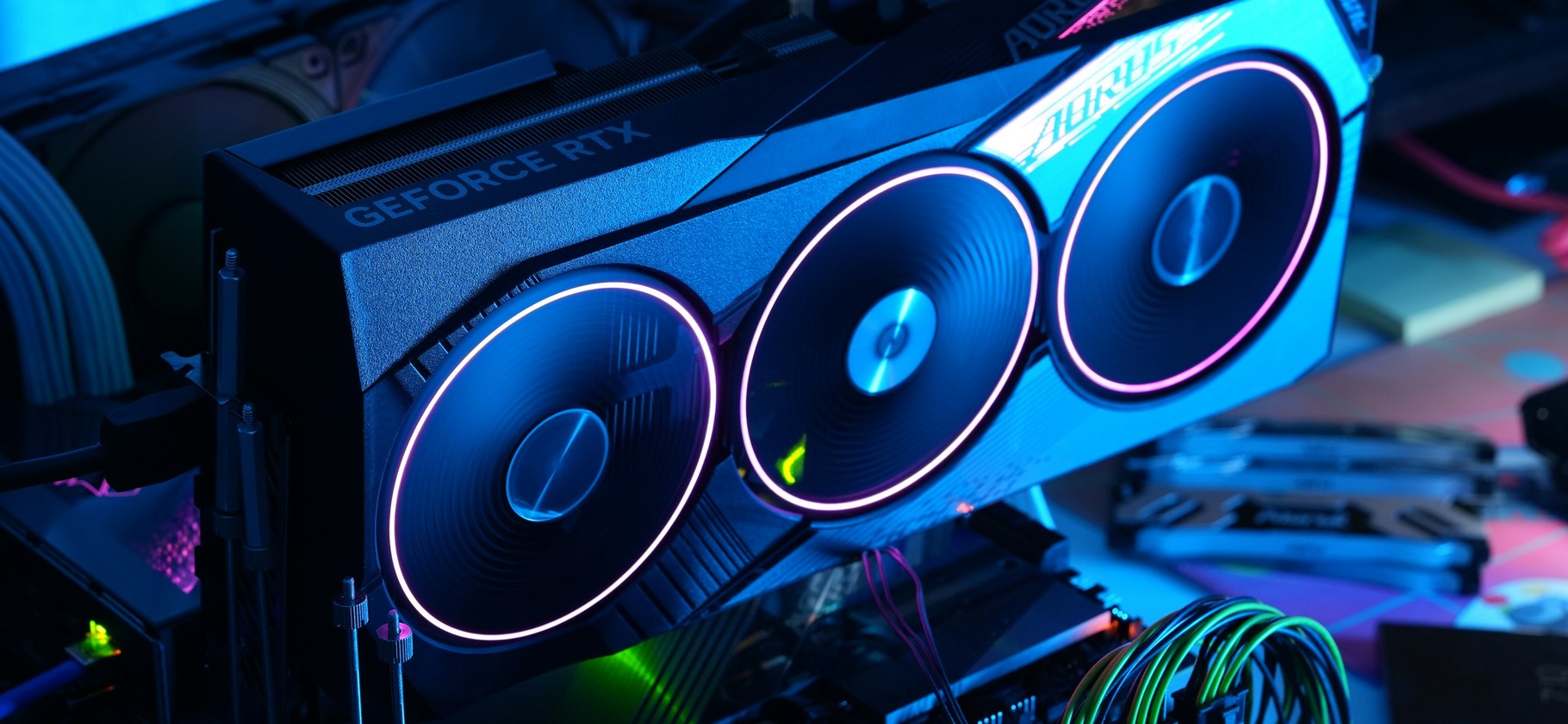
Если в играх появились подтормаживания, кулеры надрываются на максимальных оборотах, а на экране иногда мелькают цветные полосы и другие артефакты — пора заняться диагностикой видеокарты.
Все описанные ниже способы работают на видеокартах NVIDIA GeForce, AMD Radeon и Intel Arc в Windows 10 и Windows 11.
У ноутбучных версий тех же чипов нормы безопасной температуры выше, чем у настольных. У графики, интегрированной в процессор , часть датчиков может быть недоступна — температуру «встройки» показывают не все программы, а набор доступных измерений ограничен. Эти и многие другие нюансы я рассмотрел в этой статье.
Способы снижения температуры — отдельная тема, здесь речь только про измерение и интерпретацию.
Зачем узнавать температуру видеокарты
В идеальном мире каждый владелец компьютера должен хотя бы раз измерить температуру своего компьютера и записать «нормальные» показатели. Тогда в случае поломок, замены деталей или если захочется что-нибудь улучшить, у вас будет точка отсчета для дальнейщих измерений.
Контроль перегрева. Видеокарта — самый горячий компонент игрового компьютера, обычно она потребляет и перерабатывает в тепло примерно вдвое больше энергии, чем процессор. И это тепло, которое очень важно качественно отводить. Чтобы не ориентироваться на ощущения: «кажется, шумит громче», «вроде бы стало горячее» лучше один раз измерить температуру видеокарты и иметь дело с конкретными фактами.
Диагностика троттлинга и просадок FPS. Жалобы вида «фризы в конкретной сцене», «через 20 минут игры FPS падает вдвое», «кулер все время крутится на максимуме и шумит» имеет смысл сопоставлять с графиком температуры. Признак теплового троттлинга — одновременное падение частоты графического процессора, частоты кадров в игре и рост температуры видеокарты. Если частота держится ровно, а температура в норме, но FPS все равно проседает, причина, скорее всего, в чем-то другом.
Диагностика состояния компьютера и необходимости обслуживания. Температура — единственный объективный способ понять, пора ли чистить компьютер от пыли и менять термопасту. Логика простая: зафиксировать минимальную, среднюю и максимальную температуру до обслуживания и сравнить с результатом после — тот же подход стоит использовать и при андервольтинге.
Проверка при покупке с рук. При покупке б/у видеокарты важно удостовериться, что она исправна и в хорошем состоянии — для этого нужно первым делом изучить ее температуру, потому что перегрев служит верным признаком, что что-то не так.
Проверка совместимости. После установки новой карты в старый корпус измерение показывает, справляется ли охлаждение с новым уровнем тепловыделения. Разница между температурой одной и той же карты в тесном корпусе и в просторном с нормальным продувом может достигать 5—15 °C.
Важно понимать: одно и то же число во время игры и на пустом рабочем столе означает разные вещи. Смотреть нужно не на цифру, а на ситуацию — чем занят компьютер, как долго держится нагрев, шумят ли вентиляторы, падает ли производительность.
Измеряйте температуру не в момент паники, когда все уже идет не так, а сразу после покупки или сборки нового компьютера. Запишите значения в покое — просто на рабочем столе — и в любимой игре. Это будет ваша личная точка отсчета, с которой потом можно сравнить любые отклонения.
5 способов узнать температуру видеокарты
Ниже — пять рабочих способов: от встроенных средств Windows до продвинутого мониторинга всех датчиков.
Каждый способ самодостаточен — ознакомьтесь со всеми разделами и выберите тот, который лучше всего подходит для вашей ситуации. Устанавливать все программы и перебирать их по очереди не нужно — если сложная диагностика не требуется, можно ограничиться более простым способом.
Диспетчер задач Windows
Сложность: 🔥
Полезность: 🔥🔥
Назначение: показывает текущую температуру графического процессора в Windows 11 без установки любых сторонних программ.
Кому подходит: тем, кому нужно быстро проверить порядок цифр — например, убедиться, что в простое карта не греется до аномально высоких значений порядка 80 °C.
Как пользоваться:
- Откройте диспетчер задач сочетанием Ctrl + Shift + Esc или правым кликом по иконке «Пуск».
- Перейдите на вкладку «Производительность» и выберите в списке слева пункт GPU.
- Температура отображается рядом с названием видеокарты.
Недостатки: функция требует дискретной видеокарты со свежими драйверами. На интегрированной графике Intel она обычно не работает. Показывается только общая температура GPU — дополнительных важных параметров вроде Hotspot и температуры видеопамяти здесь нет.
Данные идут не напрямую с драйвера, а через интерфейс WDDM, поэтому после обновления драйверов значение иногда «залипает» и расходится с показаниями более продвинутых утилит.
Проверить версию WDDM можно через утилиту dxdiag: нажмите Win + R, введите dxdiag и откройте вкладку «Экран» — если версия ниже 2.4, установите свежий драйвер с сайта NVIDIA, AMD или Intel.
Какой вывод можно сделать: если в простое цифра укладывается в 30—50 °C, с охлаждением на базовом уровне все в порядке.
Совет эксперта: для регулярного мониторинга температуры проверка штатным средством Windows не годится. Температуру в игре через диспетчер не посмотришь — если свернуть игру, то видеокарта сразу же начнет остывать. Так что лучше используйте другие инструменты и всегда верьте им — утилита производителя видеокарты или Afterburner получают более правдивые данные, чем Windows.
Фирменное приложение производителя: NVIDIA, AMD или Intel
Сложность: 🔥🔥
Полезность: 🔥🔥🔥
Назначение: выводит температуру и другие метрики поверх игры средствами того ПО, которое уже установлено вместе с драйвером.
Кому подходит: большинству пользователей, которым нужно увидеть температуру именно во время игры, а не после нее, и при этом не хочется ставить дополнительные программы.
Как пользоваться на Nvidia GeForce: откройте приложение NVIDIA App — оно должно быть на компьтере, чтобы обновлять драйвера. Скачать его можно тут. Статистика карты вызывается сочетанием Alt + R — данные появятся в углу экрана поверх запущенной программы. Можно выбрать готовый пресет отображаемых параметров — «Базовый», «Расширенный» или «DLSS» — либо переключиться в ручной режим и отметить нужные метрики самостоятельно.
Как пользоваться на AMD Radeon: у AMD все настраивается в приложении AMD Software: Adrenalin Edition в разделе Performance Metrics. Помимо частоты кадров и загрузки там доступны сразу два температурных параметра — GPU Current Temperature и GPU Junction Temperature . Оверлей включается сочетанием Ctrl + Shift + O, а метрики можно записывать в лог-файл для последующего анализа.
Как пользоваться на Intel Arc: у Intel Arc телеметрия с показаниями FPS, частот, напряжения и температуры встроена в приложение Intel Graphics Software. Комбинация клавиш для вызова оверлея со статистикой Alt + Shift + O. На более старых картах может сработать другая комбинация: Alt+I, либо Alt+O.
Недостатки: набор метрик ограничен тем, что предусмотрел производитель. У NVIDIA в оверлее нет температуры центрального процессора, а данные Hotspot и видеопамяти обычно недоступны — для них понадобятся сторонние утилиты. Иногда оверлей конфликтует с другими наложениями — Steam, Discord.
Какой вывод можно сделать: это самый доступный способ увидеть температуру именно в момент нагрузки. Владельцам Radeon он дает больше остальных: junction-температура в фирменной панели избавляет от необходимости ставить отдельную утилиту.
Совет эксперта: включите оверлей на 15—20 минут в той игре, где замечаете просадки, и следите не за пиком, а за тем, растет ли температура непрерывно. Если через 10 минут температура вышла на стабильный уровень, а частота графического процессора не падает, значит, охлаждение справляется.
MSI Afterburner с RivaTuner Statistics Server
Сложность: 🔥🔥🔥
Полезность: 🔥🔥🔥🔥🔥
Назначение: универсальный оверлей с историей значений, который работает с видеокартами любых производителей и показывает температуру, частоты, загрузку и FPS одновременно.
Кому подходит: тем, кто регулярно играет и хочет постоянно видеть состояние системы, а также всем, кто планирует андервольтинг или разгон.
Как пользоваться:
- Скачайте программу с официального сайта и запустите установку. Не снимайте галочку с «Установить RivaTuner Statistics Server» — именно эта утилита рисует оверлей поверх игры.
- После запуска найдите значок шестеренки и передите в настройки. Перейдите на вкладку «Мониторинг» и отметьте галочками нужные параметры: «Температура ГП», «Загрузка ГП», «Частота ядра ГП», «Загрузка памяти». Для каждого выбранного пункта поставьте галочку «Показывать в ОЭД». Нажмите «Применить».
- Период опроса датчиков в 1000 мс подходит для повседневного использования: значения не скачут и не создают лишней нагрузки.
- Перейдите во вкладку «Оверлей» и назначьте горячую клавишу для включения оверлея поверх игры, запуска и остановки замера. Там же можете выбрать, в каком углу экрана будет показана статистика.
Недостатки: это сторонний софт, и при загрузке из ненадежного источника можно скачать вирус — в сети встречаются поддельные установщики. Загружайте программу только с официального сайта MSI, ему можно доверять. Настройка небыстрая.
Какой вывод можно сделать: постоянный оверлей показывает не одно значение, а динамику. Видно, на какой минуте игры температура выходит на полку, совпадают ли просадки FPS с пиками нагрева и как меняется поведение карты после чистки или смены корпуса.
Совет эксперта: выводите в оверлей температуру и частоту ядра рядом — если при росте температуры частота ступенчато снижается, вы своими глазами видите троттлинг, а не догадываетесь о нем.
GPU-Z для разового просмотра
Сложность: 🔥
Полезность: 🔥🔥🔥🔥
Назначение: быстрый просмотр всех доступных датчиков видеокарты без установки и без фонового процесса.
Кому подходит: тем, кто хочет разово проверить карту — например, перед покупкой б/у видеокарты или сразу после сборки компьютера, — и не готов держать в системе постоянно работающую программу.
Как пользоваться:
- GPU-Z бесплатна и не требует установки — просто скачайте ее с официального сайта и запустите.
- Все показания находятся на вкладке Sensors: там доступны GPU Temperature, Hot Spot, Memory Temperature, скорость вентилятора, загрузка, энергопотребление и напряжение
- Если каких-то данных нет — это значит, что железо и драйвер не отдают эти данные.
- Для NVIDIA утилита дополнительно показывает PerfCap Reason — причину, по которой карта ограничивает свою частоту.
Недостатки: это сторонний софт, и при загрузке из ненадежного источника можно скачать вирус. Загружайте утилиту только с официального сайта TechPowerUp, ему можно доверять. Оверлея в играх нет, поэтому под нагрузкой придется либо сворачивать игру, либо смотреть на историю значений в графиках.
Какой вывод можно сделать: GPU-Z удобна как «моментальный снимок» состояния карты: за минуту видно, читаются ли вообще все три температурных датчика и насколько велика разница между ядром и горячей точкой.
Совет эксперта: перед покупкой б/у видеокарты запустите GPU-Z прямо у продавца и посмотрите разницу между GPU Temperature и Hot Spot под нагрузкой — расхождение больше чем на 15—20 °C говорит о проблемах с прилеганием системы охлаждения. То есть карту, скорее всего, разбирали — а это зачастую плохой знак.
HWiNFO для детального мониторинга
Сложность: 🔥🔥🔥🔥
Полезность: 🔥🔥🔥🔥🔥
Назначение: самый подробный мониторинг всех датчиков компьютера, включая температуру видеопамяти и минимальные, максимальные и средние значения за сессию.
Кому подходит: опытным пользователям, которые разбираются с конкретной неисправностью, тестируют систему после замены термопрокладок или хотят понять, какой именно компонент видеокарты греется сильнее остальных.
Как пользоваться:
- Скачайте программу с официального сайта.
- Все показания собраны в разделе Sensors, где для каждого параметра отображаются текущее, минимальное, максимальное и среднее значения — это удобнее разового замера, потому что после часа игры видно и пик, и типичный уровень.
Главное преимущество HWiNFO перед остальными утилитами — чтение параметра GPU Memory Junction Temperature, то есть температуры внутри самых горячих модулей видеопамяти. Поддержка этого датчика есть не во всех видеокартах — если у вас он не отображается, значит, в чипах памяти нет нужных сенсоров.
Недостатки: загружайте программу только с официального сайта разработчика, чтобы не скачать замаскированный вирус. Интерфейс перегружен: список датчиков на игровом ПК занимает несколько экранов, и новичку в нем легко потеряться.
Какой вывод можно сделать: HWiNFO отвечает на вопрос «что именно греется». Если ядро в норме, а видеопамять близка к пределу, задача сводится к замене термопрокладок, а не к чистке радиатора.
Совет эксперта: перед тестом нажмите кнопку сброса минимальных и максимальных значений, а после часа работы смотрите на средние, а не на пиковые цифры — секундный выброс при загрузке уровня в игре ни о чем не говорит, это нормальное поведение для видеокарты.
Какая норма
Универсальной нормы нет. Она зависит от модели чипа, форм-фактора всего компьютера, особенностей системы охлаждения и даже температуры в комнате. Но перед сравнением важно понять, что вообще измеряется: у современной видеокарты минимум три разных температурных показателя с разными нормами.
GPU Temperature — усредненная температура графического ядра, основной показатель, по которому оценивают температурный режим карты.
GPU Hotspot, или Junction Temperature — самая горячая точка на кристалле. На кристалле распределены десятки датчиков, и hotspot — это максимальное значение среди них. Hotspot всегда выше температуры ядра, и сам факт разницы ничего не доказывает: расхождение в 10—15 °C считается нормой. У AMD этот датчик используется в том числе для точного управления оборотами вентиляторов.
Memory Junction Temperature — температура видеопамяти. У нее собственный, более высокий предел: память GDDR7 в RTX 50-й серии начинает троттлить около 110 °C, у GDDR6 порог составлял 105 °C .
Сверяйте измеренное значение с пределом, который производитель указал для вашей модели. NVIDIA публикует параметр Maximum GPU Temperature в спецификациях каждой карты: 90 °C для RTX 5090, 88 °C для RTX 5080 и RTX 5070 Ti, 85 °C для RTX 5070, 87 °C для RTX 5060 Ti и RTX 5050, 89 °C для RTX 5060. Для мобильных версий GeForce RTX 50-й серии заявлен единый предел в 90 °C. AMD для архитектур RDNA обычно указывает лимит hotspot около 110 °C — именно на этом пороге начинается тепловой троттлинг.
Норма температуры видеокарты в разных компьютерах
| Категория | Модель | Простой | Нормально под игровой нагрузкой | Высоковато: есть смысл проверить охлаждение | Предел производителя |
|---|---|---|---|---|---|
| Топовый настольный ПК | GeForce RTX 5090 | 30—50 °C | 65—80 °C | 81—88 °C | 90 °C |
| Игровой настольный ПК | GeForce RTX 5070 Ti | 30—50 °C | 60—80 °C | 81—86 °C | 88 °C |
| Игровой настольный ПК | GeForce RTX 5070 | 30—50 °C | 60—78 °C | 79—83 °C | 85 °C |
| Бюджетный настольный ПК | GeForce RTX 5060 | 30—50 °C | 60—80 °C | 81—87 °C | 89 °C |
| Игровой настольный ПК | Radeon RX 9070 XT (ядро) | 30—50 °C | 60—80 °C | 81—90 °C | 95 °C |
| Игровой настольный ПК | Radeon RX 9070 XT (Hotspot) | до 60 °C | 80—95 °C | 96—105 °C | 110 °C |
| Игровой ноутбук | GeForce RTX 5070 Laptop | 35—55 °C | 75—85 °C | 86—90 °C | 90 °C |
| Игровой ноутбук | GeForce RTX 5080 Laptop | 35—55 °C | 78—87 °C | 88—90 °C | 90 °C |
Цифры в таблице — ориентиры. Даже две карты на одном чипе ведут себя по-разному: у эталонной RTX 5090 Founders Edition в игровом тесте зафиксированы 77 °C по ядру и 94 °C по памяти, тогда как у версии с крупным кастомным кулером на три вентилятора — на 10 °C ниже.
Не смешивайте нормы для настольных и мобильных карт: в ноутбуке тот же чип работает в тесном корпусе, и 80—87 °C под нагрузкой там считаются рабочим режимом, а не поводом для тревоги. Чтобы ноутбук не перегревался, стоит попробовать андервольтинг — это довольно безопасная процедура, которая позволит скинуть 3—5 °C без вреда для производительности.
Что важно помнить про стресс-тесты. Синтетические нагрузки вроде FurMark создают экстремальный, нехарактерный для игр режим: разработчики советуют останавливать тест, если температура превысила 80 °C и продолжает расти, а сам прогон ограничивать 20 минутами. Современные карты в таких тестах уходят в тепловой троттлинг примерно к 95 °C, что защищает их от повреждения.
Совет эксперта: производители ноутбуков могут задавать для видеокарты собственные ограничения энергопотребления, максимальной температуры и, соответственно, мощности. Одна и та же GeForce RTX 5080 в тонком ASUS Zephyrus 14 и в огромном Lenovo Legion Pro 7 — работает совершенно по-разному, разлет по мощности может составлять до 25%.
Последствия перегрева видеокарты
Троттлинг и падение производительности. При достижении заданного предела карта автоматически снижает частоту графического процессора, чтобы не перегреться. Это защитный механизм, а не поломка.
На практике он проявляется как резкие просадки частоты кадров, микрофризы и «плавающий» FPS в статичных сценах: частота ядра ступенчато снижается, а вместе с ней падает и число кадров. Синтетические тесты вроде FurMark у части карт вызывают агрессивное снижение частот заранее, поэтому производительность в них может оказаться ниже игровой. Это описание механизма, а не универсальная диагностика каждого сбоя: просадки бывают и из-за нехватки видеопамяти, и из-за упора в центральный процессор.
Ускоренная деградация термоинтерфейсов. Термопаста и термопрокладки со временем высыхают, и чем выше рабочая температура, тем быстрее идет этот процесс. Ресурс современных термоинтерфейсов под нагрузкой оценивают примерно от пяти лет, но при постоянной работе на верхней границе диапазона он сокращается. Для видеокарт замена термопасты и термопрокладок — стандартная сервисная процедура, требующая полного снятия системы охлаждения. Важная оговорка: у гарантийной карты вскрытие обычно повреждает пломбы и может стать основанием для отказа в обслуживании.
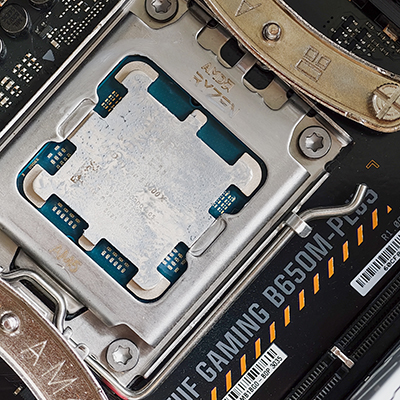
Аварийное отключение и сокращение ресурса чипа. Если троттлинг не помогает, срабатывает защита и компьютер выключается или игра завершается с ошибкой драйвера. Постоянная работа на предельных значениях hotspot — например, на уровне 105—110 °C — способна привести к преждевременному выходу графического процессора из строя. Сочетание артефактов на экране с температурой под 100 °C и вентиляторами на максимуме — уже не «горячо», а признак нарушенного теплового контакта, который требует вмешательства.
Высокая температура — симптом, а не диагноз. Ниже — типичные сценарии и практические действия. Смотреть нужно на сочетание признаков: какой именно датчик вышел за норму, как ведут себя вентиляторы и что изменилось по сравнению с прошлыми замерами.
О чем говорят отклонения
| Что видно в мониторинге | Вероятная причина | Что делать |
|---|---|---|
| Все температуры выросли на 10—15 °C по сравнению с прошлым годом, шум усилился | Пыль в радиаторе и фильтрах корпуса | Продуть корпус и радиатор сжатым воздухом, промыть и высушить пылевые фильтры |
| Ядро в норме, Hotspot выше на 25—30 °C и разница растет | Ухудшился тепловой контакт кристалла с радиатором: высохшая или неравномерно нанесенная термопаста, реже — заводской брак | Замена термопасты со снятием системы охлаждения; на гарантийной карте — обращение в сервис |
| Ядро и Hotspot в норме, видеопамять близка к пределу | Изношенные или неплотно прилегающие термопрокладки | Замена термопрокладок при обслуживании карты |
| Температура растет только под долгой нагрузкой, корпус горячий целиком | Плохой продув корпуса, застой воздуха | Настроить вентиляторы на вдув и выдув, освободить решетки, при необходимости добавить корпусной вентилятор |
| Температура подскочила сразу после экспериментов с частотами | Разгон и повышенное напряжение | Вернуть заводские настройки, при желании перейти к андервольтингу — снижению напряжения при сохранении частоты |
| Вентиляторы не раскручиваются или крутятся на одной скорости | Сбитая кривая оборотов или неисправность кулера | Проверить кривую вентиляторов в фирменной утилите, при отсутствии реакции — сервис |
| Ноутбук греется на 10—15 °C сильнее обычного | Перекрыты вентиляционные отверстия | Убрать ноутбук с мягкой поверхности, использовать подставку, ограничить мощность в профиле производительности |
Отдельно стоит проверить очевидное: температура в комнате летом добавляет несколько градусов, а фоновые процессы — от браузера до скрытого вируса-майнера — не дают карте уйти в простой. Даже без игр видеокарта редко простаивает полностью, поэтому 40—50 °C «на рабочем столе» — обычное дело.
Андервольтинг стоит рассматривать как настройку, а не как универсальное лекарство: он снижает напряжение и температуру при сохранении примерно той же производительности, но требует пошаговой проверки стабильности — напряжение уменьшают постепенно, на 25—50 мВ за шаг, сверяя температуру и FPS до и после. Сторонние «оптимизаторы», обещающие снизить температуру одной кнопкой, использовать не стоит: реального механизма охлаждения у них нет, а риск получить вредоносный код есть.
Совет эксперта: начинайте с самого дешевого и безопасного действия — чистки от пыли, и только если она не дала эффекта, переходите к замене термопасты и термопрокладок на чипах памяти. На гарантийной видеокарте разборку лучше доверить сервису — тем более, что графический чип ничем не защищен и его легко нечаянно повредить.
Коротко: 5 шагов, как посмотреть температуру видеокарты
- Откройте диспетчер задач и посмотрите базовое значение на вкладке «Производительность» → GPU — этого хватит, чтобы оценить состояние в простое.
- Установите MSI Afterburner с RivaTuner Statistics Server с официального сайта MSI и выведите в оверлей температуру, частоту ядра и загрузку — так вы увидите поведение карты прямо в игре.
- Для полной картины запустите GPU-Z или HWiNFO с сайтов разработчиков и проверьте отдельно GPU Temperature, Hot Spot и температуру видеопамяти — у них разные нормы.
- Сверьте результат с параметром Maximum GPU Temperature для вашей модели на сайте производителя, а не со средними цифрами из интернета.
- Если значения выше нормы — начните с чистки компьютера от пыли, при отсутствии эффекта переходите к замене термопасты.
- Для снижения нагрева ноутбука или стационарного ПК без разборки попробуйте андервольтинг.
Мы постим кружочки, красивые карточки и новости о технологиях и поп-культуре в нашем телеграм-канале. Подписывайтесь, там классно: @t_technocult