
Техноредакция
Рассказываем как провести апгрейд компьютера без потери данных и необходимости все настраивать второй раз.
Перенос операционной системы делается за один-два часа с помощью бесплатной утилиты. И все: программы, настройки и файлы остаются на своих местах, а компьютер начинает работать заметно быстрее.
Переустанавливать систему не придется: способ, о котором пойдет речь, называется клонированием диска. Он просто копирует текущую Windows со всеми установленными программами на новый накопитель.
Почему стоит перенести Windows на SSD
SSD — это твердотельный накопитель: внутри него нет движущихся деталей, как у обычного жёсткого диска HDD. Данные с SSD читаются в разы быстрее, поэтому операционная система и программы запускаются быстрее.
На практике переход со старого «винчестера» на SSD ощущается так:
- Компьютер включается не за полторы-две минуты, а за 15–30 секунд;
- Программы и файлы открываются почти мгновенно;
- Игры перестают «подвисать» при загрузке уровней.
Если старый компьютер в целом работает, но «тормозит» именно при включении и запуске программ — замена HDD на SSD самый эффективный и недорогой способ его ускорить. По принципу «ценник/эффект» это обычно выгоднее, чем почти любое другое обновление.
Стоимость SSD в 2026 году заметно подскочила из-за общего подорожания памяти. Ориентир: бюджетный вариант с подключением SATA стоит примерно 8–12 тысяч рублей, быстрый диск стандарта M.2 NVMe — около 18–22 тысяч рублей. При этом «обычный» жесткий диск от проверенного производителя обойдется в те же 7—12 тысяч — разрыв в цене практически исчез, а разница в скорости многократная.
Что понадобится для переноса
Для переноса вам нужны три вещи:
- Новый SSD, на который будет скопирована система. Убедитесь, что он физически подходит вашему компьютеру или ноутбуку, и что его объем не меньше, чем занято на старом диске.
- Программа для переноса. Чаще всего она бесплатная, и у многих производителей SSD она сразу идет в комплекте.
- Немного терпения. Сам процесс обычно занимает от получаса до пары часов в зависимости от объёма данных.
Подключить новый диск можно двумя способами: вставить в свободный слот внутри компьютера или ноутбука, либо снаружи — через переходник USB. Второй вариант полезен для создания резервной копии, либо если в ноутбуке слот всего один, и параллельно вставить два диска внутрь нельзя.
Какой программой перенести Windows
Бесплатная утилита производителя нового SSD
Такой способ — самый надёжный и «официальный»: программа знает особенности конкретного диска. В качестве источника можно использовать HDD любого бренда.
Как пользоваться: скачайте утилиту с сайта производителя своего SSD, подключите новый диск, запустите программу и выберите пункт «перенести» или «клонировать». Дальше софт сделает все сам, перенеся и саму Windows, и программы, и данные.
У большинства программ от брендов одна и та же основа — популярная утилита Acronis True Image. Вот какие компании используют софт Acronis:
- Western Digital.
- Seagate.
- Crucial.
- Kingston.
- SanDisk.
- A-Data.
Называются эти программы немного по-разному. У Western Digital — Acronis True Image WD Edition, у Seagate — DiscWizard, но работают они одинаково.
У Samsung своя версия аналогичной программы — Samsung Data Migration в составе пакета Samsung Magician.
Универсальная бесплатная программа — для любого диска
Если у вашего SSD нет фирменной утилиты — подойдет универсальная программа для клонирования.
Бесплатные версии платных программ. AOMEI Backupper и MiniTool Partition Wizard умеют переносить систему с HDD на SSD любого производителя. Для разового переноса системы в большинстве случаев хватает бесплатной версии, покупать дорогую подписку не обязательно. При скачивании с сайта разработчика выбирайте именно бесплатную с пометкой Free или Standard, а не триал платной.
Как пользоваться: установите программу, выберите функцию «Клонировать диск» или «Мигрировать ОС», укажите старый диск как источник, новый SSD как цель и запустите процесс.
Бесплатные программы с открытым кодом. Самые ходовые и надежные — Clonezilla и более дружелюбная к новичкам Rescuezilla. Обе работают с флешки, не требуют установки и копируют диски любых производителей. Минус — интерфейс у них посложнее, чем у фирменных программ, поэтому такой способ больше для уверенных пользователей.
Подготовка: что сделать до переноса
Перед тем как копировать систему на новый накопитель, важно сделать три вещи. Это защитит от потери данных, если что-то пойдет не так.
Создайте резервную копию важных файлов. Даже надежные программы иногда сбоят. Скопируйте особо ценные документы и фото на внешний диск или в облако — это займет несколько минут, зато убережет от серьезных рисков.
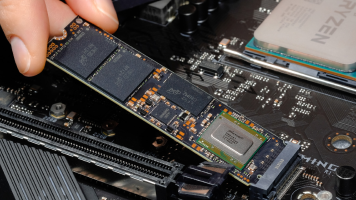
Проверьте, что SSD подходит вашему компьютеру. У дисков бывают разные форматы — одни ставятся на место старого HDD внутри корпуса, другие вставляются в специальный слот M.2 на материнской плате. Проще всего свериться со спецификациями вашего устройства или спросить в магазине, где покупаете. Если сомневаетесь — уточните, «установится ли этот SSD в такую-то модель».
Отключите «Шифрование устройства», если оно включено. Windows 11 включает шифрование диска самостоятельно, незаметно для владельца. Пока диск зашифрован, некоторые программы для переноса могут отказаться работать, а скопированная система может не загрузиться.
Как проверить:
- Откройте «Параметры».
- Найдите раздел «Конфиденциальность и защита».
- Проверьте, что пункт «Шифрование устройства» отключен.
Если шифрование включено — отключите его и дождитесь, пока диск расшифруется, это может занять время. Защиту можно будет снова включить после того, как система будет перенесена.
Как перенести Windows с на новый накопитель: по шагам
Разберём процесс на примере Samsung Data Migration, но у других производителей и универсальных программ шаги почти такие же:
- Установите программу и подключите новый SSD.
- Запустите программу. Она сама найдет ваш текущий системный диск.
- Выберите новый SSD как место назначения. В настройках можно решить, переносить ли все целиком или только систему с программами. Если новый диск больше старого — обычно переносят все файлы.
- Запустите перенос и дождитесь завершения. Процесс не требует вашего участия. Сколько займет, зависит от объема данных — до нескольких часов.
- После переноса выключите компьютер и отключите старый диск. Либо его можно форматировать и использовать как дополнительное пространство для хранения данных.
Настройка загрузки: чтобы компьютер стартовал с нового диска
После переноса нужно, чтобы компьютер загружался именно с SSD, а не со старого диска. Сделать это можно двумя способами:
Отключить старый диск. Самый простой и надёжный вариант: выключить компьютер, убрать старый HDD и включить его снова. Компьютер загрузится с единственного оставшегося диска — с SSD.
Изменить порядок загрузки в настройках BIOS. При включении зайдите в настройки, обычно сервисное меню вызывает клавиша Del или F2 при старте компьютера. Найдите раздел Boot и назначьте первым устройством загрузки новый SSD. Чаще всего для этого достаточно перетащить его в начало списка. Здесь же стоит убрать старый диск из приоритета, чтобы система случайно не загрузилась с него.
Есть тонкий момент, о котором стоит знать: современные компьютеры загружаются иначе, чем старые, и у каждого диска может быть свой «стиль» разметки. Хорошие программы для переноса учитывают это автоматически и делают новый диск загрузочным «в том же стиле», что и старый. Поэтому, если вы использовали рекомендованные выше программы, скорее всего, ничего настраивать вручную не придется — достаточно правильно выбрать диск загрузки.
Частые проблемы и как их решить
| Симптом | Вероятная причина | Что делать |
|---|---|---|
| Компьютер по-прежнему грузится со старого диска | Порядок загрузки в настройках не изменен, старый диск «перехватывает» запуск | Отключите старый диск или поставьте SSD первым в порядке загрузки в настройках |
| Новый SSD «не виден» системе или программе для переноса | Не хватает драйверов для новых накопителей | Обновите программу, или подключите SSD через переходник USB для переноса |
| Не хватает места при переносе на SSD | Обем данных на старом диске больше объёма нового SSD | Освободите место на старом диске (удалите крупные файлы) или возьмите SSD большего объёма |
| После переноса система перестала загружаться | Чаще всего — конфликт со старым диском или настройками загрузки | Отключите старый диск совсем и проверьте, что SSD выбран первым загрузочным устройством; пересоберите загрузчик через установочную флешку Windows (пункт восстановления → командная строка) |
| Симптом | Вероятная причина | Что делать |
|---|---|---|
| Компьютер по-прежнему грузится со старого диска | Порядок загрузки в настройках не изменен, старый диск «перехватывает» запуск | Отключите старый диск или поставьте SSD первым в порядке загрузки в настройках |
| Новый SSD «не виден» системе или программе для переноса | Не хватает драйверов для новых накопителей | Обновите программу, или подключите SSD через переходник USB для переноса |
| Не хватает места при переносе на SSD | Обем данных на старом диске больше объёма нового SSD | Освободите место на старом диске (удалите крупные файлы) или возьмите SSD большего объёма |
| После переноса система перестала загружаться | Чаще всего — конфликт со старым диском или настройками загрузки | Отключите старый диск совсем и проверьте, что SSD выбран первым загрузочным устройством; пересоберите загрузчик через установочную флешку Windows (пункт восстановления → командная строка) |
Главный совет при любой нештатной ситуации: не паникуйте и не удаляйте данные со старого диска. Пока старый HDD цел, у вас всегда есть запасной вариант — вернуть все назад и снова попробовать перенести другой программой.
Коротко: что нужно знать о переносе Windows на SSD
- Перенести Windows с HDD на SSD без переустановки можно — метод называется клонированием диска.
- Проще всего использовать фирменную утилиту от производителя вашего нового SSD. Она обычно идет в комплекте или доступна на сайте бренда.
- Если диск без своей утилиты — подойдут бесплатные версии универсальных программ: AOMEI Backupper, MiniTool Partition Wizard, Clonezilla.
- Перед переносом сделайте резервную копию важных файлов в облако или на флешку.
- Чтобы компьютер загружался с SSD, отключите старый диск или скорректируйте порядок загрузки в BIOS.
- Если что-то пошло не так — не удаляйте данные со старого диска и обратитесь к таблице проблем выше.
Мы постим кружочки, красивые карточки и новости о технологиях и поп-культуре в нашем телеграм-канале. Подписывайтесь, там классно: @t_technocult