9 программ для мониторинга FPS и температуры компьютера

Чтобы следить за тем, как ПК справляется с нагрузкой, придумали специальные программы.
После установки они могут отображать на экране сразу несколько показателей оверлеем — то есть накладываясь на картинку игры или программы. Так удобнее следить за важными цифрами в реальном времени, не переключаясь между окнами.
Чаще всего в оверлеи выводят частоту смены кадров, или FPS, и температуру разных компонентов. Количество кадров в секунду позволяет понять, насколько плавная на экране картинка. Мониторинг температуры поможет вовремя обнаружить перегрев деталей. Разберем девять программ для мониторинга FPS и температуры: как встроенных в систему, так и отдельных.
Зачем знать температуру компьютера и FPS игры
Кадры в секунду. FPS определяет, сколько кадров в секунду компьютер способен обработать. Если их немного, картинка будет дерганой. Для фильмов и сериалов хватит 24 или 25, в соревновательных играх различают вплоть до 240 кадров в секунду.
Обычно FPS отображается одним числом, но в программах с продвинутым мониторингом можно включить дополнительные параметры:
- Average FPS — средняя частота смены кадров в секунду за период измерения.
- Frame time — обозначает промежуток между кадрами, измеряется в миллисекундах. Чем он выше, тем ниже FPS. Метрикой пользуются потому, что измерение частоты кадров может давать неточный результат.
- 1% FPS — усредненный 1% самых медленных «неудачных» кадров. Скорость кадров измеряется по их frame time.
- 0,1% FPS — усредненная 0,1% самых медленных кадров. Чем у кадров с высоким frame time больше частота, тем плавнее будет выглядеть картинка.


Температуру компонентов компьютера важно отслеживать, чтобы избежать перегрева. На процессоре может износиться термопаста, а на видеокарте — выйти из строя кулер. Высокие температуры снижают производительность и повышают риск поломки комплектующих. Вот нормальные температуры для компьютерных компонентов:
- процессор — вплоть до 90 °C при пиковой нагрузке;
- видеокарта — до 85 °C, хотя проработают они и при 120 °C. Правда, недолго;
- SSD-накопитель — до 70 °C, хотя диск навряд ли нагреется настолько сильно, если с циркуляцией воздуха в корпусе нет проблем.
Если какая-то из деталей заметно перегревается при запуске игры, посмотрите, нет ли на ней повреждений и работают ли вентиляторы при включении ПК. Поменяйте термопасту на процессоре и очистите корпус от пыли, если давно его не открывали.
Более детальные параметры работы ПК. В продвинутых программах можно следить за очень специфическими показателями. Например, за частотой работы видеокарты, скоростью ее вентиля торов и даже мощностью всех деталей вместе.
Вот за что отвечают разные параметры:
- Задержка ПК — время, которое проходит от клика мышкой до отображения его результата на мониторе.
- Степень загрузки процессора и видеокарты — измеряется в процентах. Компьютер работает медленнее, когда детали сильно нагружены.
- Тактовая частота — измеряется в мегагерцах и означает количество выполняемых операций в секунду. Чем число выше, тем требовательнее игра к железу.
- Скорость вентилятора — измеряется в оборотах в минуту. Связана с температурой детали: чем та сильнее нагревается, тем быстрее работает вентилятор.
- Энергопотребление — измеряется в ваттах, обозначает, сколько энергии потребляют детали. Чем мощнее сборка, тем более емкий блок питания нужен, чтобы обеспечить ее энергией.

Что можно измерить: FPS, нагрузку на систему
Цена: бесплатно
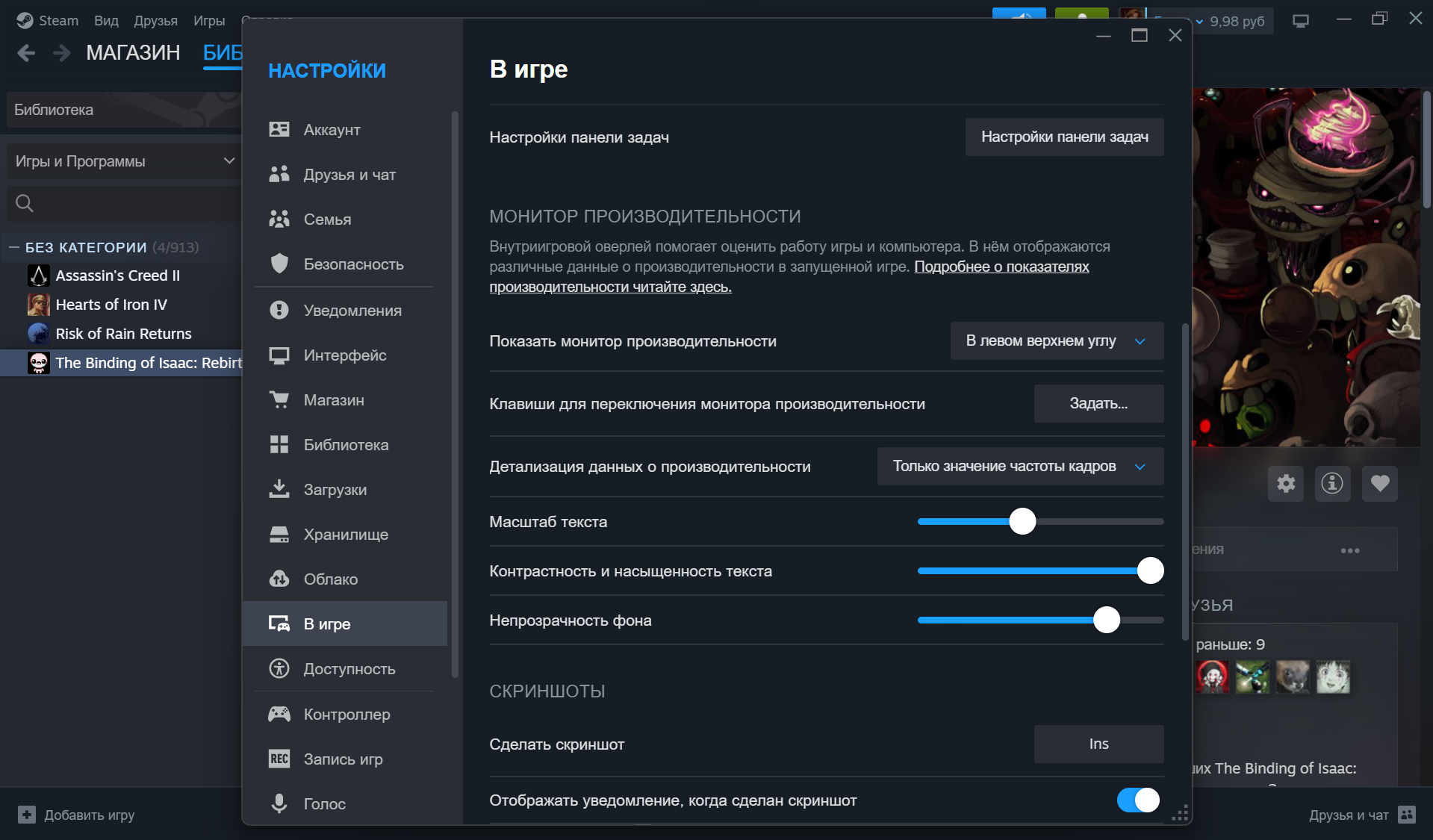
Главный цифровой магазин для ПК. Это не только лаунчер для игр, но и полноценная социальная сеть с гайдами, форумами и модификациями. Есть и встроенный монитор производительности: его можно включить в настройках Steam в разделе «В игре» или в оверлее по нажатию на Shift + Tab.
Steam может показать обычный счетчик FPS и дополнительную информацию, включая нагрузку на центральный процессор, видеокарту и оперативную память. Также можно задать отдельную клавишу для переключения монитора производительности, чтобы включать и выключать счетчик при необходимости.
Температуру комплектующих Steam не покажет. Также счетчик FPS работает только в играх самого лаунчера. Если хотите увидеть монитор в сторонних тайтлах, добавьте их из любого другого лаунчера по нажатию на раздел «Игры» → «Добавить стороннюю игру в мою библиотеку».
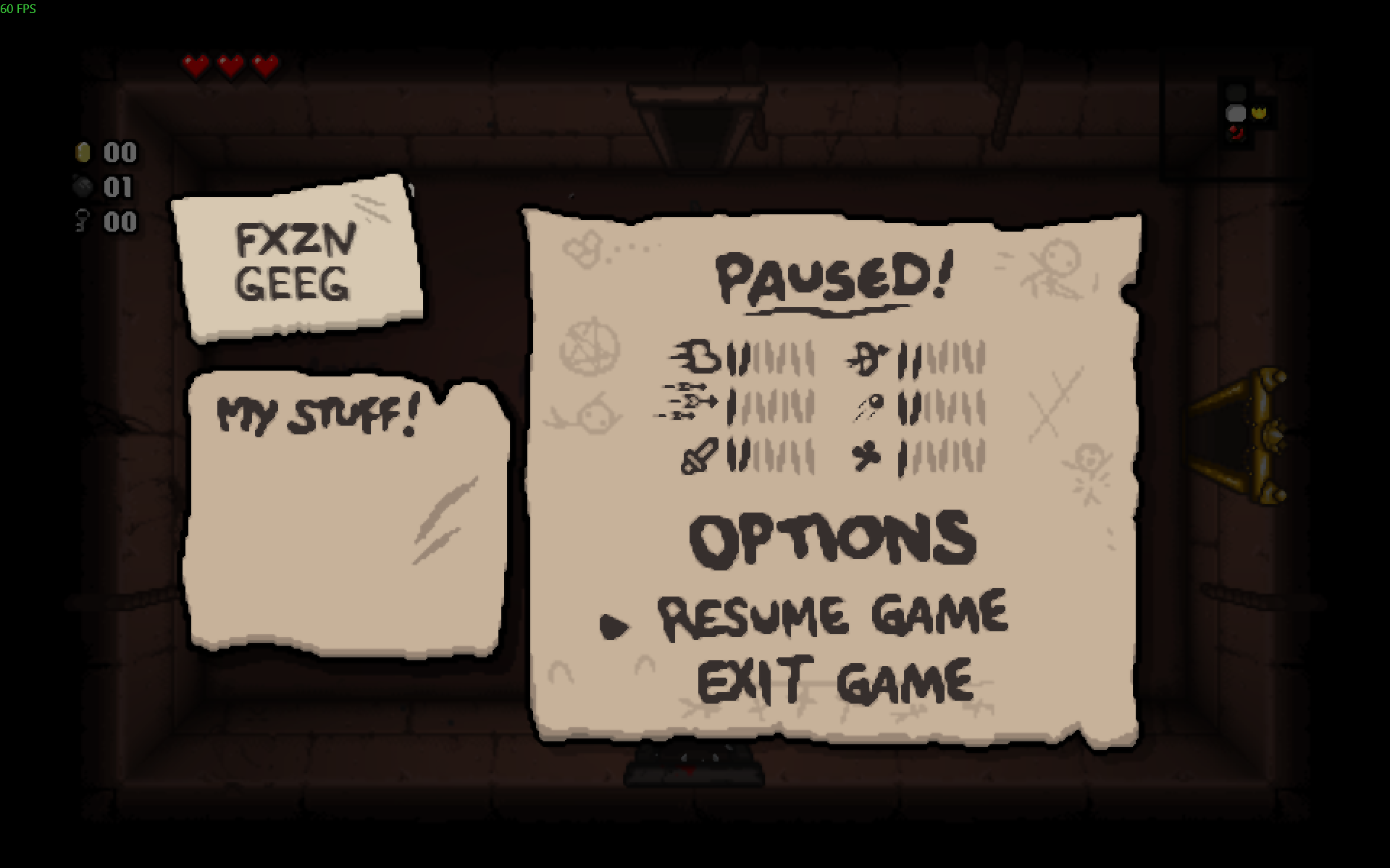

Что можно измерить: FPS, нагрузку на систему
Цена: бесплатно
Встроенная программа для Windows 10 и 11 от Microsoft. Вызывается нажатием клавиш Windows + G. Если не получается, включите Game Bar в настройках операционной системы: «Настройки» → «Игры».
Программа показывает нагрузку в виде графика и информативна. Также в Game Bar можно включать музыку, регулировать громкость колонок и наушников, делать скриншоты и записывать видео.
Game Bar работает в фоновом режиме и нагружает операционную систему сильнее других программ. Если в вашем ПК или ноутбуке мало оперативной памяти, это может снизить производительность во время игр.
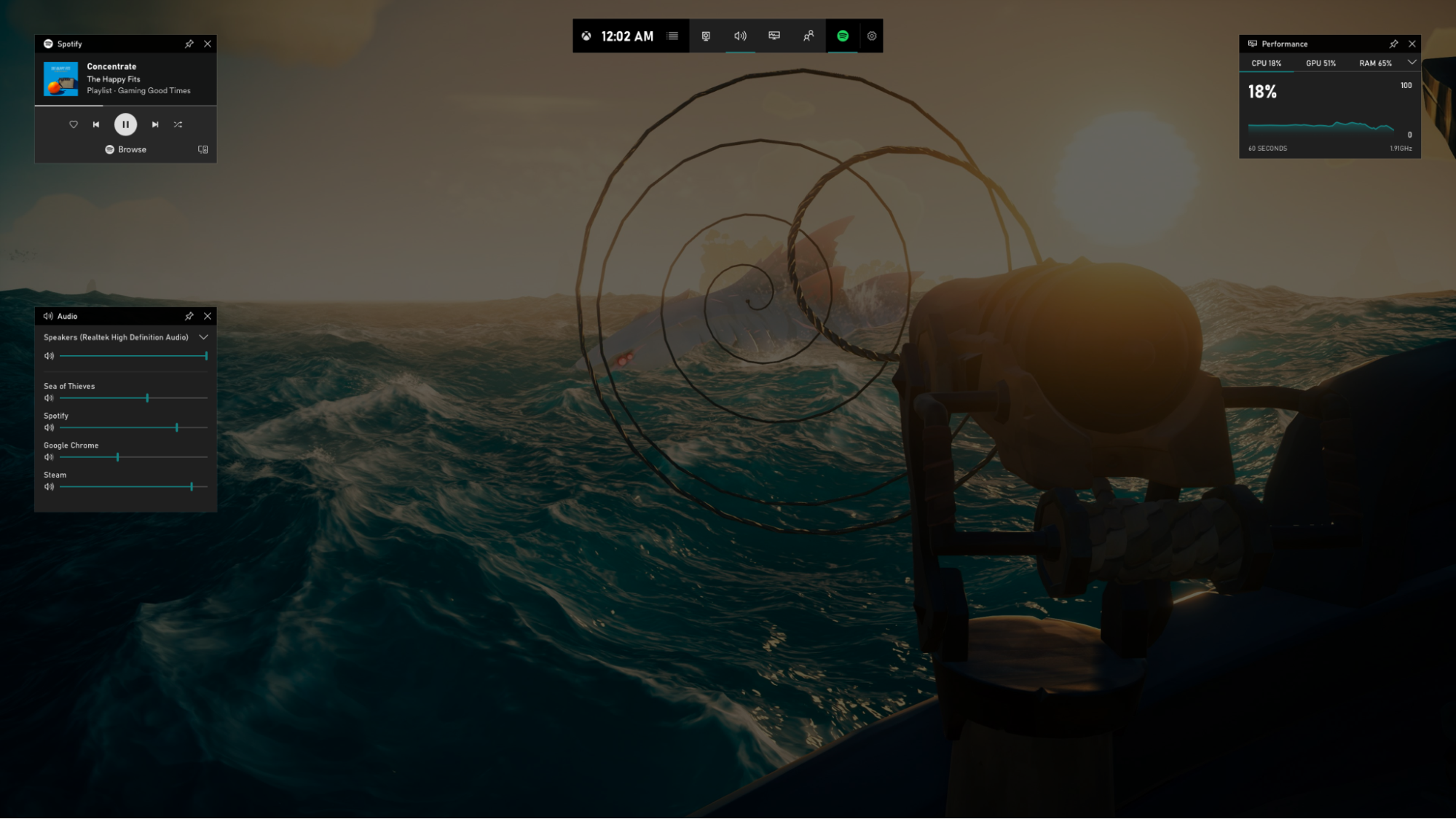

Что можно измерить: FPS, нагрузку на систему, температуру, энергопотребление и тактовую частоту
Цена: бесплатно
Отдельная программа от Nvidia для измерения производительности. Раньше входила в универсальный апп GeForce Experience, который позже заменили на Nvidia App.
FrameView работает не только с видеокартами Nvidia, но и с AMD. В отличие от Steam, показывает куда больше данных, включая задержку, усредненный 1% самых медленных неудачных кадров.
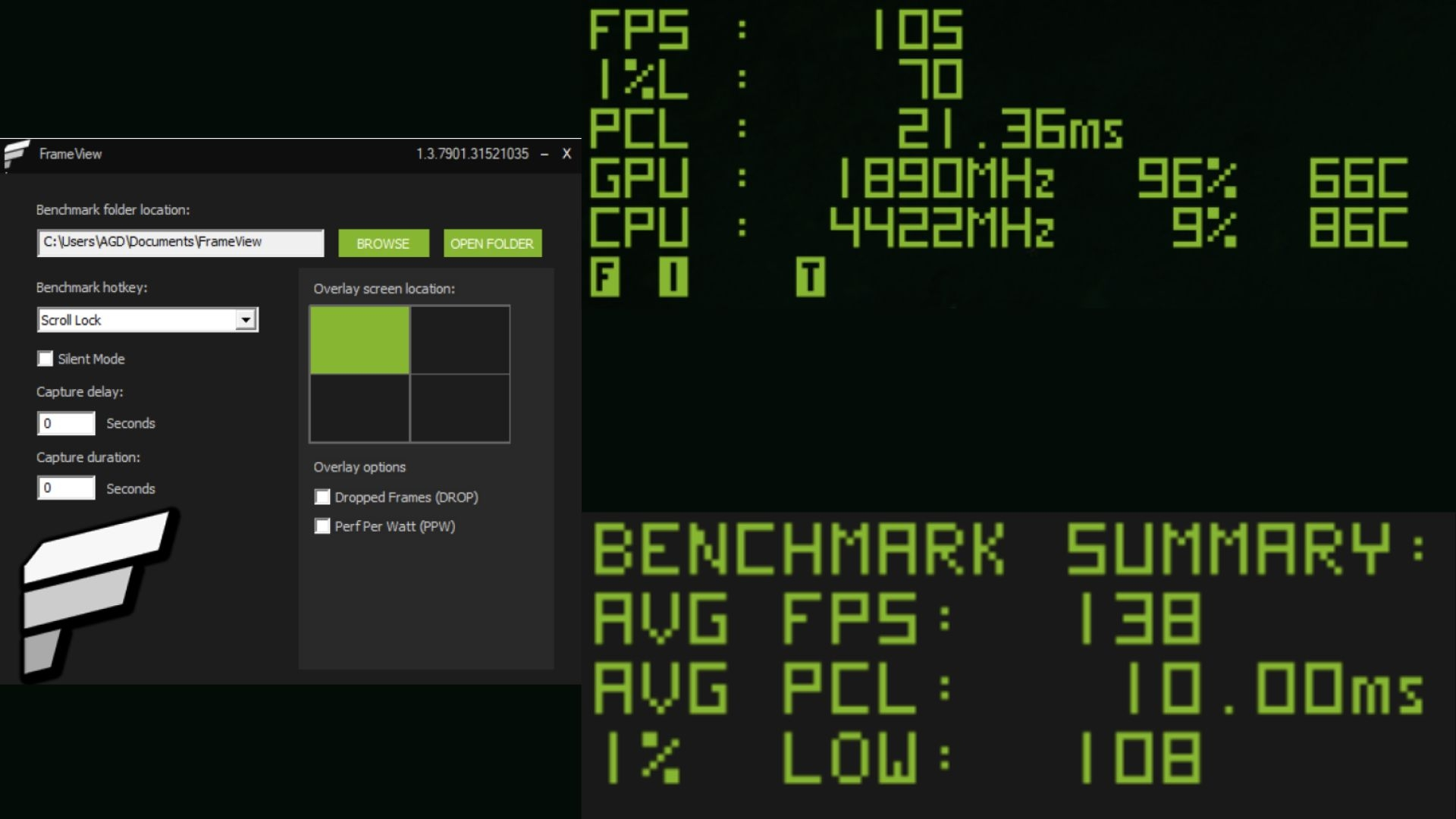


Что можно измерить: FPS, нагрузку на систему, температуру и тактовую частоту
Цена: бесплатно
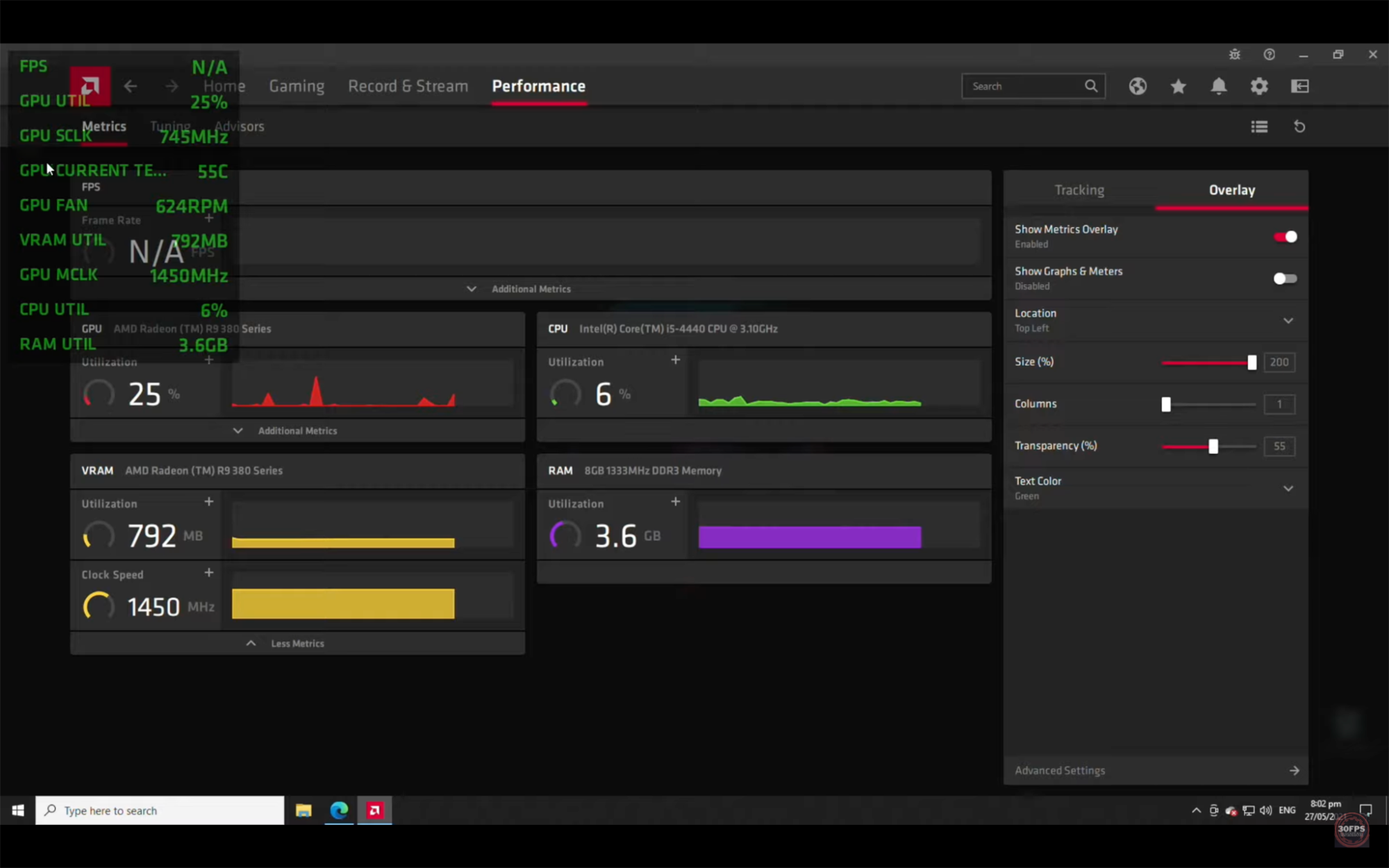
Программа с драйверами для видеокарты и оптимизацией игр от производителя видеокарт AMD. Radeon Software поддерживает мониторинг температуры, скорости вращения вентиляторов и регулировку частоты обновления данных. Как и в GeForce Experience, данные в утилите от AMD можно представить в виде графиков.
Оверлей программы выглядит не очень эстетично, но свою функцию выполняет — отображает нужные данные и не мешается на экране.
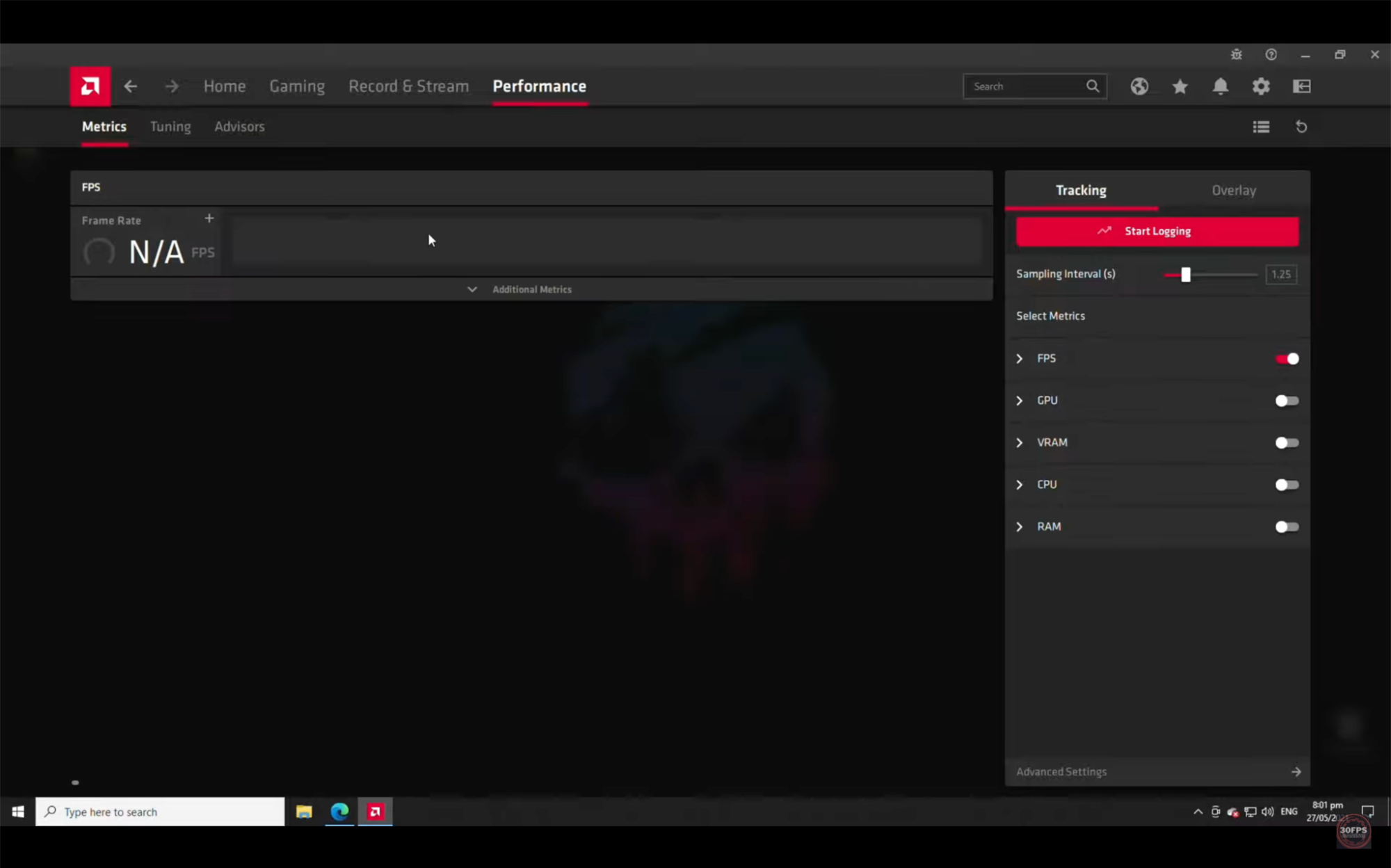

Что можно измерить: FPS
Цена: бесплатно
Бесплатная минималистичная программа, выпущенная в 1999 году. С ее помощью можно отслеживать частоту кадров на экране, делать скриншоты и записывать внутриигровое видео. Но к температуре деталей ПК доступа нет.
Включается отслеживание частоты кадров в пункте FPS: нужно поставить галочку на FPS в Benchmark Setting. Помимо простого отображения частоты кадров, можно включить запись измерений, сохранить ее в файл и посмотреть после игры.
Главный минус — программа не обновляется уже десять лет и очень устарела. Из-за недостатка оптимизации она очень требовательна к ресурсам компьютера и занимает простыми задачами много памяти.


Что можно измерить: FPS
Цена: бесплатно или 33 $ (2 650 ₽)
в год, если нужно записывать видео с экрана без водяных знаков
Если вы смотрели ролики в интернете в конце нулевых, то уже встречались с Bandicam: большинство инструкций на YouTube в то время записывали в бесплатной версии этой программы. Выдавал пользователей огромный водяной знак с просьбой купить полную версию.

Bandicam предназначен для записи видео внутри игр, поэтому интерфейс сложнее, чем во Fraps. Тем не менее счетчик FPS в Bandicam найти несложно: достаточно перейти в раздел FPS в настройках. После этого можно будет выбрать позицию и вид счетчика и даже ограничить количество кадров в секунду в игре, если компьютер не справляется.
Температуру компонентов в утилите отследить не выйдет.


Что можно измерить: все параметры
Цена: 350 ₽ единовременно, если хочется сохранить настроенные счетчики при закрытии программы
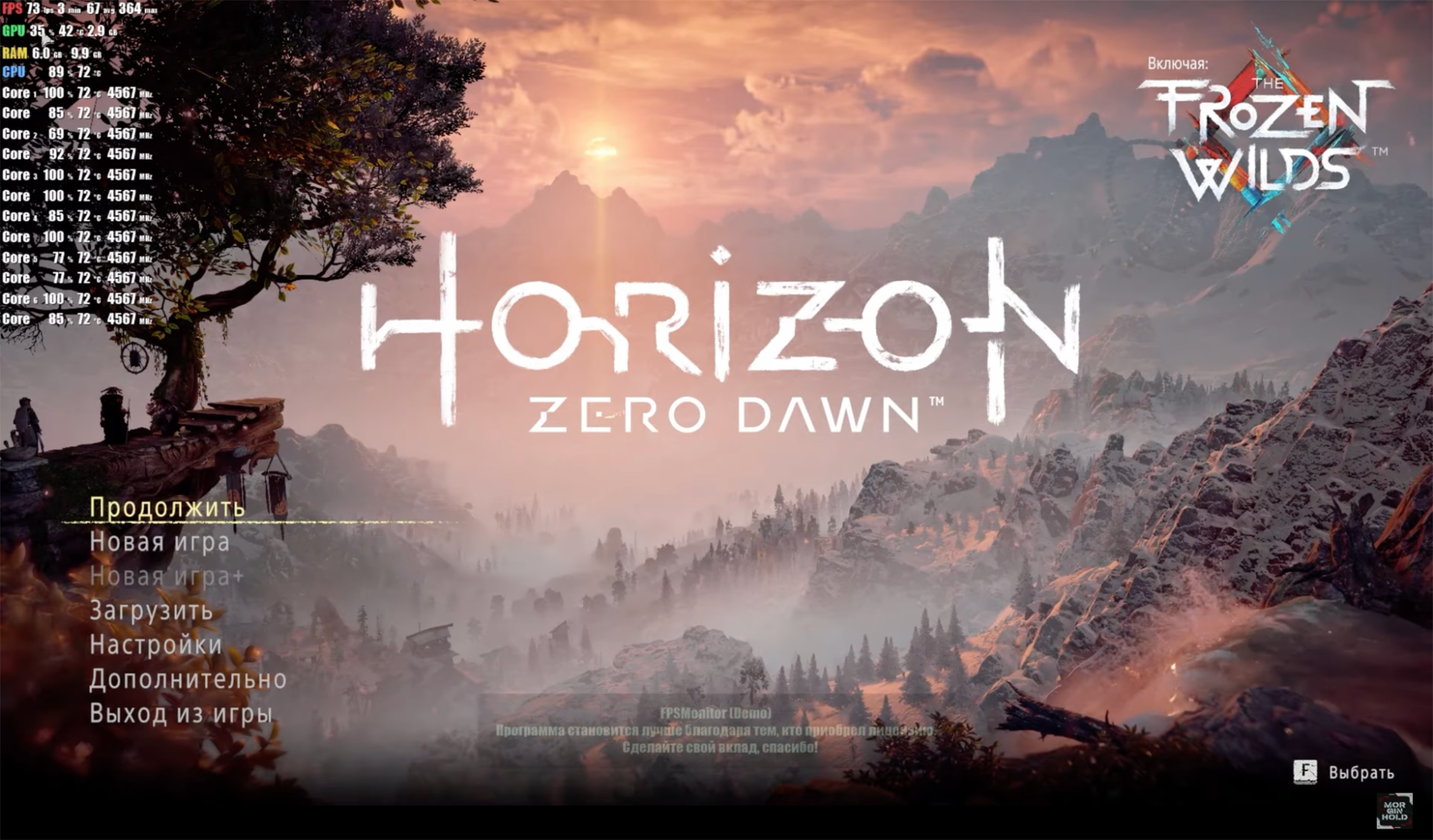
Продвинутая программа для отслеживания любого параметра, связанного с производительностью системы. Пригодится как для отображения счетчика FPS, так и для сложных аналитических параметров. Например, нагрузку на каждое из ядер процессора.
Лицензию покупать не обязательно, но счетчики после перезапуска программы придется каждый раз настраивать заново.
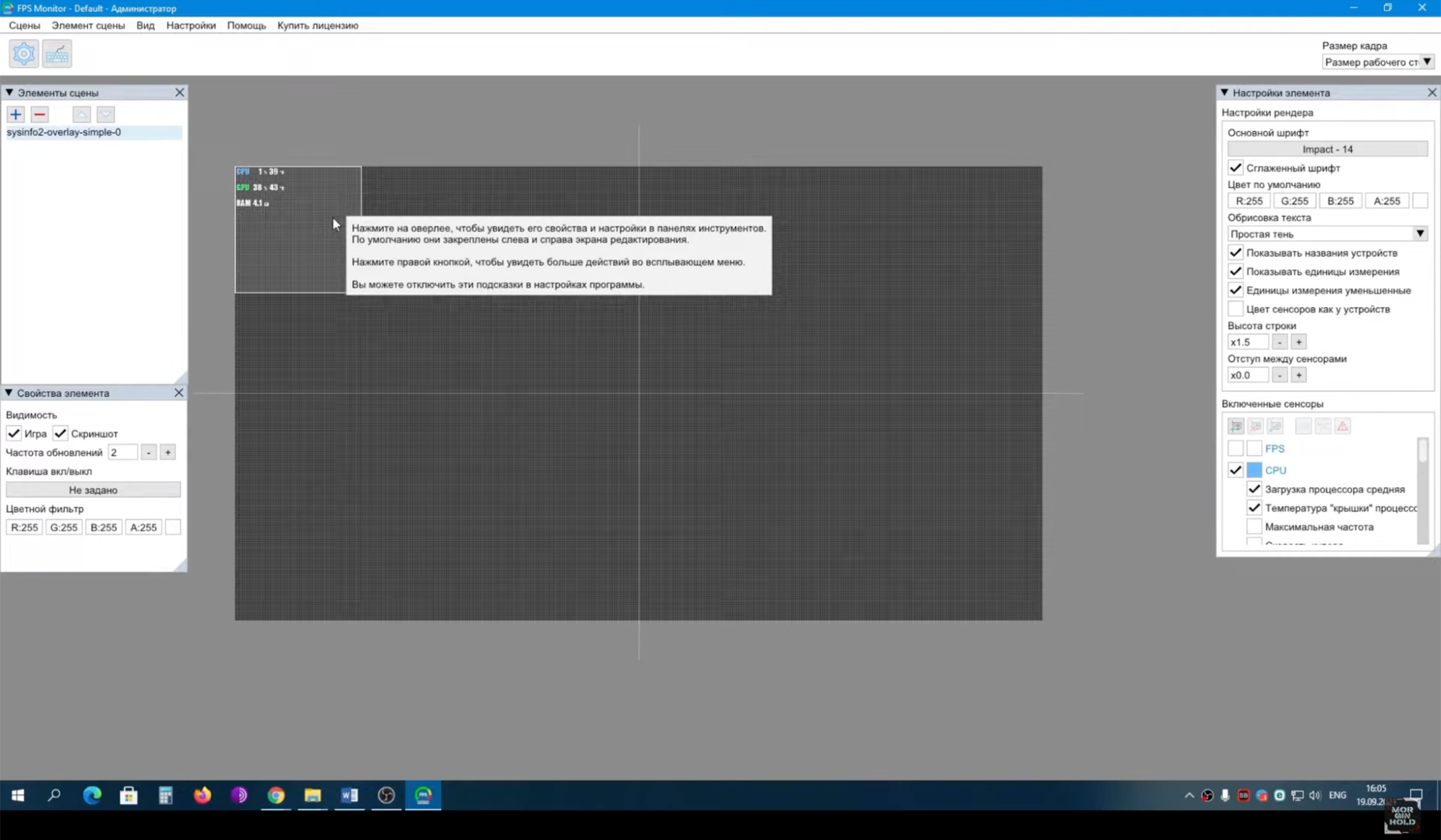
Интерфейс не очень дружелюбен к новичкам. В отличие от остальных утилит, где оверлей — единое целое, тут его нужно собирать самому, как конструктор. Вот как это сделать:
- В правом верхнем углу выставьте размер кадра под размер рабочего стола. Так оверлей не «съедет» за края экрана.
- В левом меню «Элементы сцены» нажмите на плюс, а затем на строку Sysinfo 2.0.
- В правом меню «Настройки элемента» можно отрегулировать размер, цвет и информацию в виджете.
Таких модулей с цифрами, графиками и диаграммами можно добавить сколько угодно, хватило бы места на экране. После настройки можно свернуть программу и зайти в игру — оверлей будет на месте.

Что можно измерить: все параметры
Цена: бесплатно
Программа для разгона видеокарт и мониторинга от производителя игрового железа MSI.
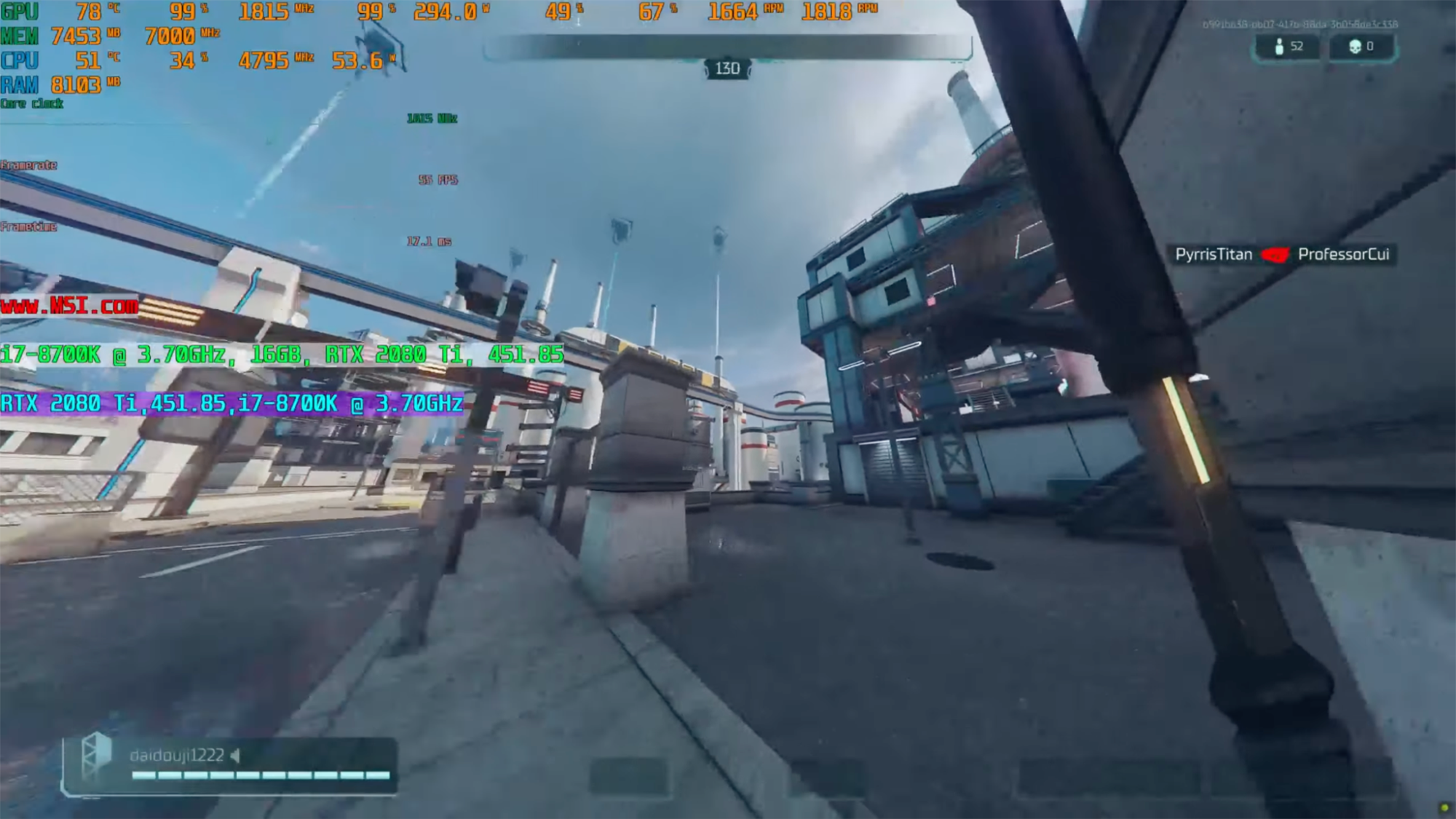
Afterburner предлагает все те же возможности, что и FPS Monitor, но утилита MSI также поддерживает разгон компонентов. То есть их работу с более высокой частотой, чем предусмотрено производителями.
Вот как включить оверлей в Afterburner:
- Перейдите в настройки на вкладку «Мониторинг». Поставьте галочки «Частота кадров» и «Показать на экране».
- Поставьте галочки напротив нужных пунктов. Потом нажмите кнопку «Показать на экране».
- Отрегулируйте сочетания клавиш. На вкладке ОЭД настраивается кнопка для включения оверлея. В «Бенчмарке» назначается кнопка записи экрана.
- Примените изменения и заходите в игру. Оверлей отобразится в любой программе, развернутой на полный экран.
Остальные пункты и переключатели в программе новичкам лучше не трогать. Некоторые из них отвечают за разгон, перегрузку и пиковые температуры компонентов. Если неправильно их настроить, можно перегреть компьютер.
Когда нужен только мониторинг FPS, стоит присмотреться к более простым программам вроде Steam и FrameView.



Что можно измерить: все параметры
Цена: бесплатно
Утилита от производителя игровой периферии Razer. В основном используется, чтобы «разгонять» игры, не касаясь внутренностей компьютера. Для этого закрываются ненужные программы и упрощаются анимации в системе, чтобы снизить нагрузку на процессор и память.
Оверлей в Cortex тоже есть — причем целых два. Есть Gamecaster — встроенный в систему, а есть отдельный виджет, который добавляется в Xbox Game Bar и управляется оттуда же. Оба выглядят одинаково, поэтому их выбор — дело вкуса.
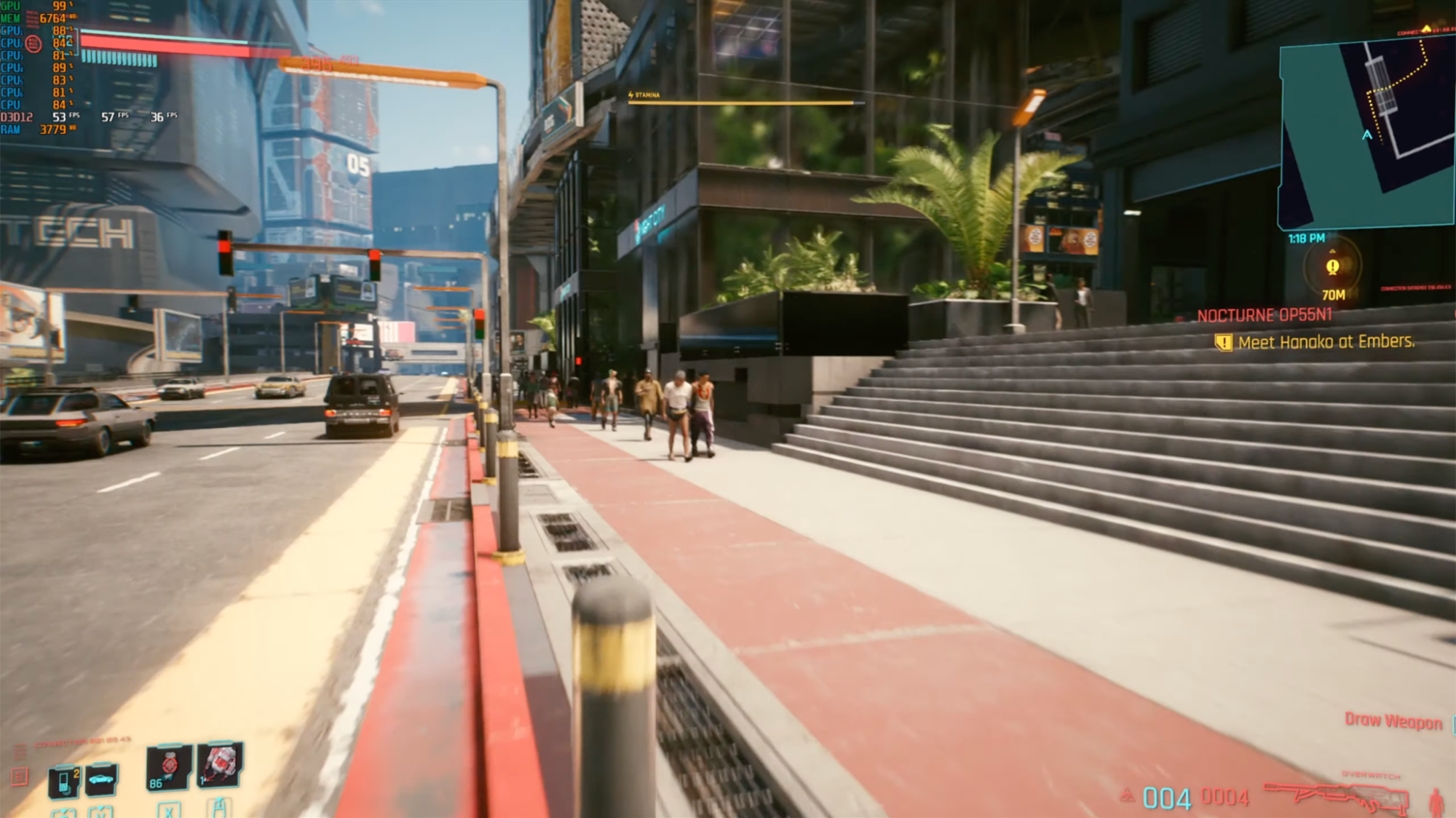
Функции мониторинга обычные: FPS и нагрузка на процессор с видеокартой.
Программа может конфликтовать с другими утилитами, использующими оверлей: иногда Cortex отказывается отображать изображение с FPS поверх игры. Это решается удалением других программ, но нам так и не удалось выяснить, что было виновником сбоя.

Мы постим кружочки, красивые карточки и новости о технологиях и поп-культуре в нашем телеграм-канале. Подписывайтесь, там классно: @t_technocult