
Редакция Интернета
Смешной момент из видео часто хочется отправить в чат как гифку.
Для этого не нужны отдельные приложения. Telegram сам превратит видео в гифку, если убрать из него звук. Это можно сделать на мобильных и десткопных приложениях, а сохраненные анимации потом отправлять в любой чат. Для гифки из нескольких фото понадобится бесплатный онлайн-конвертер.
Как сделать гифку из видео на телефоне
На iPhone и Android путь почти одинаковый. Если гифка нужна про запас, отправляйте ее в «Избранное» — так она не потеряется в переписке. Обычно отправленная гифка сама попадает в ваши сохраненные.
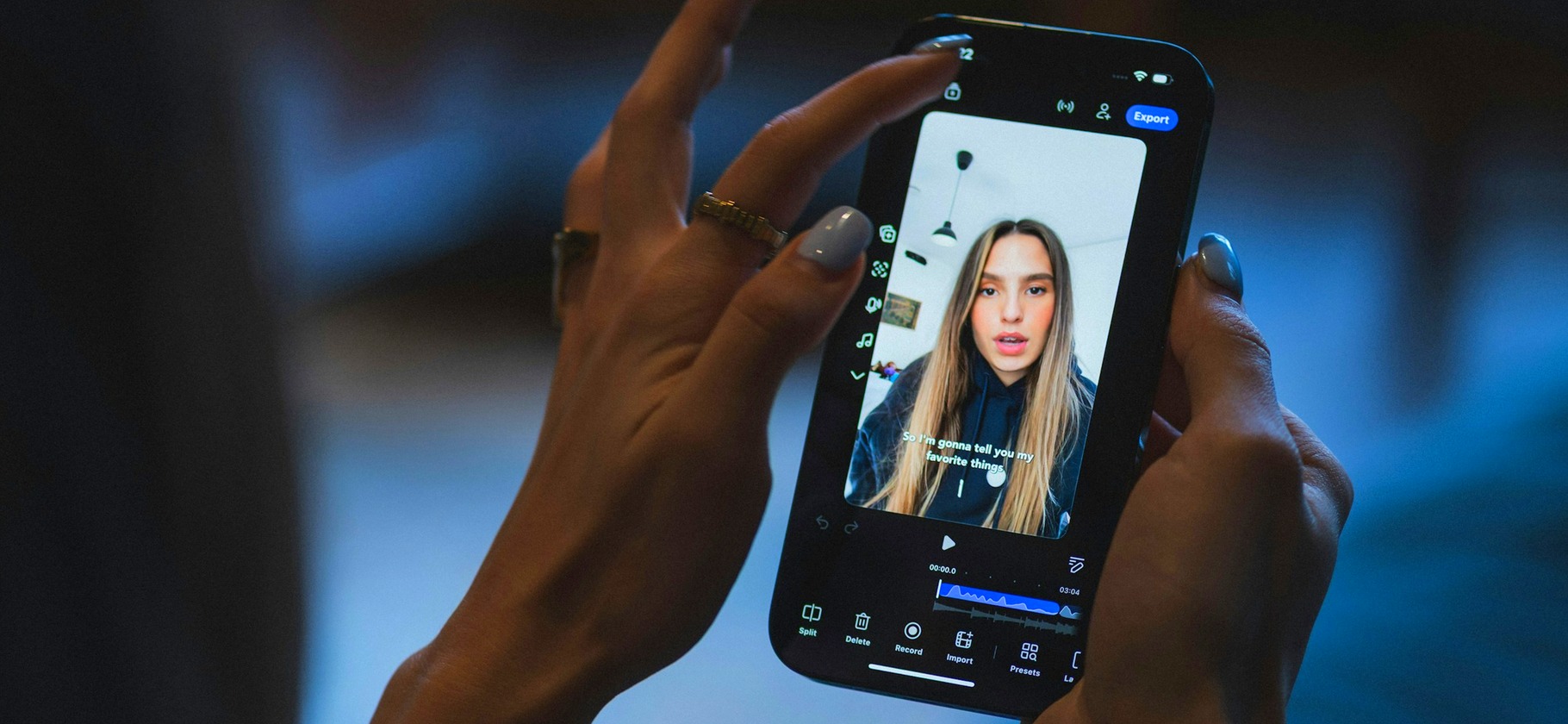
Шаг 1. Откройте видео в редакторе. Зайдите в нужный чат и нажмите на скрепку рядом с полем ввода: на iPhone она слева, на Android — справа. Нажмите на нужное видео в галерее — откроется экран редактирования с лентой кадров внизу.
Шаг 2. Обрежьте ролик. Сдвиньте ползунки на краях ленты кадров, чтобы оставить только нужный фрагмент. Гифка по умолчанию проигрывается без остановки.
Шаг 3. Отключите звук. Нажмите на значок динамика в левом нижнем углу превью. Telegram покажет подсказку, что звук отключен и видео будет воспроизводиться автоматически и как GIF-анимация. На iPhone подсказка появляется, только если держать телефон вертикально.
Шаг 4. Отправьте гифку. При желании добавьте подпись, текст или рисунок через инструменты редактора и нажмите кнопку отправки.
Как сделать гифку из видео на компьютере
Этот способ работает в приложении Telegram Desktop для Windows, macOS и Linux. На Mac есть и другое приложение — Telegram из App Store, у него свой интерфейс, и инструкция ниже к нему не относится.
Шаг 1. Прикрепите видео. Нажмите на скрепку слева от поля ввода и выберите файл. Можно и перетащить видео в окно чата, но в зону «Перетащите быстрым способом», а не в зону для отправки в виде файлов. Откроется окно отправки с превью ролика.
Шаг 2. Откройте редактор. Кликните по превью видео левой кнопкой мыши. Другой вариант — кликнуть по превью правой кнопкой и выбрать «Изменить видео».
Шаг 3. Включите режим гифки. В редакторе обрежьте видео на ленте кадров и нажмите на кнопку со значком GIF на панели инструментов — она подсветится. Так Telegram уберет из ролика звук и отправит его как анимацию. Нажмите «Готово».
Шаг 4. Отправьте. Нажмите «Отправить» в окне отправки. Ролик придет в чат гифкой.
Если в видео изначально нет звуковой дорожки, пользоваться редактором не обязателено. Приложение автоматически отправит ролик гифкой.
Как сделать гифку из фото
Чтобы склеить несколько снимков в анимацию, понадобится внешний сервис. Например, GIF maker на сайте EZGIF работает бесплатно, без регистрации и не ставит водяных знаков.
Шаг 1. Загрузите фото. Откройте EZGIF, выберите снимки и загрузите их на сайт. Всего можно загрузить до 200 Мб, а картинки крупнее 1920 × 1920 пикселей сервис уменьшит сам. Загруженные файлы удаляются с сайта через час.
Шаг 2. Настройте анимацию. Проверьте порядок кадров: по умолчанию сервис сортирует их по имени файла. В поле Delay time задайте, сколько показывать каждый кадр, — значение указывается в сотых долях секунды. Нажмите Make a GIF.
Шаг 3. Скачайте результат. Сохраните готовую анимацию на устройство — это файл в формате GIF.
Шаг 4. Отправьте файл в Telegram. Прикрепите гифку к сообщению через скрепку. Telegram сам перекодирует GIF в свой формат, и в чате она будет проигрываться по кругу.
Где хранятся гифки и как найти их
Ваши гифки. Анимации, которые вы отправили сами, Telegram автоматически добавляет в сохраненные. Найти их можно в любом чате. Нажмите на значок эмодзи или стикеров в поле ввода и откройте вкладку GIF.
Чужие гифки. Чтобы сохранить анимацию, которую прислал кто-то другой, удерживайте ее на телефоне или кликните по ней правой кнопкой мыши на компьютере, а затем выберите «Сохранить в свои GIF».
Поиск. На вкладке GIF есть строка поиска. Введите слово, например «котик» или «спасибо», и выберите подходящую анимацию.
У сохраненных гифок есть лимит, его задает Telegram. По умолчанию это 200 штук без подписки Telegram Premium и 400 с ней. Если добавить гифку сверх лимита, Telegram уберет из сохраненных самую старую.
Что делать, если гифка не получилась
Видео ушло обычным роликом. Чаще всего это значит, что звук не был отключен. На телефоне перед отправкой нажмите на значок динамика и дождитесь подсказки про GIF. На компьютере проверьте, что кнопка GIF в редакторе подсвечена и видео не отправляется как файл. Если вы отправляли с компьютера, обновите десктопное приложение. В версии 7.1.2 гифки из редактора приходили обычным видео, ошибку исправили в 7.1.3.
Гифки в чате не проигрываются сами. Скорее всего, на телефоне включено энергосбережение Telegram. Оно отключает автозапуск анимаций и может включаться само при низком заряде. Откройте «Настройки» → «Энергосбережение». Если режим сейчас работает, сначала выключите его или уменьшите порог заряда, при котором он включается: пока режим активен, отдельные пункты поменять не получится. Затем включите «Автозапуск GIF».
Гифка не отправляется в группу. Администраторы группы могут запретить участникам отправлять GIF. В таком случае Telegram покажет предупреждение об ограничении.
Скачанная гифка открывается как видео. Это нормально. В Telegram гифки хранятся как видео MPEG4 без звука, поэтому на устройство гифка обычно сохраняется видеофайлом MP4. Если нужен именно файл.gif, например для другого приложения, переконвертируйте видео в EZGIF.
Мы постим кружочки, красивые карточки и новости о технологиях и поп-культуре в нашем телеграм-канале. Подписывайтесь, там классно: @t_technocult