Пароль домашней беспроводной сети стоит сменить, если вы передали его посторонним или подозреваете, что к сети подключаются без вашего разрешения.
Сделать это можно с телефона или компьютера — через настройки самого роутера. У него два разных пароля: для подключения к беспроводной сети и для входа в настройки. Расскажу сначала о пароле от вайфая, а потом о смене пароля администратора.
Как поменять пароль от Wi-Fi на роутере через телефон или компьютер
Для настройки через браузер подойдет телефон, планшет или компьютер, подключенный к роутеру. На рабочем или арендованном у провайдера оборудовании сначала уточните, можно ли самостоятельно менять настройки.
Вот что сделать дальше.
- Подключитесь к домашней сети. Компьютер также можно соединить сетевым кабелем с LAN-портом роутера . Если вы уже забыли пароль сети, проводное подключение позволит добраться до страницы настроек, но пароль администратора все равно понадобится.
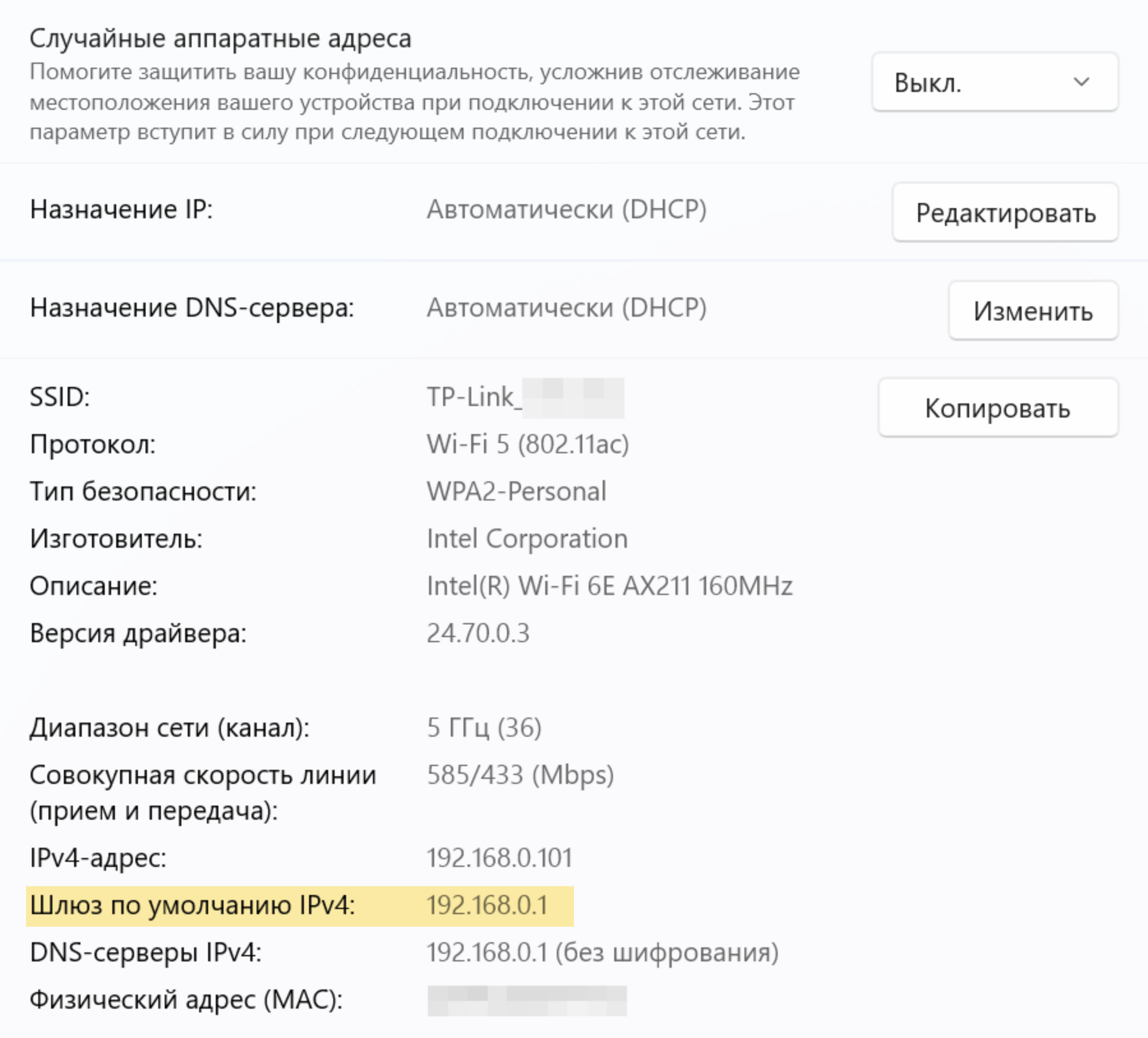
- Откройте браузер и введите в адресную строку IP-адрес роутера. Он указан на наклейке роутера или в инструкции к модели — ищите строчки с названиями IP, IP Address, Web Address, Access или Default Access. Еще посмотрите на компьютере или телефоне в настройках сети.
- Войдите с паролем администратора, который задали при первоначальной настройке. Если роутер запрашивает еще и имя пользователя, введите его.
- Откройте раздел беспроводной сети. Он может называться «Wi-Fi», «Беспроводной режим», Wireless или WLAN.
- Введите новый пароль в поле «Пароль», «Пароль сети» или «Ключ безопасности». Если диапазоны 2,4 и 5 ГГц настроены отдельно, проверьте пароль для каждой сети, доступ к которой хотите изменить. Запишите новые данные, чтобы не забыть.
- Нажмите «Сохранить» или «Применить». Если интерфейс просит перезагрузить роутер, выполните перезагрузку. Затем подключите устройства с новым паролем и откройте любой сайт, чтобы проверить интернет.
Когда сохраните новую комбинацию, соединение по вайфаю, скорее всего, оборвется — подключитесь к сети с новым паролем.
У разных производителей пути настроек отличаются.
Как поменять пароль на роутере TP-Link. У TP-Link несколько вариантов интерфейса. После входа выберите путь, который соответствует вашему меню: «Дополнительные настройки» → «Беспроводной режим» → «Настройки беспроводного режима» или «Базовые настройки» — раздел «Беспроводной режим». В старом интерфейсе, например у TL-WR740N, путь выглядит так: «Беспроводной режим» → «Защита беспроводного режима».
Замените значение в поле пароля, сохраните настройки и нажмите «Перезагрузка».
Как поменять пароль на роутере Keenetic. Путь зависит от версии KeeneticOS. В версии 5.1 и новее откройте «Мои сети и Wi-Fi» → «Точки доступа» и нажмите на строку нужной сети. В окне ее настроек измените поле «Пароль» и сохраните изменения.
В версии 5.0 и ниже откройте настройки домашней сети в разделе «Мои сети и Wi-Fi». Найдите блок беспроводной сети и поле «Пароль». После изменения сохраните настройки.
Как поменять пароль на роутере Huawei. Откройте раздел «Моя сеть Wi-Fi». В поле «Пароль сети Wi-Fi» введите новое значение и нажмите «Сохранить».
Если роутер уже добавлен в AI Life, воспользуйтесь приложением: выберите устройство и откройте «Еще» → «Управление сетями Wi-Fi» → «Wi-Fi». В отдельных версиях путь начинается с раздела «Сеть» или сразу с «Управление сетями Wi-Fi». Измените пароль и нажмите галочку.
Как изменить название сети Wi-Fi на роутере
Название сети обозначают в настройках как «Имя сети», «Имя сети Wi-Fi» или SSID. Введите новое название и сохраните настройки. У Huawei и в новых интерфейсах TP-Link и Keenetic это поле находится рядом с паролем. В старом меню TP-Link название меняется отдельно: «Беспроводной режим» → «Настройки беспроводного режима».
Выберите имя, по которому легко узнать свою сеть среди соседских. Не указывайте в нем фамилию, адрес или номер квартиры: название видно людям поблизости. Переименование не меняет пароль и само по себе не ограничивает доступ к сети.

Как изменить пароль для входа в настройки роутера
Пароль администратора защищает страницу управления: с нее меняют параметры беспроводной сети, подключения к провайдеру и другие настройки. Задайте для нее отдельный пароль и не сообщайте его гостям.
Путь после входа для разных моделей отличается:
Далее введите новый пароль. Если интерфейс запрашивает текущий пароль или повторный ввод нового, заполните и эти поля. Сохраните изменения и проверьте, что новый пароль позволяет войти в настройки.
Что делать, если забыли пароль от роутера
Порядок действий зависит от того, какой именно пароль потеряли.
Если забыли пароль от вайфая. Проверьте наклейку на корпусе: заводской ключ подойдет, только если его не меняли. Сохраненный пароль также можно посмотреть на устройстве, которое уже подключалось к сети.
Если посмотреть пароль не получилось, но телефон или компьютер еще подключен к сети либо есть возможность соединить компьютер с роутером кабелем, войдите в настройки с паролем администратора. Там можно посмотреть пароль беспроводной сети, если интерфейс позволяет его раскрыть, или задать новый.

Если забыли пароль администратора. Проверьте менеджер паролей и записи, оставленные при настройке. Если роутер настраивал провайдер, обратитесь в его поддержку. На некоторых устройствах TP-Link можно восстановить пароль через почту или контрольные вопросы, но это нужно настроить заранее.
Если восстановить доступ не получилось, попробуйте сбросить все настройки — это называется заводской сброс. Но сначала уточните у провайдера, какие данные нужны для повторной настройки и сможете ли вы выполнить ее самостоятельно. Порядок нажатия кнопки Reset и время удержания берите из инструкции к своей модели — универсального времени для всех роутеров нет.
Что делать, если после смены пароля Wi-Fi не подключается
Вот какие проблемы могут возникнуть после обновления данных для входа.
Устройство сообщает о неверном пароле. Проверьте регистр букв, язык клавиатуры и лишние пробелы. Вводите новый пароль сети, а не пароль администратора.
Нужной сети нет в списке. Если вы меняли название, ищите новое. Проверьте в настройках роутера, что включили беспроводную сеть и сохранили изменения. На телефоне или компьютере выключите и снова включите вайфай.
Вайфай подключен, но интернета нет. Проверьте, открываются ли сайты на другом устройстве в этой же сети. Если проблема на всех устройствах, посмотрите статус интернет-соединения в настройках роутера и обратитесь к провайдеру. Если перед этим делали заводской сброс, попробуйте заново настроить подключение к интернету.
После смены пароля обновите подключение и у устройств без привычного экрана — например, умных розеток и камер. Используйте порядок смены сети из их инструкций: не сбрасывайте всю домашнюю сеть из-за одного неподключившегося устройства.

Как придумать надежный пароль для Wi-Fi
Выберите уникальный, непредсказуемый пароль длиной от 13 символов. Удобный вариант — случайная комбинация, которую сгенерирует менеджер паролей. Используйте латинские буквы разного регистра, цифры и разрешенные роутером специальные символы.
Не берите номер телефона, дату рождения, название сети и последовательности вроде 12345678. Не используйте пароль от почты, банка или аккаунта производителя роутера. Сохраните пароль в менеджере паролей или запишите и храните там, где его не увидят посторонние.
Подробнее о том, каким должен быть пароль и где его хранить, писали в статье «Как придумать надежный пароль».