
У «Яндекс Почты» нет собственного пароля — он привязан к основному аккаунту «Яндекса».
Поэтому, если нужно поменять пароль в почте — придется менять разом для всех сервисов. Вот как это сделать.
Что сделать для смены пароля на компьютере и телефоне
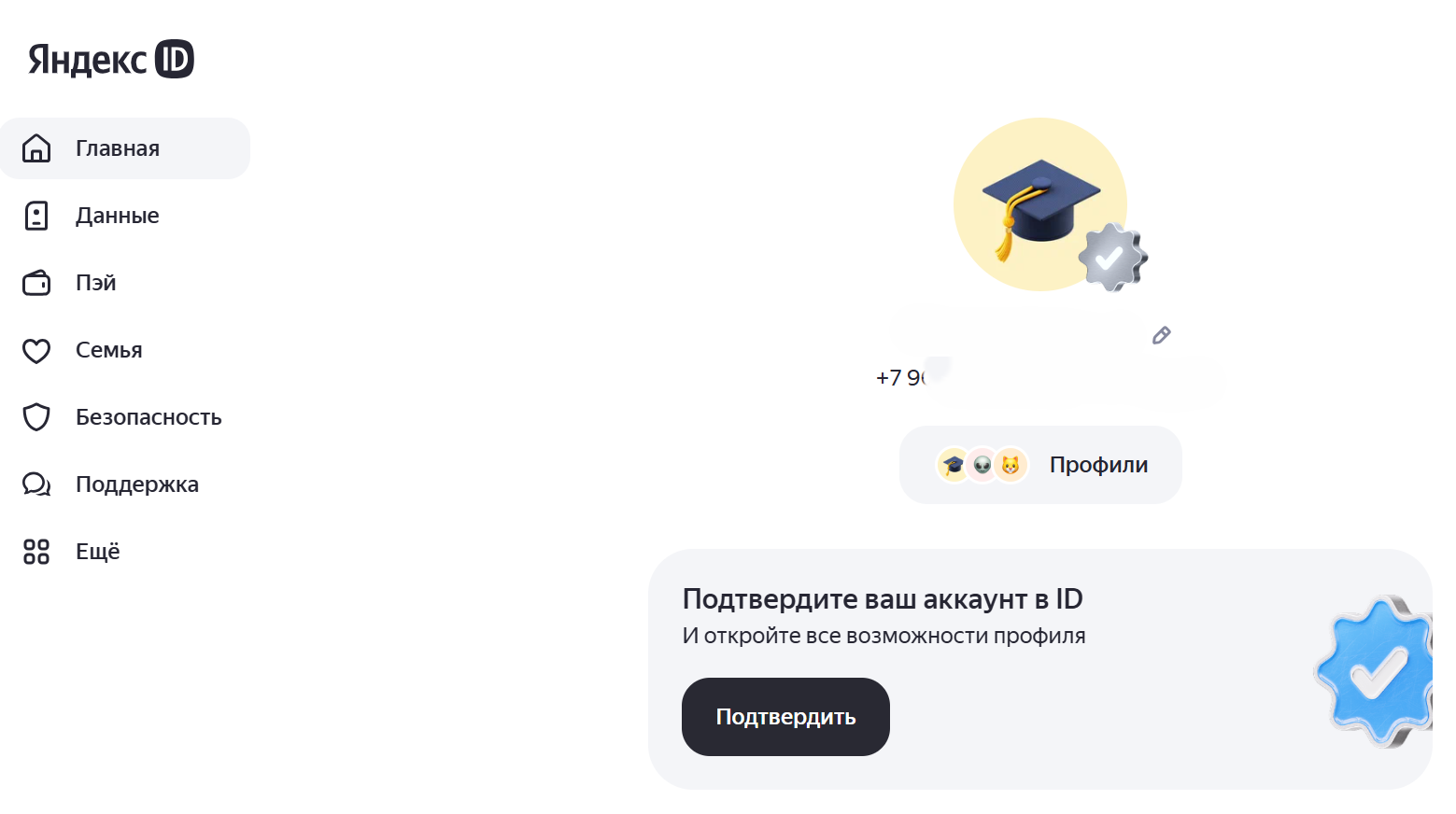
У «Яндекс Почты» единый аккаунт с другими сервисами «Яндекса» — «Яндекс ID». Поэтому новый пароль будет действовать для «Почты», «Диска» и остальных сервисов, которыми вы пользуетесь под этим аккаунтом.
Короткий код, который запрашивает приложение «Яндекс Почта» при открытии, — отдельная настройка. Его изменение управляет защитой входа в приложение, а не паролем «Яндекс ID».
Помните, что после смены пароля открытые с вашим логином сессии на других устройствах будут завершены. Если работаете с несколькими аккаунтами, проверьте, что открыли настройки нужного.
Через браузер на компьютере или телефоне. Чтобы сменить известный пароль:
- Откройте «Яндекс ID» в браузере и войдите в аккаунт нужного почтового ящика.
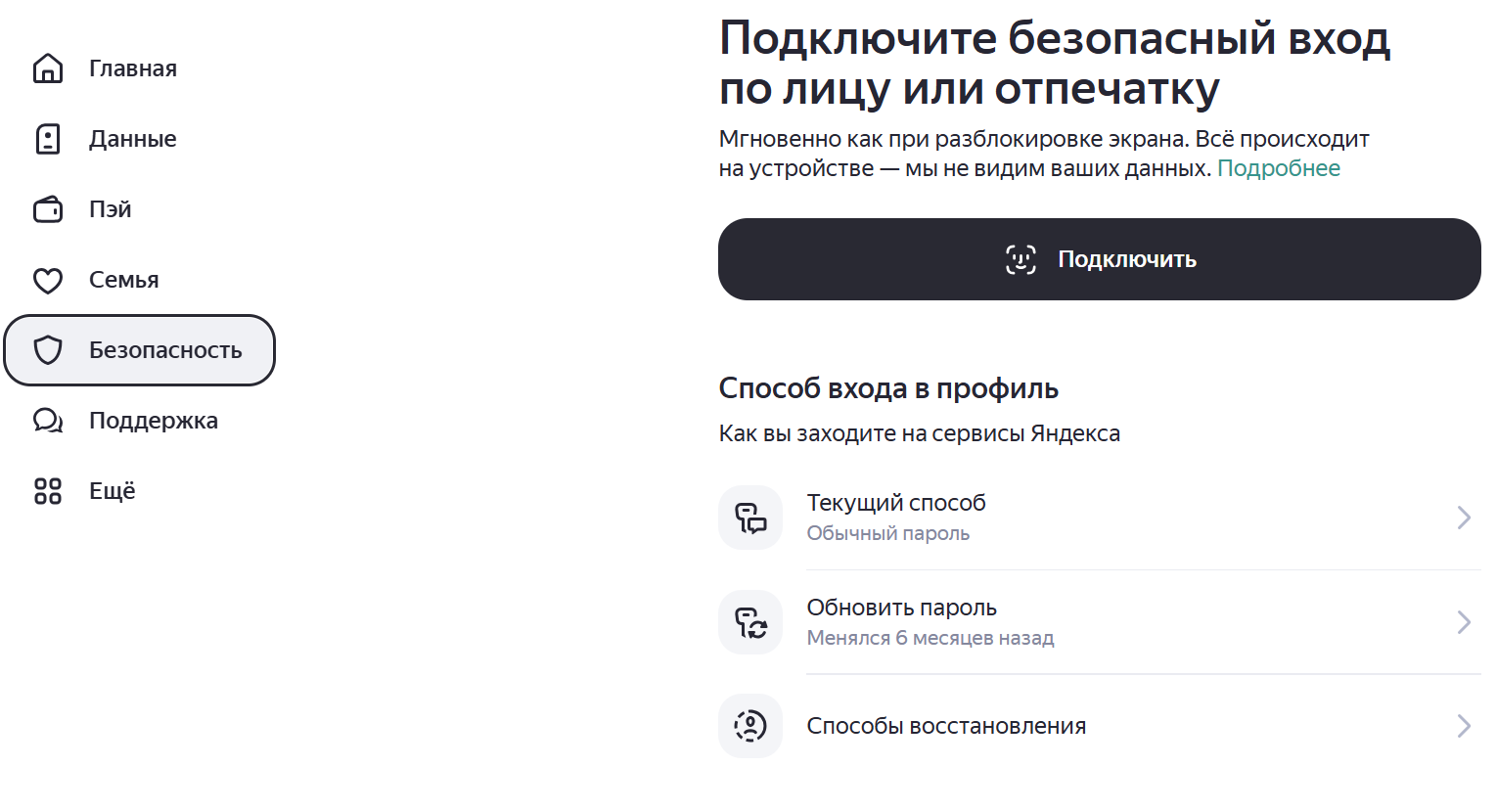
- Перейдите в «Безопасность».
- В разделе со способами входа нажмите «Обновить пароль».
- Введите старый и новый пароль.
- Нажмите «Сохранить».
Для следующего входа используйте новую комбинацию. Если у вас включена дополнительная проверка, например кодом из смс, ее тоже понадобится пройти.

Через приложение «Яндекс — с Алисой AI». Из него можно перейти к настройкам «Яндекс ID»:
- Откройте приложение и нажмите портрет профиля на главном экране.
- В появившемся меню снова нажмите портрет профиля — откроется страница «Яндекс ID». В меню есть и пункт «Пароли» — он открывает менеджер сохраненных паролей. Но для смены пароля аккаунта нужен именно переход в «Яндекс ID».
- Перейдите в «Безопасность» и в разделе со способами входа нажмите «Обновить пароль».
- Укажите старый и новый пароль, затем нажмите «Сохранить».
Как выбрать новый пароль, отдельно рассказали в статье «Как придумать надежный пароль».
Как восстановить пароль, если вы его забыли
Сначала проверьте, вдруг пароль сохранен в браузере или настройках вашего устройства. Если найдете, сможете сменить его способом, о котором написали выше.
Если старого пароля нигде нет, откройте в «Яндекс ID» «Обновить пароль» и нажмите «Не помню пароль». Так вы восстановите пароль без выхода из аккаунта.
Если вы не в аккаунте:
- Откройте страницу восстановления.
- Укажите логин или адрес ящика и введите символы с картинки.
- Подтвердите владение аккаунтом доступным способом, например, с помощью кода в смс. Еще варианты, если вы их настроили заранее, — получить код на запасную почту или войти через госуслуги.
- Задайте новый пароль.
Если телефон или почта недоступны, нажмите «Другой метод восстановления» и заполните анкету восстановления доступа. Укажите действующую почту для ответа и как можно точнее заполните сведения об аккаунте.
После успешной проверки Яндекс отправит инструкции на контактную почту через три дня. После восстановления проверьте актуальность телефона в «Яндекс ID» и замените недоступный номер.

Что делать, если не получается сменить пароль
Старый пароль не подходит. Проверьте раскладку, регистр букв — нажаты ли клавиши Caps Lock или Shift. Если все-таки не можете вспомнить его, переходите к восстановлению доступа.
Не приходит код. Проверьте, что указан правильный номер, телефон ловит сеть, а письма не попали в спам. Если это не помогло, перезагрузите устройство и запросите код еще раз. Но при слишком частых запросах «Яндекс» советует подождать час.
Код может прийти пуш-уведомлением в приложение «Яндекса» на другом вашем устройстве. Если оно недоступно, дождитесь окончания таймера и нажмите «Получить новый код» → «В смс».
Нет доступа к старому номеру. Если на одном из устройств вход сохранен, откройте «Безопасность» → «Телефоны». Рядом с основным номером нажмите три точки, потом «Заменить на новый» и отметьте «Не смогу принять смс». В этом случае замена занимает две недели. Если вход нигде не сохранился, используйте другой настроенный способ восстановления или анкету.
Нет кнопки «Обновить пароль». Проверьте способ входа в «Яндекс ID». При входе только по одноразовому паролю обычная смена пароля недоступна.
Если хотите перейти на способ с постоянным паролем, откройте текущий способ входа и выберите подходящий вариант с дополнительной защитой. Для смены способа входа подтвердите номер телефона.
Не восстановить доступ по телефону или почте. Если раньше вы включили в настройках восстановления опцию «Только с помощью анкеты и ФИ», вернуть доступ получится только через поддержку — перейдите к анкете восстановления.
После анкеты нет ответа. Проверьте папку «Спам» в запасном ящике, который оставляли для связи. Если прошло три дня, а инструкции не пришли, обратитесь в поддержку «Яндекс ID».