Как отключить уведомления от сайтов в браузере — инструкция для Chrome, Safari, Mozilla и «Яндекса»


Редакция Интернета
отключила уведомления
В браузере на компьютере можно включить пуш-уведомления.
Тогда сайты смогут присылать новости, сообщения и рекламные предложения, даже когда их вкладки закрыты. Если это стало мешать — отзовите разрешение у конкретного сайта или запретите такие сообщения целиком.
Важно помнить: уведомления и всплывающие окна — разные функции. Если реклама открывается в новой вкладке, изменение разрешений на уведомления не поможет.
Как отключить уведомления в Chrome
Чтобы запретить уведомления от конкретного сайта, откройте его и нажмите значок «Сведения о сайте» слева от адреса. Выберите «Настройки сайта», найдите разрешение «Уведомления» и установите значение «Блокировать». Изменение сохранится автоматически, и сайт больше не сможет присылать уведомления.
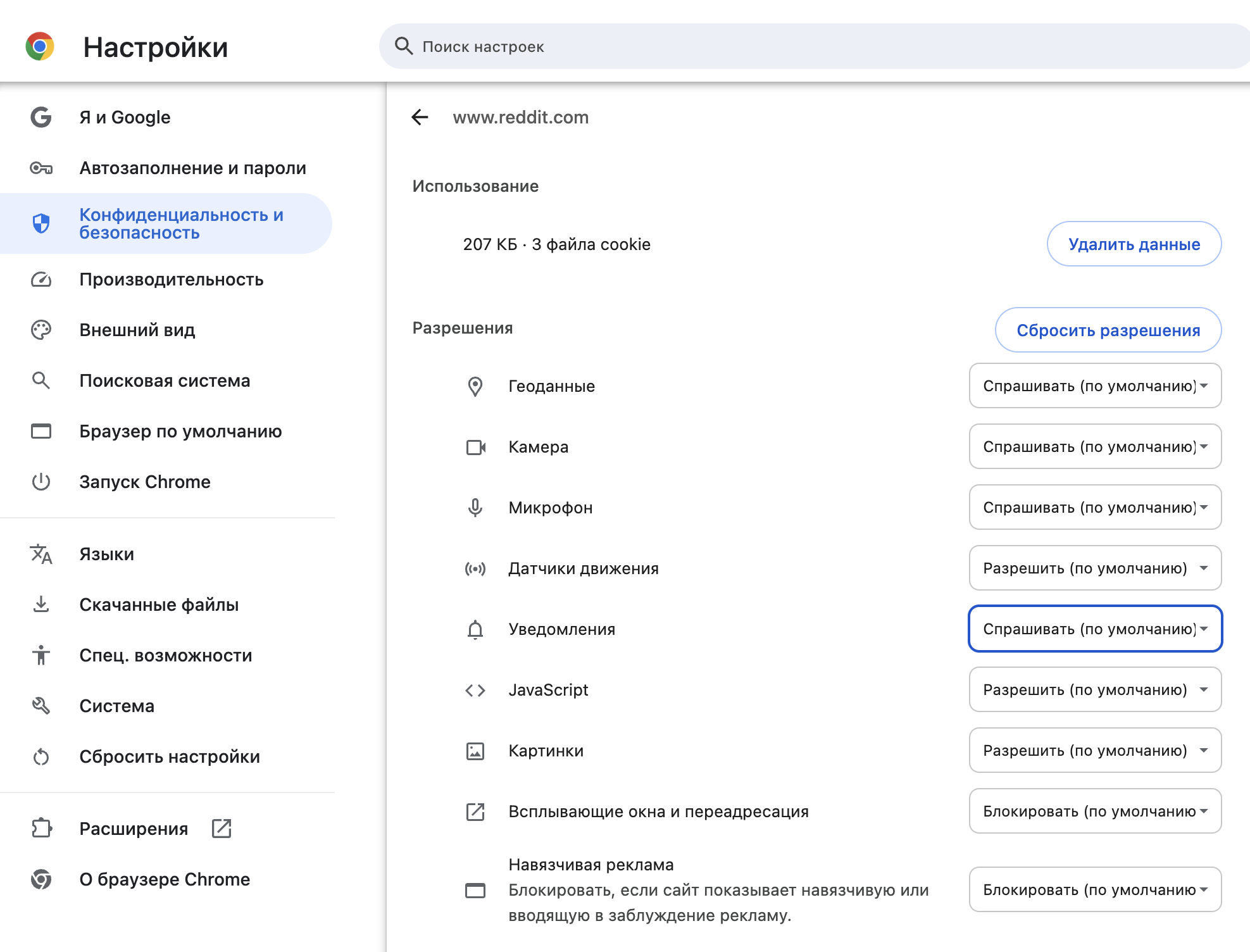
Чтобы отключить сразу все уведомления, сначала заблокируйте по инструкции выше сайты, которым уже дали разрешение. Их адреса можно посмотреть в списке разрешенных сайтов на странице «Уведомления».
Затем откройте меню с тремя точками → «Настройки» → «Конфиденциальность и безопасность» → «Настройки сайтов» → «Уведомления» и выберите «Запретить сайтам отправлять уведомления». После этого новые сайты не смогут присылать уведомления и запрашивать разрешение.
Как отключить уведомления в Safari
Откройте Safari и в строке меню выберите Safari → «Настройки» → «Веб-сайты» → «Уведомления». Найдите нужный сайт и выберите рядом с ним «Запретить». После этого Safari не будет показывать уведомления этого сайта.
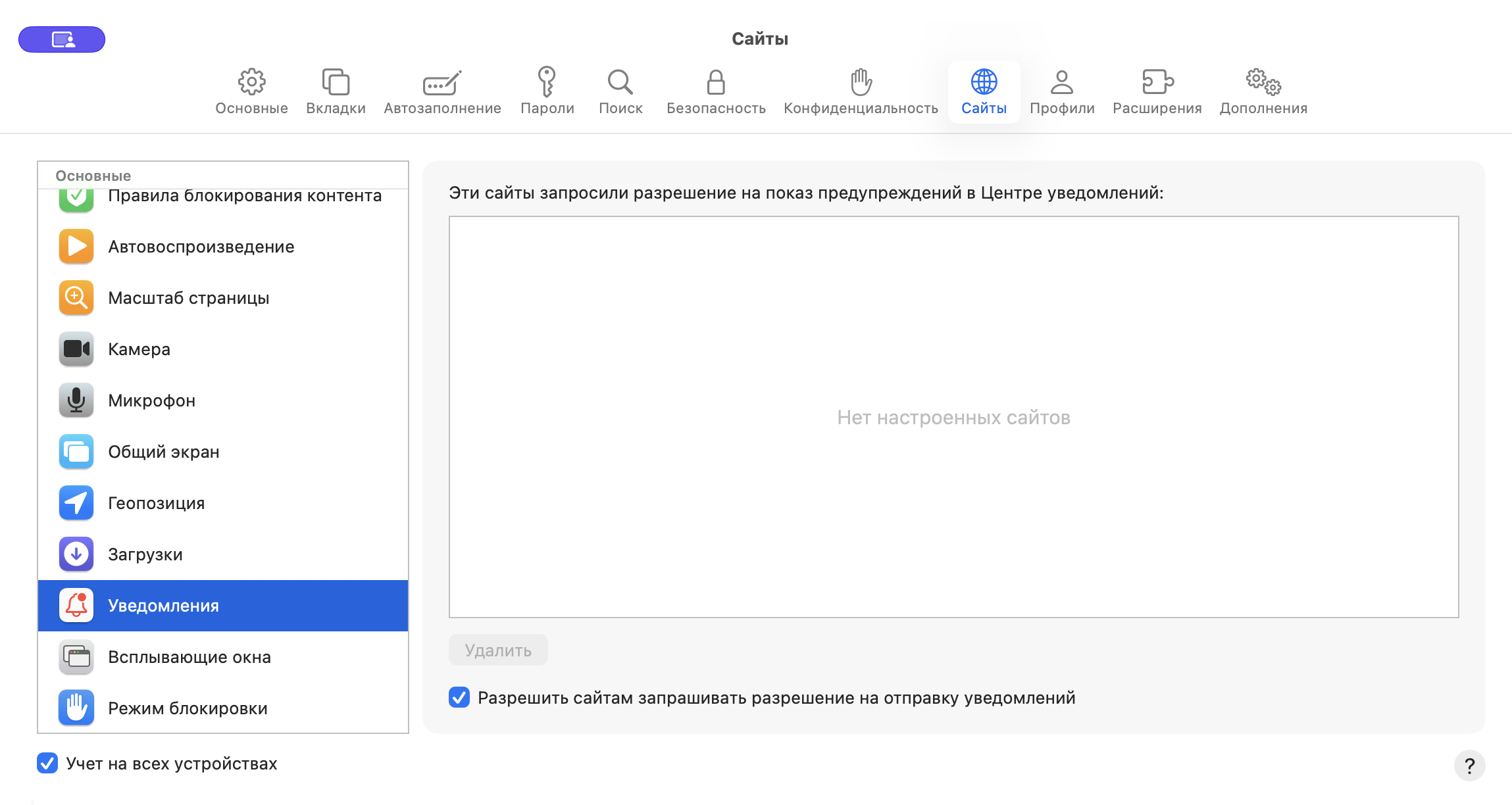
Отключить показ можно и на уровне всей macOS: откройте меню Apple → «Системные настройки» → «Уведомления». В разделе «Уведомления от приложений» выберите приложение и выключите «Допуск уведомлений». Уведомления перестанут приходить, в том числе когда Safari закрыт. Если разрешение выдано нескольким приложениям, повторите действие для каждого.
Чтобы сайты больше не просили разрешения, вернитесь в Safari → «Настройки» → «Веб-сайты» → «Уведомления» и снимите флажок «Разрешить веб-сайтам запрашивать разрешение на отправку уведомлений». Эта настройка отключает только будущие запросы: ранее выданные разрешения нужно отозвать отдельно.
Как отключить уведомления в «Яндекс Браузере»
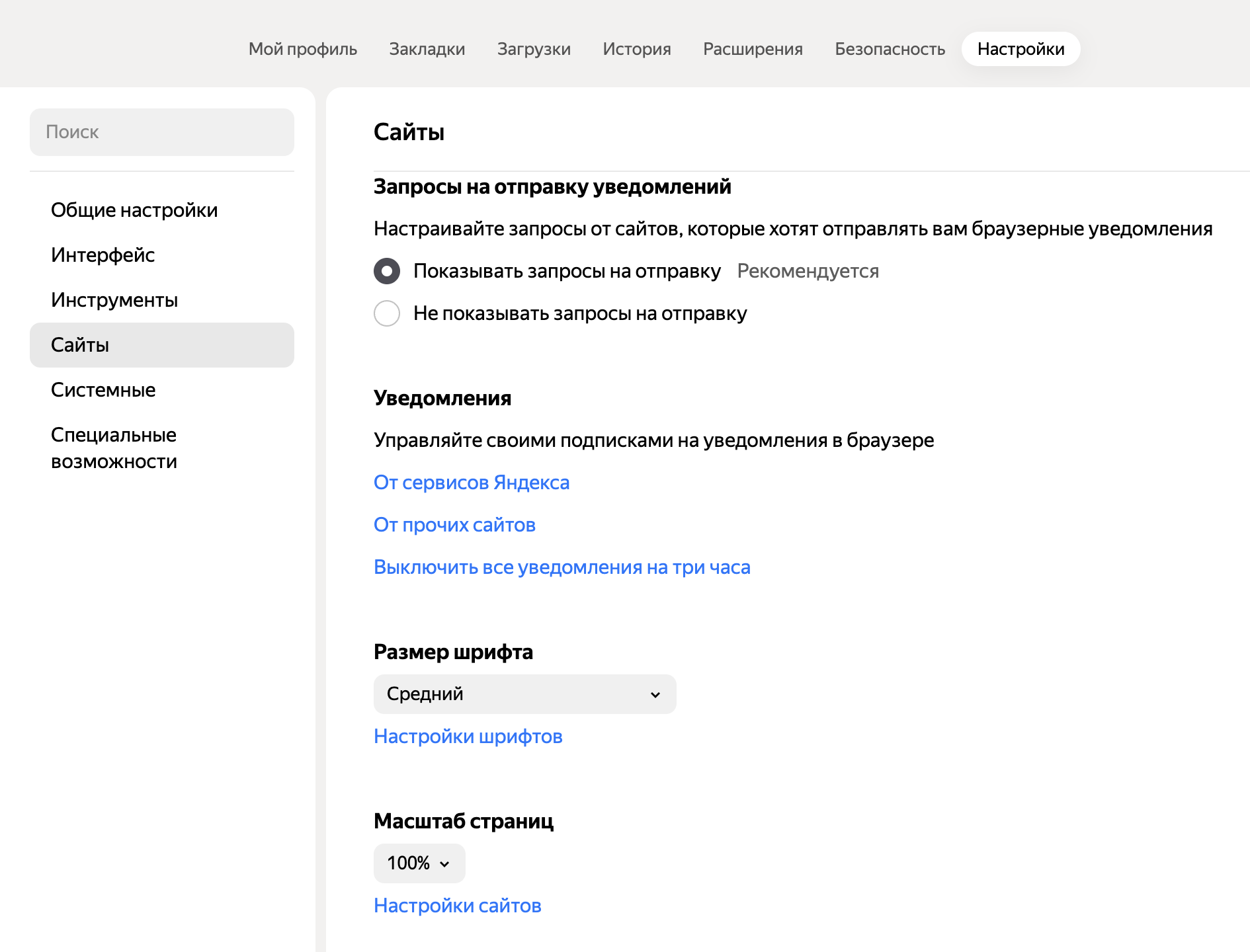
Если вы уже разрешили уведомления, например новостному сайту, откройте меню → «Настройки» → «Сайты». В разделе «Уведомления» нажмите «От прочих сайтов», откройте вкладку «Разрешена» и найдите адрес сайта. Наведите на него указатель и нажмите «Запретить». После этого сайт перестанет присылать уведомления.
Чтобы больше не видеть предложений подписаться на уведомления, откройте «Настройки» → «Сайты» и в разделе «Запросы на отправку уведомлений» включите «Не показывать запросы на отправку».
Эта настройка не отменяет уже выданные разрешения. Поэтому сначала запретите уведомления ранее разрешенных сайтов по инструкции выше, а затем отключите новые запросы.
«Яндекс Браузер» также показывает собственные уведомления от сервисов «Яндекса». Их можно настроить по пути «Настройки» → «Сайты» → «От сервисов Яндекса».
Уведомления на новой вкладке настраиваются отдельно: «Настройки» → «Интерфейс» → «Настройки уведомлений». Чтобы эти настройки не сбросились после очистки файлов cookie, войдите с Яндекс ID.
Как отключить уведомления в Firefox
Откройте меню Firefox → «Настройки» → «Приватность и защита». Прокрутите страницу до раздела «Разрешения» и справа от пункта «Уведомления» нажмите «Параметры».
Чтобы отключить один сайт, найдите его адрес и выберите в столбце «Состояние» вариант «Блокировать». Нажмите «Сохранить изменения». Сайт потеряет разрешение и не сможет снова запросить его.
Чтобы отключить все действующие разрешения, нажмите «Удалить все веб-сайты». Затем установите флажок «Блокировать новые запросы на отправку вам уведомлений» и нажмите «Сохранить изменения».
Первое действие отзывает прежние разрешения, а второе не дает сайтам запросить их заново. Оба пути описаны в официальной справке Mozilla.
Мы постим кружочки, красивые карточки и новости о технологиях и поп-культуре в нашем телеграм-канале. Подписывайтесь, там классно: @t_technocult