
Claude Code: как пользоваться ИИ-агентом для программирования

Claude Code — ИИ-агент для программирования от Anthropic.
Он умеет изучать код проекта, редактировать файлы, запускать команды в терминале и проверять результат. Чтобы работать в Claude Code, знать языки программирования не обязательно. Агент сам пишет код, а от вас нужна понятная постановка задачи и проверка результата.
Расскажу, что умеет Claude Code, как его запустить и сколько это стоит.
Что умеет Claude
Обычный Claude работает как чат-бот: вы задаете вопрос, нейросеть отвечает. Например, можно прислать кусок кода и попросить найти баг, но вносить правки придется самостоятельно. Claude Code устроен иначе. Он работает напрямую с папкой проекта: найдет нужные файлы, внесет изменения, запустит тесты, исправит ошибку. Порядок действий агент выбирает сам, а по ходу дела может перепроверить код и устранить свои же недочеты.
Расскажу, что умеет Claude Code.
Читает кодовую базу. ИИ-агент получает доступ к папке проекта и сам открывает нужные файлы — не надо копировать код в чат и объяснять, где что лежит. Агент ищет по проекту, прослеживает связи между файлами и учитывает общую структуру.
Редактирует сразу несколько файлов. Можно попросить исправить одну строку, а можно — переработать целый модуль. Это важно, если правка расходится по всему проекту. Предположим, вы переименовали функцию, а вызывают ее из десятка мест. Агент сам найдет их все и поправит, вместо того чтобы возвращать вам список файлов, в которые нужно внести правки вручную.
Чтобы работать так, Claude Code нужен доступ к файлам на компьютере и к интернету. Контроль при этом остается за вами: прежде чем изменить файл или выполнить команду, ИИ спрашивает разрешения. Если подтверждать каждый шаг не хочется, ему можно дать больше свободы.

Помнит особенности проекта. Постоянные инструкции для Claude Code заносятся в файл CLAUDE.md в корне проекта. В них прописывают, какой командой запускать сборку, каких соглашений придерживаться в коде, что трогать нельзя. ИИ читает его в начале каждой сессии, так что объяснять одно и то же каждый раз не придется.
Еще у Claude Code есть автопамять: он сам записывает то, чего в коде нет, — ваши предпочтения, правки после ваших замечаний, договоренности по текущей работе. Посмотреть и отредактировать эти заметки можно по команде /memory.
Выполняет команды в терминале. Claude Code может запускать сборку и тесты, устанавливать зависимости и читать сообщения об ошибках. Если проверка не прошла, он разберется в причине, внесет исправления и запустит ее повторно.
Планирует сложные изменения. Перед объемной задачей можно включить режим планирования Plan Mode. Агент изучит проект и выдаст план: какие файлы затронет и что в них поменяет. Его можно принять, поправить или отклонить. Пока вы его не утвердили, с проектом ничего не произойдет.
Делит работу между субагентами. Claude Code умеет поручать отдельные части задачи субагентам. Каждый из них — это самостоятельная копия Claude. Он начинает с чистого контекста, делает свою часть и возвращает результат. Несколько таких помощников могут работать одновременно.
Например, основной агент пишет новую функцию, а попутные вопросы — как в проекте устроена авторизация, нет ли уже готового решения для форматирования дат — уходят субагентам и не сбивают с основной задачи.
Где доступен Claude Code
Claude Code можно запускать несколькими способами. Возможности немного различаются, поэтому выбор зависит от того, как вам удобнее работать.
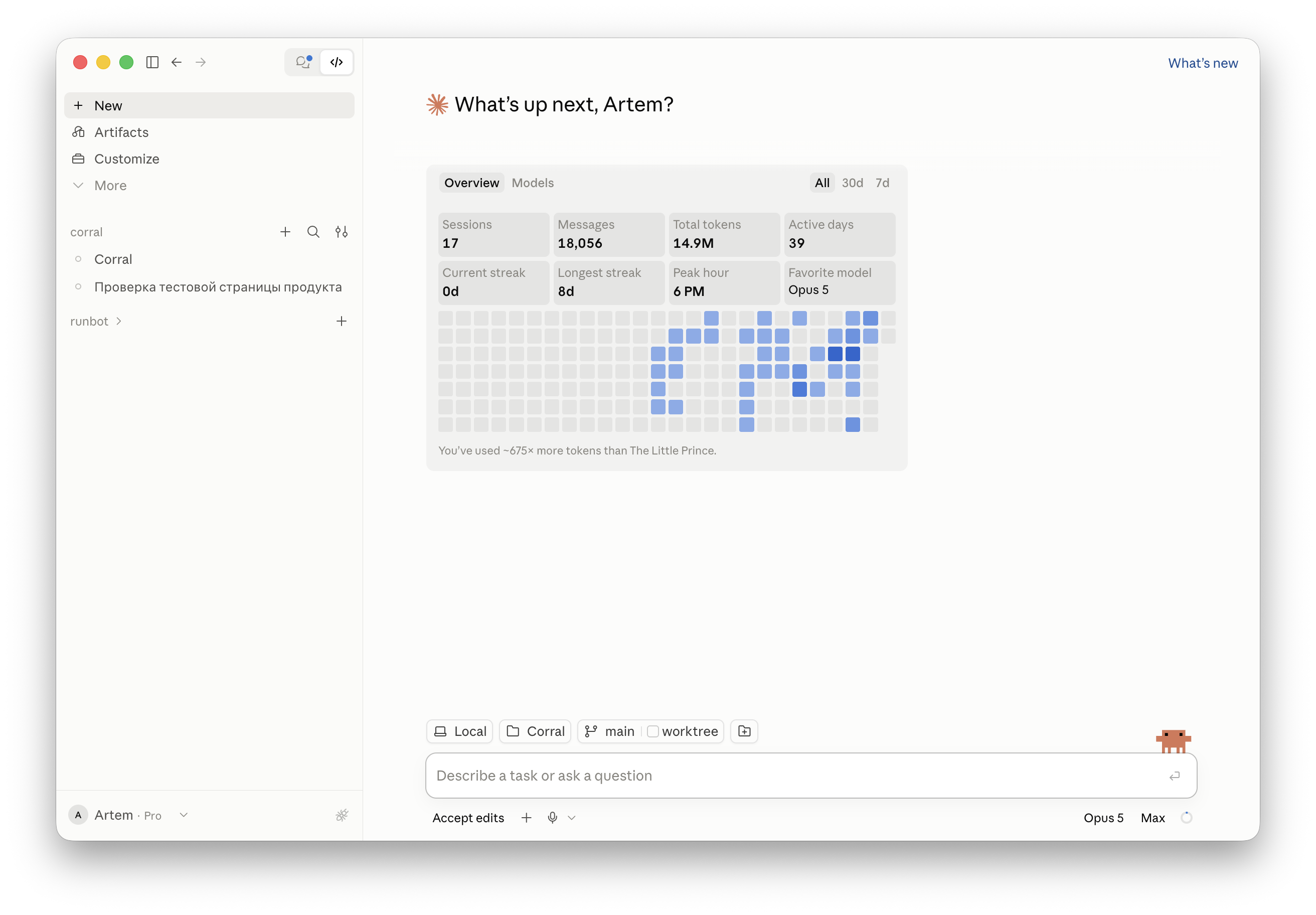
В десктопном приложении Claude. Это самый простой вариант. Claude Code доступен в стандартном приложении Claude для macOS и Windows. Версия для Linux пока находится в бете.
У десктопной версии есть несколько преимуществ: визуальный просмотр изменений, встроенный терминал и редактор файлов, предпросмотр приложения и возможность одновременно запускать несколько сессий.
В терминале. CLI-версия Claude Code работает на macOS, Windows и Linux. Через терминал Claude Code может запускать команды, работать с Git, устанавливать зависимости и использовать другие CLI-инструменты.
В редакторах кода. Для VS Code и Cursor доступно официальное расширение Claude Code. После установки сбоку появляется панель с чатом, а изменения можно просматривать прямо в редакторе в формате diff.
В JetBrains. Для него есть отдельный плагин, но CLI-версию Claude Code нужно предварительно установить на компьютер.
На сайте. Здесь Claude Code работает не с локальной папкой на компьютере, а с подключенным репозиторием GitHub. Anthropic создает для задачи отдельное облачное окружение.

Как получить доступ к Claude Code
В России Claude недоступен. Поэтому сначала потребуется сменить IP-адрес и зарегистрироваться на официальном сайте с иностранным номером телефона. Подробнее о процессе регистрации мы рассказывали в отдельном материале.
Claude Code доступен только платно. Он входит во все тарифы Claude начиная с Pro. Чтобы оформить подписку, нажмите на свою аватарку на сайте, выберите Upgrade plan, а затем — Get Pro plan. После этого введите платежные данные — понадобится карта зарубежного банка.
Сколько стоят тарифы Claude
| Тариф | Стоимость в месяц | Модель | Лимиты | Особенности |
|---|---|---|---|---|
| Free | Бесплатно | Sonnet 5, Haiku 4.5 | Жесткие | Нет доступа к Claude Code |
| Pro | 20 $ (8 000 ₽) | Sonnet 5, Haiku 4.5, Opus 5, Fable 5.1 — через кредиты | В 5 раз больше за одну сессию по сравнению с бесплатным планом | Доступ к Claude Code, Claude Cowork, Claude Design и Claude Science, работа более чем c пятью проектами |
| Max 5x | 100 $ (8 000 ₽) | Sonnet 5, Haiku 4.5, Opus 5, Fable 5.1 — в пределах 50% недельного лимита | В 5 раз больше за одну сессию, чем в Pro | Все как в Pro, больше лимиты и выше приоритет |
| Max 20x | 200 $ (17 000 ₽) | Sonnet 5, Haiku 4.5, Opus 5, Fable 5.1 — в пределах 50% недельного лимита | В 20 раз больше за одну сессию, чем в Pro | Максимальные лимиты, те же функции |
| Тариф | Стоимость в месяц | Модель | Лимиты | Особенности |
|---|---|---|---|---|
| Free | Бесплатно | Sonnet 5, Haiku 4.5 | Жесткие | Нет доступа к Claude Code |
| Pro | 20 $ (8 000 ₽) | Sonnet 5, Haiku 4.5, Opus 5, Fable 5.1 — через кредиты | В 5 раз больше за одну сессию по сравнению с бесплатным планом | Доступ к Claude Code, Claude Cowork, Claude Design и Claude Science, работа более чем c пятью проектами |
| Max 5x | 100 $ (8 000 ₽) | Sonnet 5, Haiku 4.5, Opus 5, Fable 5.1 — в пределах 50% недельного лимита | В 5 раз больше за одну сессию, чем в Pro | Все как в Pro, больше лимиты и выше приоритет |
| Max 20x | 200 $ (17 000 ₽) | Sonnet 5, Haiku 4.5, Opus 5, Fable 5.1 — в пределах 50% недельного лимита | В 20 раз больше за одну сессию, чем в Pro | Максимальные лимиты, те же функции |
Основной лимит одной сессии обновляется каждые пять часов, дополнительно действуют недельные ограничения. Использование обычного Claude и Claude Code расходует общий лимит. Следить за расходом токенов в сессии можно командой /usage.
Вместо подписки можно платить за использование API. Для этого понадобится учетная запись Claude Console. Стоимость зависит от модели. Sonnet 5 стоит 2 $ (180 ₽) за миллион входных и 10 $ (180 ₽) за миллион выходных токенов, Opus 5 — 5 $ (423 ₽) и 25 $ (2 117 ₽), а Fable 5.1 — 10 $ (847 ₽) и 50 $ (4 234 ₽) соответственно.
По статистике Anthropic среди корпоративных клиентов, у 90% пользователей расходы не превышают 30 $ (2 540 ₽) за активный рабочий день. Среднее значение — около 13 $ (1 101 ₽) на разработчика в день и 150—250 $ (12 708—21 180 ₽) в месяц.
Как запустить Claude Code
Рассмотрю два варианта. Первый проще и подойдет тем, кто раньше не работал с ИИ-агентами для программирования. Второй, через терминал, дает больше возможностей.
Через приложение Claude. Скачайте программу для вашей ОС и авторизуйтесь в аккаунте с оплаченной подпиской. После этого откройте вкладку Code. В ней выберите, где будет работать агент. Для проекта на компьютере подойдет Local. Нажмите Select folder и укажите папку с проектом.
Если начинаете проект с нуля, можно создать пустую папку — первые файлы Claude Code добавит сам. Агент получит доступ ко всему, что в ней лежит. Не выбирайте весь диск, чтобы агент не удалил и не изменил ваши личные файлы.

На Windows для корректной работы Claude Code нужно установить Git. На большинстве компьютеров с macOS Git включен по умолчанию.
Через терминал. Установите CLI-версию, введя в терминале команду.
Для macOS, Linux, WSL:
curl -fsSL https://claude.ai/install.sh | bash
Для Windows PowerShell:
irm https://claude.ai/install.ps1 | iex
Для Windows CMD:
curl -fsSL https://claude.ai/install.cmd -o install.cmd && install.cmd && del install.cmd
После установки откройте в терминале папку проекта и запустите ИИ-агента командой /claude. Claude Code попросит авторизоваться. После этого чат с агентом откроется прямо в терминале.
Как пользоваться Claude Code
Anthropic изучила 400 тысяч сессий Claude Code и выяснила, что результат зависит не столько от навыков программирования, сколько от понимания самой задачи. Человек определяет, что нужно сделать, а Claude принимает большую часть решений о том, как именно.
Расскажу, с чего стоит начать в Claude Code.
Шаг 1. Выберите модель и уровень усилий. Под полем для отправки запроса есть два переключателя: модель и уровень усилий.
Модель по умолчанию зависит от тарифа: на Pro это Sonnet, на Max и Enterprise — Opus. На Pro тоже можно пользоваться Opus, просто она будет быстрее съедать лимиты, чем Sonnet.
Уровень усилий определяет, сколько вариантов проверит Claude и будет ли перепроверять себя. Всего уровней шесть — от low до ultracode, по умолчанию стоит high. Anthropic советует на большинстве задач его и оставлять.
Если результат не понравится, дальнейшие действия зависят от того, в чем именно ошибка. Если Claude Code все понял, старался, но сделал неправильно, используйте модель посильнее. Если агент пропустил файл, не запустил тесты, бросил дело на полпути, повысьте уровень усилий. Оба переключателя можно менять прямо посреди сессии.


Шаг 2. Настройте CLAUDE.md. Это самый полезный файл в проекте. Он выглядит как обычный текстовый документ с Markdown-разметкой. Claude Code автоматически читает его в начале каждой новой сессии.
В нем удобно хранить то, что иначе пришлось бы постоянно повторять агенту: как запускать проект, на каком фреймворке он написан, какие команды использовать для тестов, каких архитектурных правил придерживаться и что нельзя менять. Формулировать лучше коротко и по делу.

Чтобы создать CLAUDE.md, запустите команду /init. Claude Code изучит код проекта и создаст файл. Прочитайте его и попросите агента внести то, чего не хватает, либо допишите сами.
Если делаете проект с нуля, пропустите этот шаг: нейросети будет нечего анализировать. Соберите первую рабочую версию проекта, а потом вернитесь к /init.


Шаг 3. Выберите режим. Режим определяет, спрашивает ли Claude Code разрешения перед тем, как изменить файл или запустить команду. Переключить его можно в любой момент — в меню Mode рядом с кнопкой отправки. Всего режимов пять:
- Auto — Claude сам решает, когда нужно запрашивать разрешение, а когда нет. Он проверяет каждое действие перед выполнением и блокирует опасные, например массовое удаление файлов или отправку чувствительных данных. Все остальное выполняется без запросов к пользователю.
- Manual — Claude читает файлы свободно, но перед любой правкой или командой спрашивает разрешения. Вы принимаете или отклоняете каждое изменение.
- Accept edits — Claude без запросов правит файлы, а еще создает, перемещает, копирует и удаляет их. На остальное — запуск скриптов, установку пакетов, выход в интернет — по-прежнему требуется разрешение пользователя.
- Plan — Claude изучает код и составляет план, но ничего не правит. Когда план готов, он спрашивает, как действовать дальше: перейти в Auto, одобрять каждую правку вручную или продолжить планировать.
- Bypass permissions — Claude выполняет все подряд без запросов разрешения. Anthropic рекомендует включать этот режим только в изолированной среде, где агент не сможет навредить основной системе.
Для первого проекта я рекомендую режим Manual, чтобы понимать, что Claude Code вообще делает в репозитории и на вашем компьютере. Затем можно перейти к Auto или Accept edits.

Шаг 4. Подключите внешние сервисы. С помощью коннекторов Claude Code может получить доступ к информации за пределами проекта — например, прочитать задачу в Jira, посмотреть документацию в Notion, получить данные из Google Docs, поставить задачу в Google Calendar, подтянуть макеты из Figma.
Чтобы подключить сервис, нажмите в строке ввода на значок плюса → Connectors → Browse Connectors и выберите нужный. В каталоге их более двух тысяч, так что удобнее искать по названию. Подключать коннекторы можно и до начала сессии, и в процессе.

Шаг 5. Подключите субагентов. Когда Claude изучает большой проект, результаты поиска и содержимое прочитанных файлов остаются в контексте основного чата, хотя дальше они не понадобятся. Чтобы этого не происходило, исследование можно поручить субагенту. Он работает в отдельном окне контекста и возвращает в чат только результат работы. Это пригодится для разбора большой кодовой базы, проверки безопасности или независимого ревью уже написанного кода.
Несколько субагентов встроены в Claude Code изначально. Explore ищет и изучает код, ничего не меняя. Plan собирает информацию в режиме планирования. General-purpose берет сложные многоэтапные задачи, где нужно и разобраться, и что-то поменять. Вызывает их Claude сам, когда видит подходящую задачу.
Можно сделать своего субагента — например, только для ревью. Проще всего попросить об этом Claude: «Создай субагента для проверки кода. Он должен искать проблемы с читаемостью, производительностью и безопасностью, но не менять файлы». Claude создаст Markdown-файл с инструкциями, списком доступных инструментов, моделью и описанием того, для каких задач нужен субагент. Описание тут важнее всего — именно по нему Claude решает, когда подключать субагента. Файл можно прочитать и отредактировать вручную или с помощью Claude.
Есть два способа запустить субагента. Первый — вызвать его в запросе: «Используй субагента code-reviewer и проверь последние изменения». Второй — ввести @, выбрать субагента из списка и описать задачу. Тогда сработает именно он. Claude Code также может подключать субагентов автоматически, если того требует запрос.


Шаг 6. Откатывайте неудачные изменения. Claude Code сам расставляет контрольные точки и перед каждым запросом сохраняет состояние файлов. Если он пошел не в ту сторону, введите команду /rewind или дважды нажмите Esc при пустой строке ввода. Откроется список ваших запросов. Выберите момент, к которому хотите вернуться, и решите, что откатывать: только файлы, только переписку или и то и другое. Это удобно при больших правках, когда проще вернуться на несколько шагов назад, чем разбирать результат вручную.
Но откатывается не все. Контрольные точки фиксируют только те правки, которые Claude внес своими инструментами редактирования. Если он удалял, перемещал или копировал файлы через команды в терминале, вернуть их не получится. Правки субагентов обычно не восстанавливаются. Ваши собственные изменения, сделанные вне Claude Code, система тоже не видит.
Шаг 7. Выносите повторяющиеся инструкции в скиллы. Если вы раз за разом даете Claude Code одну и ту же инструкцию — например, просите провести ревью по своему чек-листу или подготовить релиз, — сохраните ее как скилл. Дальше Claude загрузит инструкцию сам, когда задача подойдет под описание или вы вызовете скилл командой.
Скилл — это папка с файлом SKILL.md внутри. Название папки становится командой: например, папка code-review вызывается как /code-review. Положите ее в ~/.claude/skills/, чтобы скилл работал во всех проектах. Написать файл проще всего попросить Claude — как и субагента в прошлом шаге.
В отличие от CLAUDE.md скилл не загружается в контекст постоянно. Поэтому туда удобно выносить длинные инструкции, которые нужны время от времени.
Список полезных команд для Claude Code
- /init — создать CLAUDE.md с описанием проекта;
- /clear — начать разговор заново с чистым контекстом;
- /compact — сжать текущий контекст;
- /resume — вернуться к одной из прошлых сессий;
- /rewind — откатить код и переписку до контрольной точки;
- /permissions — настроить, что разрешено без подтверждения;
- /mcp — подключить или отключить внешние сервисы;
- /model — переключить модель;
- /usage — проверить, сколько токенов и лимита потрачено;
- /help — показать список всех команд.
Как получить от Claude Code максимум пользы
Не советую начинать знакомство с Claude Code с большой задачи вроде «создай полноценный аналог „Телеграма“». Агент попробует выполнить задачу, но результатом вы вряд ли останетесь довольны: получите тонну строк кода, в которых сложно разобраться.
Для знакомства лучше взять небольшой проект. Например, попросите Claude сделать сайт-визитку, а потом постепенно добавляйте функции — темную тему, форму обратной связи, новую страницу. Так вы увидите, как агент работает с файлами, на каких этапах просит разрешения и как проверяет результат.
🧠 Следите за контекстом. В него попадает не только переписка, но и прочитанные файлы, вывод команд, ваш CLAUDE.md, описания скиллов и названия инструментов всех подключенных коннекторов — все, что вы настраивали в предыдущих шагах. Чтобы увидеть, сколько занято, нажмите на кружок рядом с выбором модели. Команда /context покажет, что именно съедает место.

Между несвязанными задачами используйте /clear — команда очистит историю целиком. Если задача та же, а переписка разрослась, /compact свернет ее в короткое саммари и освободит место.
У сжатия есть цена: подробные инструкции из начала разговора после него могут потеряться. Поэтому то, что должно работать всегда, держите в CLAUDE.md.
🎯 Пишите конкретно. «Сделай сайт красивее» оставляет Claude слишком много свободы: непонятно, что считать результатом, и ИИ придумает критерий сам. «Увеличь ширину основного контейнера до 1 200 пикселей, сохрани текущую типографику и не трогай мобильную версию» задает понятные границы: что менять, что оставить, где остановиться. Чем точнее условие, тем меньше итераций понадобится.
💡 Сначала исследуйте, потом планируйте, затем меняйте код. Если вы открыли существующий проект, не обязательно сразу просить Claude его редактировать. Для начала напишите: «Разберись, как устроен проект. Объясни простыми словами, как он запускается и какие основные файлы за что отвечают».
Когда Claude изучит структуру проекта, с помощью режима Plan поставьте задачу. Например: «Добавь на главную страницу переключатель светлой и темной темы. Сначала составь план. После изменений запусти проект и проверь, работает ли все так, как надо». Убедитесь, что Claude все правильно понял и не собирается менять лишнего. Если план вас устраивает, переходите к реализации.
💡 Предусмотрите для Claude способ проверять себя. Это самое важное правило в списке — и не только на мой взгляд. Anthropic ставит проверяемость на первое место в своих рекомендациях.
Если написать «добавь авторизацию», Claude сам решит, когда работа закончена. Лучше добавить условие: «после этого запусти тесты и исправляй ошибки, пока все тесты не будут пройдены». Для интерфейса проверкой может быть скриншот, для проекта — успешная сборка, для отдельной функции — набор тестов.
В одном из моих проектов больше 500 тестов, и после изменений Claude запускает их сам — сразу видно, если новая функция сломала что-то старое.
Что в итоге
- Claude Code — это агент с доступом к папке проекта. Он сам находит нужные файлы, правит их, запускает команды и тесты в терминале, а перед объемной задачей показывает план.
- Запустить агента можно пятью способами: в десктопном приложении Claude, в терминале, в VS Code или Cursor, в JetBrains и на сайте Claude. Везде это один и тот же Claude Code, но окружение будет разное. На компьютере он работает с локальной папкой, на сайте — с репозиторием на GitHub.
- Бесплатного доступа нет. Claude Code входит в подписку начиная с тарифа Pro за 20 $ (1 700 ₽) в месяц. Также понадобится смена IP-адреса, иностранный номер для регистрации на сайте Claude и карта зарубежного банка. Вместо подписки можно оплачивать использование API — тогда счет зависит от модели и объема работы.
- Для начала работы в Claude Code нужно подключить папку, собрать файл CLAUDE.md, выбрать режим доступа, подключить коннекторы и субагентов, вынести повторяющиеся инструкции в скиллы.
- Результат больше зависит не от навыков программирования, а от того, насколько понятно поставлена задача. Формулируйте конкретно, сначала исследуйте проект и планируйте, а главное — предусмотрите для агента способ проверять себя.
Мы постим кружочки, красивые карточки и новости о технологиях и поп-культуре в нашем телеграм-канале. Подписывайтесь, там классно: @t_technocult