Как сделать длинное тире в «Ворде»


В предложении «Москва — столица России» нужно тире. Но на клавиатуре есть только дефис: его ставят в других случаях.
Длинное тире можно вставить сочетанием клавиш, выбрать среди символов или настроить замену при вводе. Расскажем обо всех этих способах.
Зачем нужно длинное тире, чем оно отличается от дефиса
У похожих знаков разные коды Unicode; размеры зависят от шрифта. Тире помогает оформить предложения и диалоги: «Планы на вечер — прогулка и кино»;
— Ты уже дома?
— Еще нет.
Длинное тире следует отличать от дефиса, «-». Его используют, например, в слове «кто-то». А также от короткого или среднего тире, «–», им обычно обозначают временные или числовые диапазоны, например: 1941–1945 или 10–15 ₽.
Чтобы поставить тире, не нужно менять шрифт или растягивать дефис. Это отдельный символ — его можно вставить в текст так же, как букву.
Пробелы не входят в символ тире: их добавляют отдельно. Например, для фразы «Планы на вечер — прогулка и кино» нужны пробелы перед тире и после него. В начале реплики «— Привет» пробел ставят только после знака. При постановке короткого тире пробелы не нужны.
Как поставить длинное тире с помощью комбинации клавиш
В «Ворде» в Windows нажмите Ctrl + Alt + минус на цифровом блоке клавиатуры, или Numpad. Он обычно находится справа от основной клавиатуры.
Минус в верхнем ряду рядом с цифрами для этой команды не подходит. Если цифрового блока нет, используйте вставку символа или способ с кодом 2014 и Alt + X.
Не путайте два сочетания: Ctrl + минус на Numpad вставляет короткое тире, а Ctrl + Alt + минус на Numpad — длинное.
Для длинного тире в «Ворде» на macOS нажмите Option + Shift + дефис. Здесь используют обычную клавишу дефиса на основной клавиатуре; отдельный цифровой блок не нужен. Комбинация Option + дефис без Shift вставляет короткое тире.
Как настроить автозамену двух дефисов на длинное тире
В «Ворде» есть два разных механизма: автоформат при вводе меняет сочетания знаков, а автозамена подставляет текст по записи в словаре. Настройки находятся в одном окне, но работают отдельно.
Как работает автоформат. При включенной замене дефисов на тире наберите два дефиса между словами и продолжите печатать. Результат зависит от пробелов: если два дефиса окружены пробелами, «Ворд» заменяет их на короткое тире; без пробела после дефисов — на длинное.
Примеры для проверки настройки:
- «слово--слово» → «слово—слово»;
- «слово — слово» → «слово — слово»;
В Windows откройте «Файл» → «Параметры» → «Правописание» → «Параметры автозамены». Перейдите на вкладку «Автоформат при вводе» и включите замену дефисов на тире — пункт с обозначениями «--» и «—». Сохраните изменения кнопкой «ОК».


На Маке в меню «Ворд» откройте параметры приложения, выберите «Автозамена» → «Автоформат при вводе».
Как создать свою автозамену
Чтобы всегда получать длинное тире, задайте собственное сокращение — например, «длтире». Выберите последовательность, которую не используете как обычное слово.
В Windows:
- Скопируйте длинное тире: —.
- Откройте «Параметры автозамены» по пути из предыдущего раздела.
- На вкладке «Автозамена» включите «Заменять при вводе».
- В поле «Заменить» введите «длтире», а в поле «На» вставьте знак — без пробелов.
- Нажмите «Добавить», затем «ОК».
- В документе наберите «длтире» и нажмите пробел или Enter: сокращение заменится тире.

В системе macOS откройте параметры приложения в меню «Ворд» и выберите «Автозамена». Нажмите плюс внизу списка, заполните столбцы замены и результата и подтвердите запись клавишей Enter.
Отключить автозамену довольно просто. Если нужно вернуть два дефиса только в текущем месте, сразу после автоматической замены нажмите Ctrl + Z. Это отменит только что примененное автоформатирование. Для постоянного отключения измените настройку ниже.
Чтобы два дефиса оставались двумя дефисами, снимите флажок их замены на вкладке «Автоформат при вводе». Чтобы отключить только собственное сокращение, удалите запись «длтире» со вкладки «Автозамена».
Как вставить символ через меню
Этот способ удобен тем, у кого нет цифровой клавиатуры или кому не хочется запоминать сочетания клавиш.
- Поставьте курсор в нужное место.
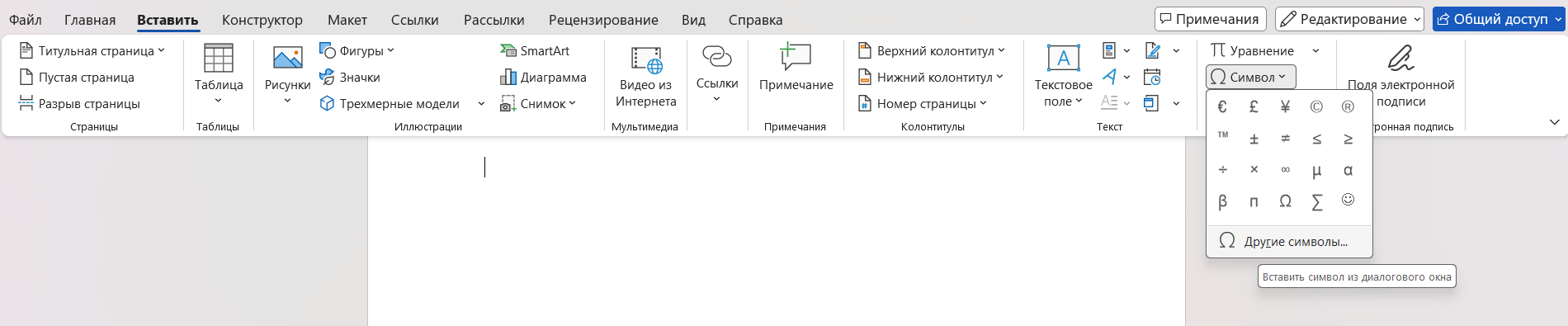
- Откройте «Вставить» → «Символ» → «Другие символы».
- Перейдите на вкладку «Специальные знаки».
- Выберите «Длинное тире» и вставьте его двойным щелчком.
- Закройте окно.

Вставить длинное тире также можно с помощью Alt-кода 0151, но только если на вашей клавиатуре есть цифровой блок.
- Включите Num Lock.
- Поставьте курсор в текст.
- Зажмите Alt и, удерживая его, наберите на цифровом блоке 0151.
- Отпустите Alt — появится длинное тире.
Цифры над буквами не подходят. Если у ноутбука нет цифрового блока, выберите другой способ. Не путайте коды: Alt + 0150 дает короткое тире, Alt + 0151 — длинное.
В macOS этот Alt-код не применяют: там есть сочетание с Option.
На крайний случай всегда можно скопировать длинное тире из какого-нибудь источника. Например, из этой статьи, вот оно:
—
Выделите только тире, скопируйте его и вставьте в документ. В Windows используют Ctrl + C и Ctrl + V, в macOS — Command + C и Command + V.
Не копируйте похожий знак наугад: в чужом тексте может стоять короткое тире или минус.
Как заменить дефисы на длинные тире во всем документе
Технически можно заменить каждый знак «-» на «—», но есть риск испортить слова вроде «кто-то». Перед массовой заменой сохраните копию документа.
Для дефисов, которые стоят между словами вместо тире, используйте более точный поиск — с пробелами по обе стороны:
- В Windows откройте «Главная» → «Заменить». В macOS откройте поиск в документе, нажмите на лупу и выберите «Найти и заменить».
- Используйте обычный текстовый поиск: отключите поиск только целых слов и удалите прежние ограничения форматирования, если они включены. В поле «Найти» введите обычный пробел, дефис и еще один пробел: « — ».
- В поле «Заменить на» введите пробел, длинное тире и пробел: « — ».
- Сначала просмотрите совпадения и выполните несколько замен по одной. Если все найденные случаи подходят, нажмите «Заменить все».
Например, «Планы — прогулка с кем-то» превратится в «Планы — прогулка с кем-то»: то есть, дефис останется в нужном месте.
После замены проверьте текст. Такой поиск не найдет дефисы в начале реплик и сочетания с неразрывными пробелами. Он также не исправит короткие тире: для них нужен отдельный поиск знака «–». Просматривайте эти случаи отдельно, чтобы сохранить нужные дефисы и другие обозначения.