Я вернулся к старым играм с помощью программы RetroArch: что нужно знать об эмуляторах консолей и как их настроить
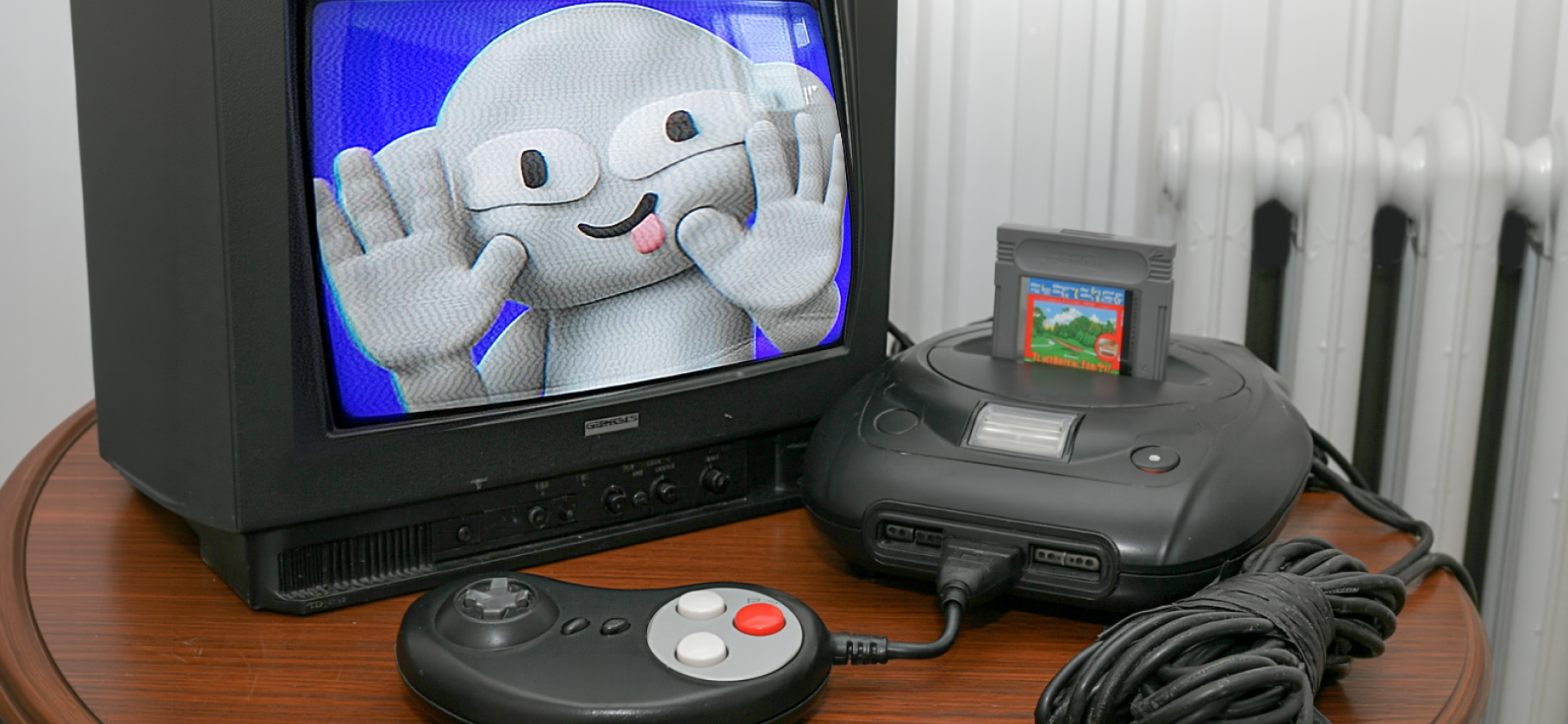
У меня никогда не было «Денди» или «Сеги».
С детства проводником в мир видеоигр для меня был ПК, как и почти у всех моих друзей. А свою первую консоль — PlayStation 4 — я купил уже в студенчестве. Поэтому огромный пласт культовых игр прошел мимо меня. Тем не менее в разное время я успел познакомиться и с тем самым «Аладдином», и с хардкорной Battletoads, и с легендарной Ultimate Mortal Kombat 3. Все благодаря эмуляторам — какие-то из них были на компьютерах моих одноклассников, какие-то я устанавливал сам.
Но все это было давно и неправда, так что я решил разобраться с эмуляцией уже по-взрослому. Погуглив, выяснил, что сейчас самый популярный и универсальный путь в ретрогейминг — RetroArch. Несмотря на обилие нюансов, мне все же удалось установить и настроить программу без особых проблем. Расскажу, как я поиграл в культовые ретроигры, а заодно поделюсь советами по использованию RetroArch.
Что такое RetroArch
👾 Это программа для работы с эмуляторами игровых консолей. Сам по себе RetroArch не эмулятор. Это скорее специальный лаунчер, способный распознавать и запускать ядра — другие эмуляторы, установленные на устройстве. Что-то вроде Steam, но для ретрогейминга.
Из-за этого RetroArch и стала популярной. При желании каждую консоль можно эмулировать по отдельности через соответствующую программу, но RetroArch позволяет делать все это в одном месте с удобным интерфейсом.
👛 RetroArch полностью бесплатна. Программа разрабатывается с 2012 года энтузиастами, и у нее открытый исходный код. Какой-то ежемесячной подписки или платных функций нет.

📱 RetroArch есть не только для ПК, но и для смартфонов. Десктопная версия работает на Windows, macOS и Linux, а мобильная поддерживается на устройствах с iOS и Android.
Кроме того, у RetroArch есть специальные дистрибутивы для ряда старых консолей, включая PSP, PS2 и Nintendo Wii. Но в этом случае установить программу на обычную приставку не получится: понадобится прошитая версия.

🛠️ У RetroArch есть множество дополнительных функций. Например, возможность сохранить прогресс в любой момент или же включить фильтры и шейдеры, с помощью которых получится имитировать изображение ЭЛТ-телевизора. Есть даже поддержка мультиплеера и собственная система достижений — при желании можно закрывать ретрогештальты на «платину».
Также с эмуляцией некоторых консолей доступна функция перемотки. Она позволяет буквально откатить кусок геймплея на несколько секунд назад — полезно, если не хочется переигрывать уровень из-за геймовера.
Законна ли эмуляция игр
Если коротко: нет. Базовый набор файлов и программ консоли и образы игр с диска или картриджа в большинстве стран защищены авторскими правами. Поэтому запуск какой-либо консольной игры на другом устройстве с помощью эмуляции приравнивается к пиратству.
Но есть и исключения. Если вы владеете лицензионной копией игры, можете сделать копию игрового образа и запустить ее на эмуляторе — но только для личного пользования.
Тем не менее в сети есть множество сайтов, посвященных архивированию ROM-файлов ретроигр. Некоторые из них блокируются правообладателями, некоторые обновляются до сих пор.
Поэтому, если вы решите заняться ретрогеймингом, постарайтесь раздобыть оригинальные копии игр. Если такой возможности нет, воспользуйтесь альтернативными способами.

Как установить RetroArch
На ПК. Скачайте с официального сайта дистрибутив RetroArch, подходящий для вашей версии Windows или Linux. Запустите установщик, выберите папку для расположения файлов RetroArch и дождитесь окончания установки.
Альтернативный вариант — установка RetroArch через Steam. Программа доступна бесплатно в магазине Valve, но она сильно отстает от актуальной версии c официального сайта и имеет ограниченную поддержку эмуляторов.

На Android. Скачайте и установите APK-файл дистрибутива с официального сайта. Перед этим убедитесь, что на устройстве разрешена установка программ из сторонних источников. Для этого зайдите в настройки, выберите раздел «Приложения», затем — «Специальный доступ», после — «Установка неизвестных приложений». Далее выберите браузер, через который будете скачивать дистрибутив RetroArch — например, Chrome, — и нажмите на кнопку «Разрешить установку из этого источника».
После скачивания APK-файла RetroArch зайдите в папку загрузок на устройстве и запустите установку программы.
На iOS, macOS, iPadOS и tvOS. На устройствах Apple установка приложений из сторонних источников сильно ограничена. К счастью, RetroArch официально доступен в AppStore, и именно эту версию рекомендуют использовать разработчики.

Как запускать игры через RetroArch
Сам по себе RetroArch не включает какую-либо библиотеку ретроигр или эмуляторов — их надо добавлять вручную. Этот процесс не так сложен. Вот что нужно сделать.
Обновите компоненты RetroArch. Это рекомендуется для стабильной работы эмуляторов и самой программы. Понадобится подключение к интернету. Выберите в главном меню раздел «Онлайн-обновления», затем пролистайте до конца и поочередно нажмите на каждую кнопку «Обновить…».
Установите эмуляторы консолей. Все в том же разделе «Онлайн-обновления» выберите «Скачать ядра». После этого подождите пару секунд, пока не загрузится список с доступными опциями. Если этого не произошло, перезайдите в раздел. После открытия списка выберите и скачайте нужные вам ядра.
Для некоторых консолей существует только один эмулятор. Например, для Nintendo GameCube это Dolphin, а для Sega Dreamcast — Flycast. Но для ряда устройств доступны сразу несколько ядер. Как правило, они различаются набором функций и производительностью, а некоторые чуть лучше оптимизированы для слабых ПК и мобильных устройств.

Если не уверены, какой эмулятор выбрать, можете опробовать каждый или же найти список самых популярных ядер для каждой консоли в интернете. В случае с Nintendo GameBoy Advance я, например, использовал на ПК эмулятор mGBA и не столкнулся с какими-либо ошибками и вылетами.
Скачайте BIOS-файлы, если они нужны. Большинство картриджных консолей вроде Sega Mega Drive или NES не требуют дополнительных файлов для запуска игр.
Но для работы эмуляторов более современных устройств — как правило, с дисководом — необходимы дополнительные файлы. Они защищены авторским правом, поэтому придется находить их самостоятельно. Узнать, какие BIOS-файлы понадобятся для эмуляции выбранной вами консоли и нужны ли они вообще, можно в официальном руководстве RetroArch.
После загрузки добавьте BIOS-файлы в RetroArch. Лучше всего это сделать вручную: откройте папку, в которой установлена программа, затем перейдите в раздел System и скопируйте в нее BIOS-файлы.

Скачайте и установите ROM-файлы игр. Их нет в свободном доступе, как и в случае с BIOS-файлами. Но предположим, вы все же сумели раздобыть их легальным образом.
Чтобы добавить игры в библиотеку RetroArch, создайте в корневой папке программы раздел для ваших ROM-файлов. Для дополнительного удобства разместите несколько папок для каждой отдельной консоли, после чего скопируйте в нее соответствующие ROM-файлы.
После этого запустите RetroArch, зайдите в настройки, а затем — в раздел «Каталоги». Откройте графу «Начальный каталог» и укажите путь к вашей общей папке с ROM-файлами.

Вернитесь на главный экран и нажмите «Импорт контента», после — «Сканировать каталог». Выберите папку с нужной платформой и затем нажмите «Сканировать данный каталог».
В зависимости от количества ROM-файлов в папке сканирование займет от нескольких секунд до пары минут. После окончания сканирования каталог доступных игр появится на главном экране RetroArch.
Перейдите в каталог, найдите нужную игру и нажмите «Запустить». После этого RetroArch предложит выбрать эмулятор. Сделайте это и нажмите «Запустить» еще раз. Можете играть.
Советы по использованию RetroArch
⚙️ Сохраняйте изменения настроек. Все корректировки в работе как RetroArch, так и отдельных эмуляторов и игр записываются в специальных файлах конфигурации.
Поэтому после первого запуска RetroArch перейдите в меню «Конфигурации» в настройках и убедитесь, что опции «Сохранять конфигурацию при выходе» и «Сохранять файлы привязок при выходе» включены. В противном случае все изменения придется проводить заново при каждом запуске.
🎮 Используйте геймпад. Интерфейс RetroArch заточен под игру с помощью геймпада. К тому же программа автоматически распознает практически любые контроллеры — как от PlayStation и Xbox, так и от других компаний.
И это касается не только ПК, но и планшетов и смартфонов. При желании можете использовать сенсорный дисплей для навигации по меню, но играть с сенсорными клавишами может быть не очень удобно.

🔥 Настройте горячие клавиши. Это позволит вам использовать функции вроде паузы или быстрого сохранения без необходимости выхода в меню RetroArch. Работают они по принципу клавиш Fn или Cmd на клавиатуре — нажатием кнопки-модификатора + другой кнопки. Горячие клавиши есть и на геймпадах.
Меню с горячими клавишами находится в разделе «Ввод» в настройках. Там же можете переназначить стандартные клавиши — например, для закрытия игры, выхода в главное меню или на рабочий стол.
⏪ Включите перемотку. Именно эта функция позволяет отматывать геймплей назад. Но учтите, что поддерживается она только менее требовательными эмуляторами картриджных консолей вроде Sega Mega Drive, SNES или Nintendo GameBoy.
Перейдите в настройки, далее — в раздел «Частота кадров», а затем — «Обратная перемотка». В графе «Поддержка перемотки» выберите «Вкл». После этого не забудьте назначить сочетание кнопок для перемотки в меню горячих клавиш.

🌇 Добавьте шейдеры. Это специальные фильтры с разными ретроэффектами, которые делают картинку более аутентичной. Например, эффект ЭЛТ-экрана или пиксельную сетку, как на дисплеях портативных ретроконсолей вроде Nintendo GameBoy.
Чтобы открыть меню шейдеров, запустите любую игру, войдите в меню RetroArch, выберите раздел «Шейдеры», затем переключите графу «Графические шейдеры» на «Вкл». После этого нажмите «Загрузить пресет» и выберите папку shaders_slang — в ней содержатся шейдеры, совместимые с большинством устройств.
Далее найдите шейдер в интересующей вас категории. После активации можно свернуть быстрое меню и проверить появившийся эффект. Большинство шейдеров также поддерживают тонкую настройку отдельных эффектов: интенсивность размытия, затемнения или цветокоррекции. Не бойтесь экспериментировать.


После этого вернитесь в меню «Шейдеры» и перейдите в раздел «Управление пресетами». Здесь вы сможете сохранить конфигурацию эффектов.
Каждый набор шейдеров можно установить как отдельно для текущей игры, так и для выбранного эмулятора. Или вообще для всех игр, запускаемых через RetroArch.
🏆 Подключите ачивки. Работают они точно так же, как и достижения на PlayStation или Xbox. Для этого создайте аккаунт на сайте RetroAchievments. Потом запустите RetroArch, перейдите в раздел «Достижения» и введите там свой логин и пароль.
При желании можете настроить уведомления о получении новой ачивки. Например, изменить расположение всплывающего окна, добавить звуковой сигнал или даже включить функцию автоматического скриншота при получении достижения.

🎨 Измените главное меню. У RetroArch есть несколько тем, которые можно настроить. Например, на ПК программа запускается с интерфейсом Ozone — вполне функциональным, но немного скучным вариантом.
Чтобы изменить тему, зайдите в раздел «Драйверы» в настройках и выберите графу «Меню». Затем найдите нужный вариант и перезапустите RetroArch. Изменение отдельных элементов интерфейса вроде расцветки и размера шрифта доступно в разделе «Интерфейс».

В какие игры я советую поиграть с помощью RetroArch
Прежде всего я начал изучать библиотеку легендарной Sega Mega Drive — в США она известна как Sega Genesis. Именно в эмуляторе этой консоли мы с друзьями проводили больше всего времени.
Тем не менее я успел опробовать несколько игр и с других платформ. Вот в какие я точно рекомендую поиграть.
🤘 Rock n’ Roll Racing. Одно из моих самых первых воспоминаний о посиделках в гостях у друзей-одноклассников. Тогда я еще не знал, что это одна из первых игр Blizzard — той самой, что вообще-то про «Варкрафт» и «Диабло». Хотя, по правде говоря, про них я тоже тогда не знал.
Шел мне второй десяток — было лет 11, — и на тот момент с серией Need for Speed я уже был давно знаком. Но эта гонка, несмотря на устаревшую графику, все равно удивила. Где еще можно установить на машину ракеты и бомбы? Вот и в 2026 я сделал вывод, что игра прошла проверку временем.

⚔️ The Lost Vikings. Сразу после «Рок-н-рольных гонок» в моих воспоминаниях шла еще одна находка за авторством Blizzard — платформер-головоломка о трех викингах, пытающихся сбежать с космического корабля пришельцев.
Главная фишка игры в том, что для прохождения нужно переключаться между тремя героями и использовать их способности. Так, рыжебородый Эрик быстрее всех из тройки и может высоко прыгать, Балеог вооружен мечом и луком, а Олаф способен защищать товарищей от лазеров своим щитом.
Помню, как уже на втором уровне прохождение сводилось к методу тыка. Сейчас же со сложностями встретился чуть позже — видимо, серого вещества за годы все-таки прибавилось. Заодно узнал, что, оказывается, выходила и вторая часть — ее я тоже в скором времени планирую пройти.

🐢 TMNT: The Hyperstone Heist. Битемапов про черепашек-ниндзя выходило много как на «Сеге», так и на других консолях. Но именно эта часть была на компьютере у моего друга, поэтому выбор пал на нее. Как ни странно, даже сейчас она выглядит и играется очень бодро. И при этом в ней есть какие-никакие кат-сцены, да и музыка вполне себе.
Но уже на первом уровне я понял, что пройти до конца The Hyperstone Heist будет непросто. Не знаю, насколько игру балансировали именно под кооперативное прохождение, но в детстве мы с друзьями пробегали начальные этапы очень быстро. Так что теперь раздумываю над тем, чтобы найти какого-нибудь нового боевого товарища. Либо на крайний случай поставить в настройках низкую сложность.

👾 Super Metroid. Ни NES, ни SNES, ни даже «Денди» я не застал, поэтому мне и захотелось изучить библиотеку золотых хитов Nintendo. Выбор пал на Super Metroid — и я не прогадал.
Честно, было неожиданно увидеть, насколько игры тех лет могли быть красивыми: пиксель-арт Super Metroid достойно выдержал проверку временем. Да и с самого начала историю о космической охотнице Самус Аран снабдили кучей прекрасно отрисованных кат-сцен.
Геймплейно основоположник жанра метроидваний тоже не разочаровал. После линейного пролога героиня прилетает на планету Зебес, которую почти сразу можно исследовать в нескольких направлениях. В общем, звание культовой классики оправдано полностью.

🔵 Pepsiman. Легенда, о которой я слышал всего пару раз, но название запомнил навсегда. В основном упоминания об этом шедевре встречались в мемных видео, и мне каждый раз хотелось прикоснуться к этому произведению искусства самому.
На деле же Pepsiman оказалась простеньким раннером чуть ли не в духе Subway Surfers, где нужно собирать баночки с газировкой. По пути надо уворачиваться от машин и прохожих, перепрыгивать через заборы и скользить под брендированными фурами с Pepsi. И даже если сбить все и вся, проиграть тут, по-моему, невозможно.
Но разочарованным я не остался: спасибо кринжовым заставкам и нереально качающей главной теме с бесконечно повторяющейся фразой «Pepsiman-a-a-a-a-an». Просто шикарно.

Какие впечатления от RetroArch у меня сложились
За пару недель использования RetroArch я с удовольствием провел почти два десятка часов в старых играх. Хоть на изначальную установку и настройку пришлось потратить какое-то время, после этого был занят исключительно играми или их поиском — разумеется, исключительно легальных копий.
Больше всего меня удивило, какой простой в использовании оказалась программа. А еще порадовало, насколько RetroArch интерфейсом похожа на современные консоли — например, за счет системы достижений.
Раньше я боялся притрагиваться к эмуляторам и разбираться во всех аспектах их работы. Теперь же, благодаря RetroArch, я загорелся идеей купить портативную консоль на Android и изучить хиты более поздних консольных поколений, прошедших мимо меня. И в ближайшее время планирую добраться как минимум до игр для PlayStation 2 и Nintendo GameCube.
Если вы тоже захотели прикоснуться к ретрогеймингу без лишних телодвижений, RetroArch — ваш выбор вне зависимости от пола, возраста и устройства ввода. Будь это недолгое залипание в паре игр детства с «Сеги» или попытка изучить всю библиотеку какого-нибудь малоизвестного аркадного автомата, который в два раза старше вас, — RetroArch позволит сделать это с почти минимальными усилиями.
Мы постим кружочки, красивые карточки и новости о технологиях и поп-культуре в нашем телеграм-канале. Подписывайтесь, там классно: @t_technocult