
Редакция Интернета
iCloud можно отключить, если вы больше не хотите передавать данные между устройствами и хранить данные в облаке.
Перед этим стоит сохранить нужные фотографии и документы: наличие файла на экране еще не означает, что его полная копия загружена на устройство. Расскажу, как отключить iCloud и отменить подписку.
Что нужно знать перед отключением iCloud
Сначала определите, что именно хотите отключить.
| Задача | Что сделать |
| Остановить синхронизацию фотографий или данных отдельных приложений | Отключить соответствующие функции в настройках iCloud |
| Прекратить пользоваться iCloud на устройстве | Выйти из Аккаунта Apple в настройках устройства или из приложения iCloud для Windows |
| Завершить работу с iCloud на сайте | Выйти из iCloud.com |
| Перестать платить за дополнительное хранилище | Отменить подписку iCloud+ |
Для отключения отдельных функций выходить из аккаунта не нужно. Полный выход на устройстве Apple затрагивает и другие службы: например, «Локатор». Вы также выйдете из App Store, iMessage и FaceTime. Сопряженные с Айфоном часы Apple Watch тоже выходят из iCloud. Данные в самом облаке при выходе сохраняются.
Выход из аккаунта и отмена платной подписки — отдельные действия. Если хотите и отключить облако на устройстве, и прекратить оплату, сначала разберитесь с подпиской.
Перед отключением сделайте копии важных данных вне iCloud. Документы можно скопировать в локальную папку или на внешний накопитель. Для фотографий понадобятся оригиналы: при оптимизации хранилища на устройстве могут оставаться только уменьшенные версии.
Как отключить iCloud на Айфоне и Айпаде
Если нужно отключить отдельные функции. Для этого:
- Откройте «Настройки», нажмите свое имя и перейдите в iCloud.
- Рядом с разделом «Сохранено в iCloud» нажмите «См. все». Выберите приложение, данные которого больше не нужно синхронизировать.
- Выключите использование iCloud для этого приложения. Если появится предложение оставить данные на устройстве, выберите сохранение нужной копии.
Остальные функции iCloud продолжат работать. Настройки выбираются отдельно для приложений.


Для фотографий сначала откройте «Настройки» → ваше имя → iCloud → «Фото» и выберите «Сохранение оригиналов». Убедитесь, что на устройстве достаточно места, и дождитесь загрузки. Затем выключите «Синхронизация этого iPhone» или соответствующий переключатель на Айпаде. Если появится запрос, выберите «Загрузить фото и видео». После отключения новые фотографии и изменения больше не синхронизируются на этом устройстве.
Не выбирайте «Выключить и удалить» в управлении хранилищем, если хотите только остановить синхронизацию: эта команда запускает удаление фотографий из iCloud через 30 дней.
Отключение «Фото iCloud» не отключает резервное копирование устройства: фотографии могут попасть в облако в составе резервной копии. Для полного отказа от iCloud на устройстве выполните выход из аккаунта.
Если нужно полностью выйти из iCloud. Перед выходом проверьте, что последние изменения появились на iCloud.com или другом устройстве. Если на экране есть предупреждение о несинхронизированных данных, сначала сохраните их. Вариант «Выйти, но не стирать данные» подходит, когда вы оставляете устройство себе; он не заменяет предварительное копирование важных файлов.
В iOS и iPadOS 26 и новее выполните следующие действия:
- В «Настройках» нажмите на свое имя, прокрутите страницу вниз и выберите «Выйти».
- Выберите «Выйти, но не стирать данные». Прочитайте, какая информация останется на устройстве. Не выбирайте стирание устройства, если планируете продолжать им пользоваться с прежними данными. Если система уточнит, из какого аккаунта выйти, выберите «Выход из iCloud и Магазина».
- Введите код-пароль устройства или пароль Аккаунта Apple, который запрашивает система. Нажмите «Подтвердить и выйти».

В iOS 18 после «Выйти» система запрашивает пароль Аккаунта Apple и предлагает нажать «Выключить». Дальше следуйте запросам о сохранении копий и подтверждении выхода.
На этом устройстве прекратятся синхронизация с iCloud и создание резервных копий в облаке. В дальнейшем создавайте резервные копии на компьютере.
Если появляется сообщение «Выход недоступен из-за ограничений», проверьте настройки «Экранного времени»: «Настройки» → «Экранное время» → «Изменить код-пароль Экранного времени» → «Выключить код-пароль Экранного времени». Потребуется этот код. На устройстве ребенка разрешение нужно получить у родителя или опекуна.
Если Айфон просит подождать из-за «Защиты украденного устройства», пройдите проверку Face ID или Touch ID, дождитесь окончания задержки и повторите проверку. Задержка может длиться около часа.
Как отключить iCloud на Маке
Если нужно отключить отдельные функции. Для этого:
- Откройте меню Apple → «Системные настройки» → ваше имя → iCloud.
- В разделе «Сохранено в iCloud» выберите приложение. Если его не видно, нажмите «См. все».
- Выключите синхронизацию или использование iCloud для выбранного приложения. Остальные настройки менять не нужно.
В macOS Sonoma и более ранних версиях нужный список называется «Приложения, использующие iCloud».
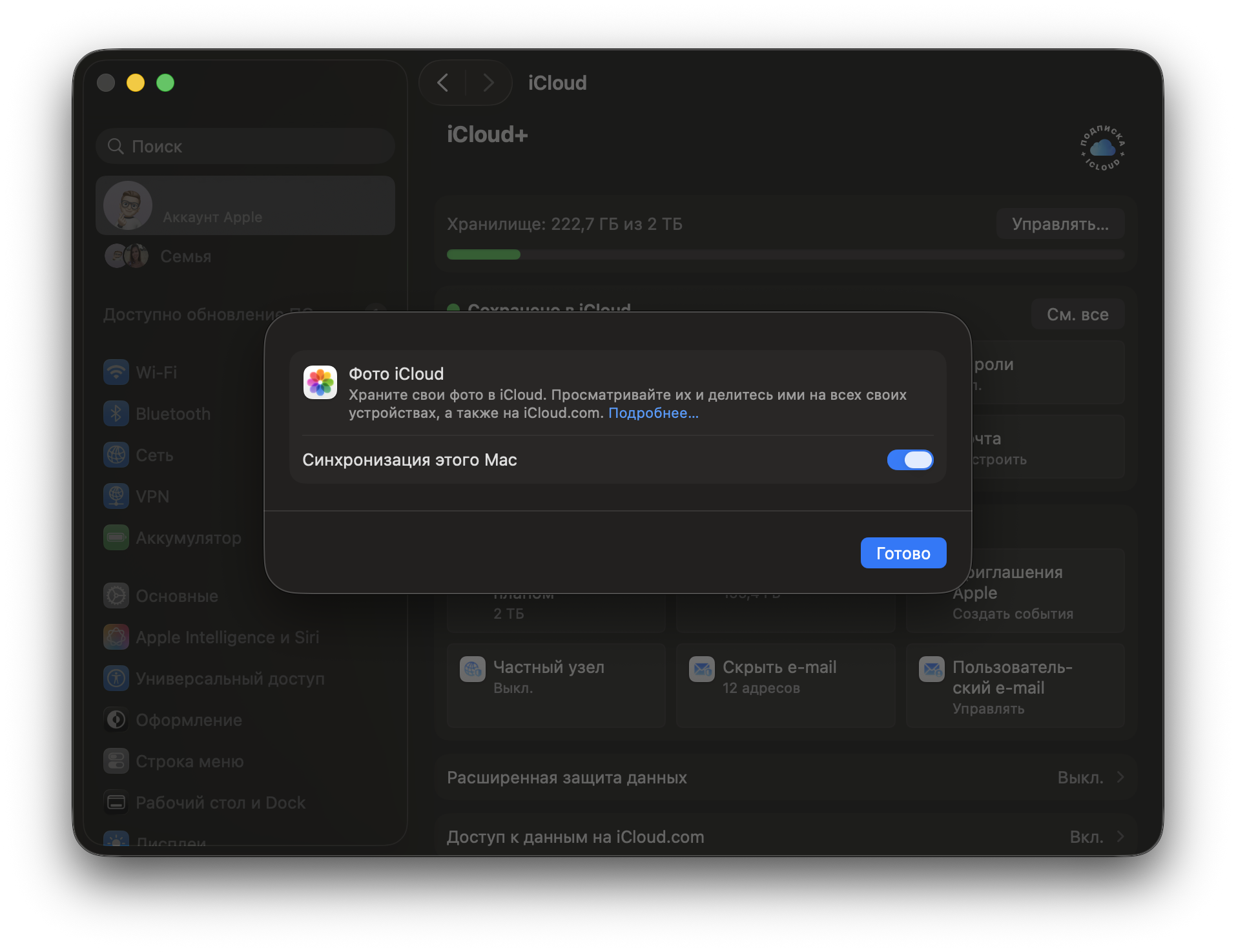
Чтобы сохранить оригиналы фотографий, убедитесь, что на компьютере достаточно места. Откройте приложение «Фото» → меню «Фото» → «Настройки» → iCloud → «Загрузить оригиналы на этот компьютер Mac» и дождитесь загрузки. Затем в системных настройках iCloud откройте «Фото» и выключите «Синхронизация этого Mac». Если система предложит сохранить фотографии, выберите «Загрузить».
Если нужно полностью выйти из iCloud. Сначала сохраните нужные файлы вне iCloud Drive. В Finder откройте iCloud Drive, скопируйте документы и вставьте их в локальную папку, которая не синхронизируется с облаком. Фотографии можно сохранить через приложение «Фото»: «Файл» → «Экспорт».
- Перейдите в меню Apple → «Системные настройки» → ваше имя и нажмите «Выйти».
- Отметьте данные, копии которых хотите оставить на компьютере, и нажмите «Оставить копию».
- Подтвердите выход. Если используете Apple Pay, система предложит «Выйти и удалить карты».
Мак выйдет из iCloud, но информация в облаке останется доступна через другие устройства и сайт.
Как отключить iCloud на Windows
При выходе из приложения данные iCloud удаляются с компьютера, поэтому сначала сделайте отдельные копии.
Шаг 1. Сохраните файлы. Откройте iCloud Drive в проводнике и скопируйте нужные документы в папку вне iCloud. Для фотографий откройте «Фото iCloud», выделите снимки, нажмите правой кнопкой мыши и выберите «Всегда хранить на этом устройстве». Дождитесь загрузки и скопируйте фотографии в другую папку. Одного скачивания внутрь папки iCloud недостаточно для отдельного архива.
Шаг 2. Выйдите из приложения. Откройте iCloud для Windows, выберите «Учетная запись» → «Выйти» и завершите действия по подсказкам. Синхронизация на этом компьютере прекратится, облачные данные останутся в iCloud.
Шаг 3. При необходимости удалите приложение. В Windows 11 откройте «Пуск» → «Параметры» → «Приложения» → «Установленные приложения». Найдите iCloud, нажмите кнопку с тремя точками и выберите «Удалить». Для отключения синхронизации этот шаг необязателен: достаточно выхода.
Как выйти из iCloud в браузере
Выход с сайта завершает браузерный сеанс. Он не отключает iCloud в настройках телефона или компьютера и не отменяет подписку.
- На iCloud.com нажмите фотографию аккаунта или кнопку учетной записи справа вверху.
- Выберите, где завершить сеанс: для текущего браузера нажмите «Выйти»; для всех — «Настройки iCloud» → «Выйти из всех браузеров» → «Выйти».
Если хотите вообще запретить просмотр данных через сайт, измените настройку на доверенном устройстве. В iOS и iPadOS 26.4 и новее: «Настройки» → ваше имя → iCloud → iCloud.com → выключить «Разрешить доступ к данным». На Маке с macOS 26.4 и новее: «Системные настройки» → ваше имя → iCloud → «Доступ к данным на iCloud.com» → выключить тот же параметр.
Как отменить подписку iCloud+
Отмена подписки прекращает оплату дополнительного хранилища, но не отключает бесплатный iCloud на 5 Гб.
Если сейчас занято больше, заранее сохраните нужные данные вне облака. Пока объем данных превышает новый лимит, не загружаются новые фотографии, не работают синхронизация и резервное копирование.
Изменение тарифа вступает в силу после окончания текущего оплаченного периода. До этого увеличенный объем может по-прежнему отображаться в настройках. При полном отказе от подписки также пропадет доступ к дополнительным функциям iCloud+, например «Скрыть e-mail».

Как отменить через настройки устройства. Несколько способов:
- На Айфоне и Айпаде с iOS/iPadOS 18.4 и новее. Откройте «Настройки» → ваше имя → «Подписки» → iCloud+ → «Отменить подписку». Завершите отмену по подсказкам. В более ранних версиях используется уменьшение объема через настройки iCloud: путь зависит от версии системы.
- На Маке с macOS Tahoe 26. Откройте меню Apple → «Системные настройки» → «Аккаунт Apple» → iCloud → «Управлять подпиской» → «Отменить подписку». Для macOS Sonoma и Sequoia отмена выполняется выбором бесплатного плана через «Уменьшение объема хранилища», начальные пункты различаются.
- На Windows. В приложении iCloud найдите диаграмму хранилища и нажмите «Управлять» или «Управление» → «Сменить план хранилища». Откройте параметры уменьшения объема — «Параметры уменьшения объема» или «Уменьшение объема хранилища». Введите пароль Аккаунта Apple, при появлении кнопки «Управлять» нажмите ее. Выберите бесплатный план на 5 Гб и нажмите «Готово».

Как отменить подписку через браузер. Для этой ситуации Apple предусматривает обращение через сайт возвратов.
- Войдите на сайт обращений Apple в аккаунт, с которого оплачивается iCloud+.
- В меню «Мне нужно» выберите «Запросить возврат средств».
- Укажите причину обращения и нажмите «Далее».
- Выберите последнее списание за iCloud+ или подписку iCloud вверху списка и нажмите «Отправить».
Отправка обращения не означает, что подписка уже отменена. Указанные Apple 24—48 часов относятся к рассмотрению возврата, деньги возвращают только при одобрении запроса. Ход рассмотрения можно посмотреть на том же сайте: «Проверить статус запросов» → «Ожидание».
После ответа отдельно проверьте подписку в управлении подписками Apple в браузере. Если iCloud+ там не отображается или непонятно, прекращено ли продление, обратитесь в поддержку Apple и попросите подтвердить отмену. Статус возврата денег сам по себе этого не подтверждает.
Как проверить, что iCloud точно отключен
Если отключали отдельную функцию. Вернитесь в ее настройки и убедитесь, что переключатель выключен. Например, для фотографий это «Синхронизация этого iPhone» или «Синхронизация этого Mac». Сохраненные раньше фотографии могут оставаться на устройстве — это не признак продолжающейся синхронизации.
Если выходили из аккаунта на устройстве. Откройте раздел Аккаунта Apple в системных настройках или приложение iCloud для Windows: вместо управления прежним аккаунтом должен предлагаться вход. Проверьте каждое устройство, на котором хотели отключить облако.
Если выходили в браузере. Обновите iCloud.com. Для просмотра личных данных сайт должен снова предложить войти. Если вы запрещали веб-доступ, после входа появится уведомление, что доступ к данным отключен.

Если отменяли iCloud+ на устройстве. Снова откройте управление подпиской и проверьте статус и дату ее окончания. На странице подписки должна исчезнуть кнопка отмены либо появиться сообщение об окончании срока. При переходе через выбор тарифного плана рядом с бесплатным вариантом должна появиться синяя галочка. Сохранение оплаченного объема до конца периода не означает, что отмена не сработала.
Если запрашивали отмену через браузер. Проверьте подписку на странице управления подписками Apple. Если ее статус неясен, получите подтверждение отмены у поддержки Apple. Одного ответа о возврате денег недостаточно.
Если сохраняли данные. Откройте несколько документов, фотографий и видео из созданной копии без подключения к интернету. Такая выборочная проверка поможет заметить проблемы, но не доказывает полноту всего архива.
Мы постим кружочки, красивые карточки и новости о технологиях и поп-культуре в нашем телеграм-канале. Подписывайтесь, там классно: @t_technocult