
Николай
спросил в Сообществе
Сталкиваюсь с тем, что «Ютуб» либо не открывается совсем, либо работает очень медленно. Это у меня одного такие проблемы? Как вообще проверить и что можно сделать, чтобы починить? Хочу снова смотреть видео.

В России с июля 2024 года наблюдались перебои в работе «Ютуба», затем доступ к сервису был ограничен. В сентябре 2026 года «Ютуб» в России официально не работает. Дальнейшие рекомендации касаются ситуаций, когда вы пользуетесь сервисом в других странах.
Как и любой сверхпопулярный сервис, «Ютуб» не застрахован от перебоев в работе. Причин может быть множество — от глобальных падений до ошибок на стороне пользователя. Расскажу, что делать при проблемах с загрузкой видеосервиса.
Как понять, «Ютуб» не работает у всех или только у вас
Для начала необходимо понять: проблема массовая или что-то произошло только у вас. Порой случаются глобальные сбои. Это значит, что сайт лежит сразу у многих людей в рамках страны, региона или всего мира.
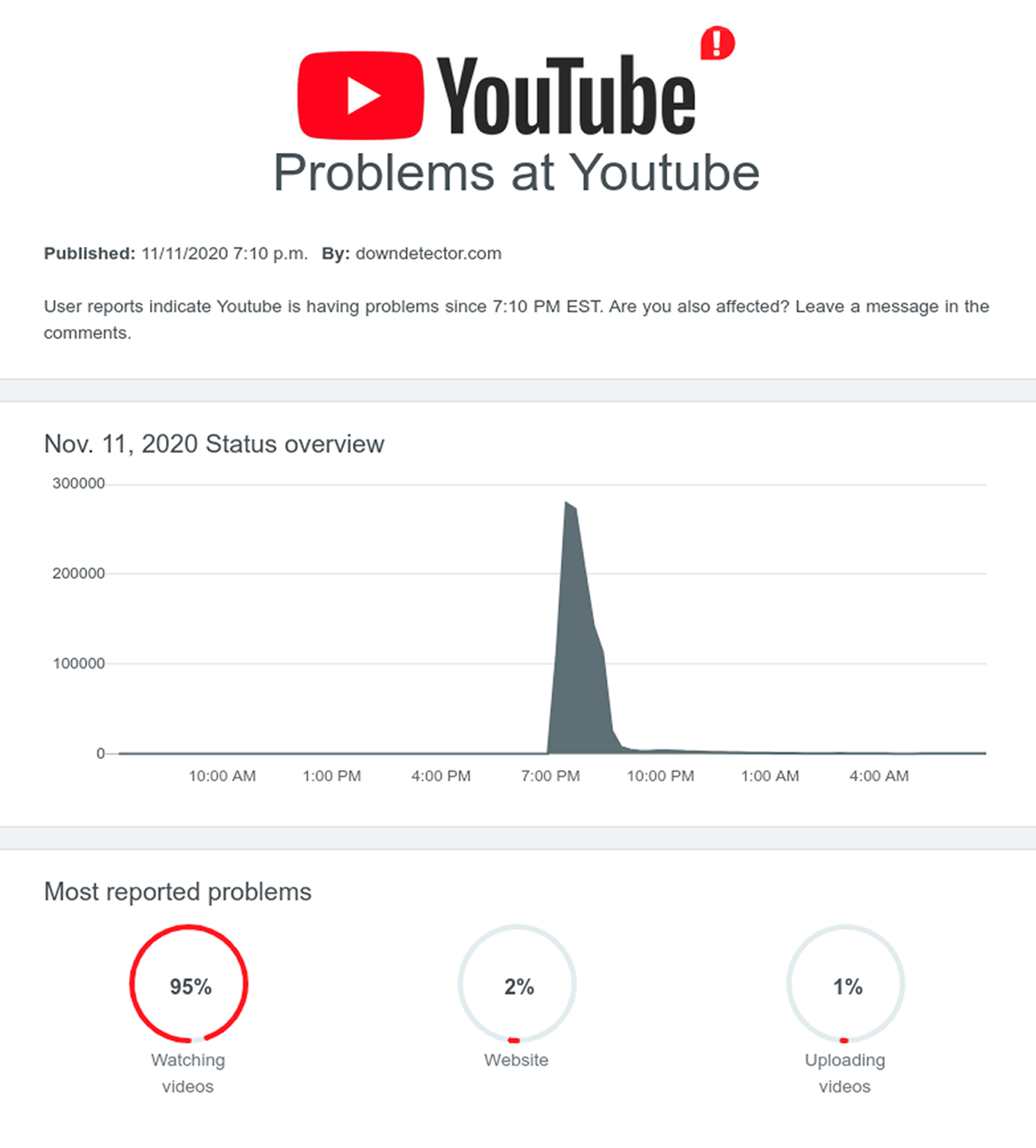
Узнать о глобальной проблеме можно на специальных сайтах, например Downdetector. Они собирают данные, полученные от пользователей, и показывают график работы разных сервисов в зависимости от количества сообщений о сбоях.
Если на сайтах нет информации о массовых неполадках, опросите соседей и знакомых в чатах. Возможно, это локальная проблема вашего провайдера или региона.
Что делать, если «Ютуб» медленно работает на ПК или телевизоре
Если скорость загрузки видео снижена, например из-за проблем у провайдера, попробуйте альтернативные варианты.
Понизьте качество видео. Нажмите на шестеренку в настройках видеоролика и выберите качество похуже, например 480p вместо 1080p. Заодно стоит снизить количество кадров в секунду — если у видео есть такая опция.
Способ не работает при сильном замедлении. При скорости в 128 кбит/с «Ютуб» не справится даже с низким разрешением. Если снижение скорости временное, стоит отложить просмотр на потом.
Откройте «Ютуб» с игровой консоли. У Playstation 5 и Xbox Series X есть приложения «Ютуба», и они могут работать быстрее, чем на ПК.
Используйте приставку Android TV или телевизор с Android TV. Это самая дружелюбная платформа в вопросе установки сторонних приложений и плагинов. У Samsung, например, стоит TizenOS, на которой крайне сложно что-то менять.

Что делать, если «Ютуб» не открывается на телефоне
Откройте «Ютуб» другим способом. Например, если вы смотрели видеоролик в браузере, откройте его в приложении, и наоборот. Также попробуйте открыть сайт в другом браузере.
Обновите приложение «Ютуб». Для этого зайдите в App Store или Google Play, найдите «Ютуб» в списке приложений для обновления и нажмите «Обновить».

Переустановите приложение «Ютуб». Удалите его со смартфона любым удобным способом — напрямую или через настройки. После этого установите заново — из App Store на iOS или из Google Play на Android.
Очистите кэш и данные с «Ютуба». Это можно сделать только на смартфонах на Android. Для этого:
- Зайдите в «Настройки» → «Приложения».
- Найдите «Ютуб» в списке и нажмите на его название.
- Нажмите «Очистить» и выберите «Очистить кэш» или «Очистить все».
В первом случае удалятся только временные файлы с «Ютуба». Если вы очистите все, то из приложения будут удалены все файлы, настройки, аккаунты и кэш. В самом сервисе ваша учетная запись, каналы и видеоролики сохранятся.

Обновите операционную систему. Если вы давно этого не делали, может помочь. Следить за актуальностью Android и iOS полезно для нормальной работы смартфона.
Синхронизируйте дату и время. Для этого зайдите в настройки даты и времени и разрешите настраивать их автоматически — по информации от вашего мобильного оператора. Если дата и время отображаются неправильно, у вас могут быть проблемы с отображением некоторых видеороликов или с доступом к «Ютубу» в целом.

Что делать, если «Ютуб» не работает в браузере
Обновите вкладку. Для этого нажмите:
- стрелочку в окне браузера;
- клавишу F5 или сочетание Ctrl + R на компьютере с Windows;
- сочетание Cmd + R на компьютере с macOS.
Обновите браузер. Старая версия браузера может сбоить и не давать доступа к некоторым сайтам. Обновить ее можно прямо в настройках программы. А если у вас разрешены автоматические апдейты, ничего больше делать и не нужно.
Откройте «Ютуб» в режиме инкогнито. Для этого выберите в меню браузера, например Chrome или «Яндекс-браузера», открытие вкладки в режиме инкогнито и наберите там адрес: YouTube.
В этом случае история посещений не сохраняется, но вам важно не это: в режиме инкогнито отключены все расширения браузера. Если вдруг «Ютуб» заработал, хотя в обычном режиме не открывается, значит, проблема именно в них. В этом случае вернитесь в обычный режим и попробуйте отключать все расширения по очереди.
Очистите кэш и куки-файлы. Чтобы сбросить кэш страницы, нажмите:
- сочетание Ctrl + F5 на компьютере с Windows;
- Cmd + Option + R на компьютере с macOS.
Сбросьте настройки браузера. Тогда будут отключены все расширения, сброшены временные файлы и некоторые настройки. Обычно сброс настроек расположен в отдельном пункте меню.

Отключите аппаратное ускорение в браузере. Если оно включено, некоторые функции системы, например отрисовка картинок, передаются процессору видеокарты, а не выполняются основным процессором. Это ускоряет работу компьютера, но иногда может привести к сбоям.
Чтобы отключить эту настройку в браузере:
- Найдите ее поиском в списке настроек.
- Переключите ползунок в неактивное состояние.
- Нажмите «Перезагрузить».
Включите JavaScript. Это можно сделать в настройках браузера. Обычно JavaScript уже включен, но проверить не помешает. Программы на JavaScript называют скриптами, они выполняются в самом браузере и важны для отображения веб-страниц, в том числе помогают им адаптироваться под любые устройства.

Если вдруг ничего из описанного выше не помогло, есть еще несколько способов на крайний случай.
Проверьте компьютер на вирусы. Когда ПК заражен, проблемы возникают не только с «Ютубом», но диагностика все равно не повредит.
Обновите драйверы видеокарты, если у вас Windows. Устаревший драйвер мешает работе всей системы. Вот как его обновить:
- Перейдите в «Панель управления» → «Диспетчер устройств».
- Нажмите «Видеоадаптеры» и выберите видеокарту в открывшемся меню.
- Перейдите на вкладку «Драйвер» и нажмите «Обновить драйвер».
- Перезагрузите компьютер.
Удалите ненужные программы. Если вы не пользуетесь какими-то из установленных программ и не помните, откуда они взялись, удалите их и перезагрузите компьютер. После этого попробуйте зайти на страницу «Ютуба» еще раз.