В большинстве современных компьютеров Apple нельзя увеличить объем встроенного накопителя после покупки.
Поэтому владельцы Макбуков с небольшим SSD рано или поздно сталкиваются с нехваткой места. Причем далеко не всегда понятно, куда оно пропало. Десятки гигабайтов могут занимать старые загрузки, кэш мессенджеров, резервные копии Айфона, медиатека «Фото» и данные приложений. А иногда основным виновником оказывается загадочная категория «Системные данные».
Рассказываем, как найти самые тяжелые файлы, безопасно удалить ненужное и настроить macOS так, чтобы свободное место не заканчивалось слишком быстро.
Перенесите нужные данные на флешку, жесткий диск или в облако
Внимательно следите за тем, что удаляете. Если сотрете какие-то важные файлы, документы или фото, восстановить их уже не получится.
Сколько свободного места нужно оставлять на Mac
Во всех актуальных компьютерах Apple используются твердотельные SSD-накопители. Заполнять его полностью нежелательно: macOS требуется свободное пространство для временных файлов, обновлений системы и работы приложений.
При этом правила вроде «всегда держите свободными 20—25% накопителя» у Apple нет. Следить лучше не за конкретными процентами, а за тем, чтобы свободное место не заканчивалось совсем. Если macOS регулярно предупреждает о заполненном диске, пора заняться очисткой вручную.
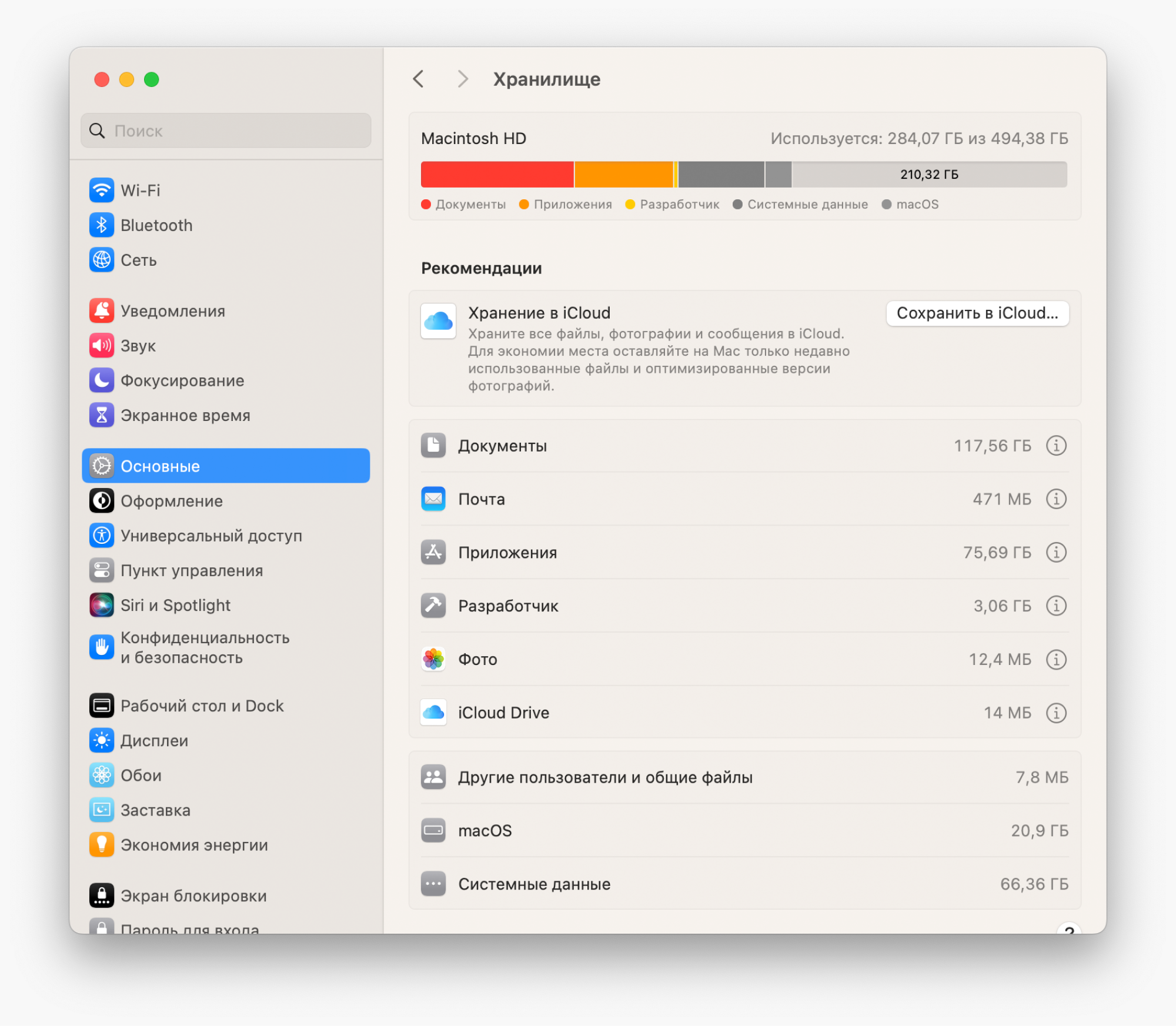
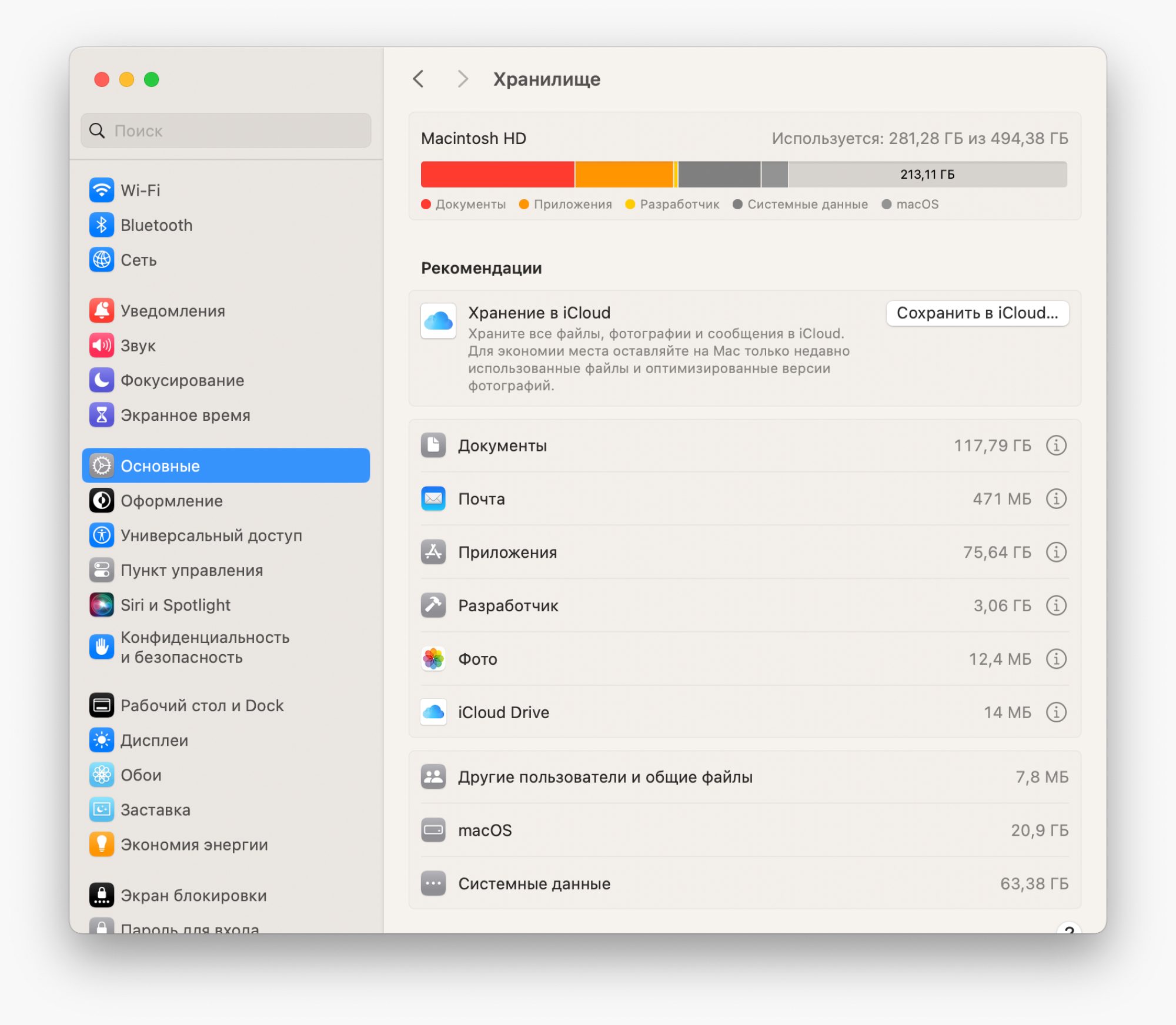
Для начала выясните, что именно занимает накопитель. Откройте «Системные настройки» → «Основные» → «Хранилище». macOS покажет, сколько места занимают приложения, документы, фотографии, сообщения, почта и другие категории.
С этой страницы удобно начинать очистку: многие данные можно найти и удалить без сторонних программ.
Найдите большие файлы и проверьте «Загрузки»
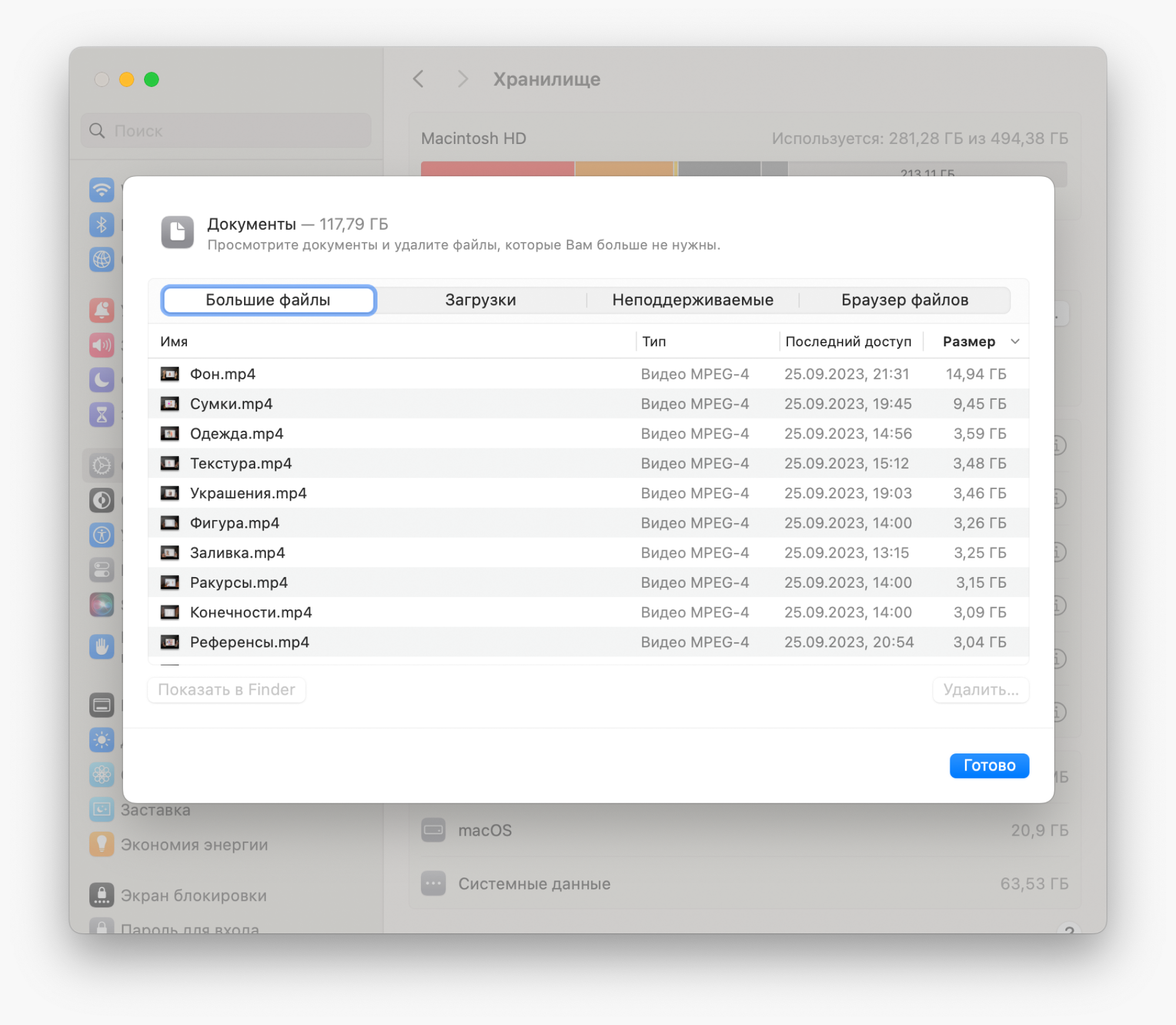
Откройте «Системные настройки» → «Основные» → «Хранилище» и перейдите в раздел с документами. macOS поможет найти файлы, которые занимают больше всего места.
Затем нажмите кнопку «i» рядом с другими разделами: музыка, почта, приложения. В открывшемся списке просмотрите свои файлы и приложения, удалите ненужные.
Отдельно загляните в папку «Загрузки» в Finder. Там часто годами лежат установочные DMG-файлы, ZIP-архивы, видео, документы и другие данные, которые были нужны один раз.
Перед удалением убедитесь, что файл вам действительно больше не понадобится. Важные документы и фотографии лучше предварительно перенести на внешний накопитель или в облако.
Сколько места освободится: 50—100 Гб, если давно не чистили накопитель. Все зависит от количества и размера больших файлов на диске.
Очистите кэш мессенджеров
Telegram, WhatsApp* и другие мессенджеры загружают на компьютер фотографии, видео, голосовые сообщения и документы. При активном использовании приложения их кэш со временем может занять десятки гигабайтов.
Особенно внимательно стоит проверить Telegram: перейдите в настройки мессенджера и откройте раздел «Продвинутые настройки» → «Управление памятью устройства».
Здесь можно удалить уже загруженные данные, а заодно ограничить максимальный размер кэша и срок хранения медиа. Так Telegram будет автоматически освобождать место, и чистить его вручную придется реже.
Важно: удаление кэша не стирает переписку и медиа из облака Telegram. Если снова открыть старую фотографию или видео, приложение при необходимости загрузит файл заново.
В WhatsApp* перейдите в «Настройки» → «Данные и хранилище» → «Управление хранилищем». Здесь увидите чаты, данные из которых занимают больше всего места, и сможете удалить кэш.
Сколько места освободится: если не чистили кэш более полугода, можно освободить 10—20 Гб.


Удалите неиспользуемые приложения
Программы могут занимать десятки гигабайтов. Посмотреть самые тяжелые можно через «Системные настройки» → «Основные» → «Хранилище» → «Программы» или в папке «Программы» в Finder.
Если приложение больше не нужно, сначала проверьте, нет ли у него собственного деинсталлятора. Apple рекомендует использовать его, если такой предусмотрен разработчиком: вместе с самой программой он может удалить дополнительные компоненты, расширения и связанные с ней данные. Если деинсталлятора нет, большинство приложений достаточно переместить из папки «Программы» в корзину.
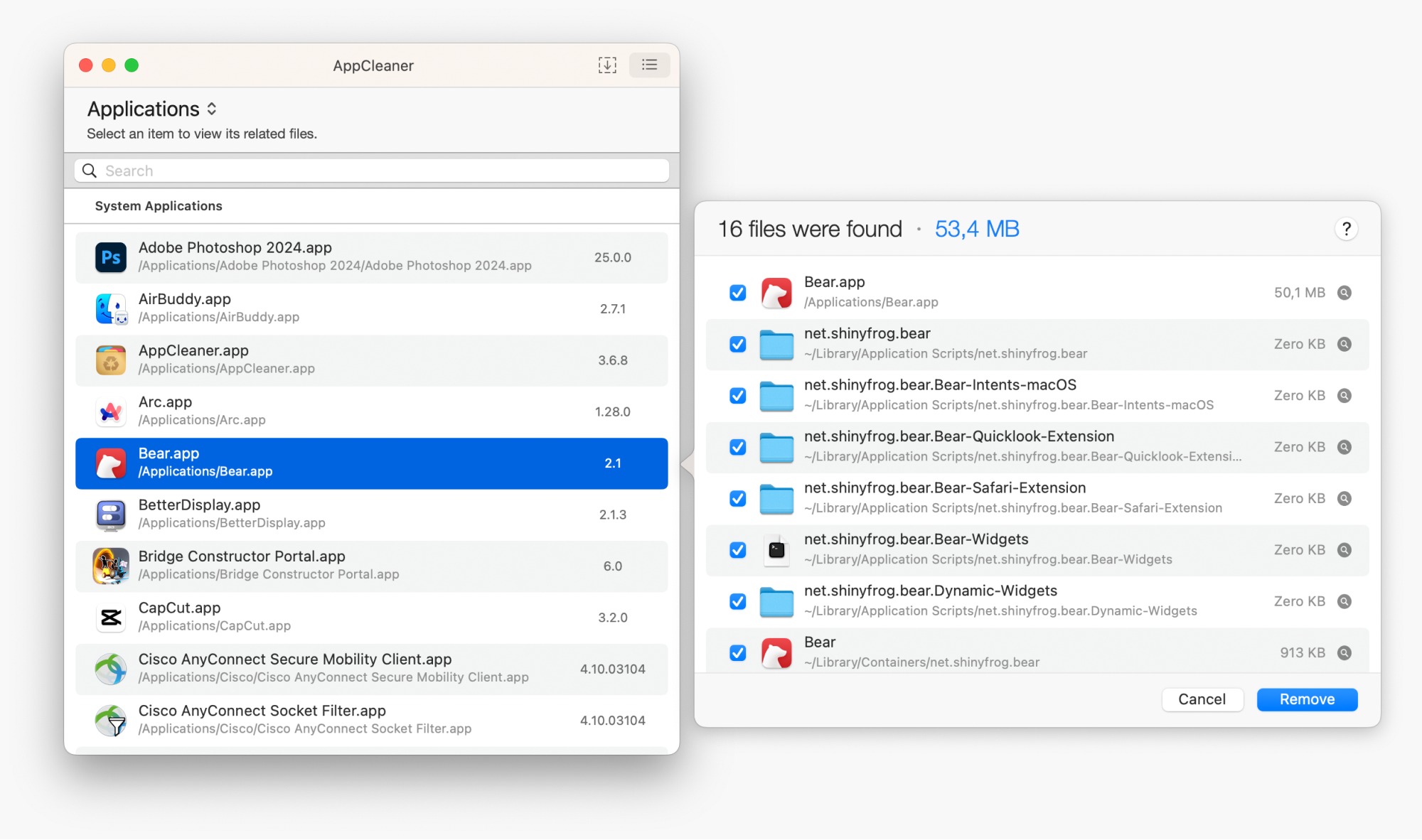
При этом после удаления некоторых программ на накопителе остаются настройки, кэши и другие вспомогательные файлы. Найти их помогает бесплатная утилита AppCleaner: достаточно перетащить приложение в ее окно, после чего программа покажет связанные с ним данные.
Важно: не стоит самостоятельно удалять содержимое системных папок Library, если вы не понимаете назначения конкретных файлов.
Сколько места освободится: небольшие приложения обычно занимают до 1 Гб, а большие — 5—7 Гб. Если давно не чистили систему, получится освободить 5—10 Гб.
Удалите старые резервные копии Айфона и Айпада
Если вы когда-либо создавали резервную копию Айфона или Айпада на Mac, она могла остаться на накопителе даже после смены устройства.
В зависимости от количества фотографий, приложений и других данных один такой бэкап способен занимать много места. Особенно легко забыть о резервной копии старого Айфона, которым вы уже несколько лет не пользуетесь.
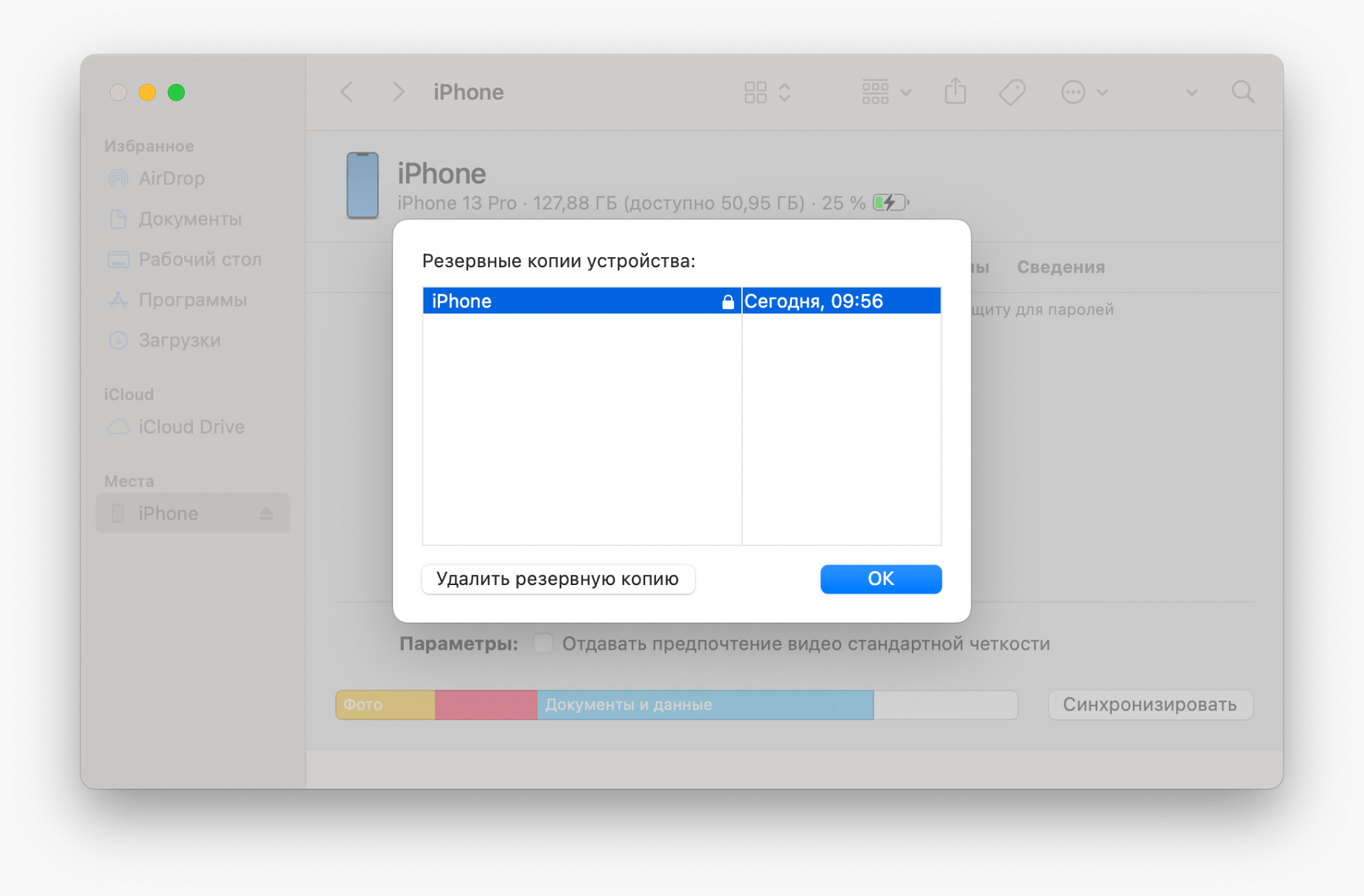
Подключите свой Айфон к компьютеру через кабель и запустите Finder. В боковом меню выберите iPhone, откройте раздел «Основные» и нажмите на кнопку «Управлять резервными копиями». Все старые и ненужные бэкапы можно удалить. Перед удалением внимательно посмотрите на название устройства и дату создания копии.
Не путайте локальную резервную копию с бэкапом в iCloud. Удаление файла с Mac не затрагивает отдельную резервную копию устройства, которая хранится в облаке.
Важно: если локальный бэкап — единственная актуальная резервная копия Айфона, удалять его только ради свободного пространства не стоит.
Сколько места освободится: размер одной резервной копии может быть от 20 до 100 Гб, а иногда еще больше — все зависит от заполненности памяти смартфона. Чем больше старых копий удалите, тем больше освободите места на Mac.
Включите встроенную оптимизацию хранилища
macOS умеет самостоятельно помогать с очисткой пространства. Откройте «Системные настройки» → «Основные» → «Хранилище» и посмотрите доступные рекомендации.
Например, система может оптимизировать локальное хранение некоторых данных и автоматически избавляться от контента, который больше не требуется постоянно держать на компьютере.
Полезно включить автоматическую очистку корзины. Это можно сделать в настройках Finder: откройте Finder → «Настройки» → «Дополнения» и активируйте удаление объектов из корзины через 30 дней.
Сколько места освободится: если ни разу не чистили корзину на Mac, это может быть самым эффективным способом. Сразу удалите 20—50 Гб. В дальнейшем будете получать 1—2 Гб свободного места каждый месяц.

Оптимизируйте медиатеку «Фото»
Фотографии и особенно видео с Айфона могут занимать значительную часть SSD. Если вы пользуетесь «Фото iCloud», не нужно постоянно хранить все оригиналы на компьютере.
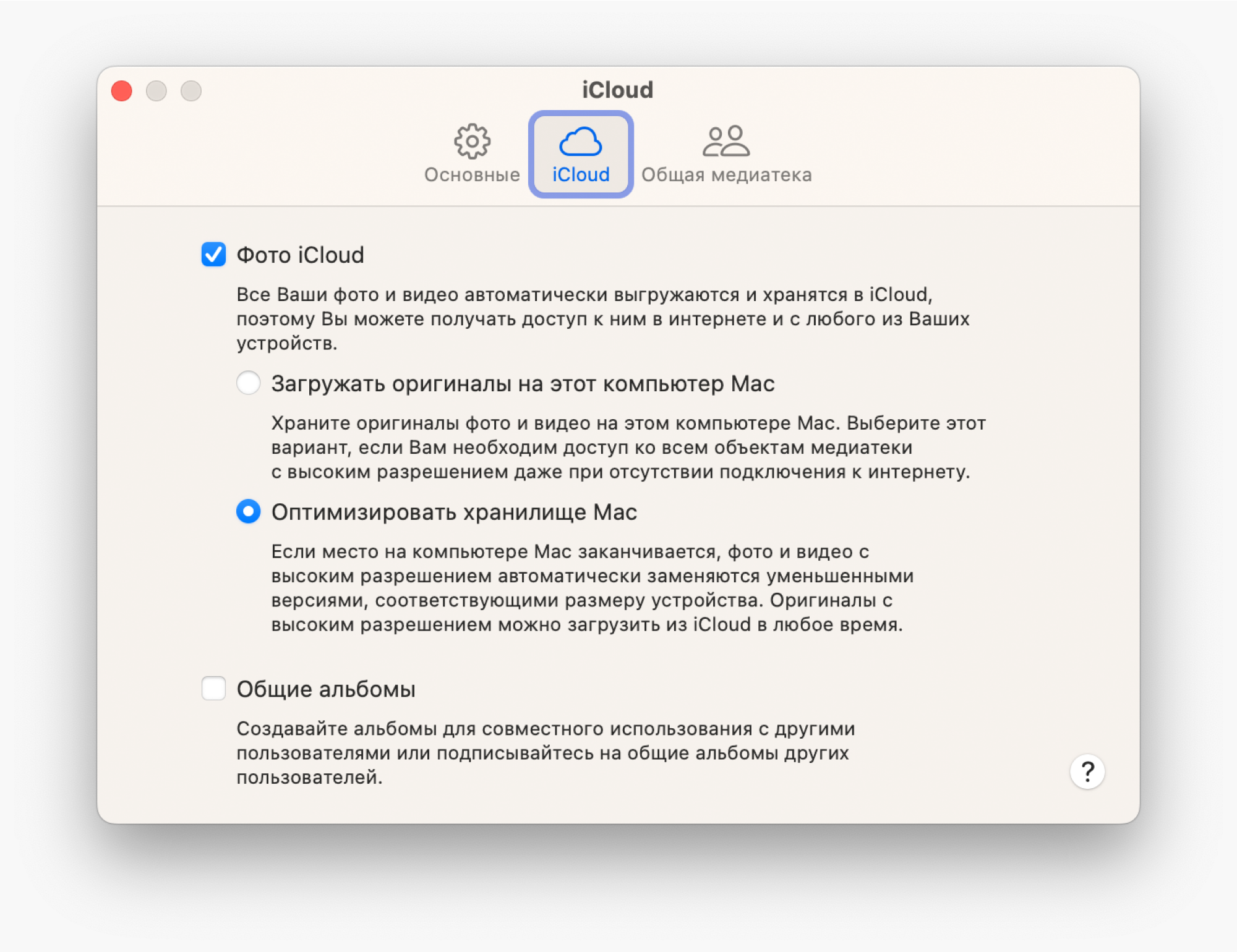
Откройте приложение «Фото» → «Настройки» → iCloud и включите «Оптимизацию хранилища Mac».
Оригиналы фотографий и видео в полном разрешении будут храниться в iCloud, а Mac сможет оставлять локально версии меньшего размера. Когда понадобится оригинал, приложение загрузит его из облака.
Освобождение пространства происходит не обязательно сразу. macOS самостоятельно решает, когда оптимизировать медиатеку в зависимости от количества свободного места.
Важно: для большой фототеки понадобится соответствующий объем хранилища iCloud. Бесплатных 5 Гб может быть недостаточно.
Сколько места освободится: если храните на Mac снимки и ролики за последние пару лет — запросто освободите 20—30 Гб.
Разберитесь с «Системными данными»
Одна из самых непонятных категорий в меню хранилища — «Системные данные». Иногда она занимает десятки, а в отдельных случаях — сотни гигабайт.
Название может создать впечатление, что все это занимает сама macOS. На деле категория шире. Сюда попадают кэши, журналы, временные данные, файлы сторонних приложений и другое содержимое, которое система не смогла отнести к более конкретной категории.
Поэтому кнопки «Удалить системные данные» в macOS нет.
Если категория занимает неприлично много места, для начала перезагрузите свой Mac. Затем немного подождите и снова откройте настройки хранилища: macOS может пересчитать категории, а часть временных данных удалит самостоятельно.
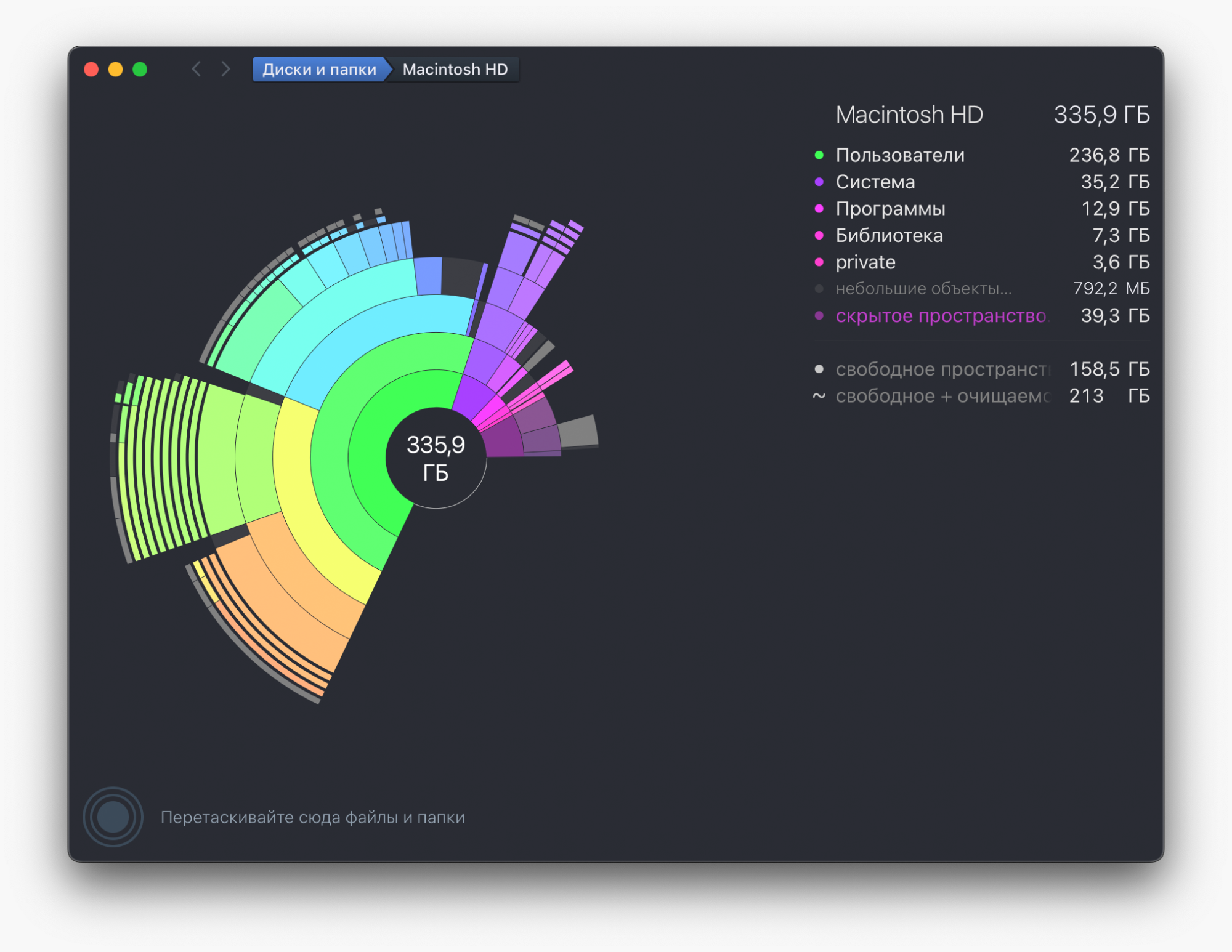
Если это не помогает, воспользуйтесь анализатором накопителя вроде DaisyDisk за 899 ₽. Он поможет понять, какая именно папка занимает больше всего места. Например, причиной могут оказаться данные конкретной программы или огромный кэш.
Важно: не удаляйте незнакомые файлы из системных каталогов наугад. Большой размер файла сам по себе еще не означает, что он бесполезен.
Что насчет Time Machine
Часть пространства на внутреннем накопителе могут использовать локальные копии Time Machine. Они позволяют восстановить недавно измененные или удаленные файлы, даже если внешний диск с основной резервной копией сейчас не подключен.
Специально очищать локальные копии не рекомендуется: macOS управляет ими самостоятельно и при необходимости освобождает занимаемое пространство.
Проверьте почтовые вложения
Если годами пользоваться штатным приложением «Почта», локально сохраненные письма и вложения тоже могут занимать заметное место. Особенно это касается учетных записей, куда регулярно приходят фотографии, презентации, архивы и другие тяжелые документы.
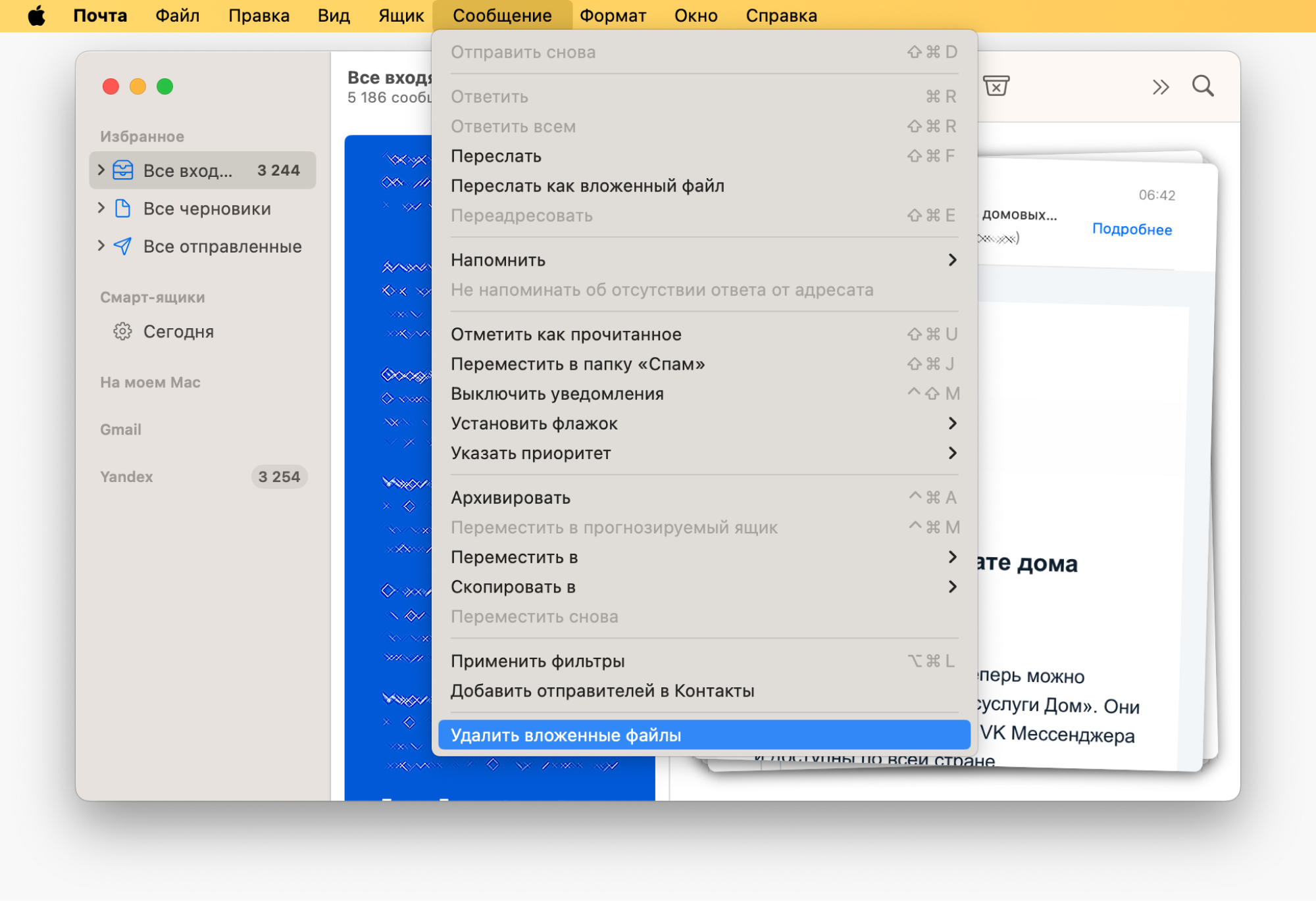
Ненужные вложения можно удалить. Перед этим убедитесь, что важный файл сохранен в другом месте или останется доступен на почтовом сервере. Затем в приложении «Почта» выделите письма с вложениями, которые больше не нужны, и в строке меню выберите пункт «Сообщение» → «Удалить вложенные файлы». Чтобы удалить вложения из всех писем, выделите их сочетанием клавиш Command + A.
Заодно проверьте удаленные письма и спам.
Сколько места освободится: можно удалить кэш почтовых вложений за все время использования почтового клиента. У многих пользователей освободится от 1—2 Гб места на диске.
При необходимости очистите данные браузера
Браузеры хранят изображения, элементы сайтов и другие данные в кэше, чтобы повторно загружать страницы быстрее. Поэтому регулярно очищать его только ради свободного места не требуется.
Но если накопитель почти заполнен, а браузер использует необычно много пространства, его данные можно очистить через настройки Safari, Chrome или другого браузера.
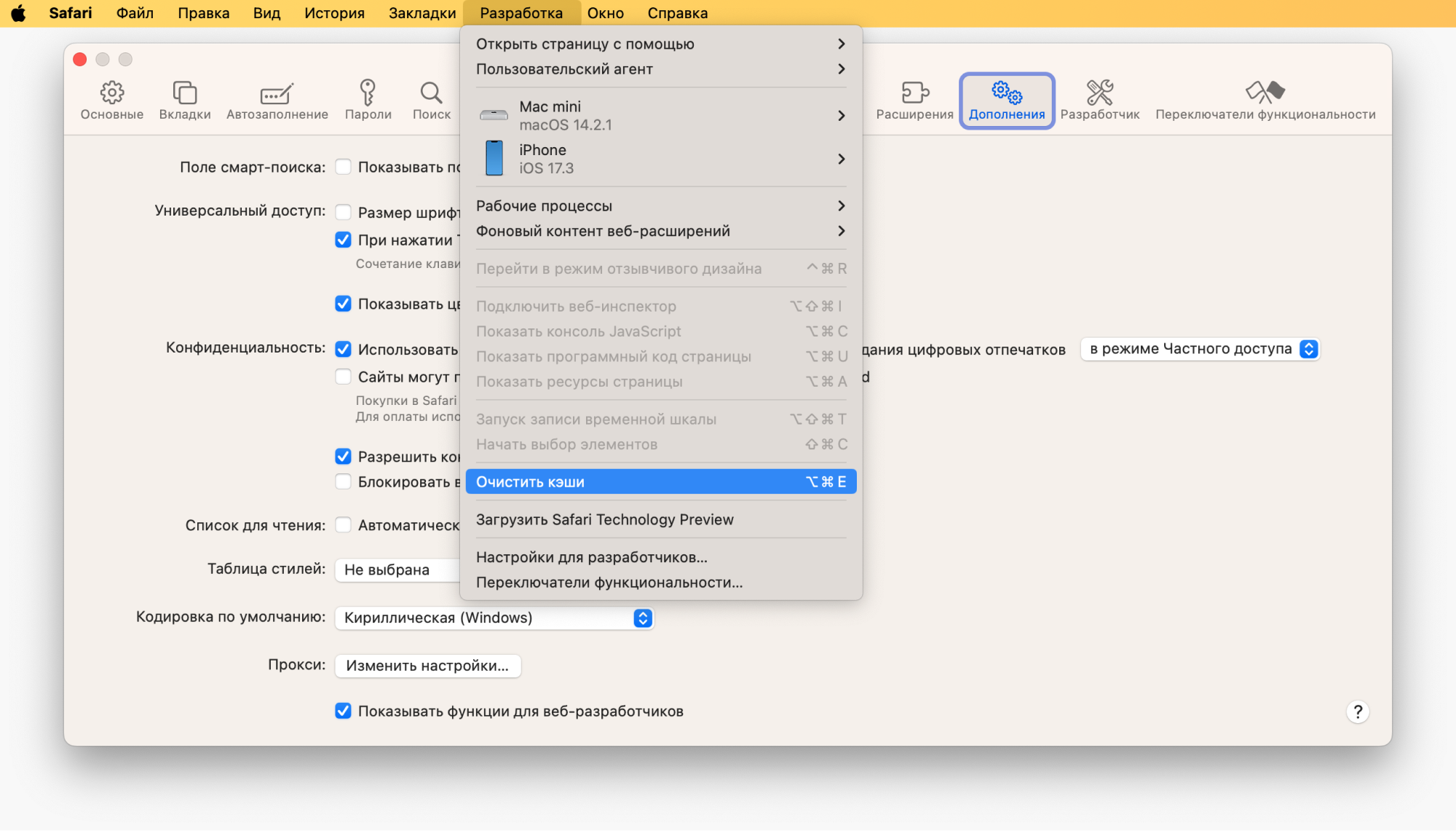
Перейдите в настройки Safari через строку меню или нажмите сочетание клавиш Command + запятая. На вкладке «Дополнения» включите флаг «Показывать функции для веб-разработчиков». После этого в строке меню выберите пункт «Разработка» → «Очистить кэши» или нажмите сочетание клавиш Command + Option + E.
Если используете Google Chrome, для очистки кэша в строке меню перейдите в раздел «Chrome → «Настройки». В открывшемся окне перейдите в меню «Конфиденциальность и безопасность» и нажмите «Очистить историю». Большинство браузеров для macOS построены на основе Chrome, и кэш в них удаляется похожим образом.
Учитывайте, что после очистки некоторые сайты первое время будут открываться немного медленнее. В зависимости от выбранных параметров также могут удалиться cookies и другие данные сайтов, поэтому внимательно смотрите, что именно предлагает стереть браузер.
Сколько места освободится: ежемесячная очистка кэша браузера освобождает около 1 Гб на накопителе.
Если свободного места все еще не хватает
Проверьте другие учетные записи. Если Mac раньше использовал другой человек, на накопителе могли остаться его документы, фотографии, загрузки и данные приложений. Удалять чужую учетную запись стоит только после того, как вы убедились, что находящиеся в ней файлы больше не нужны.
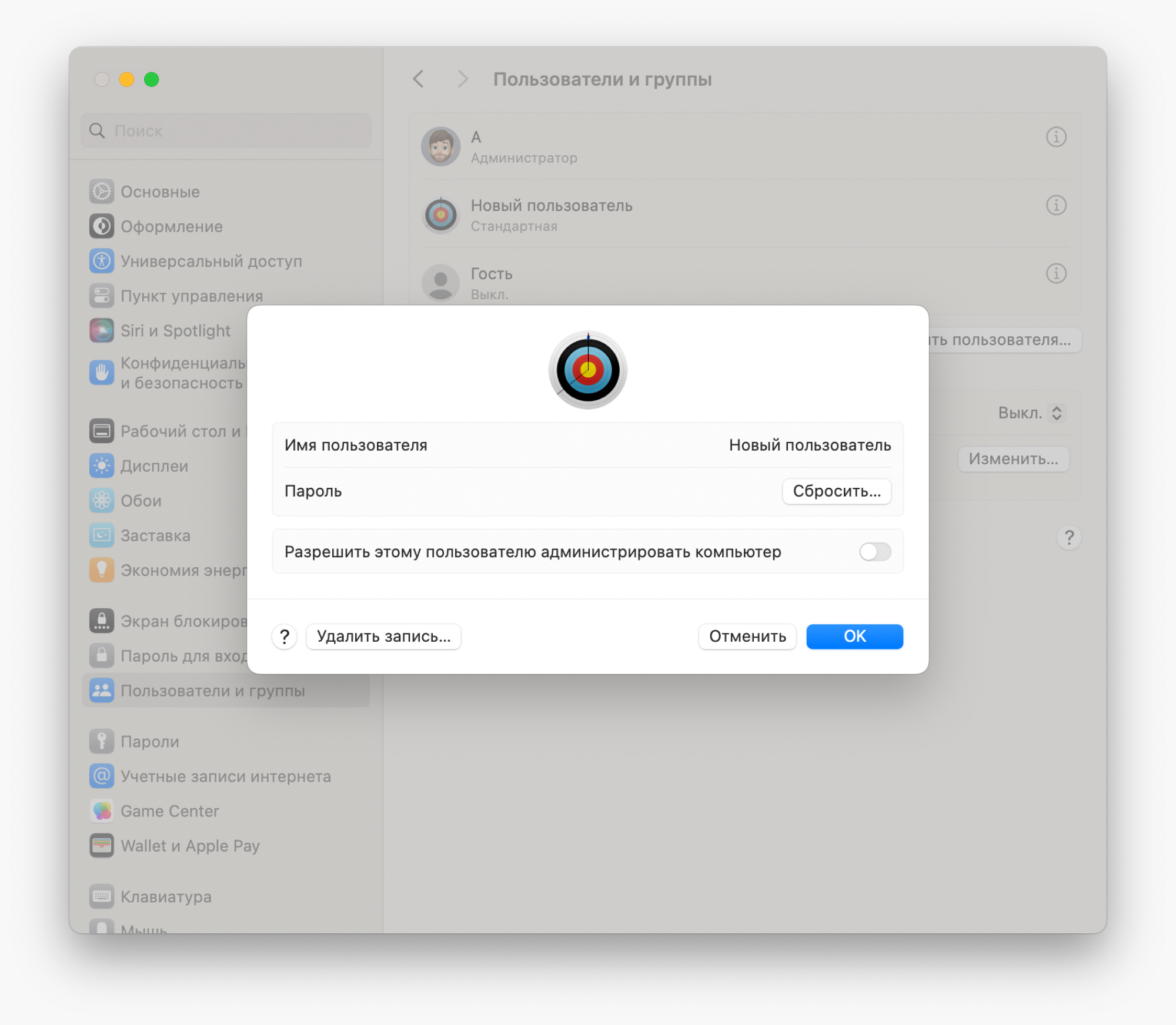
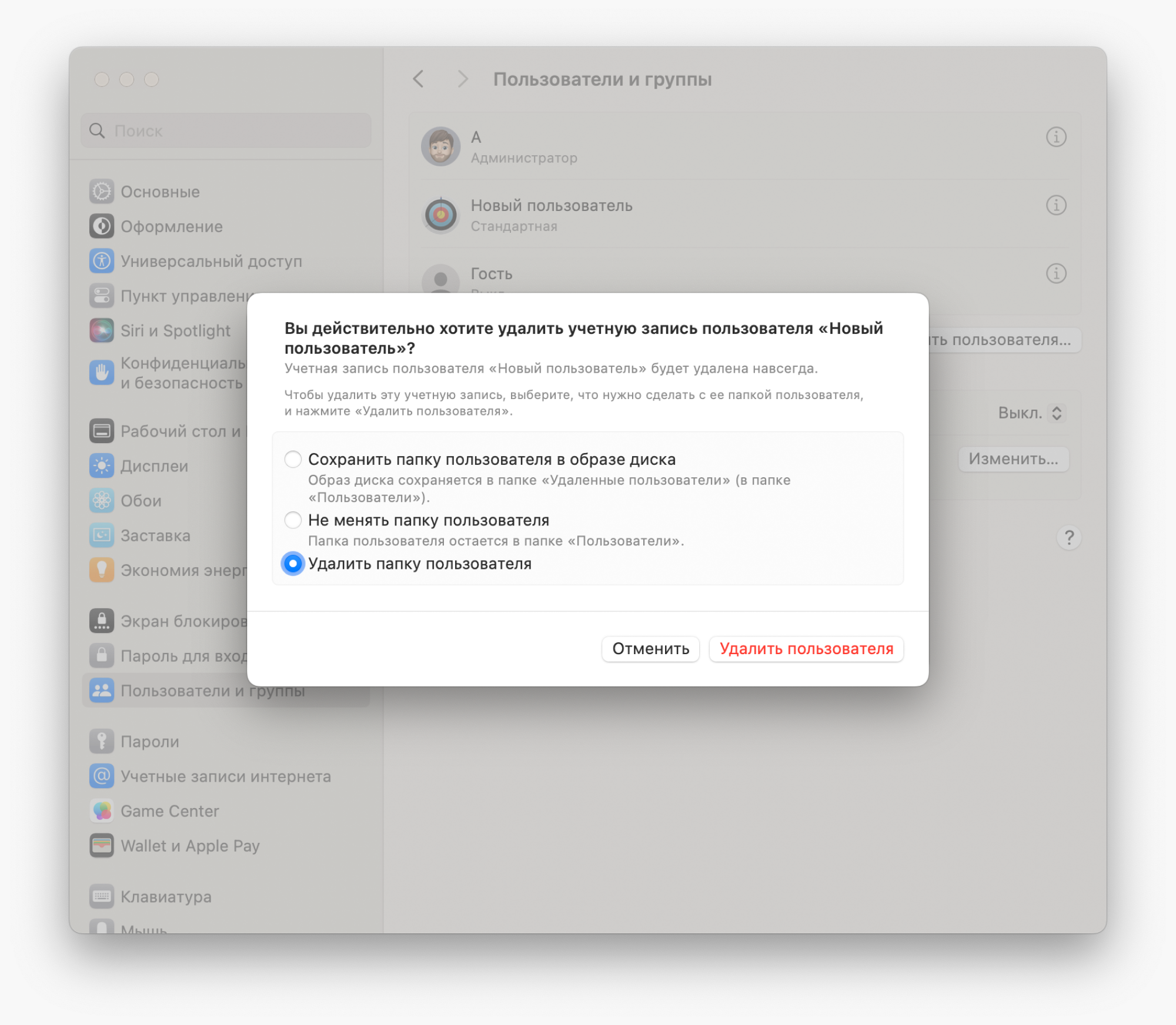
Для этого перейдите в «Системные настройки» → «Пользователи и группы», нажмите кнопку «i» возле ненужной учетки и выберите «Удаление записи». Подтвердите удаление аккаунта вместе с файлами и настройками.
Обычно одна учетка занимает менее 1 Гб места, но, если пользователь хранил тяжелые файлы, скачивал фильмы или видео, получится освободить еще больше места.
Посмотрите на заставки и обои. Некоторые заставки и динамические обои macOS требуют загрузки дополнительных файлов. Если их накопилось много, они тоже могут занимать заметное пространство.
Перенесите архив на внешний SSD. Старые проекты, исходники видео, фотографии и другие редко используемые данные необязательно держать на внутреннем накопителе. Для них удобнее использовать внешний SSD или жесткий диск. Важные файлы лучше хранить как минимум в двух местах.
Используйте облако. Редко используемые документы можно перенести в iCloud Drive или другой облачный сервис. Но убедитесь, что файл действительно загрузился в облако, прежде чем удалять единственную локальную копию.
Попробуйте безопасный режим. Если накопитель заполнен настолько, что не получается установить обновление macOS или выполнить обычную очистку, может помочь запуск в безопасном режиме. При нем система временно удаляет часть кэшей. Использовать Safe Mode как регулярную «чистилку» не нужно: часть временных данных впоследствии появится снова
Как запустить безопасный режим на Mac с Apple Silicon — M1, M2, M3, M4, M5 и новее:
- Выключите Макбук через меню Apple → «Выключить».
- Дождитесь полного выключения.
- Нажмите и удерживайте кнопку питания, пока на экране не появится сообщение о загрузке параметров запуска.
- Выберите системный диск — обычно он называется Macintosh HD.
- Зажмите клавишу Shift.
- Нажмите «Продолжить в безопасном режиме».
- Mac перезагрузится. При необходимости войдите в учетную запись.
На старых Mac с процессором Intel: включите или перезагрузите компьютер и сразу зажмите Shift. Удерживайте клавишу до появления окна входа.
Чтобы выйти из безопасного режима, достаточно просто перезагрузить Mac, ничего при этом не зажимая.
Нужно ли устанавливать программы для очистки Mac
Для обычной очистки накопителя специальные ускорители и «чистильщики» не обязательны. Большинство проблем можно решить встроенными средствами macOS: посмотреть содержимое накопителя, удалить большие файлы и программы, оптимизировать медиатеку и настроить автоматическую очистку.
С осторожностью относитесь к утилитам, которые обещают одним нажатием удалить «системный мусор» и резко ускорить Mac. Если программа предлагает стереть незнакомые системные файлы, лучше сначала разобраться, что именно она собирается удалить.
Что в итоге
Если на Mac внезапно закончилось место, не нужно начинать с очистки системных папок. Сначала откройте «Системные настройки» → «Основные» → «Хранилище» и выясните, куда ушли гигабайты.
Чаще всего начать стоит с крупных файлов, папки «Загрузки», ненужных приложений, кэша мессенджеров и старых резервных копий Айфона. Фотографии можно оптимизировать через iCloud, а редко используемые данные перенести на внешний SSD.
Отдельного внимания заслуживают «Системные данные». Если эта категория занимает необычно много пространства, лучше найти конкретного виновника с помощью анализатора диска, а не удалять наугад содержимое системных папок.
И главное — не превращайте очистку Mac в ежемесячный ритуал. macOS самостоятельно управляет значительной частью временных файлов. Обычно достаточно время от времени следить за хранилищем и не позволять нескольким забытым приложениям, загрузкам или кэшу незаметно съесть весь объем SSD.
Мы постим кружочки, красивые карточки и новости о технологиях и поп-культуре в нашем телеграм-канале. Подписывайтесь, там классно: @t_technocult