Как включить Bluetooth на ПК и ноутбуке с Windows и macOS
Bluetooth позволяет подключать к компьютеру беспроводные наушники, мышки, клавиатуры, геймпады и другие устройства.
Обычно он работает сразу после включения компьютера, но иногда его приходится активировать вручную.
Разбираемся, где найти Bluetooth в Windows и macOS, как проверить наличие его поддержки и что делать, если компьютер не видит беспроводные устройства.
Как проверить, есть ли Bluetooth на компьютере или ноутбуке
В большинстве современных ноутбуков Bluetooth встроен по умолчанию, а вот на стационарных ПК беспроводного модуля может не быть.
На Windows проверить наличие адаптера Bluetooth можно так:
- Нажмите правой кнопкой мыши на «Пуск» и выберите «Диспетчер устройств». Или используйте сочетание Win + R, введите в поле devmgmt.msc и нажмите Enter.
- Найдите в списке раздел Bluetooth и разверните его.
- Если внутри отображается адаптер Intel, Realtek, MediaTek или другого производителя, значит, система распознает соответствующее оборудование. В противном случае попробуйте включить «Вид» → «Показать скрытые устройства».
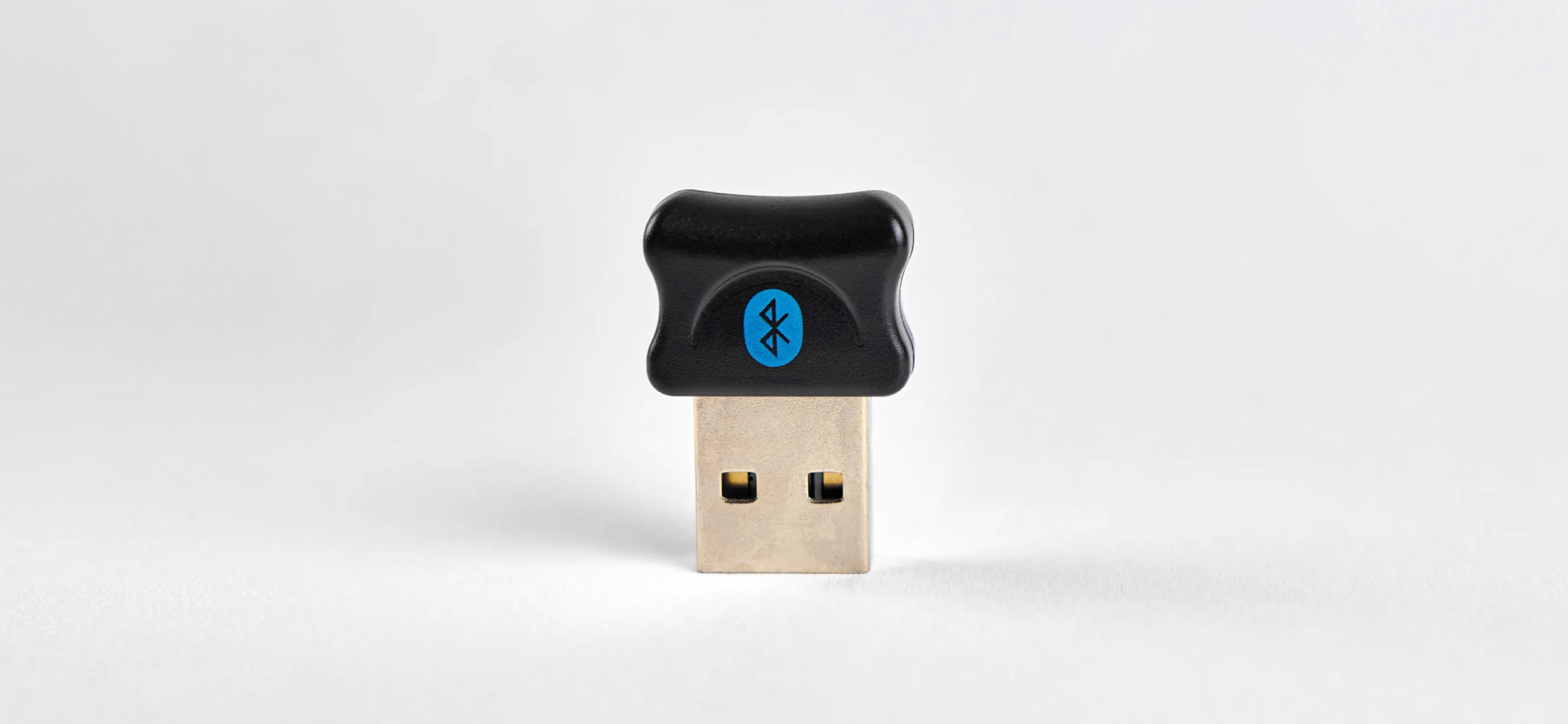
Если на ПК нет Bluetooth, проблему можно решить покупкой внешнего USB-адаптера Bluetooth. Он подключается к свободному порту, после чего Windows обычно автоматически устанавливает необходимый драйвер. Подобное устройство в виде компактной флешки стоит в магазинах 200—500 ₽.
C Mac проще: все компьютеры Apple, выпущенные за последние 10 лет, оснащены встроенным модулем Bluetooth.
Как включить Bluetooth на Windows 10 и 11
На Windows 10. Проще всего включить Bluetooth через плитку быстрых настроек: достаточно открыть центр уведомлений и нажать на соответствующую плитку. Есть и альтернативный путь:
- Нажмите Win + I, чтобы открыть «Параметры», или найдите приложение через «Пуск».
- Перейдите в раздел «Устройства» → «Bluetooth и другие устройства».
- Переведите переключатель Bluetooth в положение «Вкл.».
Чтобы подключить наушники, мышку или другое беспроводное устройство, нажмите «Добавление Bluetooth или другого устройства» → Bluetooth и выберите гаджет из списка. Перед этим девайс необходимо перевести в режим сопряжения по инструкции от производителя.
На Windows 11. Здесь тоже есть панель быстрых настроек, которая вызывается сочетанием Win + A или нажатием на индикаторы сети и громкости в панели задач. В панели нажмите на плитку со значком Bluetooth. Также можно сделать следующее:
- Откройте приложение «Настройки» через «Пуск» или сочетанием клавиш Win + I.
- Перейдите в раздел «Bluetooth и устройства».
- Активируйте переключатель Bluetooth.
Чтобы подключить новое устройство, откройте «Настройки» → «Bluetooth и устройства» → «Добавить устройство» → Bluetooth. Предварительно переведите наушники или другой аксессуар в режим сопряжения.
Как включить Bluetooth на Windows 7 и более ранних версиях
В старых версиях Windows нет универсального переключателя Bluetooth. Управление беспроводным модулем зависит от производителя компьютера и установленного драйвера.
Первым делом стоит проверить наличие значка Bluetooth в панели задач. Если такой нашелся, кликните по нему правой кнопкой мыши: обычно в контекстном меню есть опция вроде «Включить функцию Bluetooth».
Также попробуйте следующий порядок действий:
- Откройте «Пуск» → «Панель управления» → «Оборудование и звук» → «Устройства и принтеры».
- Нажмите «Добавление устройства», предварительно включив режим сопряжения на нужном аксессуаре.
- Выберите обнаруженное устройство и следуйте подсказкам системы.
На некоторых старых ноутбуках есть физический переключатель беспроводного модуля, который может выглядеть как отдельный рычажок на торце корпуса или комбинация кнопки Fn с функциональной клавишей со значком антенны.
Еще вариант — приложения производителей для управления беспроводными функциями. Например, Asus Wireless Radio Control, HP Wireless Assistant и Acer Quick Access. Иногда переключить состояние Bluetooth модуля можно только через подобную утилиту.
Как включить Bluetooth на macOS
Самый быстрый способ — выбрать значок «Пункт управления» в строке меню macOS и нажать на плитку Bluetooth в выпадающей панели. Еще модуль можно активировать через системные настройки:
- Нажмите на логотип Apple в левом верхнем углу экрана.
- Выберите «Системные настройки» → Bluetooth.
- Активируйте переключатель Bluetooth.
Для подключения девайса к компьютеру переведите его в режим сопряжения, откройте настройки Bluetooth по инструкции выше, найдите аксессуар в списке и нажмите «Подключить».
Что делать, если Bluetooth не работает
Учитывайте, что не все беспроводные аксессуары используют Bluetooth. Некоторые мышки, клавиатуры и наушники работают только через USB-радиоприемник. Такие устройства нельзя подключить через Bluetooth — для них потребуется комплектный адаптер.
Также проверьте, что подключаемое устройство заряжено, находится рядом с компьютером и переведено в режим сопряжения.
Если Windows-компьютер не находит bluetooth-устройства, проверьте несколько возможных причин:
- В панели быстрых настроек, которая вызывается по сочетанию Win + A, убедитесь, что режим «В самолете» отключен.
- Откройте «Диспетчер устройств», найдите bluetooth-адаптер и убедитесь, что возле него нет желтого восклицательного знака. Если он есть, попробуйте обновить драйвер через контекстное меню устройства. Также можно скачать актуальную версию с официального сайта производителя ноутбука, материнской платы или адаптера.
- Если в «Диспетчере устройств» рядом с bluetooth-адаптером отображается значок в виде стрелки вниз, кликните по нему правой кнопкой мыши и выберите «Задействовать».
- Если компьютер видит беспроводной аксессуар, но не может к нему подключиться, удалите его из списка bluetooth-устройств и выполните подключение заново.
На Mac при аналогичных проблемах попробуйте перезагрузить компьютер, выключить и снова включить Bluetooth, а затем повторно подключить аксессуар через «Системные настройки» → Bluetooth.