Вайбкодеры клонируют «Фотошоп» и другие программы Adobe — могут ли они заменить оригинал?
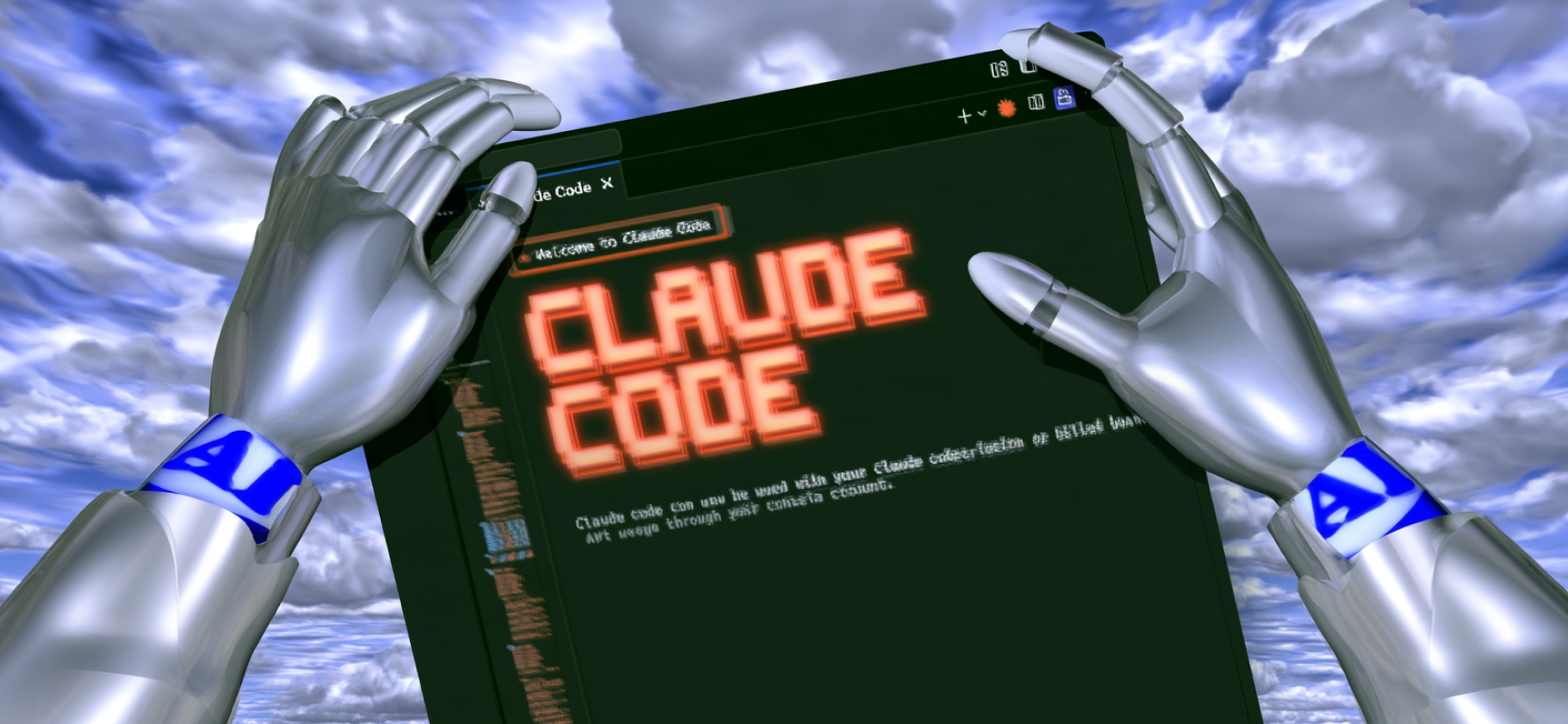
В октябре 2026 года маленькая команда вайбкодеров за считаные дни собрала клоны Photoshop, Illustrator, Premiere и еще десятка платных программ.
При помощи ИИ они воссоздали привычный интерфейс и функции знакомого софта, а потом выложили результат в открытый доступ.
История быстро стала вирусной: о проекте написали крупные медиа, а видео о нем набирают сотни тысяч просмотров. В комментариях уже рассуждают о том, не станут ли бесплатные клоны началом конца софтверных корпораций.
Разбираемся, что же происходит в действительности.
Как делают клоны программ
Как правило, коммерческие программы распространяют в скомпилированном виде — как набор машинных инструкций, понятных компьютеру, но не человеку. При этом корпорации вроде Adobe, Microsoft или Apple обычно не предоставляют исходный код, из которого эти инструкции получены. Такое программное обеспечение называют проприетарным, или ПО с закрытым исходным кодом.
Чтобы создать клон программы, имеющей закрытый исходный код, нельзя просто заглянуть внутрь нее. Сначала разработчикам нужно выяснить, как она устроена и работает. Для этого используют обратную разработку, или реверс-инжиниринг. Например, можно проверять, как программа реагирует на разные действия и входные данные, или с помощью декомпиляции преобразовать машинный код в более понятное человеку представление и по нему восстановить логику программы.
Раньше такая работа отнимала много времени и денег. Показательный пример — история компании Compaq, которая в 1982 году решила выпустить клон персонального компьютера IBM. Чтобы избежать судов, ей нужно было создать собственную версию BIOS — низкоуровневого ПО, которое обеспечивало взаимодействие операционной системы с оборудованием.
Compaq применила метод реверс-инжиниринга, позже получивший название clean-room, или «чистая комната». Компания разделила разработчиков на две команды: первая изучала поведение оригинальной BIOS и составляла подробную техническую спецификацию, а другая, опираясь только на эти документы, писала собственную реализацию. Работа заняла девять месяцев и обошлась в миллион долларов. В результате этот проект помог Compaq разрушить монополию IBM и сделать ПК массовым продуктом.
Сейчас для создания такого клона уже не нужно нанимать большую команду инженеров и тратить много ресурсов на разработку. Основную часть задач на себя берут ИИ-агенты: они анализируют поведение программ, пишут код, тестируют его и исправляют ошибки. Людям остается только управлять этим процессом. Собственно, именно так построила свой процесс команда ArtCraft.
Что сделали создатели клона Photoshop
Идея создать бесплатные аналоги программ Adobe принадлежит разработчику Брэндону Томасу — инженеру-программисту с 15-летним стажем. Ранее Томас трудился инженером в платежной компании Square и руководил Storyteller.ai, был разработчиком сервиса синтеза голоса FakeYou. Сейчас он возглавляет ArtCraft.
По словам Томаса, ему надоело, что гиганты навязывают пользователям невыгодные условия и берут дополнительные деньги даже за отказ от своих услуг. Та же Adobe при досрочной отмене годового тарифа взимает 50% стоимости оставшегося срока подписки. Разработчик решил создать бесплатные альтернативы коммерческим программам, чтобы пользователи не зависели от подобных условий.
Главным инструментом разработки стала Claude Opus 5.5 от Anthropic. Томас применил метод «чистой комнаты» — в инструкции для ИИ-модели он прямо запретил копировать исходный код, графические ресурсы и другие элементы оригинальных программ. Вместо этого агенты должны были наблюдать за поведением приложений, изучать их документацию и писать собственную реализацию на языке Rust. По сути, это тот же принцип, которым руководствовались инженеры Compaq в 1980-х. Разница в том, что значительную часть работы в ArtCraft выполнял ИИ.
Использование ИИ позволило значительно ускорить процесс — 30 сентября 2026 года в репозитории PhotoCraft на GitHub появился первый коммит, а уже 3 октября Брэндон Томас представил пакет из семи программ Adobe. Это были ранние альфа-версии, а не полноценная замена коммерческого софта. Но он выложил проекты в открытый доступ под лицензиями MIT и Apache 2.0, что позволило другим разработчикам подключиться к работе над приложениями.
Сообщество начало расти почти сразу. Уже через восемь дней после появления репозитория PhotoCraft в его разработке участвовали 30 человек. К 9 октября в семи проектах ArtCraft отметились около 230 разработчиков.
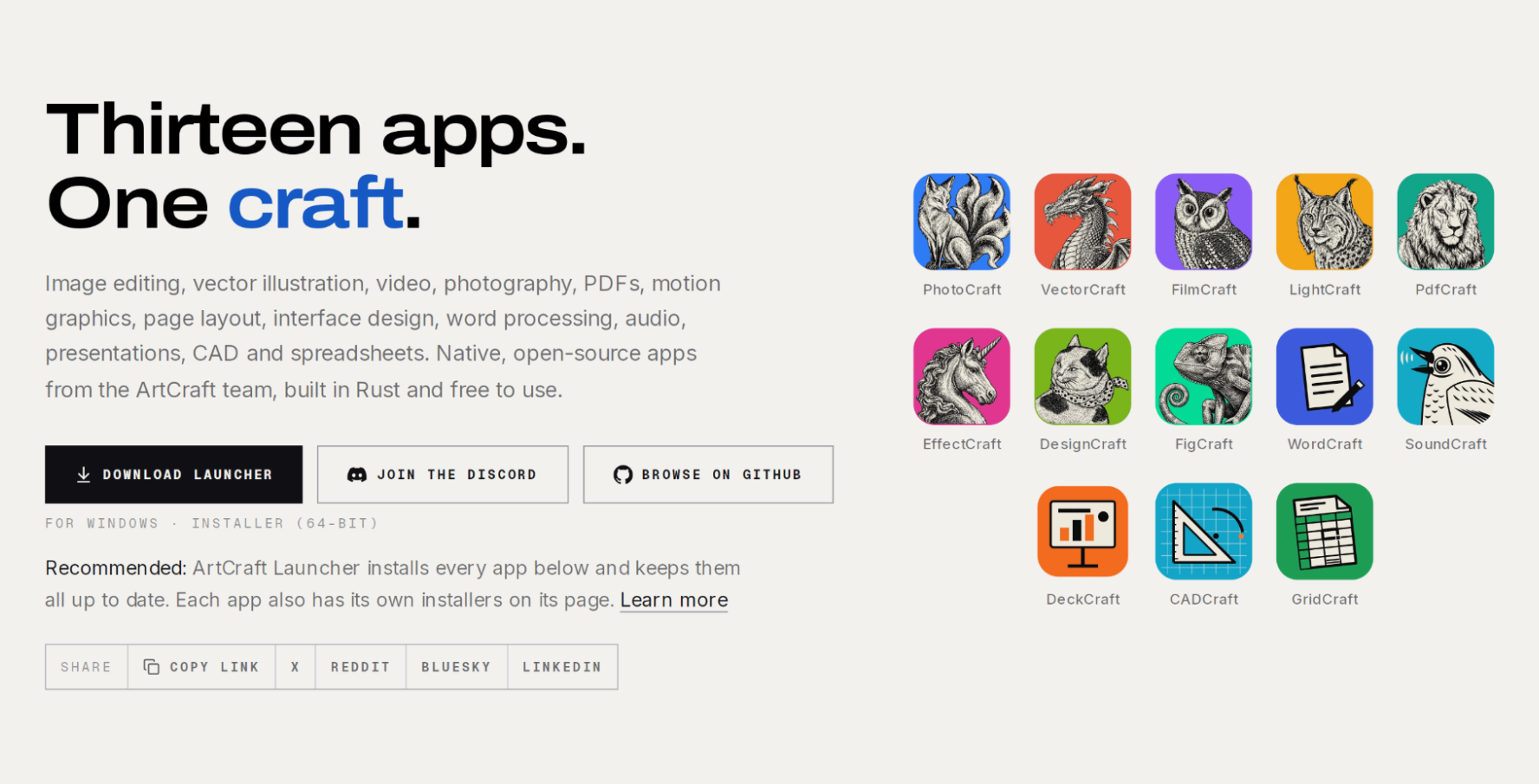
Команда не только дорабатывала уже опубликованные программы, но и создала альтернативы для еще нескольких популярных приложений. В итоге каталог ArtCraft насчитывает уже 13 проектов.
Какие аналоги сделали в ArtCraft
| Программа ArtCraft | Что повторяет | Для чего нужна |
|---|---|---|
| PhotoCraft | Adobe Photoshop | Редактирование изображений |
| VectorCraft | Adobe Illustrator | Векторная графика |
| FilmCraft | Adobe Premiere Pro | Видеомонтаж |
| LightCraft | Adobe Lightroom | Каталогизация и обработка фотографий |
| PdfCraft | Adobe Acrobat | Работа с PDF |
| EffectCraft | Adobe After Effects | Моушен-дизайн и визуальные эффекты |
| DesignCraft | Adobe InDesign | Верстка и дизайн печатных изданий |
| FigCraft | Figma | Дизайн интерфейсов |
| WordCraft | Microsoft Word | Работа с документами |
| DeckCraft | PowerPoint | Работа с презентациями |
| GridCraft | Excel | Работа с таблицами |
| SoundCraft | Avid Pro Tools | Звукозапись и сведение |
| CADCraft | AutoCAD | Работа с чертежами |
| Программа ArtCraft | Что повторяет | Для чего нужна |
|---|---|---|
| PhotoCraft | Adobe Photoshop | Редактирование изображений |
| VectorCraft | Adobe Illustrator | Векторная графика |
| FilmCraft | Adobe Premiere Pro | Видеомонтаж |
| LightCraft | Adobe Lightroom | Каталогизация и обработка фотографий |
| PdfCraft | Adobe Acrobat | Работа с PDF |
| EffectCraft | Adobe After Effects | Моушен-дизайн и визуальные эффекты |
| DesignCraft | Adobe InDesign | Верстка и дизайн печатных изданий |
| FigCraft | Figma | Дизайн интерфейсов |
| WordCraft | Microsoft Word | Работа с документами |
| DeckCraft | PowerPoint | Работа с презентациями |
| GridCraft | Excel | Работа с таблицами |
| SoundCraft | Avid Pro Tools | Звукозапись и сведение |
| CADCraft | AutoCAD | Работа с чертежами |
Разработчики ArtCraft не просто воссоздают привычные интерфейсы, но и оптимизируют приложения. Например, в PhotoCraft зашили кроссплатформенный графический движок, который имеет полноценную поддержку Windows, macOS и Linux, а также позволяет запускать редактор прямо в браузере. Официальная настольная Adobe Photoshop предназначена только для Windows и macOS.
При этом PhotoCraft для Windows после установки занимает всего лишь около 120 Мб на жестком диске. Для сравнения, свежей версии Photoshop нужно минимум 10 Гб свободного места. Еще одно отличие — для использования PhotoCraft не нужно создавать аккаунт и регулярно подключаться к интернету для проверки лицензии.
Также в проектах ArtCraft реализована поддержка протокола MCP, через который агенты взаимодействуют с внешними инструментами. Благодаря этому работу в приложениях можно автоматизировать при помощи ИИ.
Законно ли вообще делать клоны коммерческих приложений
Однозначного ответа пока нет, но само по себе воспроизведение функций чужой программы не считается нарушением авторского права. Во многих странах законы защищают конкретное выражение идеи — например, исходный код, графику и другие оригинальные элементы, — но не саму идею приложения или принцип его работы.
Но это не означает, что разработчики ArtCraft гарантированно защищены от претензий. Как отмечает Ars Technica, поводом для судебного разбирательства может стать узнаваемый торговый облик Photoshop. В этом случае Adobe надо будет доказать, что сходство интерфейсов двух программ способно ввести покупателей в заблуждение.
Есть и риск нарушения патентных прав. У Adobe большой портфель охраняемых технических решений, и команда ArtCraft при клонировании приложений могла повторить какие-то из них.
Кроме того, в условиях использования Adobe есть раздел 17, который запрещает реверс-инжиниринг и попытки воссоздать продукты компании. В нем отдельно упоминается запрет на наблюдение за входными и выходными данными приложения с целью воспроизвести его работу. Это создает еще один возможный повод для спора. При этом сама Adobe пока никак не комментировала деятельность ArtCraft.
Вместе с тем для пользователей юридические риски минимальны. Клоны ArtCraft — это самостоятельные программы со своими кодами, а не взломанные пиратские версии коммерческих продуктов.
Где скачать PhotoCraft и как запустить
PhotoCraft можно найти в каталоге ArtCraft. Программа бесплатная и не требует регистрации. Установить ее можно двумя способами: через фирменный лаунчер ArtCraft или с помощью отдельного установщика (внизу страницы). Доступны версии для Windows, macOS и Linux.
Если не хочется ставить приложение на компьютер, можно использовать браузерную сборку. Но она размещена на стороннем сервисе, а не на официальном сайте проекта. Поэтому там лучше не работать с конфиденциальными файлами.
Я выбрал вариант установки через лаунчер. Это удобнее, потому что он сам проверяет наличие обновлений, которые выходят почти каждый день. Вот как я его установил.
Шаг 1. Скачал лаунчер ArtCraft для 64-разрядной Windows.
Шаг 2. Открыл скачанный файл и следовал инструкциям.
Шаг 3. Запустил установленный лаунчер. В нем отображается список доступных приложений ArtCraft. Нашел PhotoCraft и нажал «Установить».

Шаг 4. После завершения установки нажал «Открыть» — редактор готов к работе.

Теперь можно проверить, на что способен PhotoCraft.
Как PhotoCraft справляется с ретушью портрета
Чтобы проверить PhotoCraft на реальной задаче, я сгенерировал в ChatGPT портрет девушки с небольшими высыпаниями и неровностями кожи.
Затем открыл изображение в редакторе и решил попробовать частотное разложение — технику ретуши, которая позволяет отдельно работать с текстурой кожи и ее цветом.
Вот что я сделал.
Шаг 1. Нажал Ctrl + J два раза, чтобы создать два новых слоя с копией изображения. Верхний слой предназначен для работы с текстурой кожи, средний — с цветом и тоном. Нижний не удаляем, чтобы было с чем потом сравнивать результат.
Здесь все привычно для пользователей Photoshop: то же сочетание клавиш, та же логика работы со слоями.
Шаг 2. Выделил обе копии во вкладке со слоями, зажав Shift, и объединил их в группу сочетанием Ctrl + G.


Шаг 3. Выбрал верхний слой и в строке меню наверху открыл Фильтр → Другое → Цветовой контраст. Установил радиус 2,8 пикселя.
Расположение и название инструмента напоминают интерфейс Photoshop, поэтому найти нужный фильтр было несложно.

На этом этапе обнаружилась одна недоработка: у эффекта не работал предварительный просмотр. Поэтому мне приходилось применять фильтр, чтобы оценить результат. Впрочем, через пару дней разработчики исправили эту проблему — на скриншотах запечатлена уже исправленная версия.
Шаг 4. Переключил верхний слой в режим наложения «Линейный свет».

Это еще один знакомый по Photoshop элемент, поэтому разбираться в новой логике не пришлось. Из минусов — выпадающее меню не прокручивалось мышкой, поэтому я переключал режимы наложения стрелками на клавиатуре. На функциональности это никак не сказалось.
Шаг 5. Открыл сверху вкладку Изображение → Коррекция → Кривые и немного изменил контраст текстуры, чтобы она выглядела естественнее.

Для базовой коррекции возможностей PhotoCraft оказалось достаточно. Возможно, профессионалы увидели бы какую-то разницу с оригинальной Photoshop при тонкой поканальной настройке, но я ничего не заметил.
Шаг 6. Скрыл верхний слой, выбрал средний и применил к нему Фильтр → Размытие → Размытие по Гауссу с радиусом 2,8 пикселя. Теперь средний слой отвечает за плавные цветовые переходы. Для этой техники важно, чтобы радиус размытия совпадал с радиусом цветового контраста.

На этом этапе тоже все прошло без затруднений: нужный фильтр находится в привычном меню и работает точно так же.
Шаг 7. Вернулся на верхний слой, выбрал инструмент «Штамп» нажатием клавиши S на клавиатуре и в настройках инструмента установил жесткость кисти 100%. Аккуратно убрал заметные несовершенства кожи.

Штамп работает по знакомому принципу: нужно зажимать клавишу Alt, брать образец с одного участка изображения и переносить его на другой. Для точечной ретуши инструментов PhotoCraft хватило.
Шаг 8. Скрыл верхний слой и перешел на средний. Снова выбрал «Штамп», но установил жесткость кисти 0%. Мягкой кистью скорректировал неровности тона.

Разделение текстуры и цвета позволяет корректировать тон отдельно от мелких деталей. В PhotoCraft этот прием сработал хорошо.
Шаг 9. Включил верхний слой обратно и сохранил изображение.
Вся ретушь заняла около 20 минут. В итоге получилось избавиться от высыпаний и при этом не превратить кожу в пластиковую маску. Для работы хватило базовых инструментов PhotoCraft. На мой взгляд, результат получился не хуже, чем в Photoshop.
В целом PhotoCraft приятно удивила быстродействием. Я тестировал ее на бюджетном ноутбуке 2016 года, и программа работала плавно, без заметных тормозов. По ощущениям, она справлялась с задачами заметно быстрее Photoshop. Серьезных проблем за время теста я не заметил, а единственный существенный баг разработчики исправили уже через пару дней.
Можно ли заменить Photoshop на PhotoCraft
Смотря для каких задач. Adobe Photoshop — это не только графический редактор, но и целая экосистема: облачные сервисы, плагины, интеграция с другими приложениями, отлаженные алгоритмы обработки изображений и собственные ИИ-инструменты Firefly.
В PhotoCraft пока нет сопоставимого набора возможностей. Даже сами разработчики в описании на GitHub признают, что приложение еще не готово к ежедневной профессиональной работе. Для сложных проектов, где важны стабильность, предсказуемый результат и отлаженные рабочие процессы, это существенное ограничение.
Ниже — какие функции Photoshop уже есть в PhotoCraft, каких пока нет и какие разработчики не планируют добавлять. Это состояние проекта на момент подготовки статьи: ArtCraft активно развивается, поэтому статус тех или иных инструментов может измениться в любой момент.
Какие функции Photoshop есть в PhotoCraft
| Функция | Статус | Примечание |
| Слои | ✅ есть | 27 фотошоповских режимов наложения, обтравочные и векторные маски, смарт-объекты с живыми смарт-фильтрами, стили и т. д. |
| Инструменты | ✅ есть | Единственный отсутствующий — восстанавливающая кисть |
| Фильтры | ✅ есть | Все базовые фильтры Photoshop — на месте |
| Режим CMYK и цветовые режимы | ❔ частично | CMYK, Lab, Indexed и Duotone поддерживаются на 8/16/32 бита, заявлены свой ICC-движок, цветопроба и гамут-предупреждение. Нет профилей Adobe CMYK и полноценного цветоделения |
| Текст | ❔ частично | Основные инструменты есть, но со сложной типографикой и некоторыми возможностями OpenType остаются проблемы |
| Camera Raw | ❔ частично | Есть частичная поддержка DNG, CR2, NEF, ARW, но CR3 пока не реализован |
| Печатный препресс и цветоделение | ❌ нет | Для работы в типографии PhotoCraft не подойдет |
| True HDR | ❌ нет | 32-битные документы поддерживаются, но HDR-вывода на монитор нет |
| Генеративные функции | ❌ нет | Пока что неясно, будут ли в Photocraft реализованы такие инструменты |
| Облако | ❌ нет | Libraries, комментарии, синхронизация пресетов и файлов, шрифты по подписке — все это недоступно пользователям PhotoCraft |
Но возможностей PhotoCraft уже достаточно для несложных задач, в том числе рабочих. Например, сммщик сможет накладывать текст на изображения по шаблону, менять яркость, кадрировать фотографии и собирать коллажи. Тем, кто пользуется редактором только для таких задач, нет смысла оплачивать дорогую подписку Photoshop: им хорошо подойдет и бесплатный аналог.
Для каких случаев лучше подойдет один из редакторов
| ✅ Стоит выбрать PhotoCraft | ❌ Лучше использовать Photoshop |
|---|---|
| Вы иногда редактируете фотографии, убираете мелкие дефекты, делаете простые коллажи и открытки | Вы ежедневно работаете с клиентскими проектами и не можете рисковать сроками из-за ошибок или недостающих функций |
| Вам хватает базовых инструментов | Вам нужны профессиональная подготовка к печати, сложная работа с цветом и RAW-файлами |
| Вы ищете графический редактор для Linux и (или) слабого компьютера | Вы работаете в экосистеме Adobe и регулярно переносите проекты между Photoshop, Lightroom и другими приложениями |
| Вам не нужны генеративные функции | Вы активно используете генеративную заливку, расширение изображения и другие возможности Firefly |
| Вы готовы пользоваться опенсорс-проектом, который развивают энтузиасты | Вам важны стабильность, предсказуемые обновления и долгосрочная поддержка продукта |
| ✅ Стоит выбрать PhotoCraft | ❌ Лучше использовать Photoshop |
|---|---|
| Вы иногда редактируете фотографии, убираете мелкие дефекты, делаете простые коллажи и открытки | Вы ежедневно работаете с клиентскими проектами и не можете рисковать сроками из-за ошибок или недостающих функций |
| Вам хватает базовых инструментов | Вам нужны профессиональная подготовка к печати, сложная работа с цветом и RAW-файлами |
| Вы ищете графический редактор для Linux и (или) слабого компьютера | Вы работаете в экосистеме Adobe и регулярно переносите проекты между Photoshop, Lightroom и другими приложениями |
| Вам не нужны генеративные функции | Вы активно используете генеративную заливку, расширение изображения и другие возможности Firefly |
| Вы готовы пользоваться опенсорс-проектом, который развивают энтузиасты | Вам важны стабильность, предсказуемые обновления и долгосрочная поддержка продукта |
Что в итоге
Убьют ли ИИ-клоны гигантские корпорации? Скорее всего, нет. Чтобы вытеснить с рынка какой-то популярный продукт, мало создать его аналог. Но благодаря ИИ небольшие команды и независимые разработчики наконец-то получили возможность конкурировать с монополистами.
И даже если продукты таких энтузиастов не смогут полностью заменить оригиналы, они дадут пользователям больше свободы выбора. А значит, гигантам будет сложнее продолжать выкручивать людям руки — взвинчивать цены, навязывать невыгодные условия подписки и брать деньги за отказ от своих услуг.