Командная строка — особый инструмент в Windows.
Большинство операций в этой ОС можно сделать через удобное меню, но часть настроек и проверок доступна лишь через командную строку. Расскажу, как ей пользоваться и в каких случаях она пригодится.
Как запустить командную строку
Есть несколько способов. Результат у всех одинаковый, а выбор подходящего зависит от условий работы компьютера и задачи.
Вот основные варианты:
- Нажать Win + R → ввести cmd. Обычный запуск.
- Поле «Поиск» → ввести «Командная строка» или cmd. Альтернативный вариант обычного запуска.
- Ctrl + Shift + Esc → «Запустить новую задачу» → cmd. Рабочий способ, если компьютер завис, но получилось запустить «Диспетчер задач».
- В «Проводнике» кликнуть по адресной строке → cmd. В командной строке сразу прописан путь к открытой папке.
Запуск с правами администратора. Некоторые команды, например диагностику ОС, надо выполнять с правами администратора. В этом режиме пользователю доступны все файлы, включая системные, управление другими учетными записями и контроль запуска некоторых фоновых служб и программ.
Учетной записи с правами администратора недостаточно для полного доступа. Процессами управляет система контроля учетных записей UAC. При стандартных настройках надо подтверждать действия, которые могут повлиять на работу системы.

Вот основные способы запустить командную строку с правами администратора:
- Поле «Поиск» → ввести «Командная строка» или cmd → нажать правой клавишей → «Запуск от имени администратора» → выбрать «Да».
- Ctrl + Shift + Esc → «Запустить новую задачу» → cmd → поставить галочку «Создать задачу с правами администратора».
- Нажать Win + R → ввести cmd → Ctrl + Shift + Enter → выбрать «Да».
Запуск в среде восстановления Windows. В некоторых случаях операционка не запускается, поэтому команды можно выполнить в меню диагностики и восстановления системы. Есть несколько способов запуска, и они описаны в отдельном тексте Т—Ж.
Стандартный путь такой: запустить среду восстановления → «Поиск и устранение неисправностей» → «Дополнительные параметры» → «Командная строка». Команды аналогичны, UAC работать не будет.
Запуск при установке или переустановке Windows. На начальном экране выбора языков нажать Shift + F10. Программа откроется сразу.
Как работает командная строка
Во всех версиях Windows командная строка работает одинаково: это текстовый способ управления операционной системой. Пользователь вводит специальные команды и получает результат операции. Это могут быть как простые команды вроде запуска встроенной программы проверки диска, так и сложные сценарии из нескольких действий.
Всего Windows поддерживает больше 300 команд. Все они подробно описаны на официальном сайте. Важный момент — на русский язык страница переведена автоматически, смысл некоторых описаний искажается. Для базовых команд можно воспользоваться встроенной справкой.
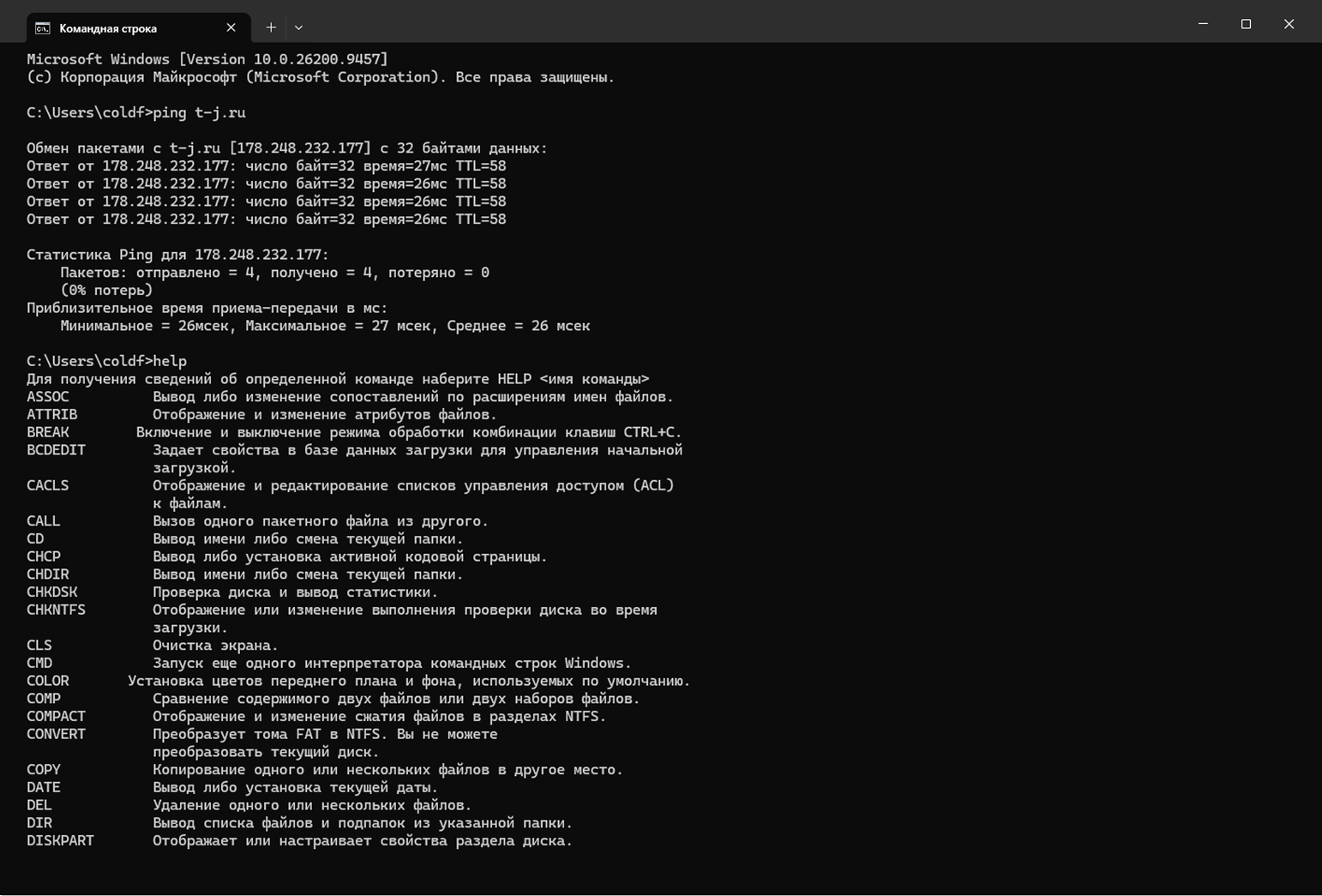
У большинства команд есть ключи — это дополнительный параметр запуска команды. В Windows ключи начинаются с косой черты / или знака −. Последний обычно используется для сетевых команд. Ключу можно задать параметр, например числовой.
Вот примеры команд:
- tasklist — отображение всех запущенных программ, включая системные службы, ключей нет;
- ping t-j.ru -n 10 — отправить десять пакетов до конкретного сайта, ключ указывает на количество запросов;
- taskkill /f /im pdf24.exe — остановить процесс PDF24, ключи указывают на имя процесса и его принудительное завершение.
Что еще нужно знать про командную строку
Есть несколько заблуждений и особенностей, которые следует знать перед началом работы.
Работа с командной строкой требует внимательности. Во-первых, необходимо придерживаться правильного синтаксиса ввода команд. Если есть ошибка хотя бы в одном символе, команда не сработает.
Второй важный момент — неправильные настройки могут сломать систему. Например, некорректный ключ в одной из команд, влияющей на работу системных служб. Обычно система защищена от подобных изменений, но запуск с правами администратора снимает ограничения.
Командная строка, PowerShell и терминал — это одно и то же. PowerShell визуально похожа на командную строку, но это более сложный инструмент с другим набором команд и логикой работы. Он создан для более сложных сценариев автоматизации, но внутри PowerShell можно выполнить команды с помощью cmd.
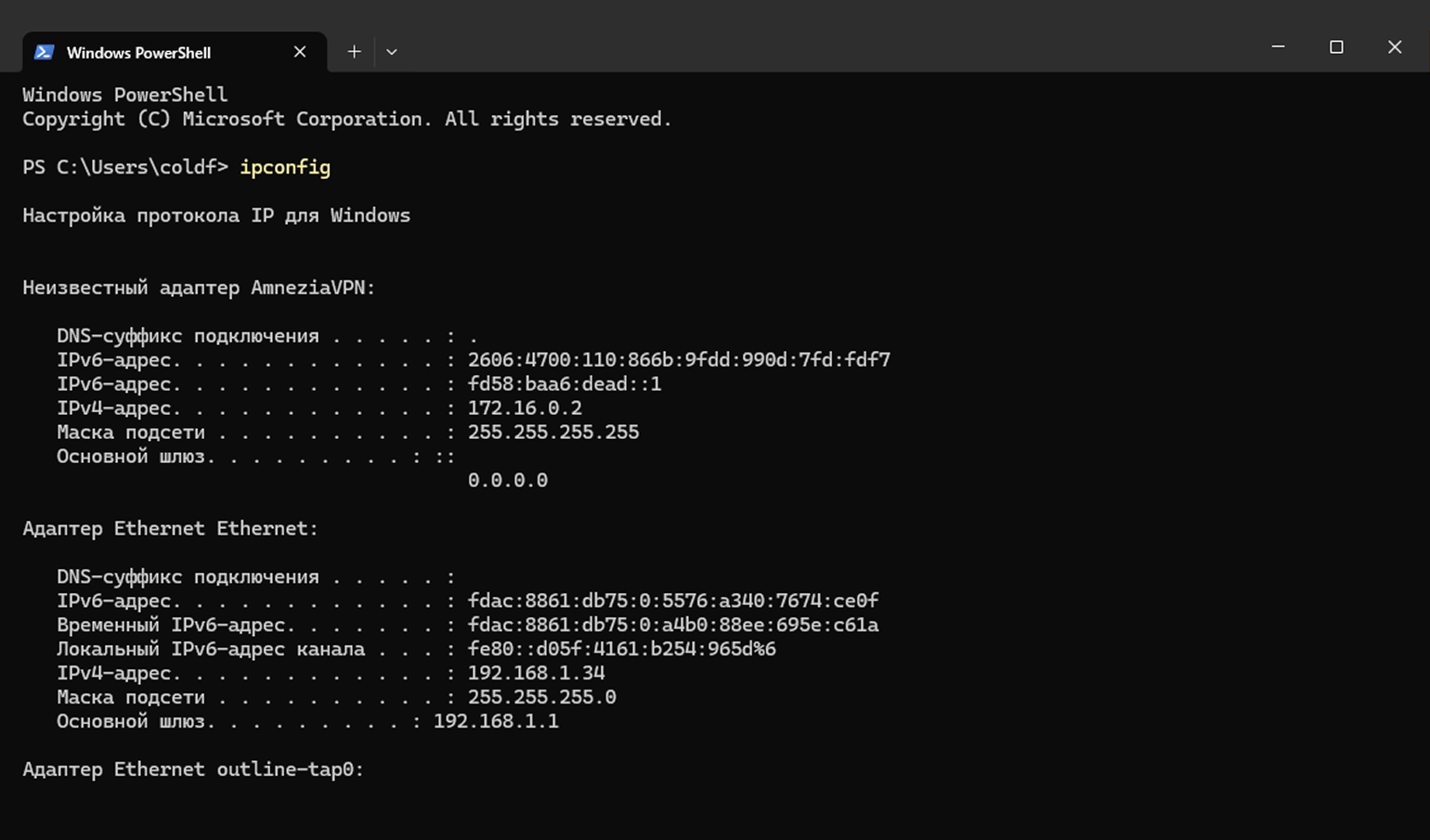
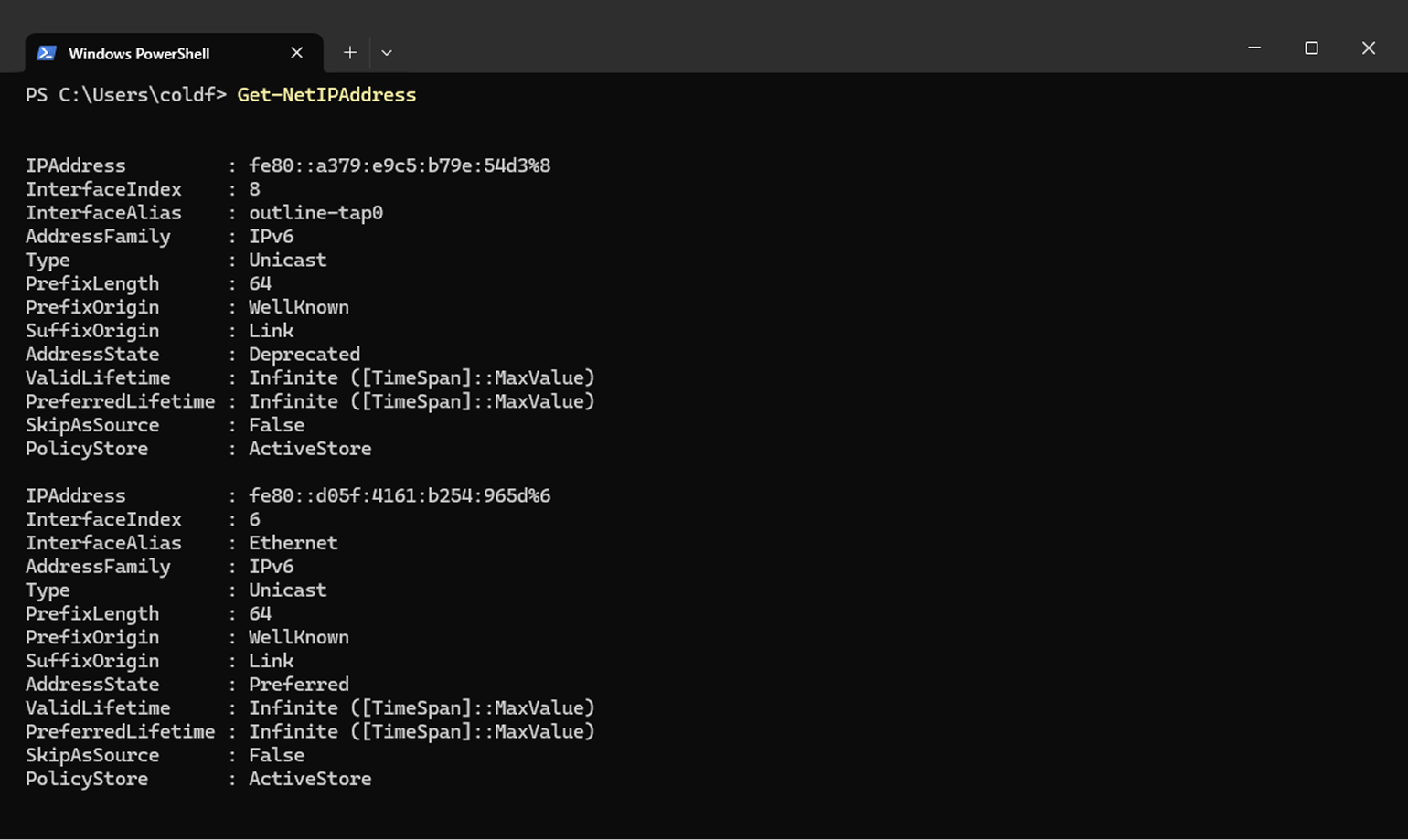
С терминалом ситуация сложнее. В Linux и macOS это программа-окно, которая работает подобно командой строке. Фактически это название программы для конкретных операционок.
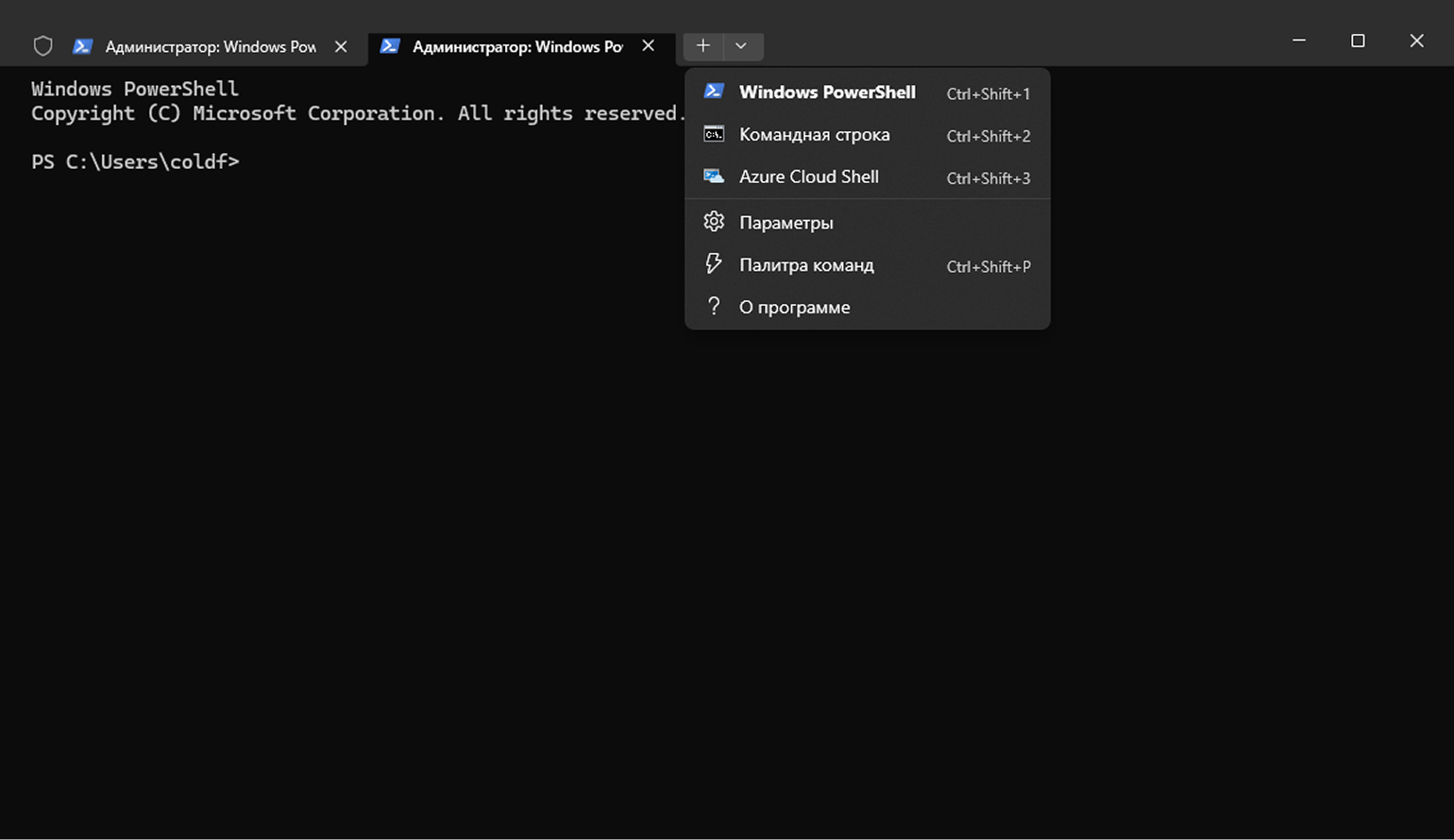
Программа «Терминал» появилась как опция в Windows 10 и стала стандартной в Windows 11. Она объединяет командную строку, PowerShell и еще несколько системных утилит.
Путь запуска терминала: Win + X → «Терминал» или «Терминал (администратор)». Также можно ввести слово «Терминал» в поиске. Логика запуска с правами администратора та же, что и с командной строкой.
Мы постим кружочки, красивые карточки и новости о технологиях и поп-культуре в нашем телеграм-канале. Подписывайтесь, там классно: @t_technocult