Этот текст написан в Сообществе, в нем сохранены авторский стиль и орфография
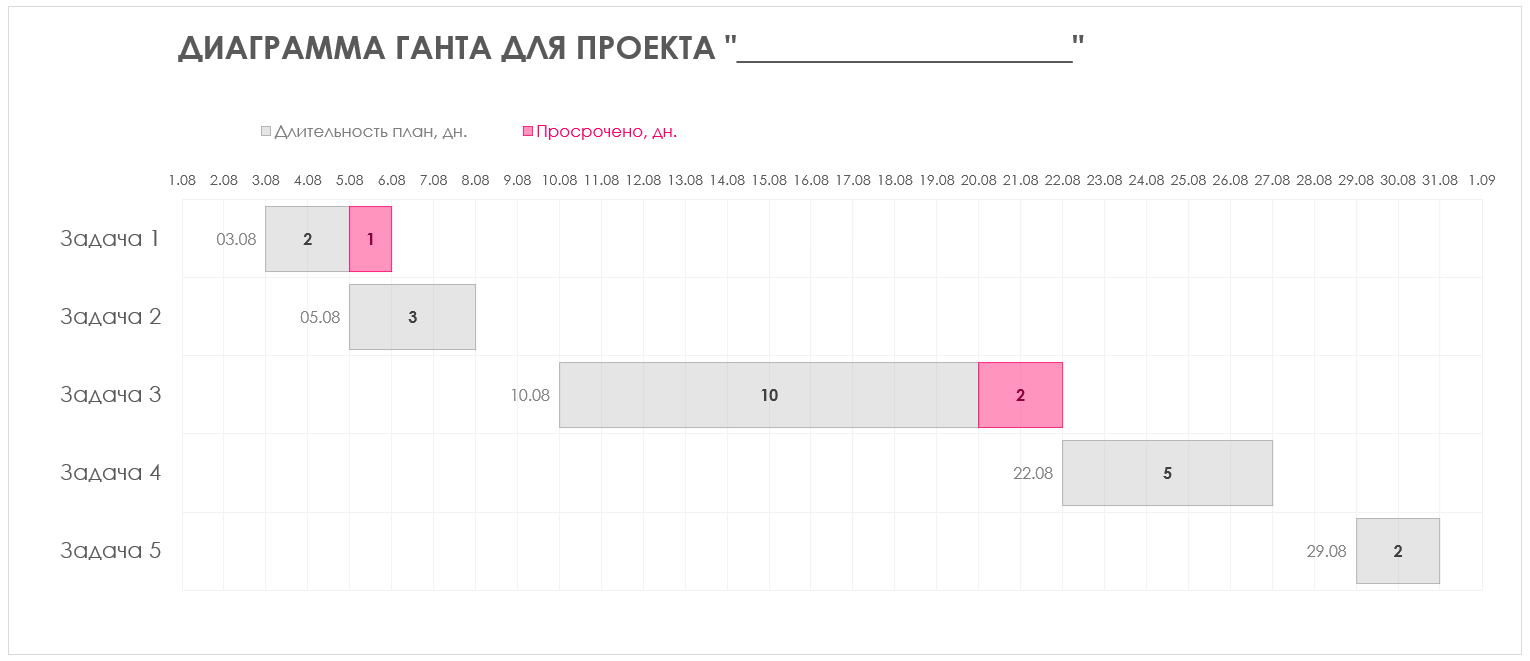
В статье расскажу, как диаграмма Ганта помогает упорядочить хаос планирования в точную систему. Поделюсь одним из способов ее создания на основе линейчатой диаграммы Excel.
О Сообщнике Про
Стаж в управлении персоналом — более 20 лет. В том числе по направлениям: организация и нормирование труда, кадровое делопроизводство, разработка систем материальной и нематериальной мотивации. Специализируюсь на методологии, анализе и визуализации показателей в сфере экономики труда и зарплатной аналитике
Это новый раздел Журнала, где можно пройти верификацию и вести свой профессиональный блог
Что такое диаграмма Ганта
Диаграмма Ганта — это способ визуального представления календарного плана-графика проекта. Под проектом подразумеваю поэтапную деятельность, направленную на достижение конкретного результата и требующую для этого различных ресурсов (время, деньги, исполнители и т.д.).
Диаграмму Ганта используют преимущественно в рабочих проектах. Но она подходит и для задач повседневной жизни. Например, для наглядного представления процесса ремонта собственной квартиры.
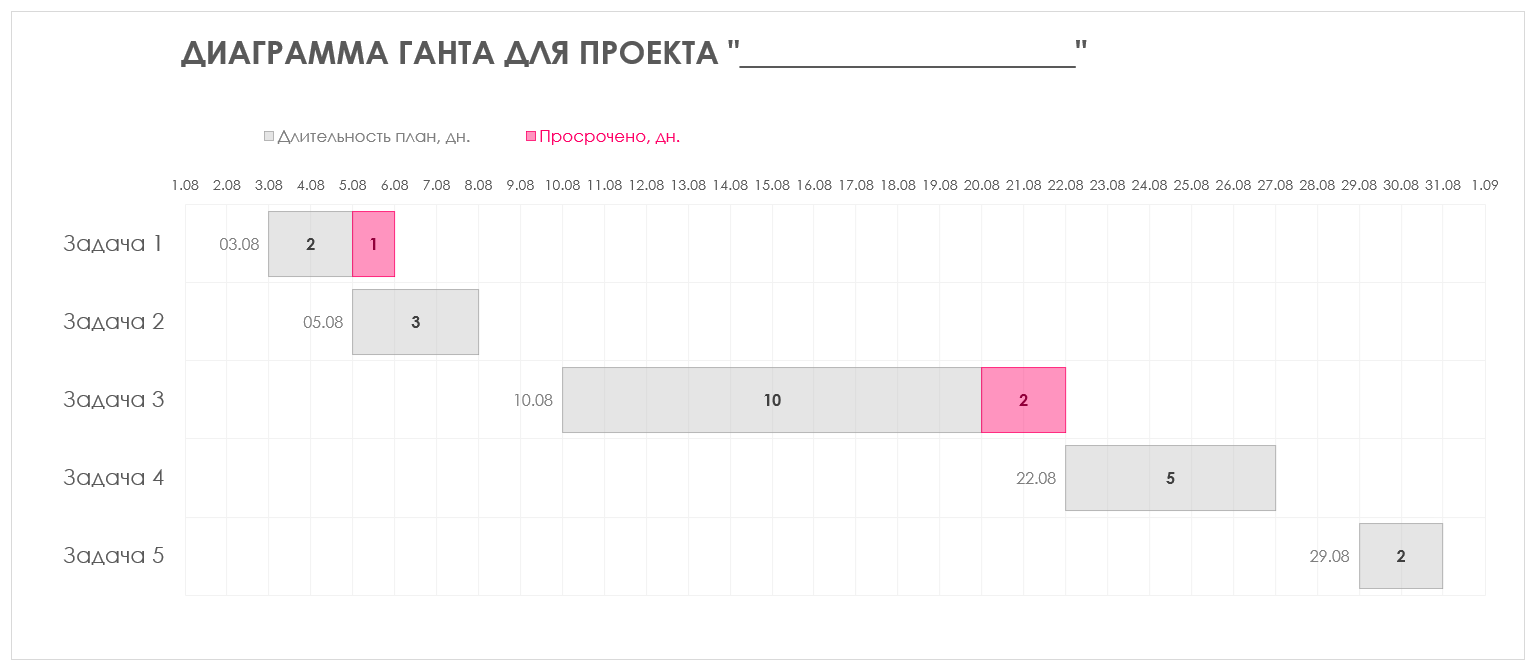
Диаграмма Ганта подходит для проектов, соответствующих критериям:

Зачем нужна диаграмма Ганта
Диаграмма Ганта показывает весь проект как единую систему (последовательность задач, их длительность и взаимосвязи). Поэтому с ее помощью можно:
- Планировать проект.
- Оценивать масштаб проекта по количеству задействованных ресурсов.
- Контролировать сроки выполнения задач.
- Управлять изменениями и корректировать процесс.
- Координировать исполнителей и согласовывать их действия.
- Отчитываться перед заказчиком о текущем статусе проекта.
- Косвенно следить за бюджетом через анализ влияния сроков на расходы.
Инструменты для создания диаграммы Ганта
Для построения диаграммы Ганта используют разные инструменты: специализированные программы управления проектами (MS Project, Jira), онлайн-сервисы и даже обычные чек-листы в текстовых редакторах.
Однако наиболее доступным и универсальным инструментом остается Excel. Программа установлена практически на любом компьютере, а базовые навыки работы с ней знакомы большинству пользователей.
Способы создания диаграммы Ганта в Excel
Создать диаграмму в Excel можно разными способами. Наиболее популярные из них:
1. Использовать готовый шаблон
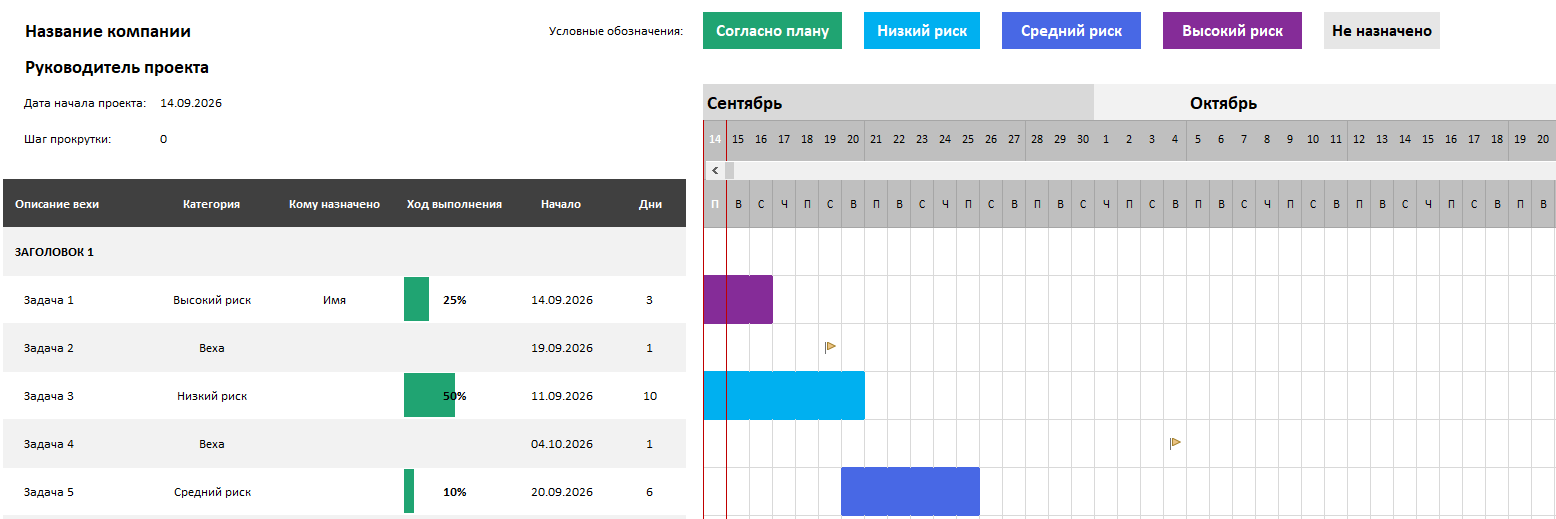
В онлайн-галерее шаблонов Microsoft доступен «Планировщик проекта на основе диаграммы Ганта» (путь в книге Excel: «Файл» → «Создать» → выбрать шаблон → «Создать»).
Планировщик содержит краткую инструкцию по заполнению таблицы и три варианта оформления. Шаблон можно доработать под конкретный проект: изменить названия этапов, сроки, добавить или удалить задачи, настроить оформление.
2 Создать таблицу вручную
Это тот же планировщик, что и в готовом шаблоне, но настроенный самостоятельно. На основе таблицы с этапами и хронологией строится календарный план, на котором каждая задача отмечается по временной шкале.
Этот способ позволяет сразу задать нужную структуру, формат чисел и оформление. Но в отличие от готового шаблона требует больше времени и знаний: различных формул и условного форматирования ячеек.
3. Построить линейчатую диаграмму
Создание линейчатой диаграммы на основе таблицы с хронологией — это базовый способ построения диаграммы Ганта. Формулы почти не нужны, но потребуются навыки работы с диаграммами. Более подробно способ описан в следующем разделе.
Пошаговый алгоритм создания диаграммы Ганта на основе линейчатой диаграммы
1. Подготовить таблицу с исходными данными.
Обязательные столбцы таблицы:
- наименование задач — вертикальные подписи на диаграмме,
- плановая дата начала проекта (числа в формате "Дата") — первый (вспомогательный) ряд данных на диаграмме,
- длительность проекта в днях — второй (основной) ряд данных (горизонтальные линейки разной длины на диаграмме). Количество дней указать вручную или рассчитать как разницу между датой окончания и датой начала проекта плюс один день.
При необходимости таблицу можно дополнить столбцом с фактическими днями просрочки по задаче — это будет третий ряд данных на диаграмме.

2. Построить линейчатую диаграмму с накоплением
На основе данных двух столбцов "Задача" и "Дата начала" создать Линейчатую диаграмму с накоплением (Выделите данные → Вкладка «Вставить» → Группа «Диаграммы» → «Рекомендуемые диаграммы» → Выбрать линейчатую диаграмму с накоплением).

3 Добавить на диаграмму ряд «Длительность».
Скопировать данные из столбца "Длительность" и вставить их на область диаграммы. Например, с помощью горячих клавиш (Ctrl+C и Ctrl+V) или другим способом (путь: Вкладка «Конструктор диаграмм» → группа «Данные» → «Выбрать данные» → добавить ряд).

4. Скрыть первый ряд данных.
Выделить первый (синий) ряд данных и удалить его заливку (путь «Формат ряда данных» → вкладка «Заливка и границы» (иконка с ведерком) → раздел «Заливка» → «Нет заливки» → раздел «Граница» → «Нет линий»). Ряд станет невидимым и будет служить только опорой для полос «Длительности».

5. Установить обратный порядок категорий.
По умолчанию задачи идут снизу вверх (в примере от пятой до первой). Чтобы они перечислялись от первой до последней, установить обратный порядок вертикальных категорий (путь: «Формат оси» → «Параметры оси» → «Обратный порядок категорий»).
6. Настроить временную шкалу.
Чтобы откорректировать временную шкалу, установленную по умолчанию, нужно вручную изменить фиксированное значение даты в настройках (путь: «Формат оси» → вкладка «Параметры оси» → раздел «Границы» → поле «Минимум» (для начала шкалы) или "Максимум" (для конца шкалы) → ввести дату начала или окончания проекта в числовом формате). Например, для даты начала проекта 01.08.2026 соответствует число 46235,0 — его нужно ввести в поле "Минимум".

7. Изменить формат даты на временной шкале
По умолчанию Excel подписывает горизонтальную ось датами в полном формате (например, 01.08.2026). Для компактности, особенно, если проект длится в пределах одного года, удобнее использовать день и месяц без года (например, 1.08). Для этого выделить горизонтальную ось → «Формат оси» → вкладка «Параметры оси» → раздел «Число» → категория «Дата» → в поле «Код формата» ввести "Д.ММ" → "Добавить").
8. Настроить сетку.
Изменить цвет сетки на более светлый и при необходимости добавить недостающие линии (путь: выделить область диаграммы — нажать «+» (Элементы диаграммы) → «Сетка» → «Основные горизонтальные» → правый клик по линии → «Формат сетки» → «Линия» → «Цвет» → выбрать цвет).
9. Добавить подписи (метки) данных.
Добавить метки данных к первому ряду данных — отобразится дата начала задачи, ко второму ряду — отобразится длительность задачи в днях (путь: Выбрать ряд → нажать «+» (Элементы диаграммы) → «Метки данных»).
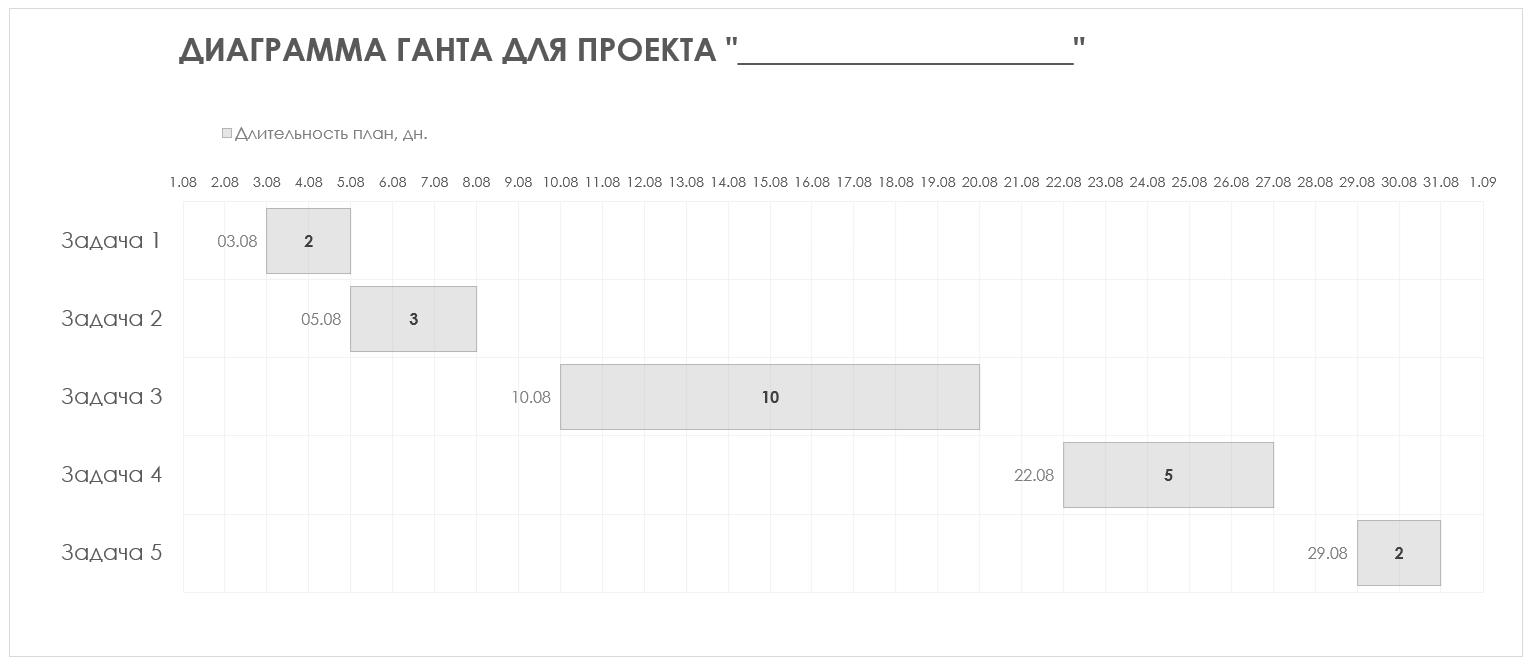
10. Изменить цвет основной линии (при необходимости).
11. Добавить ряд «Просрочено дней» (если он есть в таблице).
Действовать так же, как в предыдущих шагах (добавить ряд на диаграмму, настроить цвет и подписи данных). Так как ряд отображает негативный показатель, то обычно его выделяют красным или оранжевым цветами.
12. Добавить легенду
Легенда показывает соответствие цвета и ряда данных. Для диаграммы Ганта она нужна, если на графике отображается несколько рядов: «Длительность», «Просрочено дней» и т.д.