Как превратить старый iPhone в безопасный детский телефон
Если дома лежит старый iPhone, у которого еще нормально держится батарея, его можно не продавать, а отдать ребенку для связи с родителями, фотографий, музыки и нескольких нужных приложений.
Новый Айфон для ребенка может быть слишком «взрослым». Он дорогой, его жалко разбить, поцарапать или потерять. А вот iPhone 8 или XR, которые и родителям уже надоели, и перестали обновляться, для младшеклассника вполне сгодятся.
Но даже у старого телефона есть серьезная проблема: в нем есть браузер, App Store, социальные сети, игры и другие приложения, которые остались от взрослого пользователя. Для ребенка это может быть лишним и даже небезопасным.
В этой статье я расскажу про особый режим iOS для таких случаев — «Упрощенный доступ». Он делает интерфейс крупнее и проще, позволяет выбрать доступные приложения и ограничить некоторые действия внутри них. Изначально Apple разрабатывала его для людей с когнитивными нарушениями, но для детского телефона он может оказаться очень удобным.
Как выглядит «Упрощенный доступ»
После включения режима обычный интерфейс iOS меняется. На главном экране остаются только выбранные приложения, причем отображаются они либо крупной сеткой, либо списком. Значки и элементы интерфейса становятся больше, а навигация — проще.
Например, на детском iPhone можно оставить:
- «Вызовы»;
- «Сообщения»;
- «Камеру»;
- «Фото»;
- музыкальный стриминг;
- карты;
- мессенджер.

Все остальные программы не исчезнут с телефона и не удалятся. Например, у родителя будет возможность выйти в нормальный интерфейс при помощи отдельного пароля, чтобы скачать что-то из App Store, подключиться к другой сети Wi-Fi или изменить настройки. Но ребенку эти опции не будут доступны.
При этом Apple предусмотрела специальные версии некоторых приложений. В частности, в «Вызовах», «Сообщениях», «Камере» и «Фото» элементы интерфейса становятся крупнее, а доступные функции проще найти.
Это важное отличие от обычной папки на рабочем столе. Если просто спрятать приложения по папкам, ребенок все равно может открыть поиск, библиотеку приложений или настройки и найти то, что родители хотели спрятать.

Какие приложения оставить ребенку
Лучше не пытаться превратить iPhone в смартфон взрослого с десятками ограничений. Чем меньше приложений останется на главном экране, тем понятнее устройство.
Для младшего школьника я бы начал с пяти-шести программ.
📞 «Вызовы» — чтобы ребенок мог позвонить родителям и другим близким. В этом приложении можно настроить, кто имеет право звонить ребенку и кому ребенок может звонить сам. Например, входящие можно разрешить всем контактам, только избранным или всем абонентам.
💬 «Сообщения» — для переписки с родителями. В специальной версии приложения можно отправлять обычные текстовые сообщения, а также использовать другие способы общения, предусмотренные Apple.
📸 «Камера» — если ребенок любит фотографировать.
🧑🎨 «Фото» — чтобы посмотреть сделанные снимки.
🎶 Музыка — в большинстве стримингов есть детский режим с фильтром нецензурного контента.
Дальше все зависит от возраста и задач. Например, школьнику может пригодиться приложение с расписанием, электронным дневником, картами или мессенджером, которым пользуется семья.
У некоторых приложений есть специальные детские версии, например YouTube Kids.
При этом обычные сторонние приложения тоже можно добавить в «Упрощенный доступ». Они будут работать, но не получат специального упрощенного интерфейса Apple.
Сначала установите все необходимое
Это один из самых важных моментов настройки.
Перед включением режима лучше привести iPhone в порядок — обновить iOS, установить нужные приложения, войти в учетные записи, проверить разрешения для камеры, микрофона, геолокации и уведомлений.
Причина простая: находясь в «Упрощенном доступе», ребенок не сможет самостоятельно открыть App Store и установить новое приложение. Для загрузки программ придется сначала выйти из режима. То же касается многих системных настроек и обновления ПО.

Поэтому сначала настройте телефон как обычный смартфон, а уже потом включайте ограничения.
Важный совет: удалите с телефона свои личные данные, если раньше им пользовались вы. Фото, переписки, историю браузера, сохраненные пароли, платежные данные и банковские приложения лучше не оставлять на устройстве, которое переходит ребенку.
Создайте ребенку отдельный аккаунт
Не оставляйте на устройстве свой аккаунт Apple. Если забудете, с ним продолжат синхронизироваться данные с вашего телефона, и ребенок сможет видеть ваше расписание в календаре и историю просмотров браузера, без спроса покупать игры — если узнает, как выйти из ограниченного режима.
Специально для таких случаев есть безопасное решение — детский аккаунт. Дополнительно он позволяет включить отслеживание геопозиции телефона ребенка и контролировать его экранное время.
Вот как это сделать:
- На своем iPhone откройте настройки и нажмите на свое имя.
- В настройках аккаунта найдите пункт «Семейный доступ».
- Добавьте нового участника — иконка находится вверху справа. Там выберите «Создать учетную запись для ребенка».
- Дальше следуйте инструкциям, отдельная почта или средство оплаты для нового профиля не потребуются.
Как включить «Упрощенный доступ»
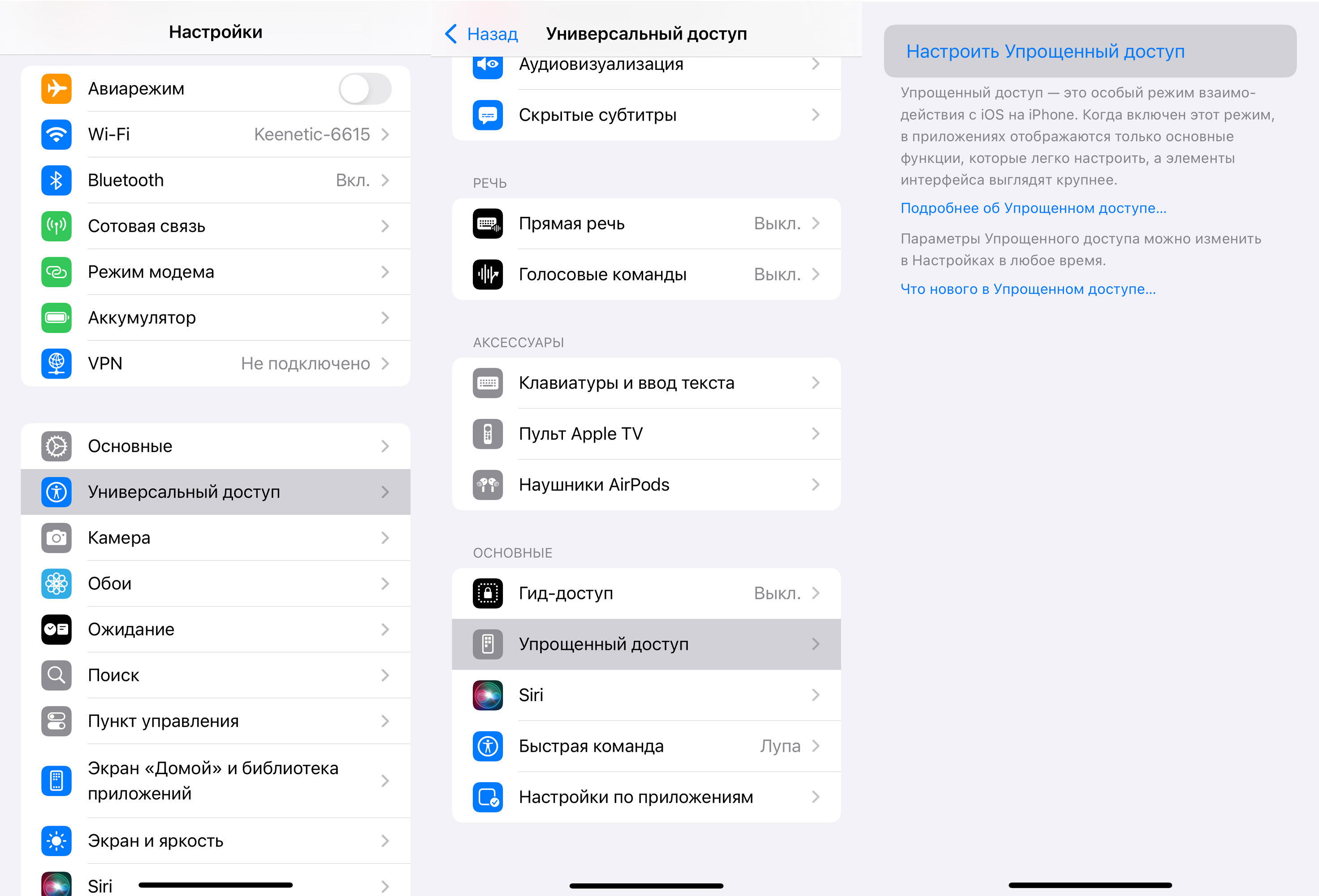
На iPhone откройте: «Настройки» → «Универсальный доступ» → «Упрощенный доступ».
Затем выберите «Настроить Упрощенный доступ» и следуйте инструкциям на экране. Apple предложит подтвердить учетную запись, выбрать внешний вид интерфейса и приложения, которые будут доступны ребенку.
Главный экран можно настроить в двух вариантах.
Сетка — большие значки приложений. Это самый простой вариант для ребенка, который еще плохо ориентируется в интерфейсе смартфона.
Строки — приложения отображаются списком. Такой вариант больше похож на обычное меню и может оказаться удобнее для ребенка постарше.
После этого выберите приложения, которые будут отображаться на рабочем столе в «Упрощенном доступе».
Придумайте отдельный код
При настройке Apple предложит создать код-пароль «Упрощенного доступа».
Не используйте здесь тот пароль, который может знать ребенок.
Этот код нужен для выхода из режима и изменения большинства его настроек. Если ребенок его не знает, самостоятельно вернуть полноценный интерфейс iOS он не сможет.
Родитель может оставить ребенку обычный код разблокировки iPhone, если хочет, чтобы тот мог самостоятельно включать телефон. Но код «Упрощенного доступа» лучше оставить только у взрослых.
Apple также позволяет настроить учетную запись для восстановления доступа, если специальный код будет забыт. Если не настроить восстановление и потерять этот код, может потребоваться сброс iPhone.
Как отключить детский режим
Никаких сложных комбинаций запоминать не придется.
На iPhone с Face ID нужно трижды нажать на боковую кнопку. На моделях с кнопкой «Домой» — трижды нажать на нее.
После этого появится пункт выхода из «Упрощенного доступа». Нужно выбрать его и ввести специальный код.

То есть ребенок может пользоваться обычным кодом разблокировки, но без второго кода не сможет самостоятельно превратить устройство обратно во «взрослый» смартфон.
Из режима также нужно выходить, чтобы устанавливать приложения из App Store, менять большинство его настроек или обновлять iOS.
Что получится в итоге
Вместо привычного рабочего стола с десятками иконок ребенок увидит несколько крупных кнопок.
Например:
Вызовы → Сообщения → Камера → Фото → Музыка.
Нажал на «Вызовы» — увидел разрешенных людей. Открыл «Камеру» — сделал фотографию. Перешел в «Фото» — посмотрел снимки.
При этом сам iPhone остается полноценным устройством. Никуда не исчезают приложения, фотографии и другие данные. Вы просто ограничите то, что будет доступно пользователю в конкретном режиме.
Это удобно еще и потому, что телефон можно в любой момент вернуть к обычному состоянию. Например, ребенок вырос, ограничения больше не нужны. Выключили «Упрощенный доступ» — и перед вами снова обычный iPhone.
А родительский контроль нужен?
Да. «Упрощенный доступ» и «Экранное время» решают разные задачи.
Первый отвечает прежде всего за интерфейс и набор доступных приложений. Второй позволяет контролировать использование устройства и устанавливать ограничения.
Поэтому для ребенка постарше имеет смысл использовать их вместе.
Например, «Упрощенный доступ» оставляет на экране «Вызовы», «Сообщения», «Камеру» и карты, а «Экранное время» помогает установить ограничения на использование отдельных функций и приложений.
Сама Apple отдельно указывает, что расписание и ограничения «Экранного времени» можно использовать вместе с «Упрощенным доступом».
Кому такой iPhone подойдет
Лучше всего идея работает с младшими школьниками, которым уже нужен собственный телефон для связи с родителями, но которым пока необязательно давать полноценный доступ ко всей iOS.
Например, ребенок идет один в школу — ему нужен телефон, чтобы позвонить маме. После уроков хочется сфотографировать друзей или написать родителям. Для этого полноценный iPhone с App Store, браузером и десятками приложений не особенно нужен.

Для подростка подход уже менее универсальный. Если ему нужны мессенджеры, браузер, учебные приложения, социальные сети и другие программы, урезанный интерфейс скорее будет раздражать. В этом случае лучше использовать обычный iOS и настраивать ограничения через «Экранное время».
В iOS 27 настройки и возможности родительского контроля серьезно дополнили и улучшили. Но совсем старые устройства не получат обновления осенью 2026 года — апдейт придет на модели начиная от iPhone 12.
Что стоит сделать перед передачей iPhone ребенку, чек-лист
✔️ Сотрите свои личные данные. Если это ваш старый смартфон, не оставляйте на нем фотографии, переписки, пароли и банковские приложения.
✔️ Создайте ребенку отдельный аккаунт для родительского контроля. Это не долго и не сложно, но потенциально позволит избежать множества проблем.
✔️ Проверьте аккумулятор. Старый iPhone может выглядеть нормально, но изношенная батарея способна превратить его в телефон, который приходится заряжать несколько раз в день.
✔️ Обновите iOS. Так вы получите актуальные функции и исправления безопасности, которые поддерживает конкретная модель.
✔️ Настройте связь заранее. Добавьте родителей и других важных людей в контакты и проверьте, что разрешены нужные способы связи.
✔️ Установите все приложения до включения режима. После активации «Упрощенного доступа» в App Store будет не зайти.
✔️ Не сообщайте ребенку код «Упрощенного доступа». Иначе весь смысл ограничения теряется.
Стоит ли превращать старый iPhone в детский телефон
Если у вас уже есть ненужный iPhone, это один из самых простых способов сделать ребенку первый телефон без покупки отдельного устройства.
Главное преимущество подхода в том, что не придется искать специальные детские оболочки или ставить сомнительные приложения: нужные инструменты уже встроены в iOS.
«Упрощенный доступ» позволяет оставить на экране только необходимое, сделать интерфейс крупнее, ограничить список доступных приложений и отдельно настроить связь с близкими. При этом сам iPhone не превращается в необратимо урезанное устройство: отключили режим — получили обратно обычный смартфон.

Но воспринимать его как полноценную замену родительскому контролю не стоит. Для маленького ребенка это скорее способ сделать iPhone простым и предсказуемым телефоном, а для подростка разумнее сочетать обычный интерфейс iOS с «Экранным временем» и другими ограничениями.
В итоге получается довольно практичная схема: старый iPhone достается ребенку, родители оставляют на нем только нужные приложения и контакты, а специальный код сохраняют у себя. Ребенок получает телефон, с которого можно позвонить домой, написать сообщение, сделать фотографию или воспользоваться нужным сервисом. А родители — устройство без десятков лишних возможностей, в которые ребенок может случайно или намеренно забрести.
Мы постим кружочки, красивые карточки и новости о технологиях и поп-культуре в нашем телеграм-канале. Подписывайтесь, там классно: @t_technocult