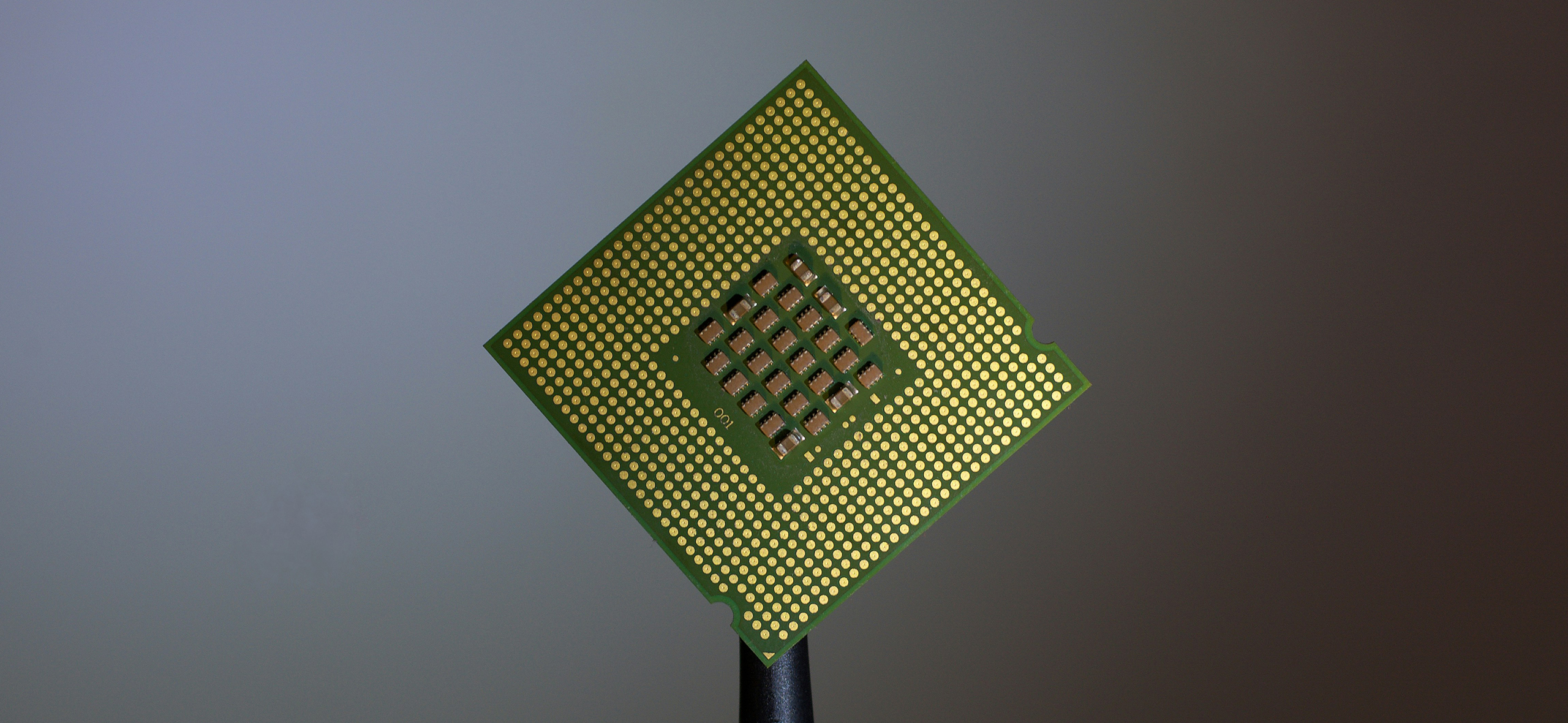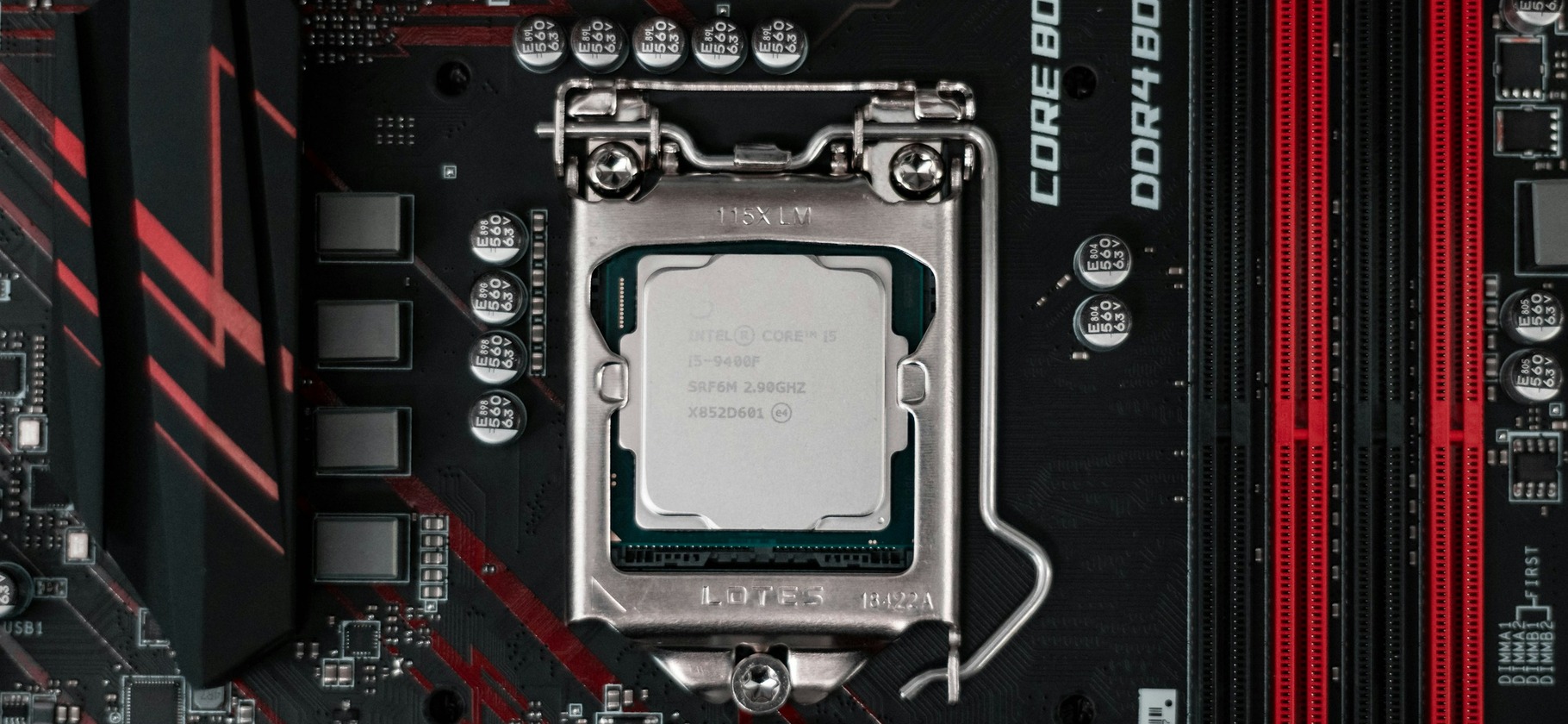
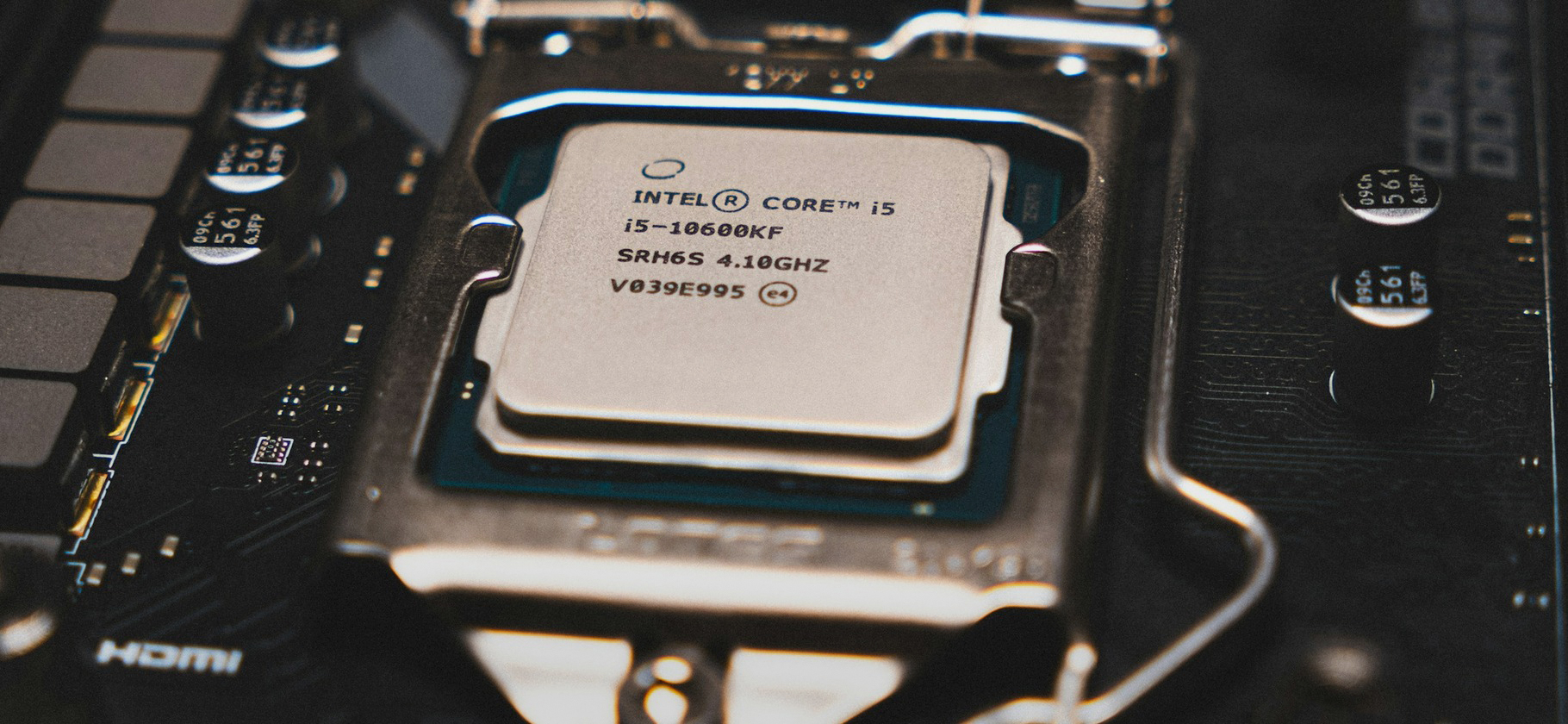
Поменять процессор самостоятельно не так уж сложно, но необходимо действовать аккуратно и с четким пониманием процесса.
В большинстве настольных компьютеров для этого достаточно снять кулер, открыть крепление сокета, заменить чип и собрать все обратно. Иногда для нового CPU еще придется обновить BIOS, потому что некоторые поколения процессоров изначально не работают на старых материнских платах даже с физически подходящим разъемом.
Эта инструкция рассчитана на обычные настольные компьютеры со съемным процессором. С ноутбуками, моноблоками и мини-ПК все сложнее: CPU там нередко распаян на плате или для доступа к нему приходится разбирать почти весь компьютер.
Как понять, нужно ли менять процессор
Новый процессор не обязательно сделает компьютер заметно быстрее. Все зависит от того, что именно сейчас ограничивает производительность в нужных вам задачах.
Например, более мощный CPU может сократить время рендеринга видео или повысить частоту кадров в играх с открытым миром. Но на скорость загрузки системы и запуска программ он почти не повлияет — для этого полезнее заменить старый жесткий диск на быстрый SSD. Или нужная вам игра упирается в первую очередь в видеокарту, и тогда новый процессор тоже не поможет.
Поэтому сначала сформулируйте проблему максимально точно. Не «компьютер тормозит», а, например, «в этой игре процессор постоянно загружен на 100%» или «экспорт видео занимает слишком много времени». У нас есть подробная инструкция о том, как проверить нагрузку на процессор в любых задачах — если не уверены, с чего начать, ознакомьтесь с ней.

Проверьте, подойдет ли новый процессор
Это самый важный этап всей подготовки. Ошибиться здесь намного проще, чем при самой установке.
- Узнайте точную модель материнской платы. Ее можно посмотреть прямо на самой плате, либо поможет бесплатная утилита CPU-Z. Чтобы случайно не скачать вредносное ПО, воспользуйтесь сайтом разработчика.
- Откройте сайт производителя материнской платы, найдите страницу своей модели и раздел с названием вроде CPU Support, CPU Compatibility или «Поддерживаемые процессоры», если страница переведена на русский.
- Найдите там процессор, который хотите установить. Если нужного процессора в списке нет, лучше считать, что плата его не поддерживает. Даже если сокет физически совпадает.
- Уточните особые условия для установки процессора. Иногда для того, чтобы более новый чип заработал на старой плате, ее сначала требуется перепрошить при помощи USB-флешки — информация об этом будет на официальной странице платы.
Такое бывает, например, с Intel LGA 1151 и AMD AM4. Эти разъемы использовались для нескольких поколений процессоров, однако совместимы они с разными наборами системной логики. Причем наличие обновленного BIOS с поддержкой новых процессоров для старых плат зависело только от производителя конкретной материнки, а не от AMD и Intel как таковых.
В таблице совместимости обычно указана еще и минимальная версия BIOS, необходимая для конкретного CPU. Запомните ее — к этому вернемся чуть позже.
Перед покупкой нужно проверить четыре вещи
| Что проверить | Что узнать |
|---|---|
| Материнская плата | Точную модель, ревизию |
| Процессор | Есть ли он в списке поддерживаемых CPU |
| BIOS | С какой версии поддерживается процессор |
| Кулер | Подходит ли крепление и хватает ли охлаждения для нового CPU |
| Что проверить | Что узнать |
|---|---|
| Материнская плата | Точную модель, ревизию |
| Процессор | Есть ли он в списке поддерживаемых CPU |
| BIOS | С какой версии поддерживается процессор |
| Кулер | Подходит ли крепление и хватает ли охлаждения для нового CPU |
Есть еще один неочевидный момент. Если монитор сейчас подключен к HDMI или DisplayPort на материнской плате, проверьте наличие встроенной графики у нового процессора. Если используете отдельную видеокарту, этот шаг можно пропустить.
У некоторых процессоров нет встроенной графической подсистемы. Intel и AMD маркируют такие чипы литерой F в конце названия модели.
Проверьте версию BIOS
BIOS — встроенная программа материнской платы, которая запускается раньше Windows и отвечает в том числе за первоначальный запуск процессора и другого оборудования. На современных компьютерах правильнее говорить UEFI, но название BIOS более ходовое и понятное.
Узнайте установленную версию BIOS и сравните ее с той, что указана напротив нового процессора в списке совместимости. Если ваша версия подходит — отлично, обновлять ничего не нужно.
Если производитель требует более свежую прошивку, лучше установить ее до замены процессора, пока старый CPU еще находится на месте и компьютер нормально запускается. Такой порядок, например, рекомендует ASUS в инструкции по подготовке платы к новому процессору.
Универсальной инструкции по обновлению BIOS нет. У ASUS, MSI, Gigabyte и других производителей отличаются названия утилит, требования к флешке и сам процесс прошивки. Поэтому скачивайте BIOS только со страницы своей модели платы и следуйте инструкции производителя.
Обычно порядок примерно такой:
- Найдите страницу поддержки своей материнской платы.
- Скачайте нужную версию BIOS и прочитайте примечания к ней. Иногда перед последней версией нужно установить промежуточную.
- Подготовьте флешку, если она требуется.
- Запустите обновление способом, который рекомендует производитель.
- Во время прошивки не выключайте компьютер и не вытаскивайте флешку.
- После завершения проверьте версию BIOS и убедитесь, что компьютер по-прежнему нормально запускается.
На некоторых материнских платах BIOS можно обновить даже без установленного процессора. У ASUS такая функция называется BIOS FlashBack, у других производителей встречаются аналоги. Но поддерживают их далеко не все модели.
Если старый процессор уже снят, новый не поддерживается текущей прошивкой, а функции обновления BIOS без CPU нет, проще обратиться в сервис.
Что понадобится для замены процессора
Инструментов нужно немного:
- крестовая отвертка подходящего размера;
- термопаста, если ее нет на новом кулере;
- спирт для удаления старой термопасты;
- безворсовая салфетка;
- хорошо освещенное рабочее место.
Еще пригодится коробка или пластиковый блистер от процессора. Старый CPU лучше сразу убрать туда, а не оставлять хрупкими контактами на столе.
Перед разборкой сохраните важные файлы. Замена процессора сама по себе не удаляет данные с накопителя, но резервная копия перед любыми работами внутри компьютера лишней не бывает.

Если системный диск зашифрован BitLocker, заранее убедитесь, что у вас есть ключ восстановления. После изменения конфигурации компьютера Windows может его запросить. Microsoft рассказывает, где найти и как сохранить ключ восстановления BitLocker.
Теперь выключите компьютер. Если на блоке питания есть переключатель — переведите его в положение «выключено», затем выньте кабель питания из розетки. После этого пару раз нажмите кнопку питания компьютера — это снимет с компонентов остаточное напряжение и сделает дальнейшие процедуры намного безопаснее.
Лучше не работать на ковре: он способствует накоплению статического электричества. AMD также рекомендует соблюдать меры антистатической защиты при работе с процессором и системой охлаждения: например, использовать антистатический браслет или заземленный антистатический коврик и избегать одежды, которая легко накапливает статический заряд.
Положите корпус на бок так, чтобы материнская плата располагалась горизонтально, и снимите боковую стенку. Так работать с процессором намного удобнее.
Перед разборкой можно сфотографировать внутренности компьютера. Если случайно забудете, куда был подключен какой-нибудь провод, фотография поможет быстро все восстановить.
Как снять старый процессор
Шаг 1. Снимите кулер. Сначала найдите провод вентилятора процессорного кулера и отключите его от разъема CPU_FAN на материнской плате.
После этого освободите крепление самого кулера. Конструкции сильно отличаются: где-то используются четыре винта, где-то пластиковые защелки, где-то металлическая скоба. Если раньше с таким креплением не сталкивались, лучше открыть инструкцию именно от своего кулера.
Винты удобнее ослаблять постепенно крест-накрест. Не стоит полностью выкручивать сначала один, затем другой — поворачивайте их попеременно на пару оборотов, чтобы на углы чипа и места креплений приходилась равномерная нагрузка и ничто не сломалось.
После освобождения крепления аккуратно снимите кулер.
Старая термопаста иногда настолько сильно склеивает процессор и основание кулера. Если резко или сильно дернуть, CPU можно случайно выдернуть из закрытого сокета вместе с охлаждением, испортив материнскую плату.
После освобождения креплений нужно слегка поверните кулер вправо-влево, чтобы разлепить детали. Только после этого снимать. Подробнее этот процесс описан в инструкции.
Шаг 2. Уберите старую термопасту. Пока процессор еще находится в сокете, удобно очистить его от старой термопасты.
Нанесите спиртовой очиститель на безворсовую салфетку и аккуратно протрите металлическую крышку процессора. Таким же образом очистите основание кулера, если собираетесь использовать его повторно.
Следите, чтобы жидкость и кусочки засохшей пасты не попали в сокет. После очистки дайте поверхностям высохнуть.
Шаг 3. Достаньте процессор. Для этого на старых чипах AMD AM4 достаточно поднять небольшой металлический рычаг сбоку. На AMD AM5 и современных Intel используется прижимная рамка, которую держат один или два рычажка-защелки. Наглядно посмотреть всю процедуру можно в инструкции по установке процессоров от ASUS.
После открытия крепления возьмите процессор за края и поднимите его вертикально вверх.
Не трогайте пальцами контакты. У AMD AM4 тонкие ножки находятся на самом процессоре, а у AM5 и современных Intel контакты расположены внутри сокета материнской платы. Повредить их довольно легко.
Старый процессор сразу положите в защитную упаковку.
Как установить новый процессор
Здесь главное правило простое: не применяйте силу.
Шаг 1. Правильно расположите процессор. На одном из углов CPU есть маленький золотой треугольник. На сокете или рядом с ним есть соответствующая метка. Совместите их и аккуратно опустите процессор в разъем.
Правильно установленный процессор ложится на место практически сам. Его не нужно прижимать пальцем, покачивать или пытаться затолкнуть глубже.
Если CPU стоит криво или не садится на место, достаньте его и еще раз проверьте ориентацию.
Шаг 2. Закройте сокет. Убедитесь, что процессор лежит ровно, после чего опустите рычаг крепления. Сначала закрывается металлическая рамка, а затем фиксируется рычаг.
При закрытии рычага может потребоваться заметное усилие — для некоторых сокетов это нормально. Но сам процессор до этого момента уже должен лежать правильно.
Шаг 3. Нанесите термопасту. Термопаста заполняет микроскопические неровности между крышкой процессора и основанием кулера и помогает эффективнее передавать тепло.
Если на новом кулере паста уже нанесена с завода, ничего добавлять не нужно.
Если кулер используется повторно, понадобится свежая термопаста. Универсального правила вроде «для любого процессора достаточно одной горошины» нет. Производители могут рекомендовать разные способы нанесения в зависимости от размеров CPU.
Например, Noctua в инструкции к NT-H2 использует разные схемы для процессоров разных размеров.
Поэтому надежнее всего посмотреть инструкцию к конкретной термопасте. Главное — не использовать старую пасту повторно и не наносить дополнительный слой поверх заводского.
Шаг 4. Установите кулер. Перед установкой нового кулера посмотрите на его основание и убедитесь, что с него снята защитная пленка. Забыть ее проще, чем кажется.
Поставьте кулер на процессор и закрепите согласно инструкции. Если используются несколько винтов, затягивайте их постепенно крест-накрест — так давление распределяется равномернее. После этого обязательно подключите вентилятор обратно к соответствующему разъему CPU_FAN на материнской плате.
Если стоит жидкостное охлаждение, проверьте также подключение помпы и вентиляторов радиатора к другим разъемам — точнее лучше посмотреть в инструкции от конкретного кулера.
Перед закрытием корпуса осмотритесь. Внутри не должно остаться отверток, винтов и свободных проводов, которые могут попасть в вентилятор.
Включите компьютер и проверьте результат
Теперь можно вернуть кабель питания и включить компьютер. Не забудьте тумблер на блоке питания.
Первый запуск после замены комплектующих иногда занимает дольше обычного. Некоторые материнские платы заново инициализируют память и другое оборудование, поэтому черный экран в первые секунды еще не обязательно означает проблему.
Если компьютер запустился, сначала зайдите в BIOS. Проверьте, что материнская плата правильно определила новый процессор. Заодно посмотрите температуру CPU и убедитесь, что система охлаждения работает.
После этого загрузите Windows.
Если система попросит ключ BitLocker, используйте заранее сохраненный ключ восстановления. Форматировать диск из-за такого запроса не нужно.
Теперь проверьте компьютер в обычной работе. Лучше всего запустить именно те задачи, ради которых затевался апгрейд: игру, монтаж видео, обработку фотографий, компиляцию проекта или другую тяжелую программу.
Заодно следите за температурой. Единой «нормальной температуры процессора» не существует: допустимые значения зависят от конкретной модели CPU, нагрузки и системы охлаждения. Поэтому сравнивайте показатели со спецификациями своего процессора.
Если компьютер работает стабильно, не выключается, не перезагружается и процессор не перегревается, замену можно считать успешной.
Что делать, если компьютер не запускается
Не спешите снова разбирать его полностью.
Сначала проверьте очевидные вещи:
- подключен ли кабель питания;
- включен ли переключатель на блоке питания;
- подключен ли вентилятор к CPU_FAN;
- не отсоединился ли кабель питания процессора на материнской плате;
- правильно ли установлен процессор;
- не отошли ли планки оперативной памяти или кабели питания внутри ПК;
- установлена ли подходящая версия BIOS.
Если компьютер включается, но изображения нет, проверьте, куда подключен монитор.
Это особенно актуально после перехода на процессор без встроенной графики. В таком случае HDMI или DisplayPort на материнской плате не заработает — кабель монитора нужно подключить к отдельной видеокарте.
Посмотрите и на диагностические индикаторы материнской платы. На многих современных моделях есть светодиоды CPU, DRAM, VGA и BOOT. Горящий индикатор подскажет, на каком этапе остановился запуск:
- CPU — проблема в процессоре;
- DRAM — что-то не так с оперативной памятью;
- VGA — видеокарта не стартует или не установлена;
- BOOT — проблема с накопителем или операционной системой.
Если после установки нового CPU компьютер долго показывает черный экран, ничего не трогайте и откройте руководство материнской платы, почитайте раздел с описанием ошибок. Некоторые системы после замены процессора или памяти проводят первоначальную настройку, которая занимает заметно больше времени, чем обычный запуск.
А вот дым, запах гари или необычный механический шум — повод немедленно выключить компьютер и отключить его от сети.
Частые ошибки при замене процессора
Покупать процессор только по сокету. Одинаковый разъем еще не означает совместимость. Всегда проверяйте список поддерживаемых CPU для своей материнской платы.
Сначала установить новый процессор, а потом вспомнить про BIOS. Если для нового CPU нужна свежая прошивка, гораздо проще обновить ее, пока старый процессор еще установлен и компьютер работает.
Силой снимать прилипший кулер. Особенно опасно это на AM4: вместе с охлаждением можно выдернуть процессор из закрытого сокета.
Давить на процессор при установке. CPU должен лечь в сокет без усилий. Если не получается, скорее всего, он расположен неправильно.
Оставить старую термопасту. Перед повторной установкой кулера старый слой нужно удалить и нанести свежий.
Добавлять пасту поверх заводской. Если производитель кулера уже нанес термоинтерфейс, дополнительная паста не нужна.
Забыть подключить вентилятор. После установки кулера обязательно верните его кабель в CPU_FAN.
Не снять пленку с нового кулера. Тогда между процессором и основанием охлаждения останется слой пластика, который сильно ухудшит передачу тепла. Процессор быстро нагреется и начнет снижать производительность.
Когда процессор лучше не менять
Иногда простой на первый взгляд апгрейд превращается в замену половины компьютера.
Представьте, что новый процессор требует другую материнскую плату. Новая плата работает только с DDR5, поэтому придется заменить еще и оперативную память. Старый кулер не подходит к новому сокету — добавляем новый кулер. В итоге первоначальная идея «поменять процессор» превращается почти в новую сборку.
В такой ситуации стоит еще раз посчитать стоимость всего апгрейда и сравнить ее с переходом на более современную платформу целиком.
А иногда процессор вообще ни при чем. Если компьютеру не хватает оперативной памяти, игры упираются в видеокарту, программы долго открываются из-за медленного накопителя или CPU снижает частоты из-за перегрева, новый процессор проблему не решит.
Поэтому хороший апгрейд начинается не с поиска самого мощного CPU, который получится установить в сокет. Сначала нужно понять, что именно хочется ускорить и какой компонент компьютера этому мешает. А уже потом брать в руки отвертку.
Мы постим кружочки, красивые карточки и новости о технологиях и поп-культуре в нашем телеграм-канале. Подписывайтесь, там классно: @t_technocult