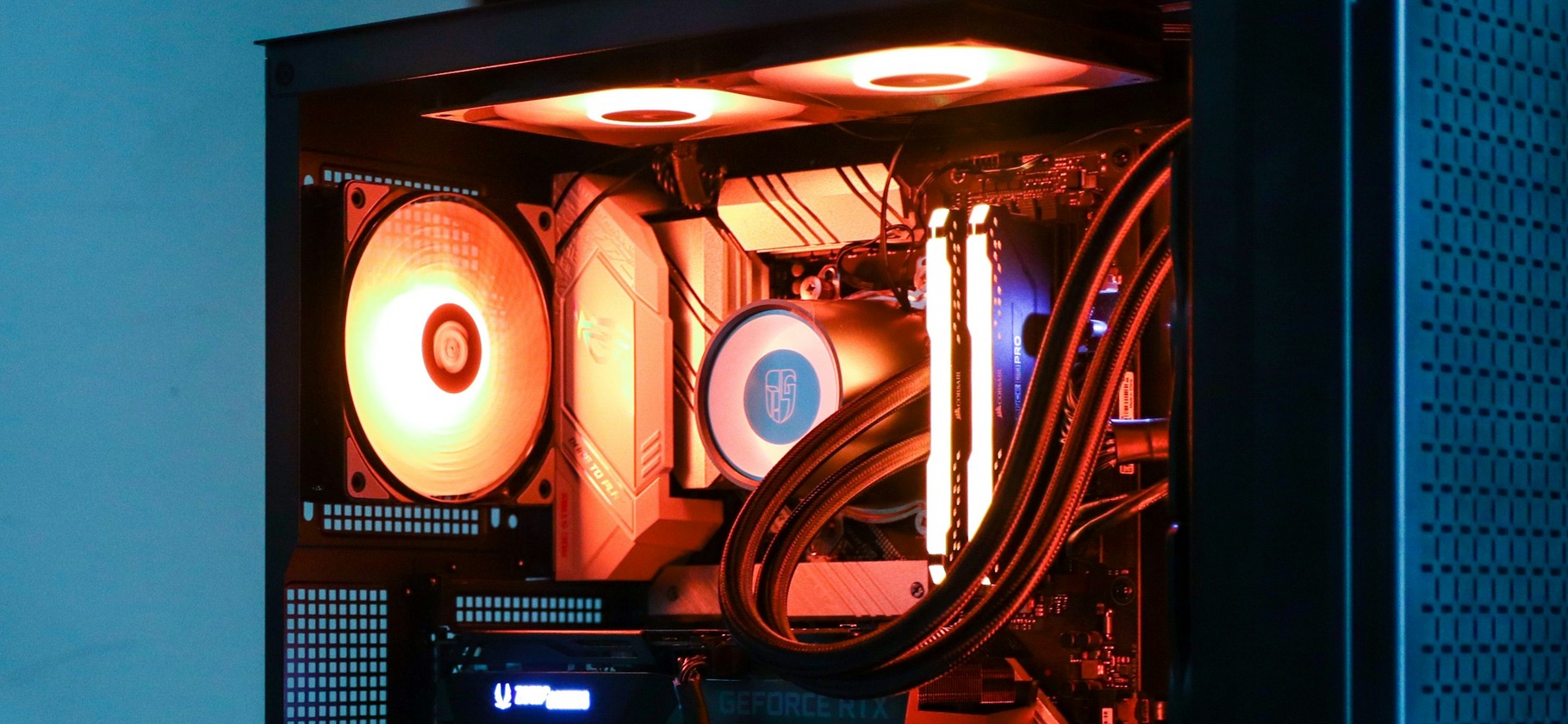
Установить кулер на процессор можно самостоятельно. Обычно нужно подготовить крепление, убрать старую термопасту, нанести новую, поставить радиатор на процессор, закрепить его и подключить вентилятор к материнской плате.
Сложность в другом: универсального крепления для процессорных кулеров не существует. Даже одна и та же модель может устанавливаться на AMD и Intel совершенно по-разному. Где-то достаточно четырех пластиковых фиксаторов, где-то нужны металлические планки и винты, а некоторые башни используют собственную пластину с обратной стороны материнской платы.
Расскажу, как проверить совместимость, снять старое охлаждение, разобраться с креплениями и термопастой, установить новый кулер и убедиться, что он работает нормально.
Эта инструкция в первую очередь рассчитана на воздушные кулеры для настольных компьютеров. Установку жидкостного охлаждения коротко разберем отдельно.
Сначала убедитесь, что кулер подходит
Первым делом проверьте сокет — разъем, в котором установлен процессор. Например, это может быть AMD AM4 или AM5, Intel LGA1700 или LGA1851.
Нужный сокет должен быть указан в списке совместимых платформ кулера. Но одного совпадения сокета недостаточно.
Проверьте, есть ли в комплекте нужные крепления. У одного кулера могут лежать разные металлические планки, винты и пластиковые проставки для AMD и нескольких поколений Intel. Выбирать их по внешнему виду не стоит.
Например, в инструкции Noctua NH-U12S для разных сокетов Intel используются разные отверстия крепежных планок и проставки.
Теперь проверьте размеры.
В характеристиках корпуса обычно указана максимальная высота процессорного кулера. Она должна быть больше высоты выбранной модели.

С башенными кулерами есть еще один нюанс. Вентилятор может нависать над оперативной памятью. Если модули высокие, вентилятор иногда приходится немного поднять по радиатору — и тогда выше становится весь кулер. Впритык подобранная башня после этого может не дать закрыть боковую стенку корпуса.
Проверьте и пространство вокруг сокета. Радиатор, вентилятор и металлические скобы не должны упираться в оперативную память, видеокарту или радиаторы материнской платы.
Наконец, убедитесь, что кулера вообще достаточно для вашего процессора. Производители охлаждения обычно публикуют список совместимых CPU или рекомендации по тепловой нагрузке.
Что понадобится для установки
Обычно достаточно:
- кулера и комплекта креплений для нужного сокета;
- крестовой отвертки, если она нужна для крепления;
- термопасты, если ее нет на основании кулера;
- изопропилового спирта или другого рекомендованного средства для удаления старой пасты;
- безворсовой салфетки;
- инструкции от кулера.
Последний пункт важнее, чем кажется. Лучше заранее скачать инструкцию на телефон, особенно если компьютер после начала работы окажется разобранным.
Перед установкой выключите компьютер. Если на блоке питания есть переключатель — выключите его, а затем выньте кабель питания из розетки. ASUS также требует отключать питание перед снятием процессорного кулера.
Работать удобнее, положив корпус на бок. Тогда материнская плата находится горизонтально, а тяжелый радиатор не приходится одновременно держать на весу и прикручивать.
Лучше не делать это на ковре. AMD рекомендует соблюдать меры защиты от статического электричества и использовать подходящие антистатические средства при работе с процессором и охлаждением.
Как снять старый кулер
Если собираете новый компьютер и охлаждения на процессоре еще нет, переходите к следующему разделу.
Если меняете существующий кулер, сначала сфотографируйте его подключение. Особенно если помимо вентилятора есть провода подсветки или другие кабели.
Отключите вентилятор от материнской платы. Основной процессорный вентилятор обычно подключен к разъему CPU_FAN.
После этого освободите крепление кулера.
Здесь конструкции сильно отличаются. У одной модели нужно выкрутить винты, у другой — открыть рычаг, у третьей — освободить пластиковые фиксаторы. У большой башни иногда сначала приходится снять вентилятор, потому что он закрывает доступ к крепежу.
Если не очевидно, как разбирается именно ваш кулер, лучше посмотреть его инструкцию, а не экспериментировать.
Когда освободите последнее крепление, придерживайте радиатор рукой.
Если кулер прилип к процессору, то AMD рекомендует после освобождения крепления слегка поворачивать радиатор вправо-влево, пока поверхности не разъединятся, и только потом поднимать его. Такой порядок описан в инструкции.
Главное, никогда не дергайте прилипший кулер резко вверх и не пытайтесь поддеть его отверткой.
Подготовьте крепление нового кулера
Теперь найдите в инструкции раздел именно для своего сокета.
У башенного кулера крепление часто состоит из нескольких деталей: задней пластины — бэкплейта, проставок, металлических планок и винтов. Но конкретная конструкция зависит от модели.
На некоторых платформах используется штатный бэкплейт материнской платы. На других производитель кулера дает собственный.
Например, при установке некоторых кулеров на AM4 нужно снять пластиковые планки вокруг сокета, но оставить штатную заднюю пластину. Если в этот момент корпус лежит горизонтально, незакрепленный бэкплейт может просто провалиться за материнскую плату.
На AM5 конструкция уже другая, поэтому автоматически переносить инструкцию от AM4 не стоит.
Если кулеру нужен доступ к обратной стороне платы, посмотрите на корпус. Во многих моделях за процессорным сокетом есть большое монтажное окно. Через него можно установить бэкплейт, не снимая материнскую плату.
Если такого окна нет, для некоторых кулеров плату придется вынуть из корпуса.
У штатных и компактных кулеров конструкция может быть намного проще. Например, некоторые модели AMD цепляются металлическими скобами за штатную пластиковую рамку вокруг сокета, а у ряда кулеров Intel используются четыре пластиковых фиксатора.
Главное правило здесь одно: используйте только ту схему и те детали, которые производитель предусмотрел для вашего сокета.
Если отверстия очевидно не совпадают, значит, что-то собрано неправильно или выбран не тот комплект креплений.
Удалите старую термопасту
При замене кулера на металлической крышке процессора останется старая термопаста. Новый слой поверх нее наносить не нужно, сперва ее нужно полностью удалить с помощью изопропилового спирта и подходящего безворсового материала.
Если собираетесь повторно использовать кулер, таким же образом очистите его основание. После этого дайте поверхностям высохнуть. Не нужно полировать процессор до зеркального блеска. Главное, чтобы на нем не осталось старой пасты, жидкости и ворса.
Проверьте основание нового кулера
Перед установкой переверните кулер и посмотрите на поверхность, которая будет соприкасаться с процессором.
На некоторых моделях термопаста уже нанесена с завода. Обычно это хорошо заметный серый слой или несколько полосок.
В таком случае ничего добавлять не нужно. Intel прямо указывает это для своих кулеров с предустановленным термоинтерфейсом.
На основании стороннего кулера также может быть защитная пленка или пластиковая крышка. Ее перед установкой нужно снять.
Это банальная, но вполне реальная ошибка: кулер можно прикрутить поверх пленки, компьютер даже запустится, но тепло от процессора будет передаваться радиатору намного хуже.
При этом не стоит путать пленку с заводской термопастой и пытаться стереть уже нанесенный производителем термоинтерфейс.
Нанесите термопасту
Если на кулере уже есть заводской слой, пропустите этот этап.
Термопаста нужна для того, чтобы заполнить микроскопические неровности между крышкой процессора и основанием радиатора. Она улучшает передачу тепла от CPU к кулеру.
При этом универсального правила «всегда выдавливайте одну горошину в центр» нет.
Разные производители предлагают разные схемы. Например, инструкция Noctua для NH-U12S и комплектной NT-H1 показывает одну центральную каплю для некоторых процессоров Intel и пять небольших точек для более крупных LGA1700, LGA1851, AM4 и AM5.
Поэтому проще всего посмотреть инструкцию именно к вашей термопасте или кулеру.
Не нужно наносить пасту с большим запасом. Ее задача — заполнить небольшие неровности, а не создать толстую прослойку между процессором и радиатором.
И не размазывайте пасту пальцем или карточкой, если этого не требует производитель. При установке радиатор сам прижмет ее к крышке CPU.
Установите радиатор
Аккуратно поставьте кулер на процессор и совместите его с креплением.
Постарайтесь сразу расположить радиатор правильно. После контакта с термопастой не стоит без необходимости несколько раз снимать его и устанавливать обратно.
Дальше порядок зависит от крепления.
Если кулер крепится винтами: сначала наживите все винты, чтобы они попали в резьбу. После этого затягивайте их постепенно в той последовательности, которую указывает производитель. Не стоит сразу затягивать первый винт до упора, пока остальные еще свободны.
Для четырех подпружиненных винтов производитель может рекомендовать диагональную последовательность. Для башни с двумя винтами схема будет другой. Поэтому правило «всегда затягивайте крест-накрест» не универсально — ориентируйтесь на руководство кулера.
Если кулер крепится к штатной рамке: у некоторых кулеров AMD используются металлические зацепы. Они цепляются за выступы пластиковой рамки вокруг процессора, после чего механизм фиксируется рычагом. В этом случае снимать штатную пластиковую рамку не нужно.
Если используются пластиковые фиксаторы: совместите фиксаторы с отверстиями материнской платы и закрепите их в порядке из инструкции. После установки проверьте, что все четыре действительно зафиксировались.
Не пытайтесь переносить способ установки одного типа кулера на другой, даже если оба предназначены для одного и того же процессора.
В какую сторону поставить башенный кулер
С башенным охлаждением важно не только закрепить радиатор, но и правильно поставить вентилятор.
В большинстве классических корпусов воздух движется спереди назад: передние вентиляторы забирают прохладный воздух, а задний выбрасывает нагретый наружу. В такой конфигурации башенный кулер обычно ориентируют так, чтобы он помогал этому потоку.
Но это не жесткое правило. Расположение вентиляторов и внутренних компонентов корпуса может отличаться.
Поэтому сначала посмотрите схему установки в инструкции кулера, а затем оцените воздушный поток своего корпуса.
На рамке многих вентиляторов есть маленькие стрелки, показывающие направление вращения и движения воздуха.
Заодно убедитесь, что вентилятор не упирается в оперативную память. Если его пришлось поднять по радиатору, еще раз проверьте, закрывается ли боковая панель корпуса.
Подключите вентилятор
После установки кулера остается подключить питание вентилятора.
Найдите на материнской плате разъем CPU_FAN. Обычно он находится рядом с процессорным сокетом, но точное расположение лучше посмотреть в инструкции платы.
Подключите к нему основной вентилятор процессорного кулера.
Если на башне два вентилятора, схема зависит от комплекта. Они могут подключаться через Y-разветвитель либо отдельно к CPU_FAN и CPU_OPT. Используйте вариант, который предусмотрел производитель.
Если у кулера есть подсветка, для нее обычно используется отдельный кабель. Его подключение тоже стоит сверить с инструкциями кулера и материнской платы: разъем вентилятора и разъем подсветки — не одно и то же.
Провода уложите так, чтобы они не могли попасть в лопасти.
Если устанавливаете жидкостное охлаждение
Общий принцип у Систем Жидкостного Охлаждения похож: на процессор устанавливается водоблок с термопастой, а крепление выбирается под конкретный сокет. Но появляются дополнительные компоненты — радиатор, вентиляторы и помпа.
Сначала убедитесь, что радиатор нужного размера помещается в корпус. Даже если производитель заявляет поддержку, например, 360-миллиметрового радиатора, стоит проверить конкретное место установки и возможный конфликт с материнской платой, памятью или видеокартой.
После установки водоблока подключите помпу и вентиляторы согласно инструкции СЖО и материнской платы.
На плате могут быть разъемы CPU_FAN, CPU_OPT, AIO_PUMP и другие. Не стоит подключать помпу просто в ближайший свободный разъем: конкретная схема зависит от модели системы охлаждения.
В остальном СЖО заслуживает отдельной инструкции — способов размещения радиатора, трубок и подключения там заметно больше, чем у обычного воздушного кулера.
Проверьте все перед включением
Не спешите закрывать корпус.
Сначала еще раз посмотрите внутрь:
- кулер надежно закреплен и не болтается;
- крепление собрано по инструкции;
- защитная пленка или крышка с основания снята;
- термопаста нанесена или уже была на кулере с завода;
- основной вентилятор подключен к CPU_FAN;
- провода не попадают в лопасти;
- внутри корпуса не осталось винтов и инструментов;
- боковая панель закрывается и не давит на кулер.
После этого подключите питание и включите компьютер.
Как проверить кулер после установки
Сразу после включения, если материнская плата сообщает об ошибке CPU Fan, не стоит просто отключать предупреждение в BIOS. Сначала проверьте подключение.
Затем зайдите в BIOS и найдите показания температуры процессора и оборотов CPU_FAN.
Не пугайтесь, если вентилятор вращается медленно или периодически останавливается: некоторые современные платы и кулеры поддерживают полную остановку при низкой температуре. Важнее проверить, определяется ли вентилятор системой и соответствует ли его поведение настройкам.
Единой «нормальной температуры процессора» не существует. Intel отдельно отмечает, что температура зависит от конкретного процессора, конструкции компьютера и нагрузки.
Если в BIOS все выглядит нормально, загрузите операционную систему и некоторое время поработайте за компьютером как обычно. Можно запустить игру или программу, которая заметно нагружает процессор, и посмотреть на температуру.
Для первого теста не нужен экстремальный стресс-тест или разгон. Если компьютер работает стабильно, не выключается, а процессор не перегревается, установка прошла успешно.
Что делать, если процессор перегревается
Если температура после установки стала заметно выше прежней или компьютер выключается под нагрузкой, сначала проверьте самые очевидные причины.
Посмотрите, вращается ли вентилятор и подключен ли он к правильному разъему.
Вспомните, сняли ли защитную пленку с основания кулера.
Проверьте крепление. Радиатор должен плотно и ровно прижиматься к процессору.
Частые ошибки при установке кулера
Купить кулер только по сокету. Нужно проверить еще размеры, комплект креплений и способность охлаждать конкретный процессор.
Использовать не те детали крепления. В одной коробке могут лежать винты и проставки сразу для нескольких платформ.
Забыть снять защитную пленку. Она сильно ухудшит передачу тепла от процессора к радиатору.
Добавить пасту поверх заводской. Если термоинтерфейс уже нанесен производителем, дополнительный слой не нужен.
Использовать старую пасту повторно. После снятия радиатора поверхности лучше очистить и нанести свежую пасту.
Сразу затянуть один винт до упора. Сначала нужно попасть всеми винтами в крепление, а затем постепенно затянуть их в последовательности, указанной производителем.
Забыть подключить CPU_FAN. Радиатор сам по себе способен отводить некоторое количество тепла, но под нагрузкой процессор быстро нагреется.
Поднять вентилятор над оперативной памятью и забыть про высоту. После этого башня может перестать помещаться под боковую стенку.
Собирать крепление по памяти. Даже очень похожие системы для AM4, AM5 и разных поколений Intel могут использовать разные детали.
Главное
Установка процессорного кулера сводится к нескольким действиям: проверить совместимость, подготовить крепление, очистить процессор, нанести термопасту, установить радиатор и подключить вентилятор.
Сама процедура несложная. Больше всего ошибок возникает из-за попытки применить одно универсальное правило ко всем кулерам: использовать похожие винты, всегда затягивать крепление крест-накрест или наносить одинаковое количество термопасты на любой процессор.
Поэтому полезнее запомнить другой принцип: общая последовательность установки почти всегда одна, а конкретное крепление и способ нанесения пасты нужно сверять с инструкцией производителя.
Если после установки кулер надежно закреплен, CPU_FAN подключен, компьютер не сообщает об ошибках, а температура процессора остается в нормальных для вашей модели пределах, работу можно считать законченной.
Мы постим кружочки, красивые карточки и новости о технологиях и поп-культуре в нашем телеграм-канале. Подписывайтесь, там классно: @t_technocult