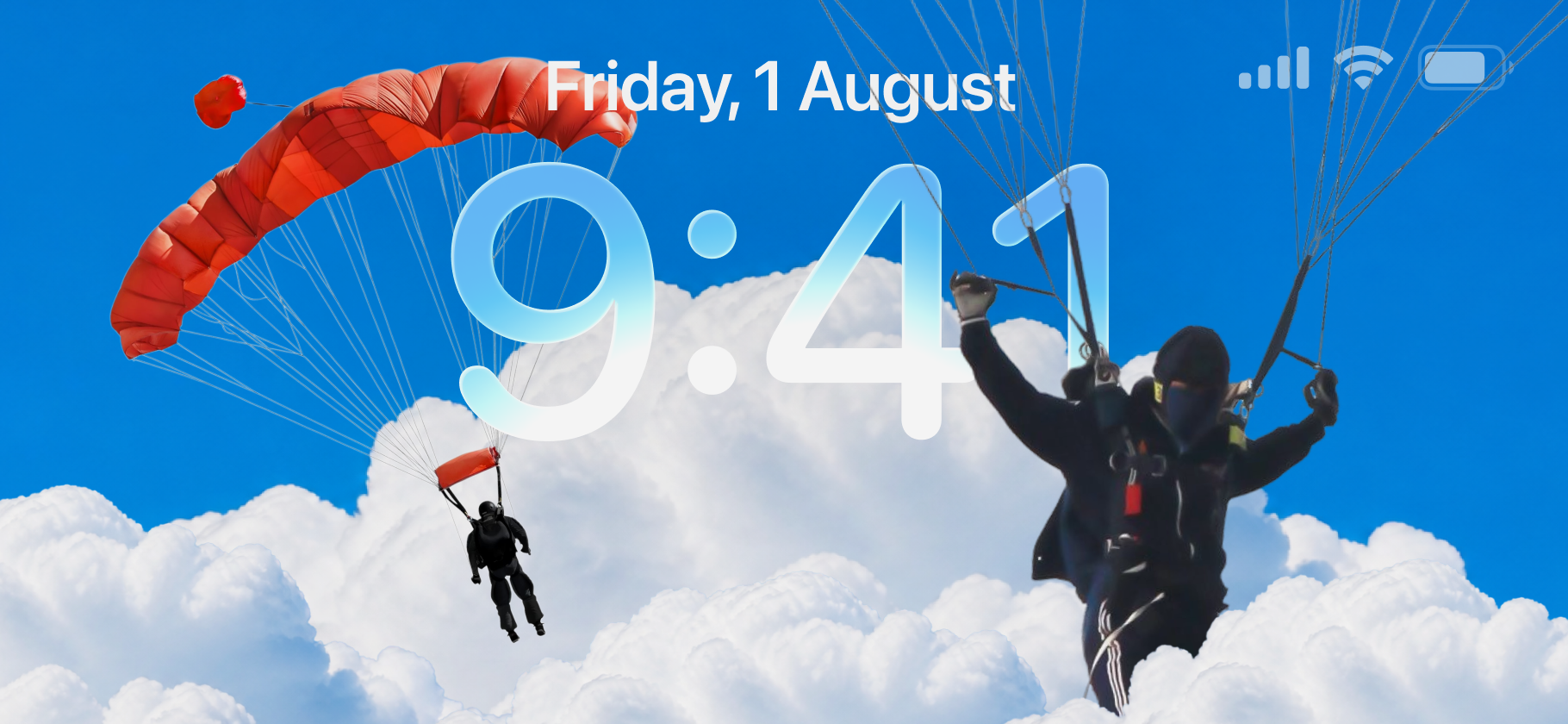
Один из способов персонализировать iOS — обои. Их можно сделать движущимися.
Причем речь не про 3D-обои с эффектом глубины, а про анимированную заставку. Она оживает при включении экрана. Работает система на основе Live Photo, коротких зацикленных видеороликов. Функция доступна на всех смартфонах Apple, начиная с iPhone 6s. Плюс понадобится iOS 9 и выше. Расскажу, как включить фишку.
Как установить живые обои на iPhone
Для этого сделайте следующее.
Шаг 1. Перейдите в «Настройки» → «Обои».
Шаг 2. Нажмите «Добавить новые обои» и выберите раздел «Фото».


Шаг 3. В верхней панели нажмите Live Photo.
Шаг 4. Выберите подходящую картинку и установите в качестве обоев на экран блокировки. Если установить такие обои на домашний экран, картинка будет статичной.
Если при выборе Live Proto ничего не отображается, значит, подходящих живых обоев нет в галерее. В этом случае их придется скачать или сделать самому.


Как сделать живые обои
Живые обои можно сделать самому — например, снять водопад, волны, текущий ручей или бегущие по небу облака. При разблокировке смартфона кроме фото будет воспроизводиться анимация.
Чтобы снять фото с эффектом живых обоев, нужно сделать следующее:
- Запустите стандартное приложение камеры.
- Нажмите кнопку с точками в правом верхнем углу, чтобы открыть настройки.
- Включите Live Photo.
- Сделайте фото нужного объекта.
Кроме снимка iPhone сохранит полуторасекундное видео и добавит его к фото. Если нажать на такое фото в галерее, увидите записанное видео. Оно и будет воспроизводиться в режиме живых обоев.


Живые обои можно сделать из видео. Для этого:
- Установите бесплатное приложение intoLive.
- В приложении откройте раздел «Живые обои».
- Добавьте видео из галереи и выберите двухсекундный отрезок.
- Приложение сконвертирует видео в Live Photo и сохранит в галерею.


Где скачать живые обои
Картинку с анимацией можно сохранить из приложения, если не хочется делать самому. Вот какие аппы стоит попробовать:
- Live Wallpapers Maker — три дня бесплатно, потом 249 ₽ в неделю;
- «Живые темы и обои на Айфон» — три дня бесплатно, потом 599 ₽ в неделю;
- «Обои и заставки для меня» — семь дней бесплатно, потом 249 ₽ в неделю.
В приложениях есть раздел с живыми обоями, их нужно скачать и установить в качестве картинки на экран блокировки по инструкции выше.


Мы постим кружочки, красивые карточки и новости о технологиях и поп-культуре в нашем телеграм-канале. Подписывайтесь, там классно: @t_technocult