
Елена
спросила в Сообществе
У меня на YouTube постоянно вылезает автоперевод. Уже все настройки проверила, вроде все в порядке, а никак его не отключить. Что делать?

У этой проблемы может быть несколько источников и решений. Расскажу, что может помочь в разных ситуациях.
Отключите перевод в браузере
Начнем с самого простого варианта. Возможно, в браузере стоит автоматический перевод контента с других языков на русский. Например, в «Яндекс Браузере» эта опция прячется за тремя точками в верхней части видео — «Перевод видео», — и нужно перевести ползунок в положение «Выкл».
В Google Chrome перевод включается кнопкой в адресной строке или в настройках, а еще есть расширения для перевода вроде YouTube Translate & Speak.
Отключите субтитры в конкретном видео
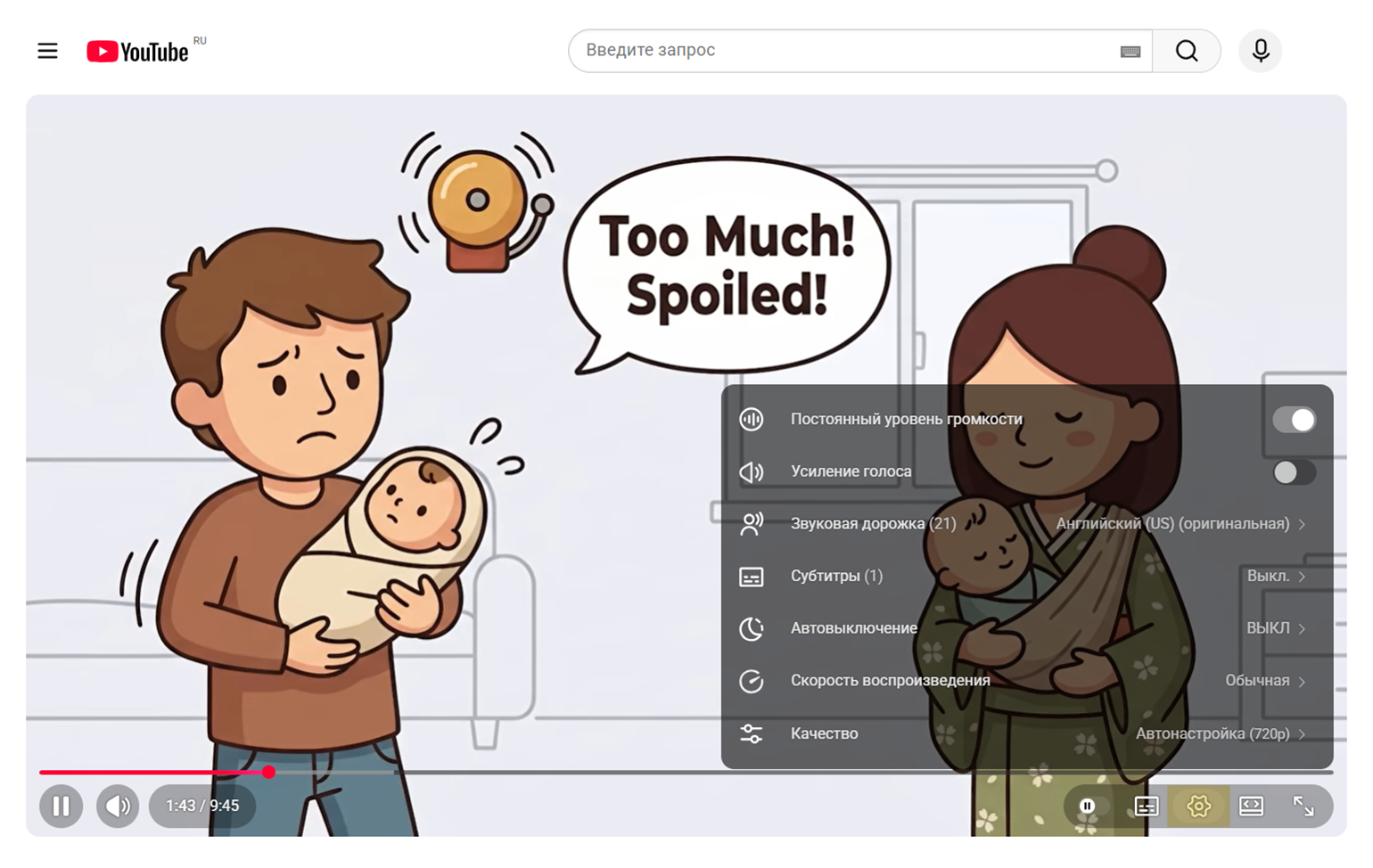
Еще у видеоролика на YouTube могут быть включены субтитры, которые показываются на вашем языке.
В этом случае решение простое: в правом нижнем углу видеоролика нажмите второй слева значок в виде карточки — субтитры отключатся.
Добавьте нужные языки в аккаунт Google
Языки, которые вы хорошо знаете, можно добавить в список: «Настройки аккаунта» → «Личная информация» → «Язык». После этого сервисы Google будут показывать вам контент на этих языках.
Один язык нужно сделать предпочтительным — контент на нем не будет автоматически переводиться. Например, если язык вашей системы русский, но вы смотрите контент на английском и не хотите видеть перевод названий и роликов, стоит выбрать английский предпочтительным языком.

Измените язык интерфейса и регион в настройках YouTube
Еще один популярный способ убрать автоперевод — поменять настройки аккаунта. Язык интерфейса YouTube можно менять сколько угодно раз, никаких ограничений из-за этого не последует.
А вот смена региона аккаунта не так безопасна и иногда может повлечь за собой проблемы вплоть до блокировки профиля. В последние годы Google не одобряет перемещения пользователей между странами, особенно если это происходит слишком часто. По возможности используйте запасной аккаунт для таких перемещений, чтобы не получить бан на основном.

Измените или добавьте язык воспроизведения в настройках YouTube
Копнем настройки глубже: «Настройки» → «Воспроизведение». В меню «Язык» можно добавить любые языки, поставив галочки в списке. На частоту подмешивания видео на выбранных языках это почти не влияет, зато поможет отключить автоперевод аудиодорожек, названий и описаний.
Эта настройка не зависит от выбора языков в аккаунте Google, о котором я писала выше.
Если ничего не помогло, попробуйте отключить автоперевод названий, описаний и других элементов видео с помощью расширения браузера Google Chrome — YouTube Anti Translate.