
В «Ворде» можно добавить несколько разных элементов, которые называют подписью: пустую линию для печати, изображение рукописной подписи и настоящую электронную подпись.
Это не одно и то же: линия или картинка только показывают, где должна быть подпись, а электронная подпись подтверждает автора документа и позволяет проверить, изменялся ли файл после подписания. В статье расскажу, как поставить разные виды подписи.
Какие бывают подписи в документах «Ворда»
Строка для подписи. Это место в документе, где человек должен расписаться от руки после печати. Ее можно сделать подчеркиванием, нижней границей ячейки таблицы или встроенной командой «Строка подписи». При этом строка сама по себе не подтверждает, кто подписал документ.
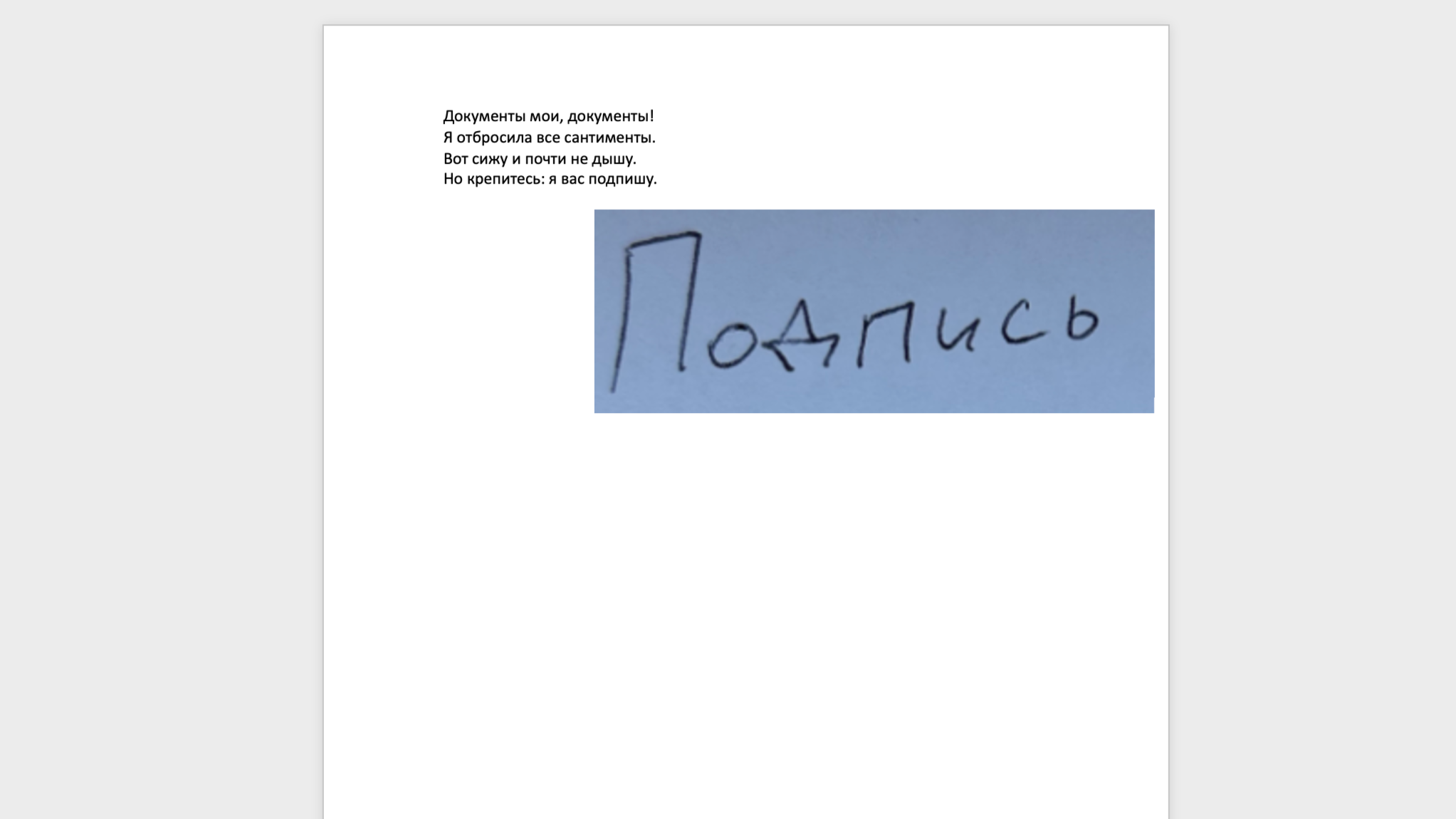
Рукописная подпись, вставленная как изображение. В этом случае подпись сканируют или фотографируют, сохраняют как файл JPG или PNG и вставляют в документ как картинку. Такое изображение называют электронное факсимиле. Правда, есть риск, — его могут скопировать или вставить в другой файл.

Электронная цифровая подпись. В разговорной речи часто говорят «ЭЦП», но это устаревший термин. Сейчас в российском законодательстве используется термин «электронная подпись». Это не картинка с изображением подписи, а файл с цифрами, который содержит информацию о том, кто и когда подписал документ.
В «Ворде» электронная подпись может быть связана со строкой подписи или добавлена как невидимая подпись. После подписания документ становится защищенным от незаметного изменения.
Электронная подпись может быть квалифицированной и неквалифицированной. Подробнее о том, чем различаются два вида, Т—Ж рассказывал в материале «Как получить электронную подпись».
Подписи к рисункам, таблицам и формулам. Подписью также считают название объекта: например, «Таблица 1», «Формула 2» или «Рисунок 3». «Ворд» вставляет такие подписи через «Ссылки» → «Вставить название» и автоматически нумерует их.
Как добавить строку подписи через встроенную функцию «Ворда»
Встроенная строка подписи выглядит как специальный блок с крестиком и данными подписанта.
- Поставьте курсор в место, где должна быть подпись.
- Откройте вкладку «Вставка».
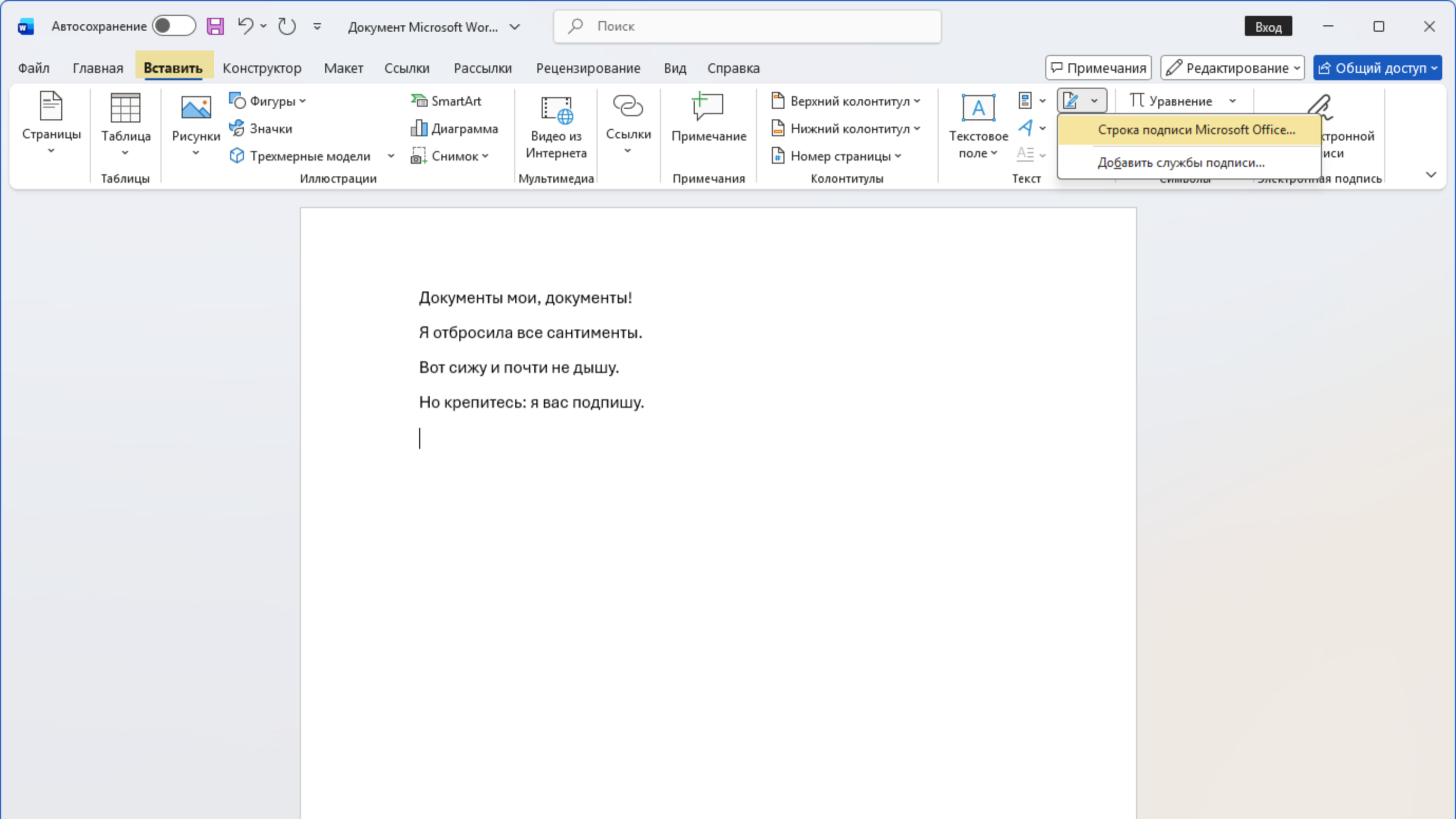
- В группе «Текст» выберите «Строка подписи» → «Строка подписи Microsoft Office».
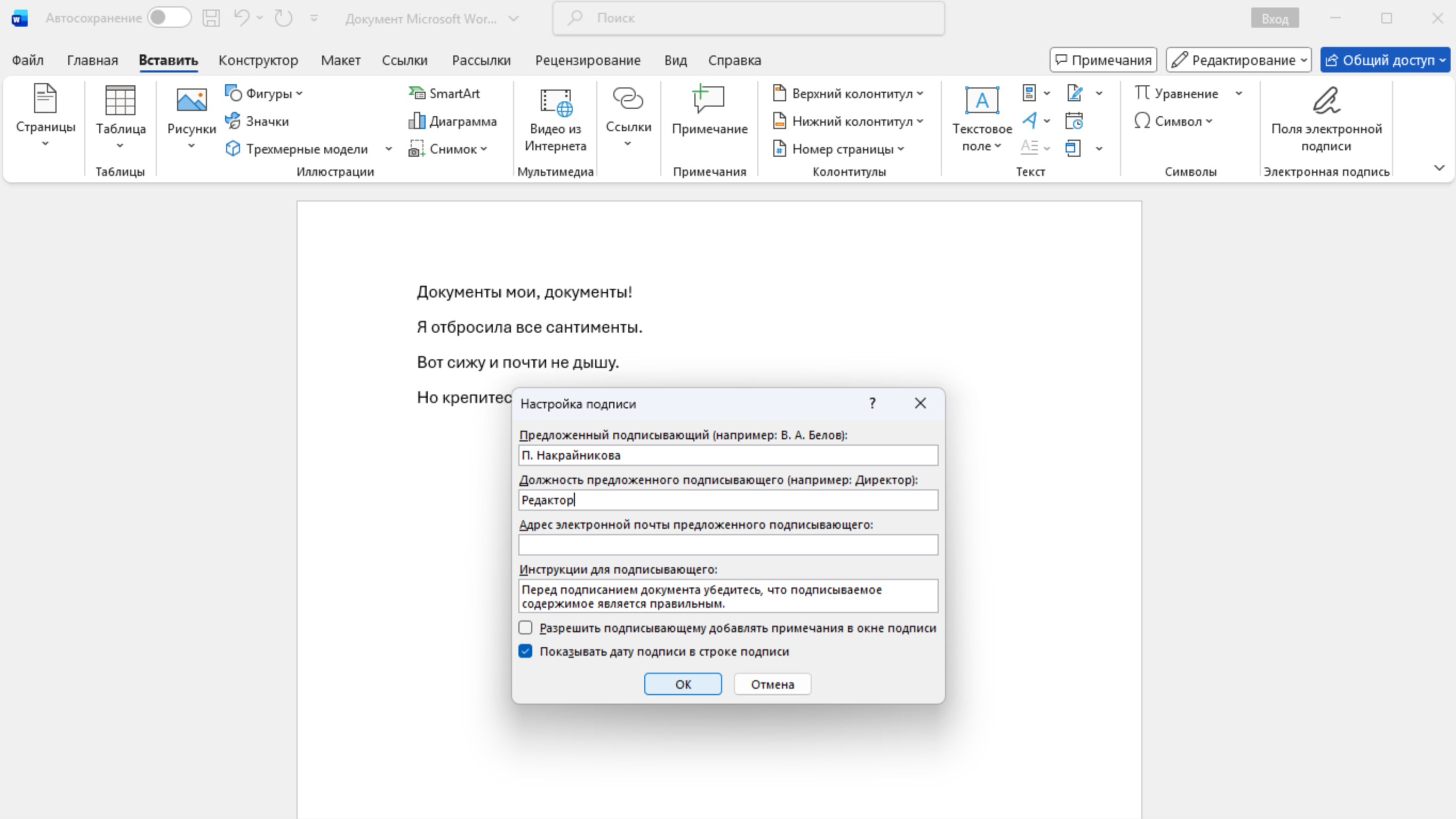
- Заполните поля:
- имя предполагаемого подписанта;
- должность;
- адрес электронной почты;
- инструкции для подписанта.
- При необходимости включите параметры:
- разрешить подписанту добавить комментарий;
- показывать дату подписания.
- Нажмите ОК. После этого «Ворд» вставит строку подписи в документ.
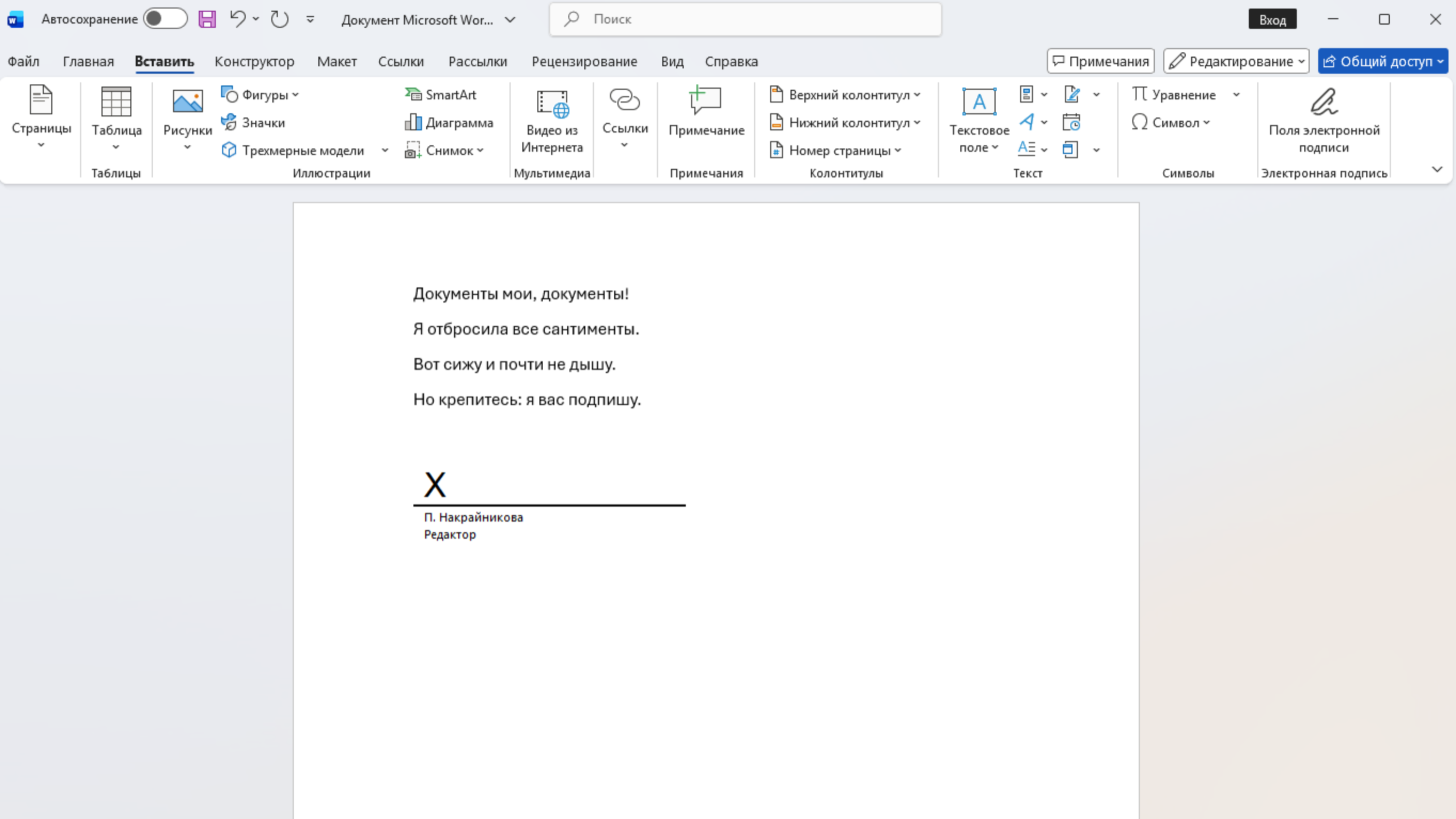
Команды «Строка подписи» может не быть в вашей версии «Ворда»: например, ее не было в моей программе на macOS. В этом случае можно создать строку для подписи через подчеркивание.
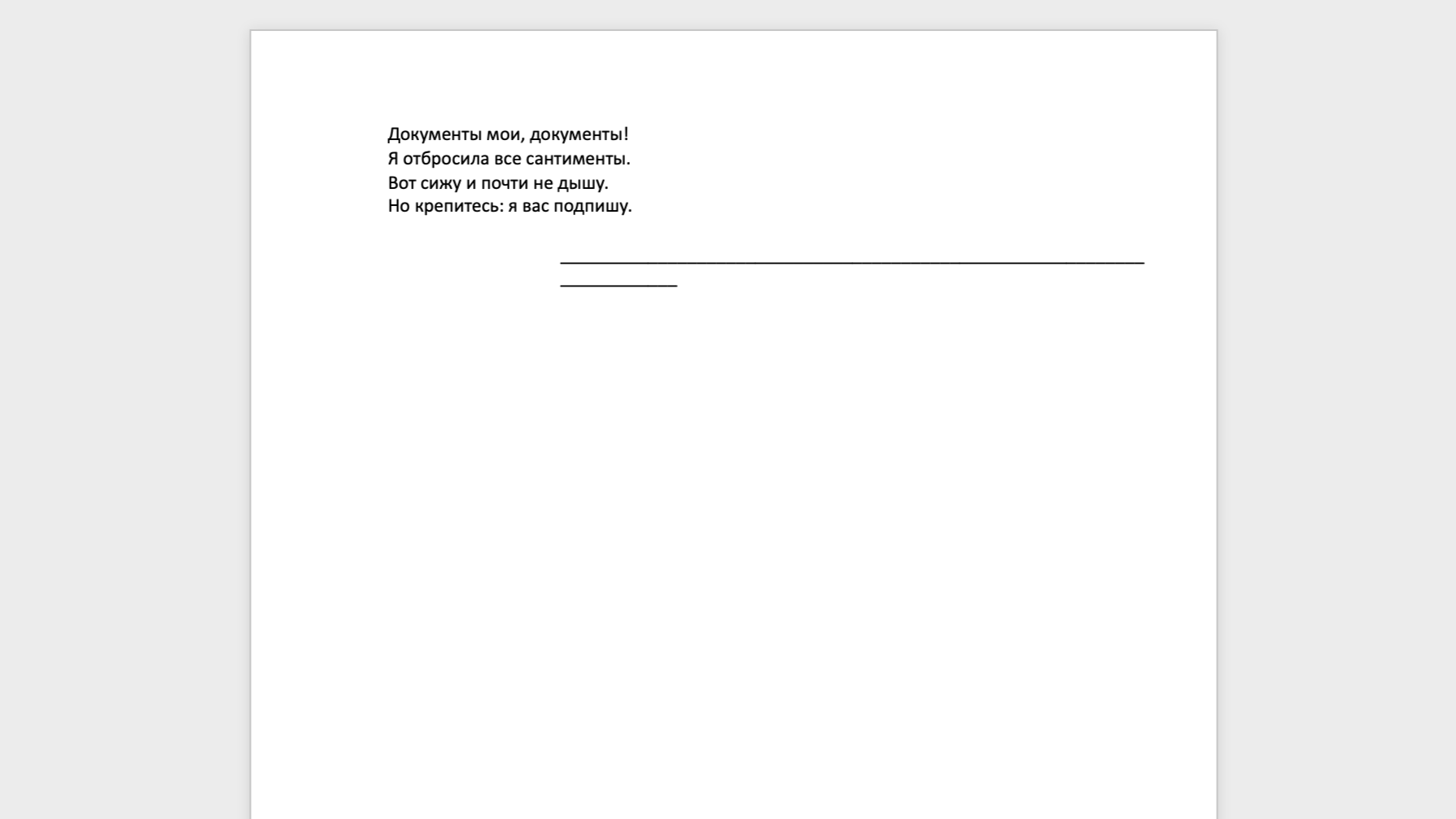
Как добавить строку для подписи через подчеркивание
Этот способ подходит для документа, который будут распечатывать.
- Поставьте курсор в нужное место.
- Нажмите Ctrl + U, чтобы включить подчеркивание.
- Нажимайте пробел или Tab, пока линия не станет нужной длины.
- Снова нажмите Ctrl + U, чтобы выключить подчеркивание.
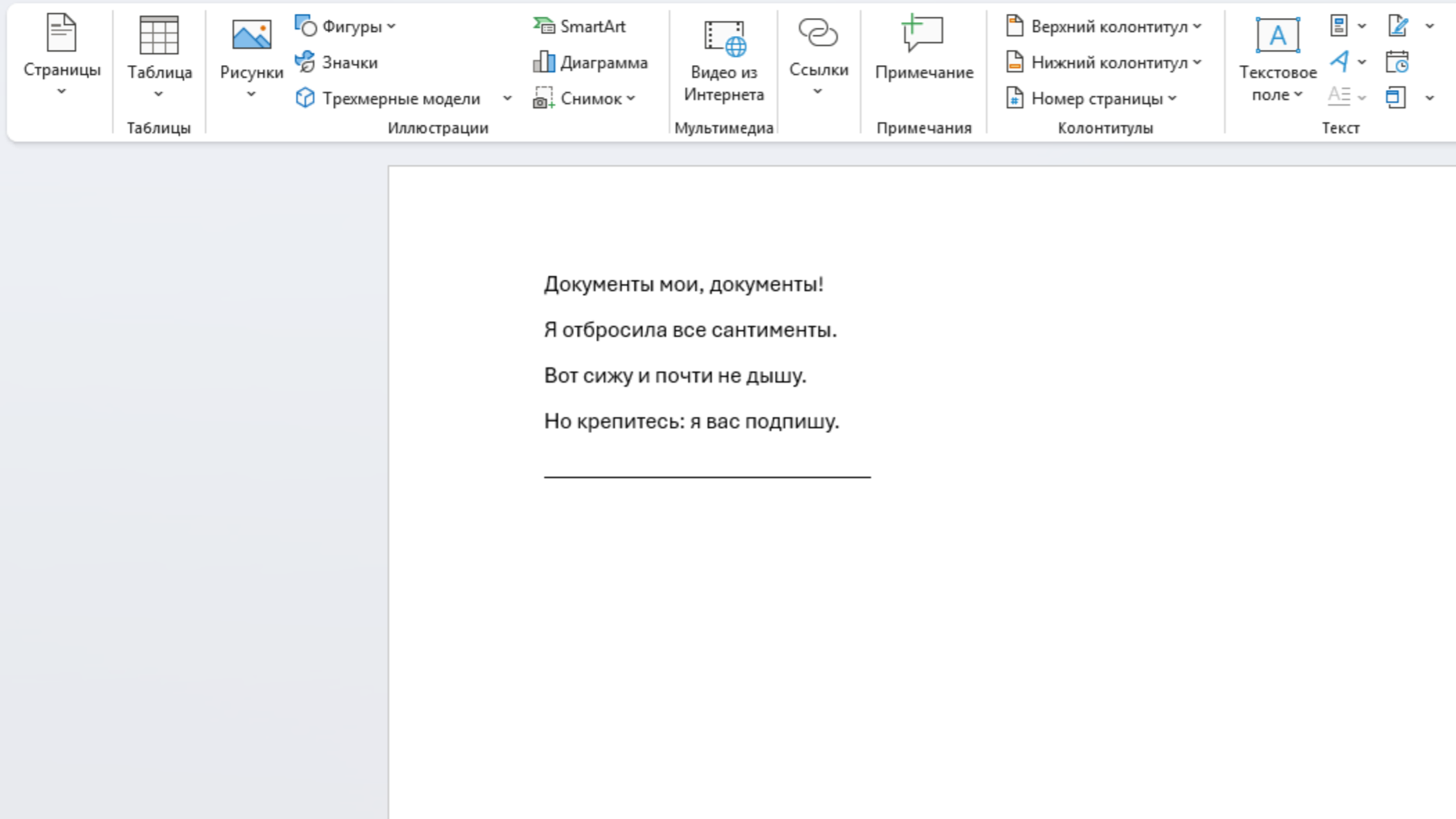
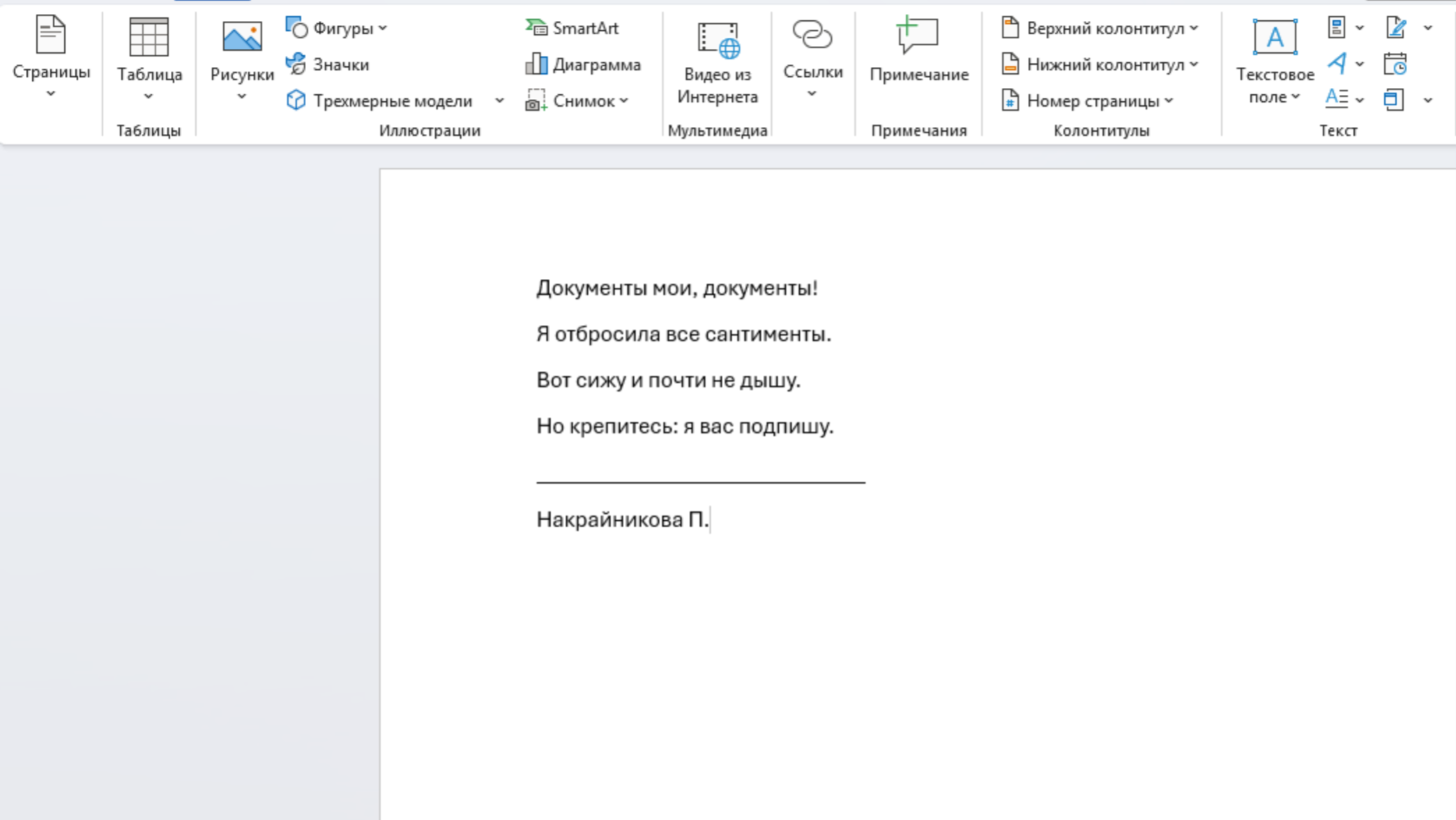
Мне было удобнее использовать не пробелы, а клавишу Tab. Чтобы сделать строку для подписи на macOS, повторите те же шаги, только зажимать надо клавиши Cmd + U.
Как добавить строку подписи через таблицу
Таблица лучше подходит для электронного документа: нижняя граница ячейки остается на месте, даже если рядом меняется текст.
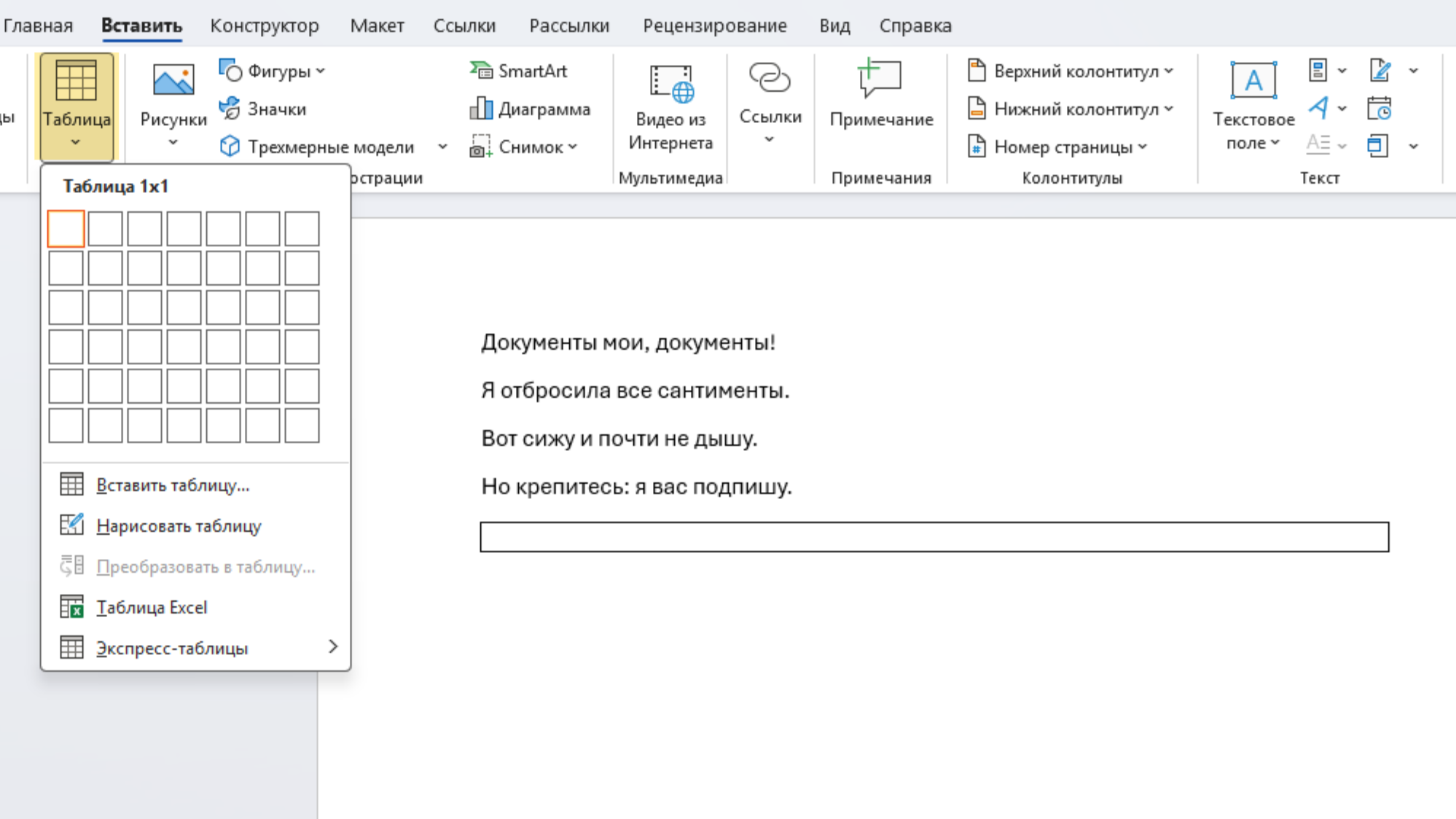
- Откройте вкладку «Вставка».
- Выберите «Таблица».
- Вставьте таблицу размером 1×1.
- Растяните ячейку до нужной ширины.
- Выделите таблицу.
- На вкладке «Конструктор таблиц» отключите все границы.
- Включите только нижнюю границу.
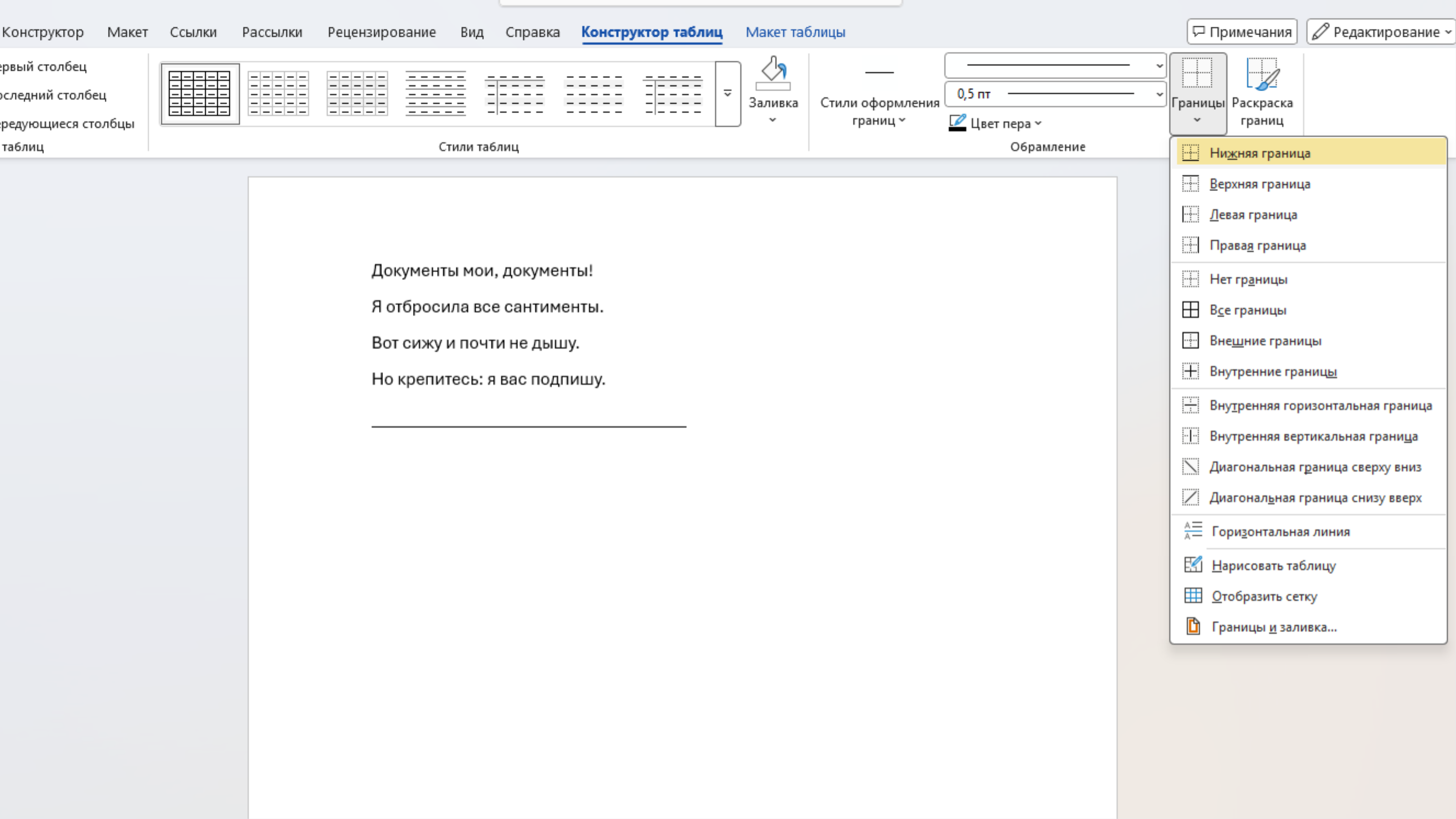
Чтобы сделать подпись с расшифровкой, используйте таблицу 1×2:
- в первой ячейке оставьте нижнюю границу для подписи;
- во второй напишите имя, должность или дату;
- у остальных границ выберите «Нет границы».
Как вставить рукописную подпись картинкой
Сначала подготовьте файл с подписью:
- Распишитесь на белом листе.
- Отсканируйте лист или сфотографируйте его при хорошем освещении.
- Сохраните изображение в формате PNG или JPG.
- Обрежьте лишние поля вокруг подписи.
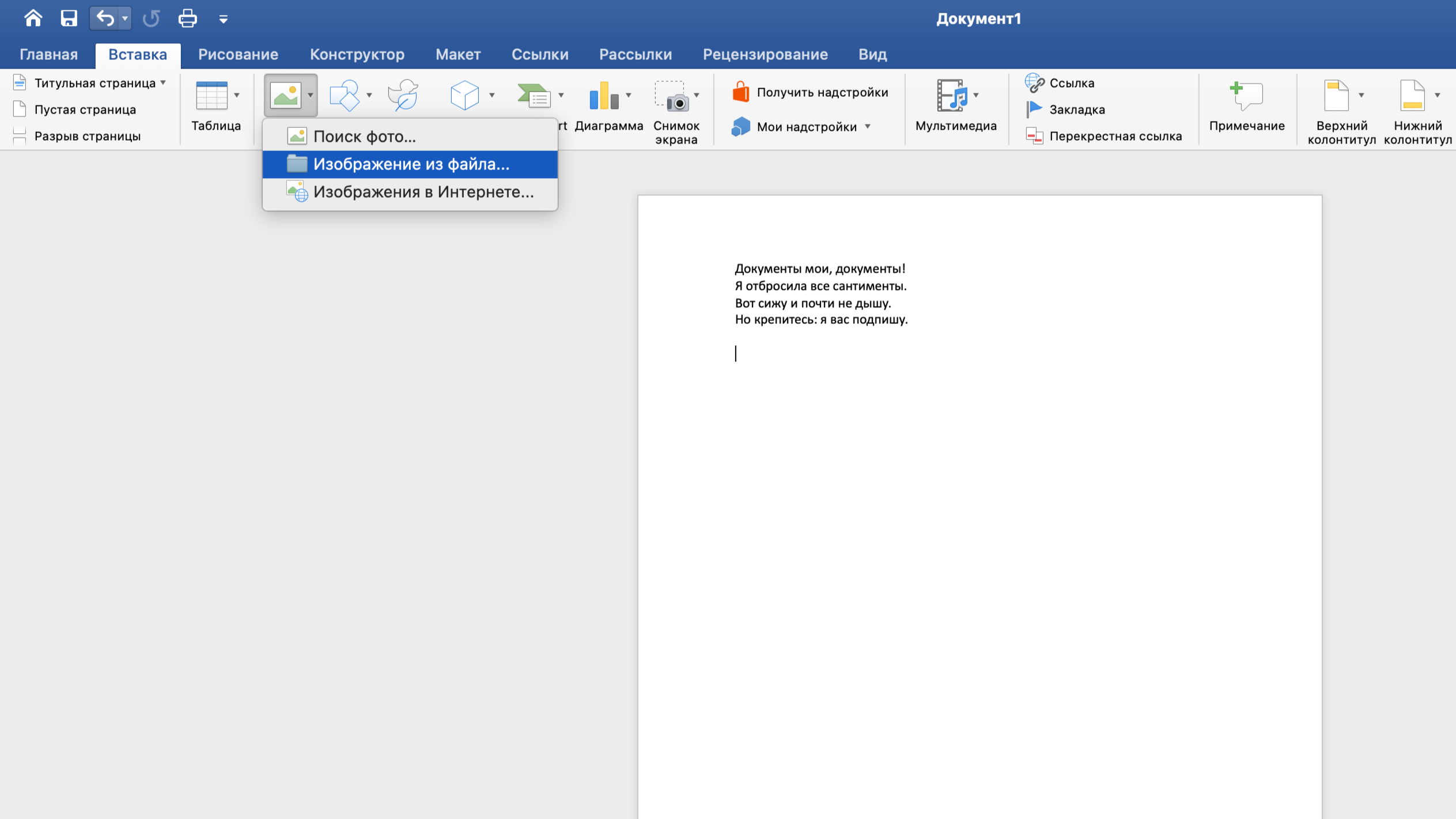
Чтобы вставить подпись, поставьте курсор в документе.
- Откройте «Вставка» → «Рисунки» → «Рисунок из файла».
- Выберите изображение.
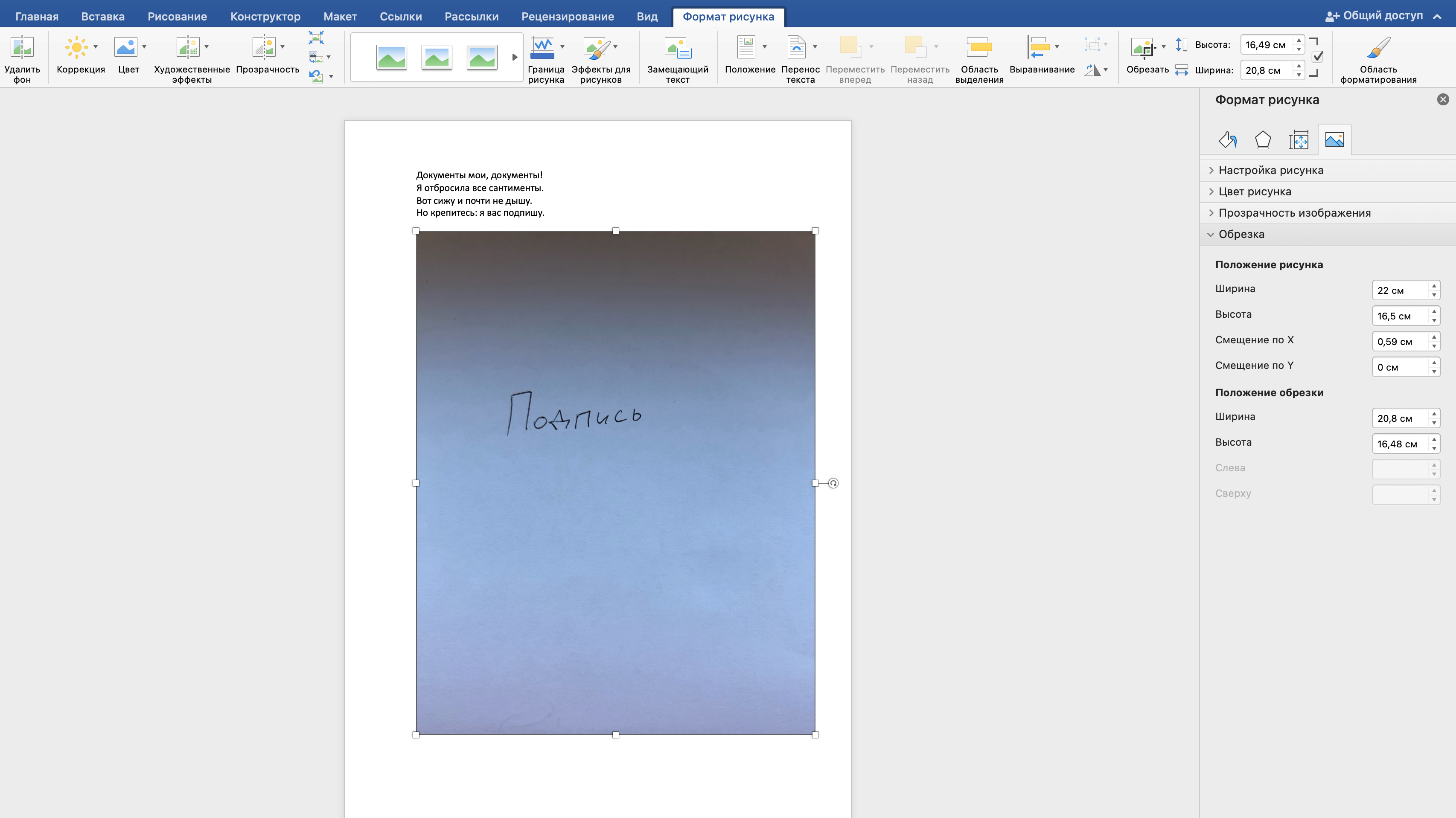
- Откройте вкладку «Формат рисунка» → «Обрезка».
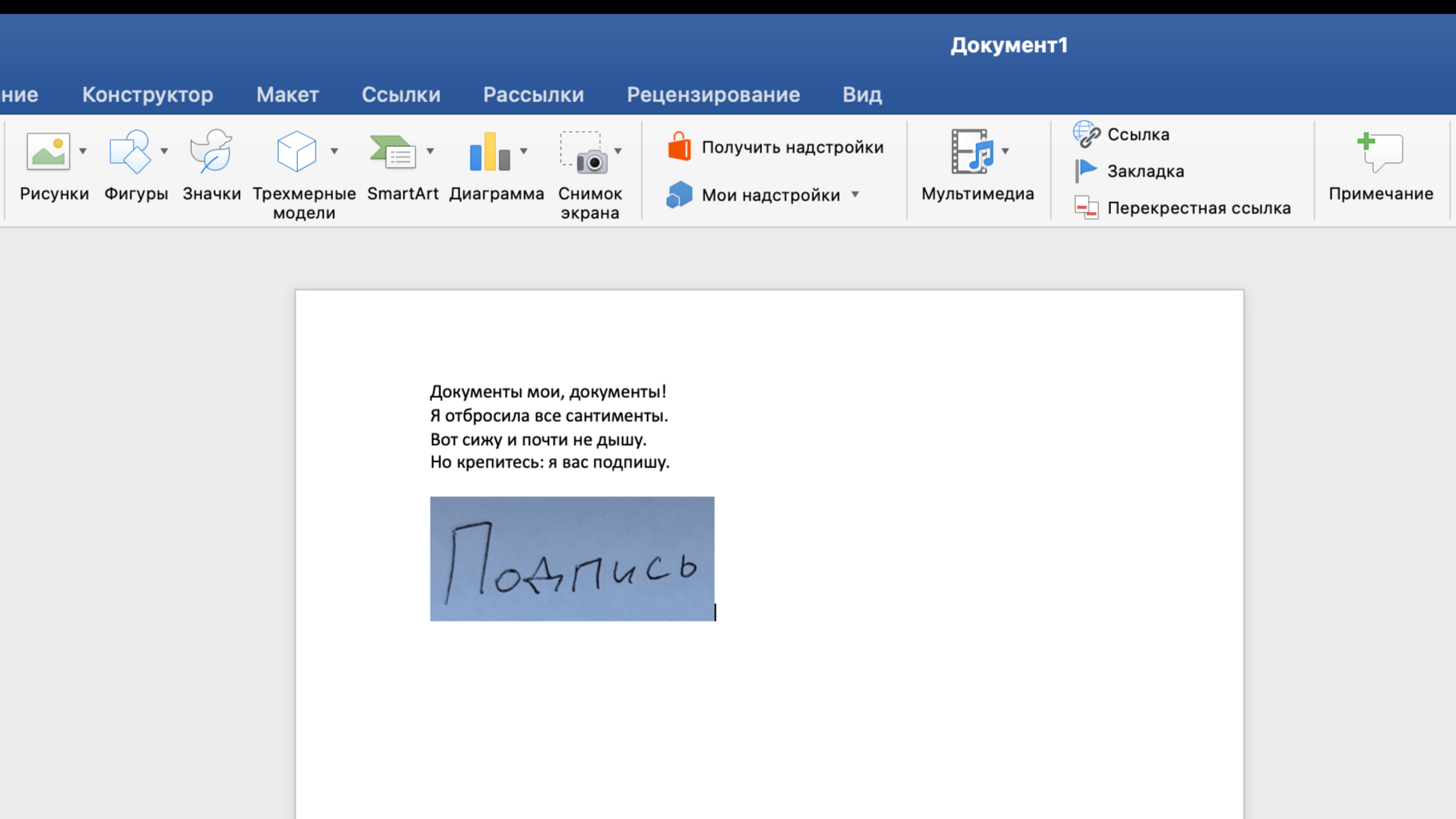
- Удалите лишний фон и поля.
- В настройках размещения выберите «Перед текстом» или «Вокруг рамки», если подпись нужно свободно перемещать.
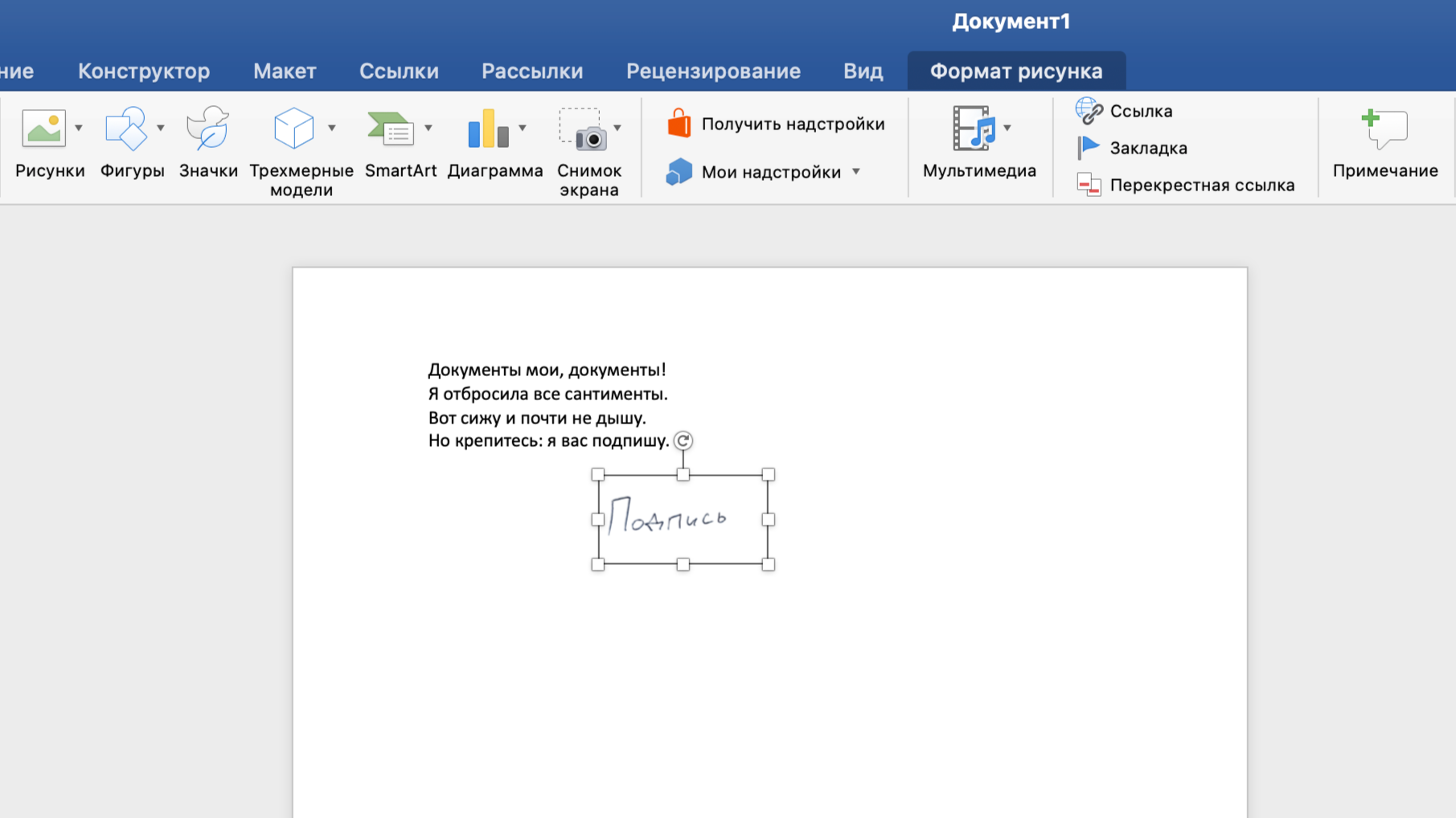
Если подпись используется часто, можно сохранить ее вместе с именем и должностью как элемент автотекста:
- Вставьте изображение и текст под ним.
- Выделите весь блок.
- Откройте «Вставка» → «Экспресс-блоки».
- Выберите «Сохранить выделенный фрагмент в коллекцию экспресс-блоков».
- Назовите блок и сохраните его.
В следующий раз его можно вставить через «Вставка» → «Экспресс-блоки» → «Автотекст». Функция экспресс-блоков есть только на «Виндоус» — в версии программы для MacOS ее нет.
Имеет ли юридическую силу подпись, вставленная как картинка? Фотография подписи не то же самое, что электронная подпись. В таком случае сложно установить, изменялся ли документ после того, как было вставлено изображение.
Фото можно использовать как неформальное доказательство, что вы собираетесь подписать документ. Но для отчетности, заявления в государственный орган или другого юридически значимого документа этот вариант не подойдет.
При этом по закону стороны могут в договоре или отдельном соглашении к нему договориться использовать картинку с подписью и установить порядок такого использования . Но одновременно нужно учитывать специальные требования к конкретному документу и виду сделки. Поэтому на практике такой способ почти не используется в качестве официальной подписи.
Факсимильную подпись легко подделать, поэтому лучше не подписывать так платежные и другие документы с денежными обязательствами — и не принимать такую подпись от контрагента.
Как добавить электронную подпись
Электронная подпись в «Ворде» отличается от изображения тем, что создается с помощью сертификата и криптографического ключа. Для юридически значимого электронного документооборота нужен действующий сертификат.
Функция сработает только если на компьютере уже установлен сертификат электронной подписи и поддерживаемые средства криптографической защиты. Но даже с ними наличие подписи в файле еще не означает, что она подходит для любого документа. Это зависит от вида электронной подписи, сертификата и требований к конкретному документу. Если документ нужно направить в госорган или подписать договор, сначала уточните, какой способ принимается.
В жизни документы часто подписывают через специальные сервисы электронного документооборота — Диадок, СБИС, или через приложение «Госключ».
Чтобы подписать документ в «Ворде», откройте файл в настольной версии программы.
- Поставьте строку подписи через «Вставка» → «Строка подписи».
- Щелкните по строке правой кнопкой мыши и выберите «Подписать».
- Напечатайте имя, нарисуйте подпись или выберите изображение.
- Если доступен сертификат, выберите его для цифрового подписания.
- Нажмите «Подписать».
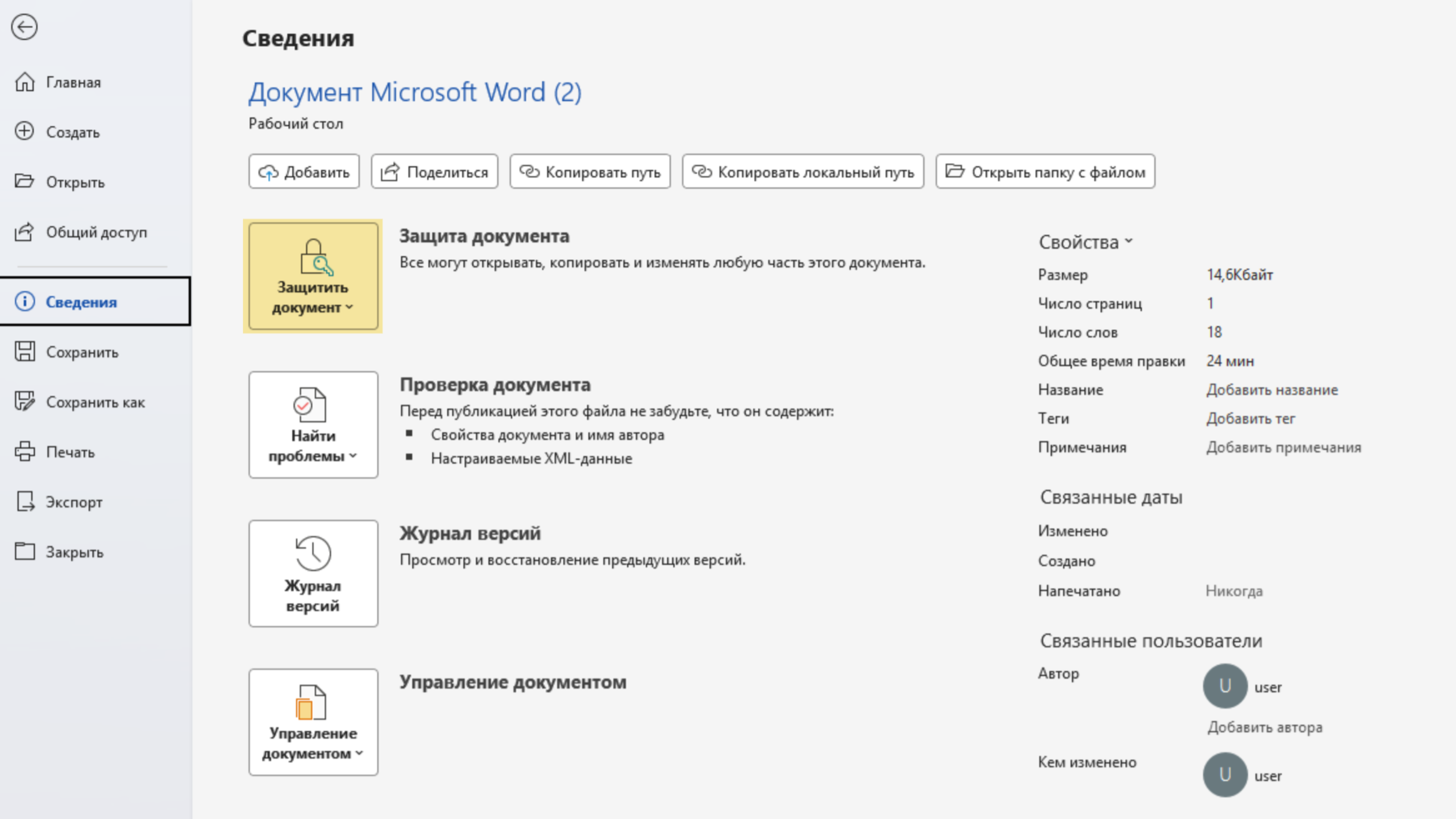
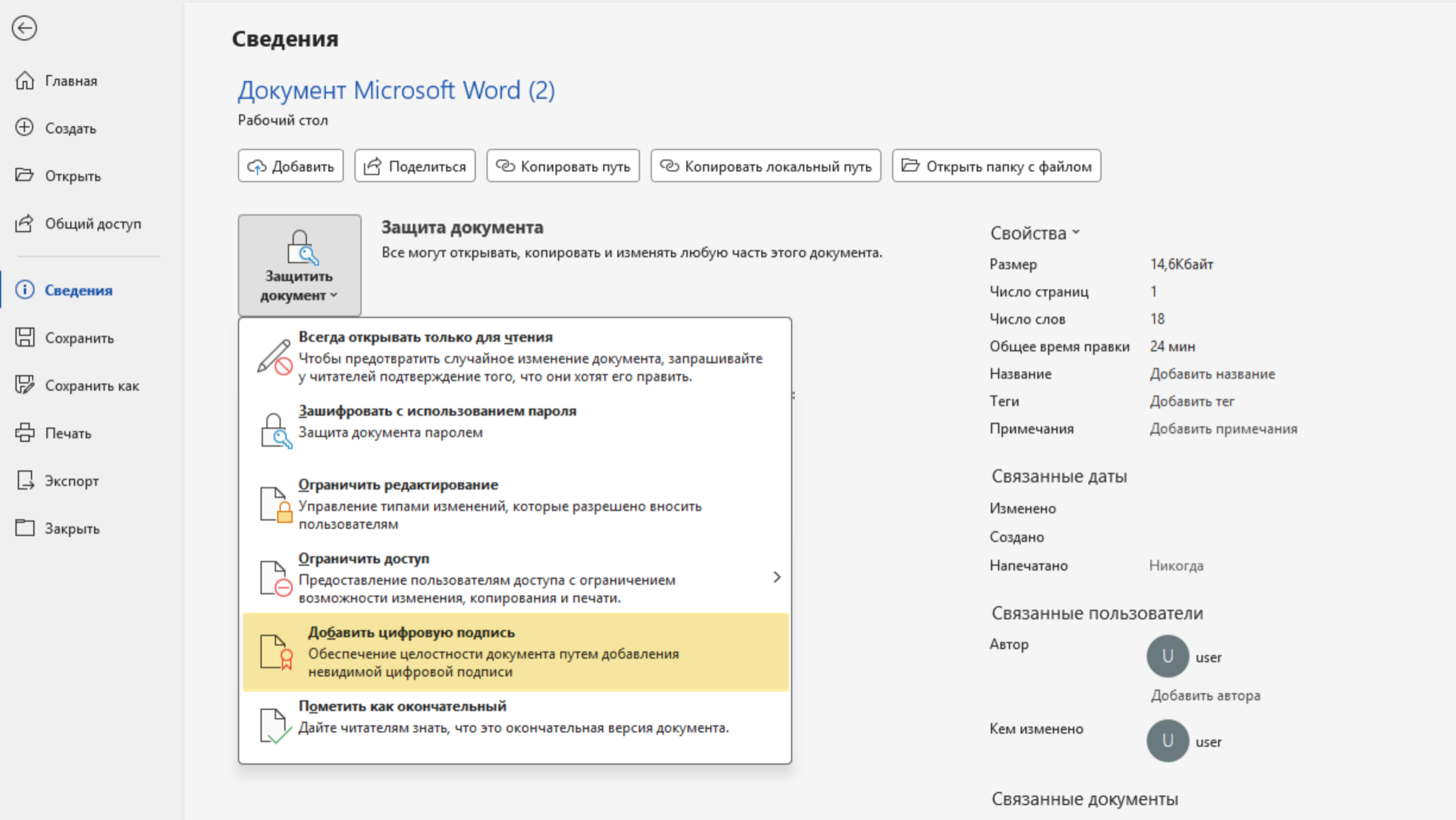
После подписания «Ворд» показывает сведения о подписи в разделе «Файл» → «Сведения». Подписанный документ защищен от незаметного редактирования: если изменить содержимое, подпись может стать недействительной.
В «Ворде» также можно добавить невидимую цифровую подпись через «Файл» → «Сведения» → «Защитить документ» → «Добавить цифровую подпись». Названия пунктов зависят от версии Office и установленных средств подписи.

Как сделать строки для подписи нескольких лиц
Вариант с таблицей. Реализуется особенно просто:
- Создайте таблицу с нужным числом столбцов.
- В каждой ячейке оставьте нижнюю границу.
- Под линией укажите фамилию, должность и дату.
- Уберите остальные границы таблицы.
- Выровняйте содержимое по центру или по левому краю.
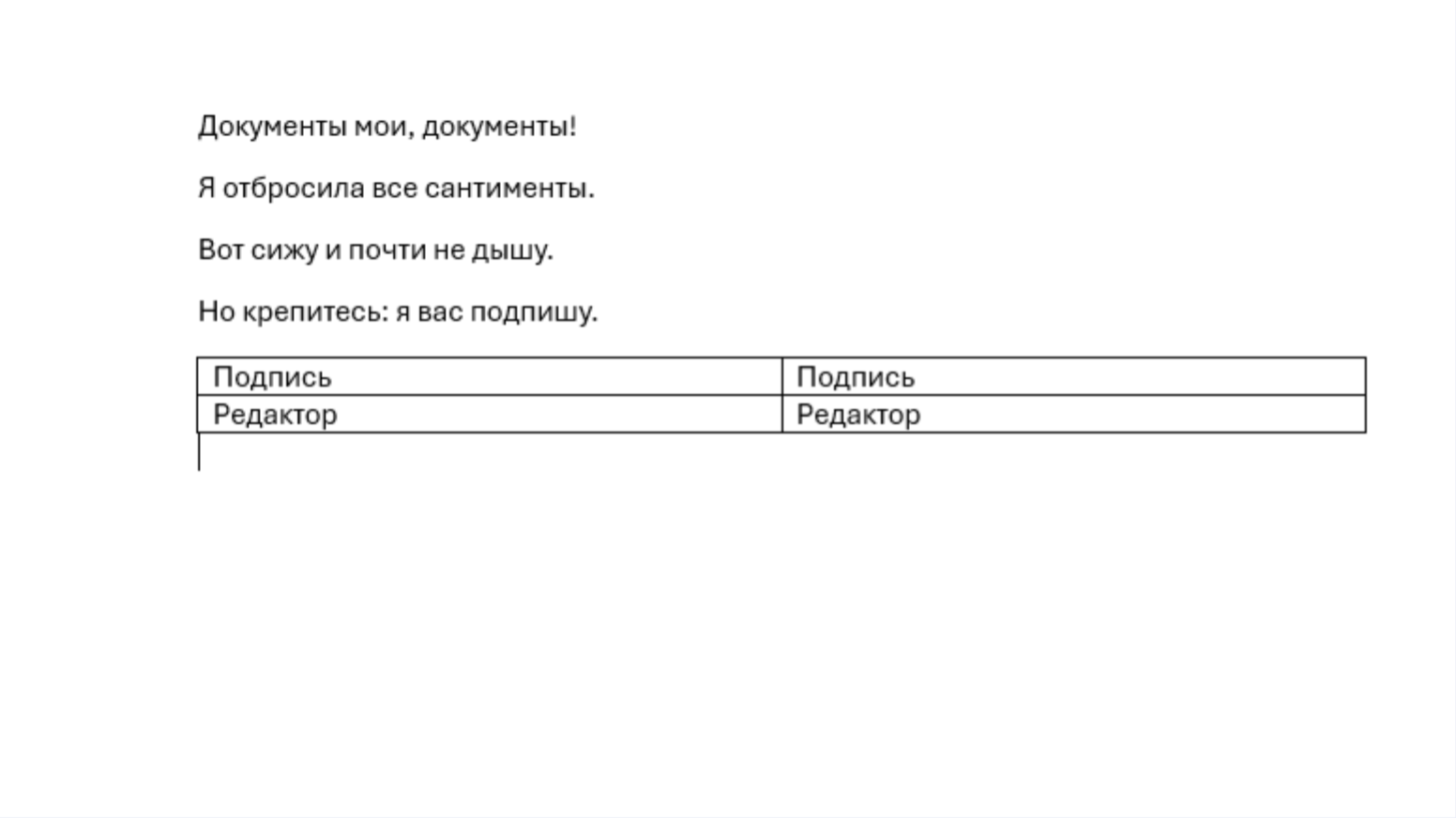

Если таблица должна выглядеть аккуратно в печати, задайте одинаковую ширину столбцов через «Макет» → «Распределить столбцы».
Вариант со встроенными строками подписи. Удобен, если каждый подписант должен отдельно заверить электронный документ.
- Поставьте курсор в нужное место.
- Вставьте первую строку подписи.
- Повторите действие для каждого подписанта.
- В настройках каждой строки укажите имя и должность конкретного человека.
Как избежать частых проблем с подписями в «Ворде»
Строка подписи съезжает при печати. Если линия сделана пробелами или символами подчеркивания, она может сместиться после изменения шрифта или полей.
Используйте вместо нее нижнюю границу ячейки таблицы. Она привязана к структуре таблицы и обычно хорошо сохраняет положение при печати.
Также проверьте:
- размер страницы;
- поля;
- масштаб печати;
- ориентацию страницы;
- переносы строк рядом с подписью.
Изменение подписи выглядит размытым. Изображение теряет качество, если его слишком сильно увеличили или несколько раз пересохранили в JPG.
Что сделать:
- используйте исходный скан, а не снимок экрана;
- сохраните подпись в PNG;
- не растягивайте изображение сильнее исходного размера;
- при печати выберите высокое качество.
Если фон листа виден вокруг подписи, его можно обрезать через через «Формат рисунка» → «Обрезка» или удалить в редакторе изображений.
Не удается вставить ЭЦП. В первую очередь проверьте следующее:
- открыт ли документ в настольном «Ворде», а не в веб-версии;
- установлен ли сертификат электронной подписи;
- не истек ли срок действия сертификата;
- доступен ли закрытый ключ;
- поддерживает ли используемый формат файла цифровые подписи;
- не открыт ли документ в режиме защищенного просмотра.
Если сертификат не отображается, обратитесь к удостоверяющему центру или администратору системы электронного документооборота.
Если документ уже подписан, его редактирование может сделать подпись недействительной. В этом случае измените исходный файл и подпишите новую версию.