Как узнать, какая версия Windows установлена на компьютере

У Windows есть сразу несколько обозначений версии.
Например, на компьютере может быть установлена 64-разрядная Windows 11 Pro 25H2 (26200.9168). В этой строке зашито сразу несколько характеристик: разрядность системы, ее поколение и редакция, мажорная версия и конкретная сборка.
Расскажу, где посмотреть все эти данные и в каких ситуациях они обычно нужны.
Как посмотреть версию Windows через настройки системы
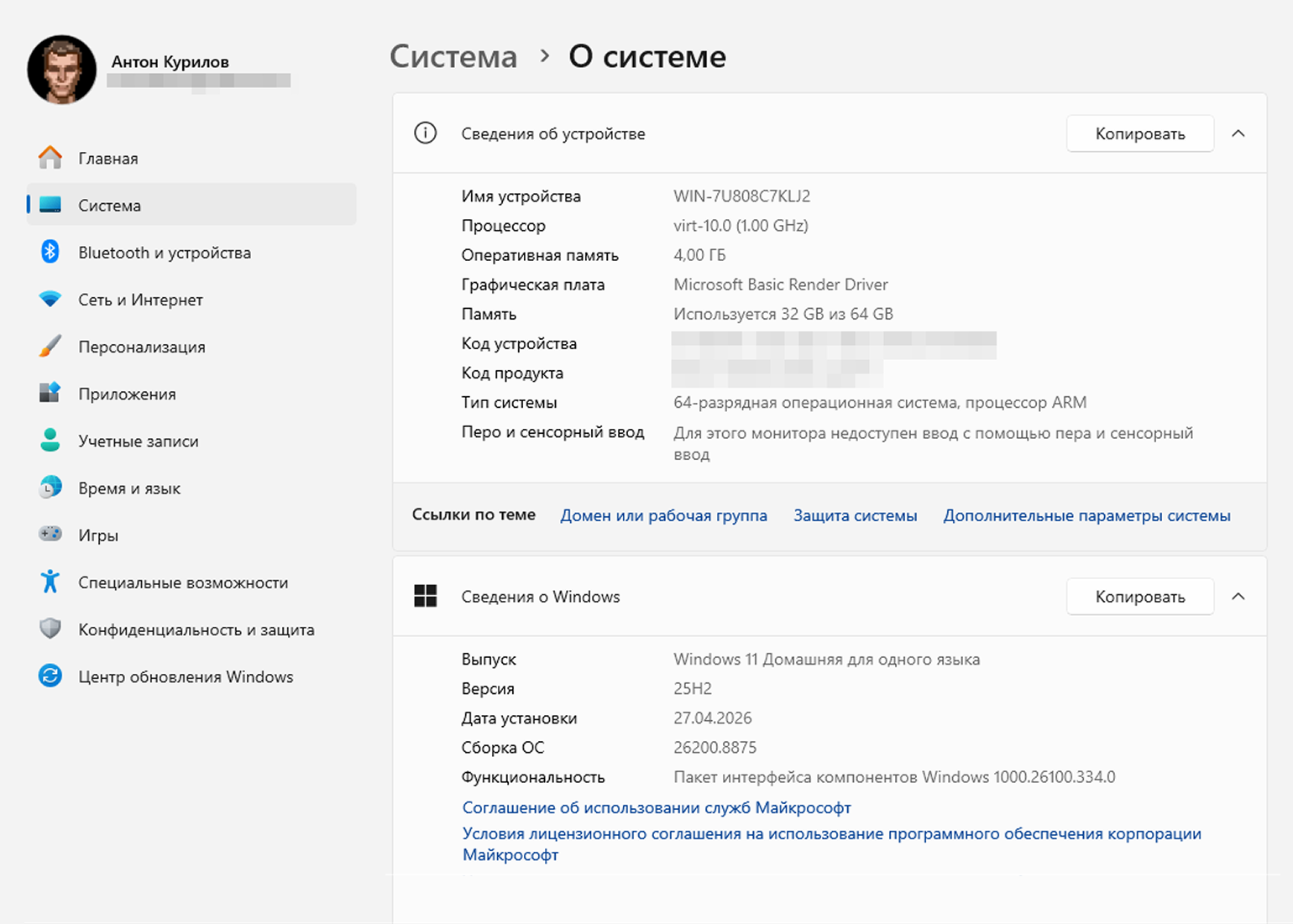
Через приложение «Параметры». Этот способ актуален для Windows 10 и 11:
- Откройте «Параметры» через меню «Пуск» или сочетанием клавиш Win + I.
- Перейдите в раздел «Система» → «О системе».
- В блоке «Сведения о Windows» указаны выпуск системы и точный номер сборки, а также дата установки. Разрядность ОС указана в блоке «Сведения об устройстве».
Через «Панель управления». В более старых версиях операционной системы используется «Панель управления». Удобнее всего попасть в нужное меню так:
- В «Проводнике» или на рабочем столе найдите объект «Мой компьютер». В зависимости от версии ОС он может называться «Компьютер» или «Этот компьютер».
- Кликните по папке правой кнопкой мыши и выберите «Свойства».
- На экране появится раздел «Панель управления» → «Система и безопасность» → «Система», где отображены поколение, редакция и разрядность ОС.
В современных версиях Windows этот способ тоже работает, но открывает меню в «Параметрах», как в инструкции выше.
Как посмотреть версию Windows через меню «Выполнить»
Это универсальный способ узнать поколение Windows, мажорную версию и номер сборки. Чтобы получить интересующую информацию, достаточно ввести одну команду:
- Откройте меню «Выполнить» через сочетание клавиш Win + R или кликнув правой кнопкой мыши по «Пуску» и выбрав «Выполнить».
- Введите команду winver и нажмите клавишу Enter.
- На экране появится окно с информацией о версии и сборке ОС.

Что означают разные сведения о Windows
На первый взгляд Microsoft использует слишком много обозначений, но каждое нужно для своей задачи.

Поколение системы. Это самое крупное обозначение версии Windows. Раз в несколько лет Microsoft выпускает новое поколение: сейчас актуальна Windows 11, а до этого выходили Windows XP, Windows 7, Windows 8, Windows 8.1 и Windows 10.
Для обычного пользователя чаще всего достаточно знать именно поколение Windows. Например, если в системных требованиях к игре указано «требуется Windows 11», речь идет об этом параметре.
Редакция системы. У одного поколения Windows есть несколько редакций. На домашних устройствах чаще всего встречаются Home и Pro — последняя отличается дополнительными возможностями, в основном связанными с администрированием компьютеров. Еще бывают Enterprise, Education и другие редакции Windows.
Разница между Home и Pro для рядового пользователя незначительна. Но знать редакцию своей системы может быть полезно при выполнении инструкций по тонкой настройке Windows — например, в домашней версии системы недоступен редактор групповых политик.
Разрядность системы. Этот параметр может понадобиться при скачивании программ. На сайтах разработчиков можно встретить несколько вариантов одного приложения, рассчитанных на разные архитектуры Windows и процессоров. Вот как их обозначают чаще всего:
- x86 — обычно 32-разрядная версия;
- x64, x86-64, AMD64 — 64-разрядная версия для процессоров Intel и AMD;
- ARM64 — версия для 64-разрядных ARM-компьютеров.
Не путайте разрядность установленной Windows с архитектурой процессора — например, компьютер с 64-разрядным процессором x64 может работать на 32-разрядной Windows 10.
Мажорная версия системы. В последние годы Microsoft выпускает крупные обновления Windows 11. Обычно они называются по году выпуска. Например:
- 24H2 — версия второй половины 2024 года;
- 25H2 — версия второй половины 2025 года;
- 26H1 — версия первой половины 2026 года.
Мажорные версии различаются набором функций: как правило, самые значимые изменения в Windows случаются именно в рамках таких обновлений.
Номер сборки. Это самая точная характеристика установленной версии Windows. Обязательные обновления системы выходят раз в месяц, между ними иногда случаются необязательные и внеплановые сборки.
У Windows 11 25H2 основная ветка имеет номер 26200, у версии 24H2 используется ветка 26100, а у 26H1 — 28000. После точки идет конкретная версия — например, 11 августа 2026 года вышла сборка 26200.9168 для Windows 11 25H2.
Мы постим кружочки, красивые карточки и новости о технологиях и поп-культуре в нашем телеграм-канале. Подписывайтесь, там классно: @t_technocult