

Порой в документе остаются чужой логотип, название организации или дата из старого шаблона.
Если они повторяются сверху или снизу страниц, проверьте колонтитулы: их содержимое редактируется отдельно от основного текста.
Убрать колонтитулы можно во всем документе или только на нужных страницах. Способ зависит от того, есть ли в файле разделы и оформлен ли отдельно титульный лист.
Что такое колонтитулы в «Ворде» и зачем их убирать
Колонтитулы — области вверху и внизу страницы. В них размещают название документа, имя автора, дату, логотип или номер страницы. Верхний колонтитул находится над основным текстом, нижний — под ним.
Содержимое может повторяться во всем документе или отличаться на первой странице, четных и нечетных страницах, в разных разделах. Например, на титульном листе нет номера, а в каждой главе сверху указано ее название. Word поддерживает все эти варианты колонтитулов.
Удаление пригодится, если вы переоформляете документ из чужого шаблона или хотите оставить страницу без повторяющихся надписей. Если нужно убрать только название или логотип и сохранить номер страницы, удалите отдельный элемент: дважды щелкните по области колонтитула, выделите ненужный текст или изображение и нажмите Delete. Очистка всего колонтитула затронет и номер, если он находится в этой области.
Как убрать колонтитулы со всех страниц сразу
Если в документе один раздел, не нужно удалять надпись на каждом листе:
- Откройте вкладку «Вставить».
- Выберите «Верхний колонтитул» → «Удалить верхний колонтитул».
- Чтобы очистить нижнюю область, выберите «Нижний колонтитул» → «Удалить нижний колонтитул».


В документе с несколькими разделами повторите удаление для каждого раздела. Если осталось содержимое на первой, четной или нечетной странице, проверьте соответствующие варианты колонтитулов — они могут отличаться.
После удаления откройте «Файл» → «Печать» и пролистайте предварительный просмотр. Если нужна полная очистка сложного документа, используйте способ через проверку документа, описанный ниже.
Как убрать колонтитулы на конкретной странице
Чтобы оставить без колонтитулов страницу в середине документа, выделите ее в отдельный раздел. Обычный разрыв страницы для этого не подходит: нужен разрыв раздела.
Сначала сохраните копию файла. Затем на вкладке «Главная» нажмите ¶ — «Показать все знаки»: так будут видны существующие разрывы. Если в нужном месте уже есть разрыв раздела «Следующая страница», используйте его. Обычный разрыв страницы замените разрывом раздела.
Если включены особый колонтитул первой страницы или разные колонтитулы четных и нечетных страниц, у них отдельные связи. В шагах 4 и 5 отключайте «Как в предыдущем разделе» для каждого используемого типа — отдельно в верхней и нижней областях.
Порядок действий:
- Поставьте курсор перед первым символом страницы, которую хотите очистить.
- Откройте «Макет» → «Разрывы». В группе разрывов разделов выберите «Следующая страница».
- Поставьте курсор перед первым символом следующей страницы и добавьте такой же разрыв раздела. Нужная страница окажется между двумя границами.
- Сначала откройте колонтитулы следующего раздела и отключите «Как в предыдущем разделе» для всех используемых типов. Повторите это в верхней и нижней областях. Их содержимое пока не удаляйте.
- Вернитесь к странице, которую нужно очистить. Отключите «Как в предыдущем разделе» для всех используемых типов ее колонтитулов — отдельно в верхней и нижней областях.
- На этой странице выделите ненужное содержимое колонтитулов и нажмите Delete. Изображения выделите и удалите отдельно.
- Нажмите «Закрыть окно колонтитулов» или Esc. В предварительном просмотре печати проверьте надписи и нумерацию на выбранной странице и обеих соседних.

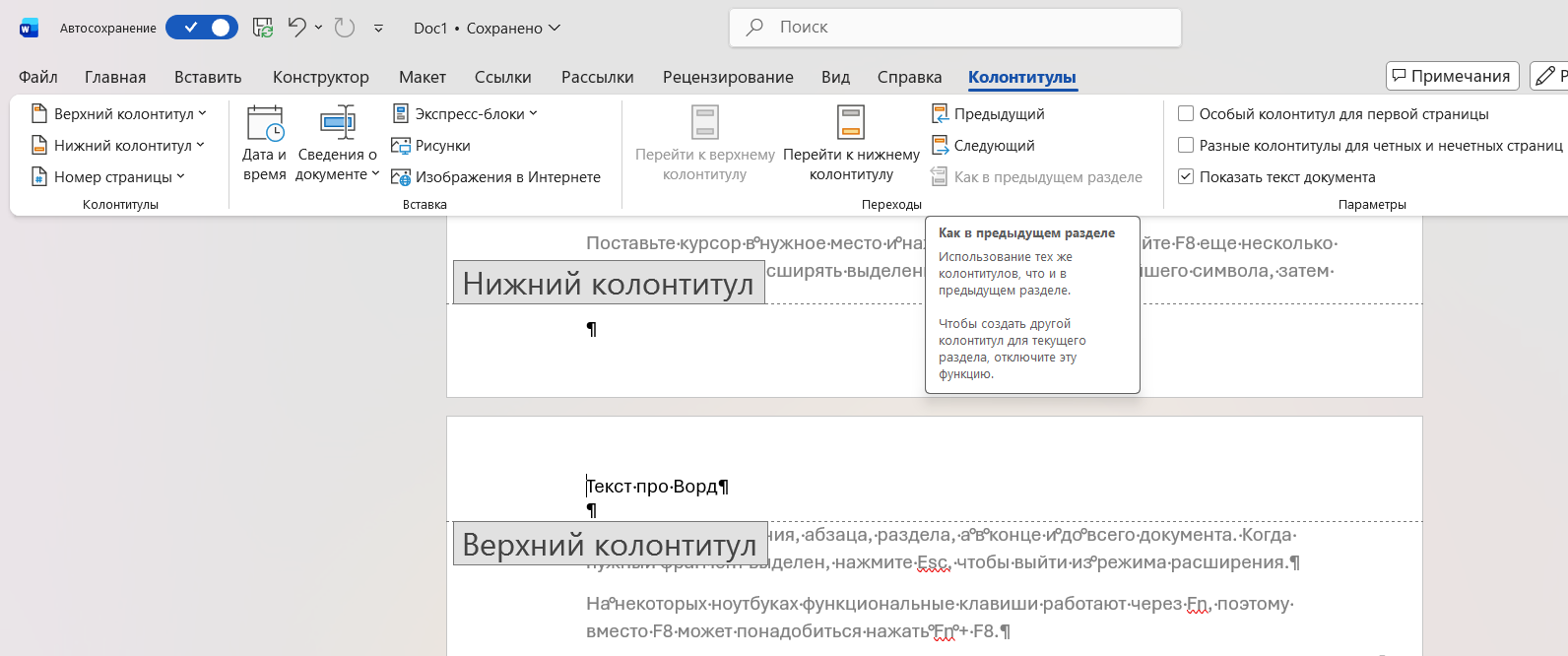
Следующий раздел нужно отвязать до удаления, чтобы он сохранил свое содержимое. Верхний и нижний колонтитулы связываются с предыдущим разделом отдельно.
После новых разрывов также проверьте оформление первых страниц разделов: они могут получить особый колонтитул. При необходимости восстановите нужное содержимое из сохраненной копии.
Для последней страницы второй разрыв не нужен. Если вы хотите очистить первую страницу документа, используйте способ для титульного листа.
Как убрать колонтитулы только с титульного листа
Для первой страницы есть отдельная настройка — «Особый колонтитул для первой страницы». Она позволяет оставить титульный лист без надписей, сохранив их дальше.
Сначала сохраните копию файла. Если в нем несколько разделов, перед ручной очисткой понадобится отключить связи их первых колонтитулов:
- Дважды щелкните в верхней или нижней области титульного листа.
- На появившейся вкладке «Колонтитулы» включите «Особый колонтитул для первой страницы».
- Если в документе несколько разделов, перед удалением проверьте следующие разделы с особыми колонтитулами первой страницы. В каждом откройте именно колонтитулы первой страницы и отключите «Как в предыдущем разделе» отдельно для верхнего и нижнего. Их содержимое сохраните, затем вернитесь к титульному листу.
- Проверьте верхнюю и нижнюю области титульного листа. Если в них осталось содержимое, выделите его и удалите. Это особенно важно, если особый колонтитул был настроен раньше.
- Закройте окно колонтитулов. Проверьте вторую страницу и первые страницы других разделов: нужные надписи и номера должны сохраниться.

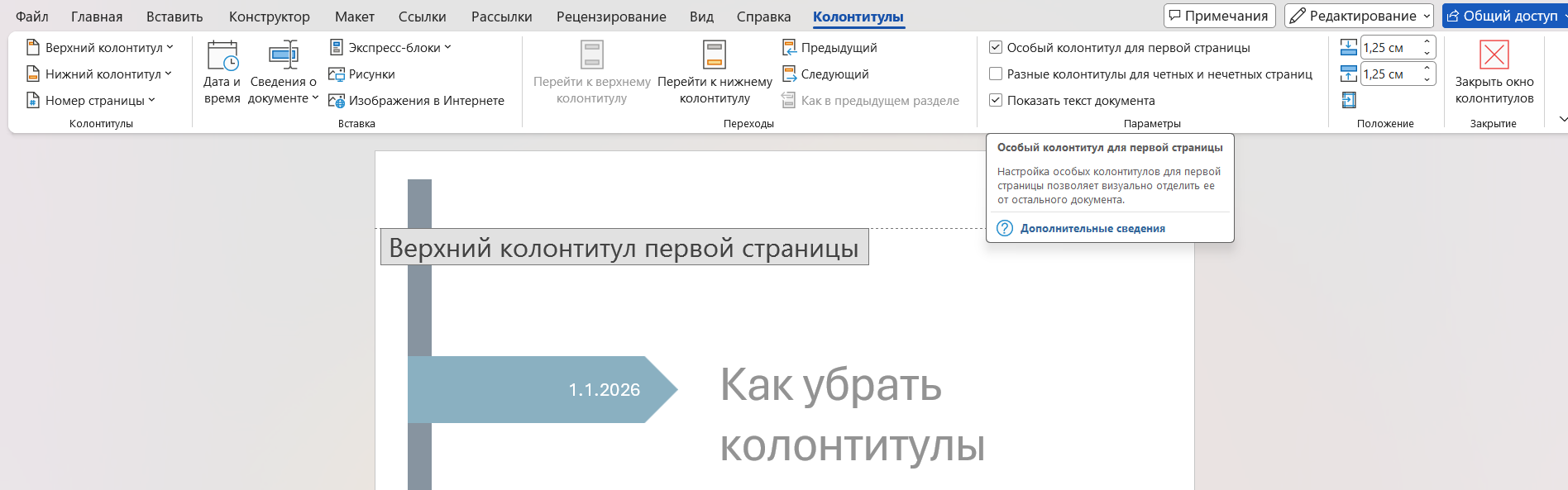
Связанные колонтитулы имеют общее содержимое. Поэтому перед ручной очисткой титульного листа нужно отделить первые колонтитулы других разделов, если они используют ту же связь.
Настройка относится к первой странице текущего раздела. Поэтому включайте ее на титульном листе, а не в начале другой главы.
Если номер страницы находился в колонтитуле, на титульном листе он тоже исчезнет. Но скрытый номер не меняет сам порядок нумерации: второй лист может по-прежнему иметь номер 2.
Как убрать разные колонтитулы в разных разделах
Разделы используют, например, чтобы у разных глав были свои названия вверху страницы. По умолчанию новый раздел наследует колонтитулы предыдущего.
Перед удалением отключайте связь отдельно для верхнего и нижнего колонтитулов. Если используются отдельные варианты для первой, четных или нечетных страниц, повторите это для каждого типа. Изменение одного типа не отключает связи остальных.
Если нужно очистить один раздел и сохранить остальные:
- Найдите начало нужного раздела. Включите ¶ на вкладке «Главная», чтобы увидеть его границы.
- Если следующий раздел связан с нужным, сначала откройте его колонтитулы и отключите «Как в предыдущем разделе» для всех используемых типов — отдельно в верхней и нижней областях.
- В разделе, который хотите очистить, также отключите «Как в предыдущем разделе» для всех используемых типов, если связь включена.
- Удалите содержимое каждого используемого варианта колонтитулов в очищаемом разделе.
- Проверьте предыдущий, очищенный и следующий разделы.
Если нужно убрать колонтитулы во всем документе, очищайте все разделы. Не удаляйте ради этого сами разрывы: при их удалении Word объединяет разделы и применяет оформление следующего. Вместе с колонтитулами может измениться и другая верстка.
Как очистить колонтитулы через «проверку документа»
В «Ворде» есть инспектор документов. Он позволяет удалить содержимое верхних и нижних колонтитулов, а также подложки. Способ подойдет, если нужна полная очистка, а не сохранение части оформления.
Работайте с копией: содержимое, удаленное инспектором, не всегда получается вернуть через «Отменить».
- Сохраните копию через «Файл» → «Сохранить как» и откройте ее.
- Перейдите в «Файл» → «Сведения» → «Поиск проблем» → «Проверить документ».
- В окне инспектора оставьте флажок для категории колонтитулов и водяных знаков. Снимите остальные флажки, если проверять их не нужно.
- Нажмите «Проверить».
- Рядом с результатом для колонтитулов и водяных знаков нажмите «Удалить все».
- Повторите проверку, затем откройте предварительный просмотр печати и сохраните файл.
Этот способ уберет и номера страниц, если они находятся в колонтитулах. Он также удалит подложку, даже если вы хотели избавиться только от надписей сверху и снизу.


Какие проблемы встречаются при удалении колонтитулов
Колонтитулы не удаляются. Сначала проверьте, что именно осталось и где:
- надпись есть только в части документа — проверьте другие разделы;
- надпись осталась на первой, четной или нечетной странице — откройте соответствующий вариант колонтитула;
- изменения затрагивают соседние разделы — проверьте «Как в предыдущем разделе» до удаления;
- текст нельзя изменить — проверьте ограничения редактирования.
В последнем случае откройте «Рецензирование» → «Ограничить редактирование». Для снятия защиты выберите «Остановить защиту» или «Отключить защиту» — название зависит от версии. Если Word запросит пароль, понадобится пароль владельца документа. Этот порядок описан в справке о защищенных документах.
Если надпись не удается выделить при редактировании колонтитула, проверьте, не находится ли она в основном тексте или отдельном текстовом поле. Для редактирования самого колонтитула дважды щелкните по его области или выберите «Вставка» → «Верхний колонтитул» → «Изменить верхний колонтитул».
После удаления исчезла нумерация страниц. Номер страницы часто находится в верхнем или нижнем колонтитуле. При очистке всей области он удаляется вместе с остальным содержимым.
Чтобы вернуть номера страниц, откройте «Вставка» → «Номер страницы» и выберите расположение и оформление. В документе с независимыми разделами проверьте нумерацию в каждом из них.
Если нужен другой начальный номер, откройте «Номер страницы» → «Формат номеров страниц» и настройте начало нумерации. Не вписывайте номера вручную: вставленный номер страницы будет меняться при переходе к следующему листу.
Чтобы сохранить нумерацию при дальнейшей очистке, удаляйте из колонтитула только ненужные надписи и изображения. Если нужно убрать номер лишь с титульного листа, включите особый колонтитул первой страницы.
Колонтитулы видны в режиме чтения, но не печатаются. Сначала откройте «Файл» → «Печать» и сравните предварительный просмотр с изображением на экране. Видимость в режиме чтения сама по себе не подтверждает, что содержимое появится на бумаге.
В Windows проверьте «Файл» → «Параметры» → «Экран», раздел «Параметры печати». В нем отдельно настраивается печать скрытого текста и графических объектов:
- если надпись оформлена как скрытый текст, для ее вывода нужен флажок «Печать скрытого текста»;
- если пропадает фигура или текстовое поле, проверьте флажок «Печать рисунков, созданных в Word».
Если задача — убрать колонтитул из файла, удалите его содержимое. Отключение печати отдельных элементов оставляет их в документе.
Если колонтитул виден в предварительном просмотре, но отсутствует на бумаге, проверьте параметры печати приложения: выбранный принтер, размер бумаги и ориентацию.
Как убрать колонтитулы в macOS
В «Ворде» на macOS удаление выполняется через ту же вкладку «Вставка»:
- Выберите «Вставка» → «Верхний колонтитул» → «Удалить верхний колонтитул».
- Повторите действие для нижнего колонтитула.
- Если документ состоит из нескольких разделов, проверьте и очистите каждый.
Для титульного листа используйте инструкцию выше: сохраните копию, включите «Особый колонтитул для первой страницы» и перед очисткой отвяжите связанные особые первые колонтитулы следующих разделов. Затем удалите ненужное содержимое титульного листа и проверьте первые страницы остальных разделов.
Чтобы очистить страницу в середине документа, используйте разрывы разделов и отключение связи «Как в предыдущем разделе», как в инструкции выше.
В «Ворде» на macOS нет инспектора документов. Поэтому для полной очистки удаляйте колонтитулы по разделам.
Новости из мира образования, советы по карьере и учебе, вдохновляющие истории — в нашем телеграм-канале: @t_obrazovanie